Mise à jour le 26/01/2019 :
.
 .
.
Sommaire :
- Programmation de l’œil droit ( étape 1 )
- Dilatation de la pupilles ( étape 2 )
.
Retour au sommaire
Programmation de l’œil droit ( étape 1 ) |
Œil droit
|
1 2 3 4 5 6 7 8 9 10 11 12 13 14 15 16 17 18 19 20 21 22 23 24 25 26 27 28 29 30 31 32 33 34 35 36 37 38 39 40 41 42 43 44 45 46 47 48 49 50 51 52 53 54 55 56 57 58 59 60 61 62 63 64 65 66 67 68 69 70 71 72 73 74 75 76 77 78 79 80 81 82 83 84 85 86 87 88 89 90 91 92 93 94 95 96 97 98 99 100 101 102 103 104 105 106 107 |
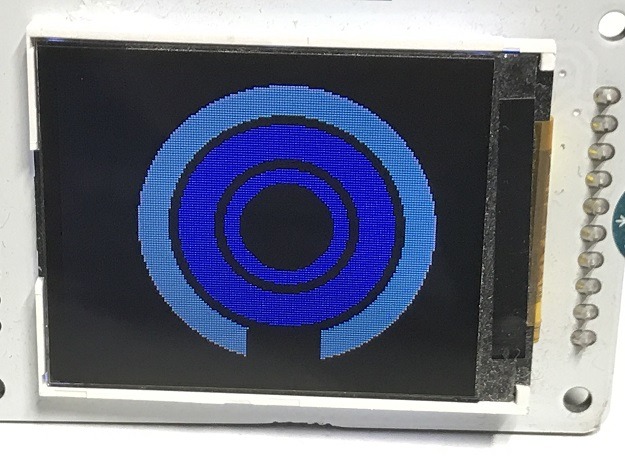
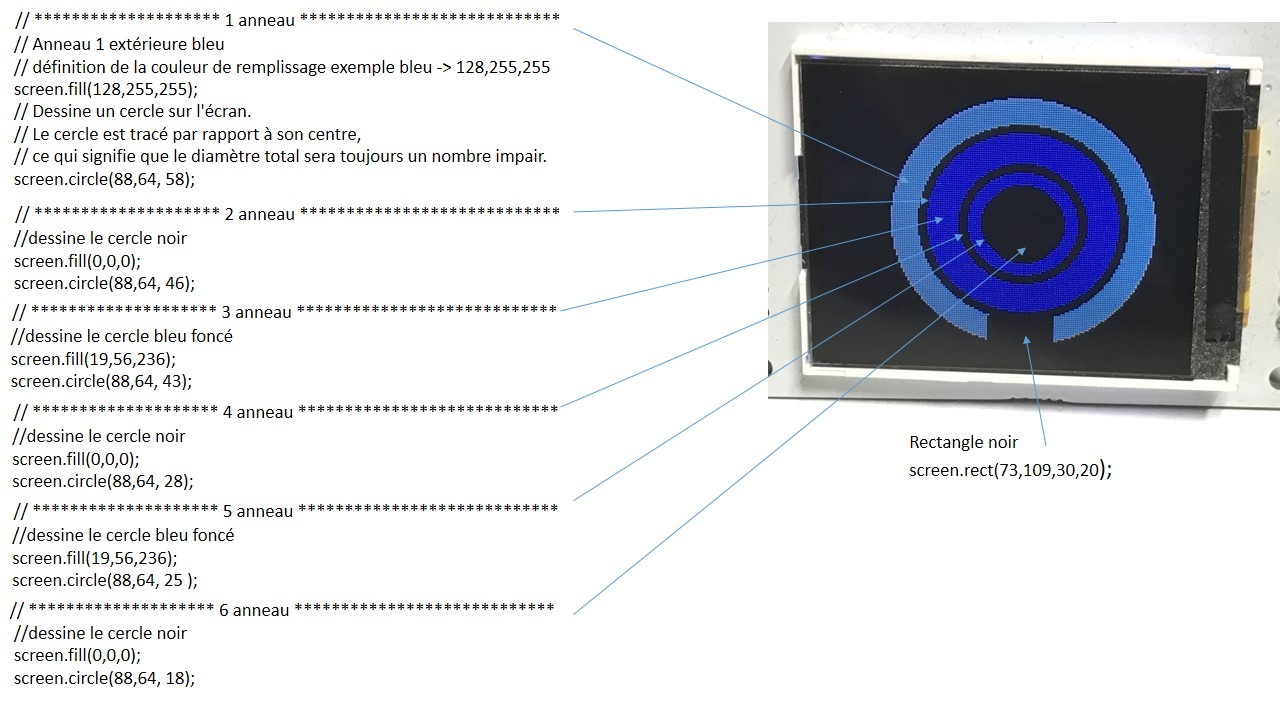
// // //======================================================== //* Programmation de l'oeil droit de Nestor * //* * //*Etape 1 * //* * //*Le 26/01/2019 * //*Par Hervé Mazelin * //* * //======================================================== // je charge la librairie SPI // Cette librairie vous permet de communiquer avec des périphériques SPI // La carte Arduino en tant que "maitre" par defaut #include <SPI.h> // je charge la librairie TFT // Cette bibliothèque permet à une carte Arduino de communiquer à // l'écran LCD TFT #include <TFT.h> // Affectation des pins pour la communication Arduino-> afficheur #define cs 10 #define dc 9 #define rst 8 TFT screen = TFT(cs, dc, rst); /* * Un programme Arduino doit impérativement contenir cette fonction . * Elle ne sera exécutée qu'une seule fois au démarrage du microcontroleur * Elle sert à configurer globalement les entrées sorties * */ void setup() { // initialisation de l'écran screen.begin(); // Efface l'ecran et met le fond en noir screen.background(0,0,0); //defini la couleur pour tracer l'objet a dessiner screen.stroke(255,255,255); // ******************** 1 anneau **************************** // // Anneau 1 exterieure bleu // définition de la couleur de remplissage exemple bleu -> 128,255,255 screen.fill(128,255,255); // Dessine un cercle sur l'écran. // Le cercle est tracé par rapport à son centre, // ce qui signifie que le diamètre total sera toujours un nombre impair. screen.circle(88,64, 58); //****************** Dessin le rectangle ******************* // //stroke = il définit la couleur des lignes et des bordures //autour des formes. screen.stroke(0,0,0); //définition de la couleur de remplissage exemple noir -> 0,0,0 screen.fill(0,0,0); screen.rect(73,109,30,20); // ******************** 2 anneau **************************** //dessine le cercle noir screen.fill(0,0,0); screen.circle(88,64, 46); // ******************** 3 anneau **************************** //dessine le cercle bleu foncé screen.fill(19,56,236); screen.circle(88,64, 43); // ******************** 4 anneau **************************** //dessine le cercle noir screen.fill(0,0,0); screen.circle(88,64, 28); // ******************** 5 anneau **************************** //dessine le cercle bleu foncé screen.fill(19,56,236); screen.circle(88,64, 25 ); // ******************** 6 anneau **************************** //dessine le cercle noir screen.fill(0,0,0); screen.circle(88,64, 18); } /* *Le programme principal s’exécute par une boucle infinie appelée Loop () * */ void loop() { // vide pour le besoin de la demonstration } |
Retour au sommaire
Programmation de l’œil droit ( étape 2 )Dilatation de la pupille |
.
//
//
//========================================================
//*       Programmation de l'oeil droit de Nestor        *
//*                                                      *
//*             dilatation des pupilles                  *
//*Etape 2                                               *
//*                                                      *
//*Le 26/01/2019                                         *
//*Par Hervé Mazelin                                     *
//*                                                      *
//========================================================


// je charge la librairie SPI
// Cette librairie vous permet de communiquer avec des périphériques SPI
// La carte Arduino en tant que "maitre" par defaut
#include <SPI.h>
// je charge la librairie TFT
// Cette bibliothèque permet à une carte Arduino de communiquer à
// l'écran LCD TFT
#include <TFT.h>

// Affectation des pins pour la communication Arduino-> afficheur
#define cs   10
#define dc   9
#define rst  8

TFT screen = TFT(cs, dc, rst);

// déclaration de l'entrée analogique
// ou se trouve le module potentiometre Grove
int potar_pin2 = 2;
 int potar_pin3= 3;

// variable du type int pour stocker la valeur du cercle
int cercle1 ;
int passage ;
int new1;

/*
 * Un programme Arduino doit impérativement contenir cette fonction .
 * Elle ne sera exécutée qu'une seule fois au démarrage du microcontroleur
 * Elle sert à configurer globalement les entrées sorties
 *
 */

void setup()

{

 //ouvre le port série et fixe le debit de communication à 9600 bauds
   Serial.begin(9600);

 // initialisation de l'écran
  screen.begin();

 // Efface l'ecran et met le fond en noir
  screen.background(0,0,0);

 //defini la couleur pour tracer l'objet a dessiner
 screen.stroke(255,255,255);

 // ******************** 1 anneau ****************************
 //
 // Anneau 1 exterieure bleu
 // définition de la couleur de remplissage exemple bleu -> 128,255,255
 screen.fill(128,255,255);
 // Dessine un cercle sur l'écran.
 // Le cercle est tracé par rapport à son centre,
 // ce qui signifie que le diamètre total sera toujours un nombre impair.
 screen.circle(88,64, 58);


 //****************** Dessin le rectangle *******************
 //
 //stroke = il définit la couleur des lignes et des bordures
 //autour des formes.
 screen.stroke(0,0,0);
 //définition de la couleur de remplissage exemple noir -> 0,0,0
 screen.fill(0,0,0);
 screen.rect(73,109,30,20);

 // ******************** 2 anneau ****************************
 //dessine le cercle noir
 screen.fill(0,0,0);
 screen.circle(88,64, 46);

 // ******************** 3 anneau ****************************
 //dessine le cercle bleu foncé
 screen.fill(19,56,236);
 screen.circle(88,64, 43);

 // ******************** 4 anneau ****************************
 //dessine le cercle noir
 screen.fill(0,0,0);
 screen.circle(88,64, 28);

 // ******************** 5 anneau ****************************
 //dessine le cercle bleu foncé
 screen.fill(19,56,236);
 screen.circle(88,64, 25 );

 // ******************** 6 anneau ****************************
 //dessine le cercle noir
 screen.fill(0,0,0);
 screen.circle(88,64, 18);


}

/*
 *Le programme principal s’exécute par une boucle infinie appelée Loop ()
 *
 */

void loop() {


// lis la valeur de la tension analogique présente sur la broche 2
// et introduit le resultat dans la variable "variable"
cercle1 = analogRead(potar_pin2);
// la valeur du potentiometre est comprise entre 0 et 1023
// Etalonnage de la valeur du potentiometre en valeur de temps
// valeur de temps comprise de 100 a 1200 milliseconde
// pour cela on utilise la fonction Map
// map (variable ,valeur basse de depart,valeur haute de depart ,new valeur basse, new valeur haute )
// valeur basse de depart = 1
// valeur haute de depart = 1023
// new valeur basse = 100
// new valeur haute = 1200
cercle1 =map( cercle1 ,0,800,10,0);


delay (10);

// Verification si on recoit l'ordre d'agrandir la pupille
if ( passage < cercle1)
{
  Serial.println("Verification si on recoit l'ordre d'agrandir la pupille");
  Serial.print(passage);
  Serial.print(" < ");
   Serial.println(cercle1);

 // ******************** 6 anneau ****************************
 //dessine le cercle noir
 screen.fill(0,0,0);
 screen.circle(88,64, 18+cercle1);

 Serial.print("Nouvelle valeur de la pupille => ");
   new1=18+cercle1;
   Serial.println(new1);
}


// Verification de reduction de la pupille
else if (passage > cercle1)
{
 Serial.println("Verification de reduction de la pupille");
 Serial.print(passage);
  Serial.print(" > ");
   Serial.println(cercle1);


 // ******************** 4 anneau ****************************
 //dessine le cercle noir
 screen.fill(0,0,0);
 screen.circle(88,64, 28);

 // ******************** 5 anneau ****************************
 //dessine le cercle bleu foncé
 screen.fill(19,56,236);
 screen.circle(88,64, 25 );

 // ******************** 6 anneau ****************************
 //dessine le cercle noir
 screen.fill(0,0,0);
 screen.circle(88,64, 18+cercle1);
  Serial.print("Nouvelle valeur de la pupille => ");
   new1=18+cercle1;
   Serial.println(new1);
}

else if (passage == cercle1 )
{


}

passage = cercle1;

}


// --------------- Ensemble de sous programme ------------------
//


void clignote_les_yeux ()

{

  delay (1000);
 //dessine le cercle noir
 screen.fill(255,0,0);
 screen.circle(88,64, 18);

 delay(1000);
 //dessine le cercle noir
 screen.fill(233,209,223);
 screen.circle(88,64, 18);


}
.
Retour au sommaire