Archives

Univers NeoPixel – Téléchargements et ressources des tutoriels

Cette page regroupe l’ensemble des tutoriels dédiés à l’univers NeoPixel, incluant les bandes LED, matrices, animations et scénarios interactifs, le tout centralisé en un seul endroit pour un accès simple et rapide. (Mise à jour le 03/02/2026)

Sur cette page, vous trouverez :

  • Les liens vers les vidéos de chaque tutoriel NeoPixel.
  • Les codes sources Arduino et Processing, directement disponibles dans les répertoires associés.
  • Les fiches techniques, schémas et plans nécessaires à la mise en œuvre des projets.
  • Des fiches explicatives et des exemples de code, prêts à être utilisés ou adaptés.
Pourquoi cette page ?

Cette page a été conçue pour centraliser l’ensemble des ressources NeoPixel dans un espace unique.Elle permet d’accéder rapidement aux tutoriels, fichiers et documents techniques, sans avoir à naviguer entre plusieurs pages ou supports.

Un retour ou une suggestion ?

Si vous avez des remarques, des idées ou des compléments à proposer, vous pouvez les partager directement dans les commentaires des vidéos NeoPixel sur notre chaîne YouTube.Vos retours contribuent à enrichir cette page et à en faire une base de ressources toujours plus complète et utile pour la communauté.

Sommaire :

  1. Tuto 1 : Premiers pas avec une matrice LED 8×32 – Affichage de texte simple et défilant
  2. Les Leds Neopixel leurs utilisations
  3. NeoPixel piloter des yeux LED avec Arduino + une interface Processing

Tuto 1 : Premiers pas avec une matrice LED 8×32 – Affichage de texte simple et défilant

Bienvenue dans cette première vidéo de notre série dédiée aux matrices LED avec Arduino ! Aujourd’hui, nous plongeons dans l’univers fascinant des matrices LED 8×32 pour découvrir comment les animer et afficher des messages visuels captivants.

Retour au sommaire

Les Leds Neopixel leurs utilisations

Ce tutoriel vous propose d’aborder les LED NeoPixel sous un angle différent des présentations habituelles.Nous allons clarifier ce qui se passe réellement à l’intérieur d’une NeoPixel : son électronique embarquée, la circulation du signal et le rôle exact de chaque connexion.L’objectif n’est pas seulement de les faire fonctionner, mais de comprendre leur principe de fonctionnement pour éviter les erreurs classiques de câblage et d’alimentation.
Cette approche permet de maîtriser les NeoPixel de façon fiable, avant d’aborder le pilotage logiciel et les effets avancés.

Retour au sommaire

NeoPixel piloter des yeux LED avec Arduino + une interface Processing

Ce tutoriel présente un système complet Arduino + Processing permettant de piloter des LED NeoPixel à partir de scénarios interactifs.Le projet repose sur deux programmes complémentaires : un code embarqué sur Arduino et une interface graphique développée sous Processing, reliés par une liaison série bidirectionnelle.Processing permet de définir et de déclencher différents scénarios lumineux (couleurs, animations, états), tandis qu’Arduino assure le pilotage temps réel des NeoPixel.Pour illustrer concrètement cette architecture, nous avons choisi comme exemple le pilotage des yeux du Terminator, représentatifs d’un projet interactif avancé.

Retour au sommaire

Pour tout probléme 

Pour tout problème de téléchargement ou pour nous suivre sur les réseaux sociaux voici les plateformes  sur lesquelles nous éditons.
Cliquez sur celle qui vous intéresse .
Facebook  Twitter Youtube  

Grabcad Thingiverse Cults  

Retour au sommaire
Projets Arduino UNO R4 WiFi – Codes complets des tutoriels RedOhm

.

Cette page regroupe l’ensemble des tutoriels avancés sur Arduino UNO R4 WiFi, le tout concentré en un seul endroit pour un accès simple et rapide.

Sur cette page, vous trouverez :

  • Les liens vers les vidéos de chaque tutoriel.
  • Les codes sources, directement disponibles dans les répertoires associés.
  • Les fiches techniques, les schémas et les plans nécessaires pour vos projets.
  • Des fiches explicatives et des exemples de code, prêts à l’emploi.

Pourquoi cette page ?
Pour vous offrir un maximum d’informations essentielles sur un seul et même espace. Plus besoin de naviguer d’une page à l’autre pour trouver ce que vous cherchez : tout est centralisé ici.

Un retour ou une suggestion ?
Si vous avez des commentaires, des idées ou des ajouts que vous aimeriez voir apparaître, n’hésitez pas à les partager dans les commentaires de la vidéo Arduino UNO R4 WiFi sur notre chaîne YouTube. Cela permettra à toute la communauté d’en profiter et de rendre cette page encore plus complète et utile !

Sommaire :

  • Surveillance de Potentiomètre avec Résolution ADC de 14 bits sur Arduino UNO R4
  • Joystick virtuel sur page Web pour Arduino UNO R4 WiFi ,test et explication du code

Surveillance de Potentiomètre avec Résolution ADC de 14 bits sur Arduino UNO R4

Mise à jour le 08/04/2025 : Ce code Arduino est conçu pour surveiller en temps réel les valeurs d’un potentiomètre connecté à la broche A0 d’une carte Arduino UNO R4.
Il se distingue par l’utilisation d’une résolution de 14 bits pour le convertisseur analogique-numérique (ADC), ce qui dépasse largement la résolution standard. Grâce à cette précision accrue, les mesures sont plus fines et plus détaillées, offrant ainsi une meilleure sensibilité.
Ce niveau de résolution est particulièrement adapté à des applications exigeantes telles que le pilotage de moteurs de haute précision, l’instrumentation scientifique, ou encore la surveillance de paramètres environnementaux.

Joystick virtuel sur page Web pour Arduino UNO R4 WiFi ,test et explication du code

Mise à jour le 08/04/2025 : Découvrez comment créer une interface Web interactive avec joystick virtuel pour piloter votre Arduino UNO R4 WiFi à distance, sans logiciel tiers. Grâce au module ESP32-S3 intégré, l’Arduino héberge une page Web avec un joystick HTML5 contrôlable en temps réel via JavaScript.Chaque mouvement est transmis au microcontrôleur, offrant un contrôle précis pour vos projets robotiques ou domotiques.
Un tuto complet avec explications du code, communication AJAX, et réception de données côté Arduino !

Pour tout probléme 

Pour tout problème de téléchargement ou pour nous suivre sur les réseaux sociaux voici les plateformes  sur lesquelles nous éditons.
Cliquez sur celle qui vous intéresse .
Facebook  Twitter Youtube  

Grabcad Thingiverse Cults  

Retour au sommaire
Le Hub Ultime des Tutos sur les Moteurs Pas à Pas

.

Nous sommes ravis de vous présenter une nouvelle page dédiée aux moteurs pas à pas, où vous pourrez télécharger tous nos codes, fiches techniques et schémas électriques liés à ce sujet. Notre objectif est de centraliser toutes les informations en un seul endroit, qu’il s’agisse de vidéos, de tutoriels détaillés, de documents ou de ressources pratiques sur ces moteurs. Si vous avez besoin d’informations supplémentaires ou si vous remarquez des manques dans l’un de nos tutos, n’hésitez pas à nous le faire savoir dans les commentaires de la vidéo YouTube correspondante. Nous sommes à l’écoute de vos questions et retours pour continuer à améliorer et enrichir ce contenu, afin de vous accompagner au mieux dans vos projets avec les moteurs pas à pas. 

Mise à jour le 20/02/2026

Sommaire :

  1. Cobot Oryon Tuto pour le cablage des moteurs pas a pas
  2. Comment utiliser simplement un moteur pas a pas avec Arduino
  3. Principe de pilotage d’un moteur pas à pas avec Arduino ( en cours de transfert )
  4. Pilotage d’un moteur pas a pas avec un joystick 
  5. Piloter plusieurs moteurs pas à pas sans prise de tête grâce à AccelStepper !
  6. Plateforme mobile pas à pas – Tuto #1 : Concevoir et maîtriser un châssis différentiel exigeant
  7. ESP32-P4 & C6 Tuto 3 : Piloter un Moteur Pas à Pas et Régler TH/TB en Temps Réel
  8. Retour au menu principal


Cobot Oryon Tuto pour le cablage des moteurs pas a pas

Dans ce tutoriel RedOhm, nous déterminons quel moteur pas à pas choisir pour le Cobot Oryon. Ensuite, nous analysons le driver DM860 afin d’assurer précision, couple et fluidité. Ce module digital garantit un mouvement stable à basse vitesse tout en limitant l’échauffement et le bruit. De plus, il accepte différents réglages de micro-pas et s’adapte aux moteurs NEMA 17 à 34. Enfin, nous expliquons comment la tension d’alimentation et l’inductance influencent directement le comportement d’un moteur pas à pas dans une application robotique exigeante.

Le répertoire dans le fichier de téléchargement.: Pas de dossier 1

Retour au sommaire

Ce tutoriel explique comment piloter un moteur pas à pas afin d’obtenir un comportement proche d’un moteur asynchrone. Le programme est organisé en trois onglets pour séparer clairement les fonctions. Le premier contient la structure principale avec setup() et loop(), qui assurent l’initialisation et l’exécution continue. Le deuxième regroupe la fonction selection_av_ar(), dédiée à la gestion du sens de rotation selon l’état des boutons. Le troisième onglet intègre la fonction deplacement(), responsable de la génération du train d’impulsions.

La fonction micros() permet de contrôler précisément l’intervalle entre deux impulsions, donc la vitesse. Un potentiomètre ajuste dynamiquement cette durée. Les broches DIR et ENA définissent respectivement le sens et l’activation, tandis que PUL déclenche chaque pas. Enfin, la liaison série affiche l’état du système pour faciliter le suivi et le diagnostic.

Le répertoire dans le fichier de téléchargement.: Dossier 2

Retour au sommaire


Pilotage d’un moteur pas a pas avec un joystick

Ce tutoriel vous guide sur le contrôle d’un moteur pas à pas avec un joystick. Il explique comment calibrer les positions du joystick pour avancer ou reculer, tout en maintenant un couple stable lorsque le joystick est immobile. Le programme inclut un générateur d’impulsions pour définir la vitesse, un bouton pour gérer le couple de maintien, et le pilotage directionnel du moteur via la borne DIR du driver.

Le répertoire dans le fichier de téléchargement.: Dossier 11

Retour au sommaire

Piloter plusieurs moteurs pas à pas sans prise de tête grâce à AccelStepper !

Dans ce tutoriel Arduino, découvrez comment piloter facilement plusieurs moteurs pas à pas simultanément grâce à la bibliothèque AccelStepper. La grande force d’AccelStepper réside dans sa simplicité d’utilisation : vous n’avez pas à gérer manuellement le timing, les interruptions ou la synchronisation complexe des moteurs.

En quelques lignes de code seulement, vous configurez clairement chaque moteur de manière indépendante, en spécifiant simplement ses broches STEP et DIR. Que vous souhaitiez piloter deux, trois, ou même dix moteurs, la logique reste identique et accessible, rendant vos projets plus lisibles et faciles à maintenir.

Le répertoire dans le fichier de téléchargement.: Dossier 20


Retour au sommaire

Plateforme mobile pas à pas – Tuto #1 : Concevoir et maîtriser un châssis différentiel exigeant

Aujourd’hui, nous présentons une plateforme mobile motorisée par deux moteurs pas à pas. Contrairement aux solutions classiques en courant continu ou brushless, ce choix impose une maîtrise fine des rampes et du couple.

Cependant, c’est précisément l’objectif de ce premier tutoriel : comprendre les contraintes réelles pour construire une base robuste. Nous abordons notamment l’inertie, les frottements et les variations de tension batterie.

Techniquement, le châssis repose sur une Arduino Mega compatible AccelStepper, avec séparation claire puissance et commande. Ce choix garantit stabilité, évolutivité et coût maîtrisé.

Enfin, le pilotage débute par un joystick filaire calibré avec zones mortes et mixage différentiel. Ensuite, nous ferons évoluer l’architecture vers des solutions sans fil plus avancées.

Le répertoire dans le fichier de téléchargement.: Dossier 30

Retour au sommaire

ESP32-P4 & C6 Tuto 3 : Piloter un Moteur Pas à Pas et Régler TH/TB en Temps Réel

Dans ce tutoriel, nous réalisons un banc de test interactif pour moteur pas à pas, entièrement piloté depuis une page web hébergée sur un ESP32-P4. Depuis un simple navigateur, l’utilisateur prend le contrôle complet du moteur sans logiciel externe.

L’interface permet d’activer ou de désactiver le driver via la commande ENABLE afin de gérer le couple de maintien. Elle autorise également le démarrage et l’arrêt des impulsions STEP en temps réel, ainsi que l’inversion instantanée du sens de rotation. De plus, des curseurs ajustent dynamiquement le temps haut (TH) et le temps bas (TB) du signal. Ces paramètres modifient directement la fréquence, donc la vitesse et la fluidité du mouvement.

Sur le plan technique, la carte JC-ESP32P4-M3 exploite une architecture double processeur : le ESP32-P4 dédié au pilotage temps réel et le ESP32-C6 chargé du Wi-Fi. La bibliothèque esp_timer.h garantit une génération d’impulsions à la microseconde, sans gigue, indépendamment de la charge réseau.

Le répertoire dans le fichier de téléchargement.: 

Retour au sommaire

Pour tout probléme 

Pour tout problème de téléchargement ou pour nous suivre sur les réseaux sociaux voici les plateformes  sur lesquelles nous éditons.
Cliquez sur celle qui vous intéresse .
Facebook  Twitter Youtube  

Grabcad Thingiverse Cults  

Retour au sommaire
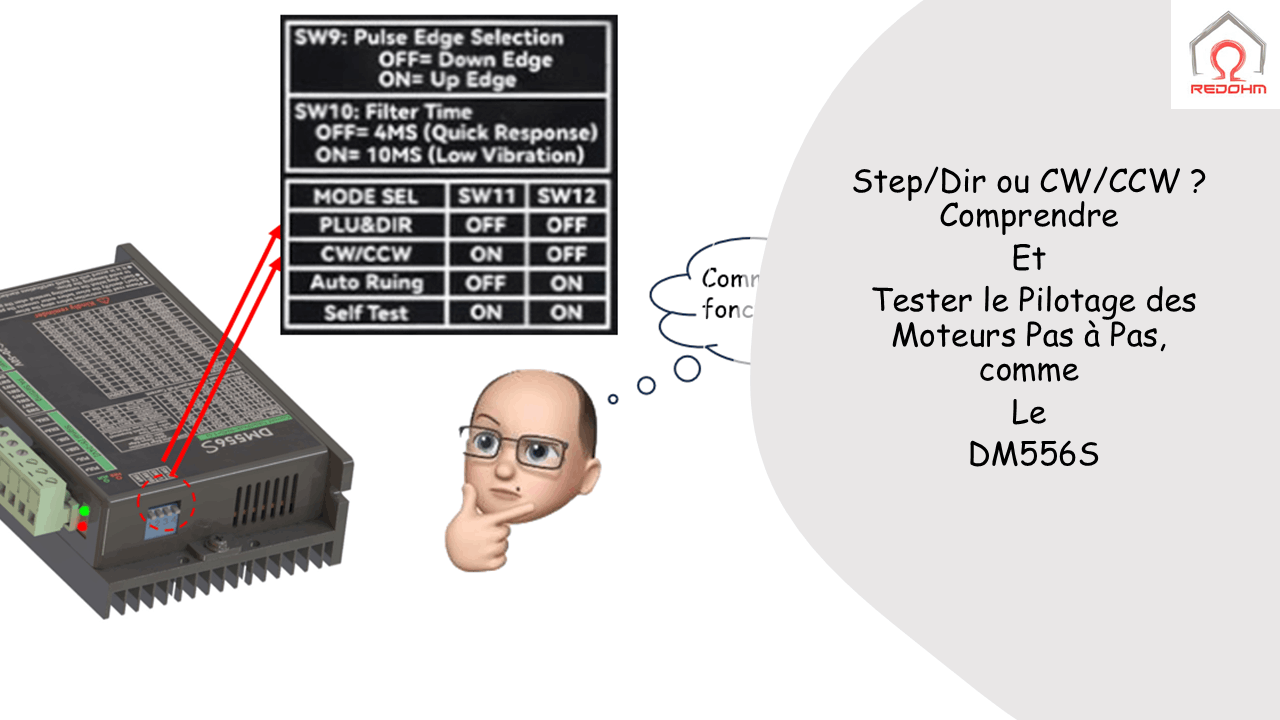
Step/Dir ou CW/CCW ? Comprendre et Tester le Pilotage des Moteurs Pas à Pas, comme le DM556S

.

Bienvenue dans cette vidéo où nous allons explorer une méthode de pilotage qui simplifie grandement la programmation des moteurs pas à pas : le mode CW/CCW . Si vous avez déjà travaillé avec des moteurs pas à pas, vous savez que le mode Step/Dir est le plus courant.Cependant, il nécessite une gestion précise du signal de direction (Dir) et des impulsions (Step). Une simple erreur dans la séquence ou un mauvais timing peut entraîner des dysfonctionnements subtils difficiles à diagnostiquer. C’est là que le mode CW/CCW (Clockwise/CounterClockwise) prend tout son sens.

Avec CW/CCW, la logique est simplifiée :

  • Une broche (CW) gère les impulsions dans le sens horaire.
  • Une autre broche (CCW) gère celles dans le sens antihoraire.

Pas besoin de broche Dir. Chaque impulsion envoyée sur l’une ou l’autre des broches entraîne directement la rotation dans la direction correspondante. Cette approche réduit considérablement les risques d’erreurs liés aux délais de mise à jour entre la direction et les impulsions.

Pour tout problème de téléchargement ou pour nous suivre sur les réseaux sociaux voici les plateformes  sur lesquelles nous éditons.
Cliquez sur celles qui vous intéressent .

Facebook Twitter Youtube 

Grabcad Thingiverse Cults  

Retour : Nos tuto en vidéo
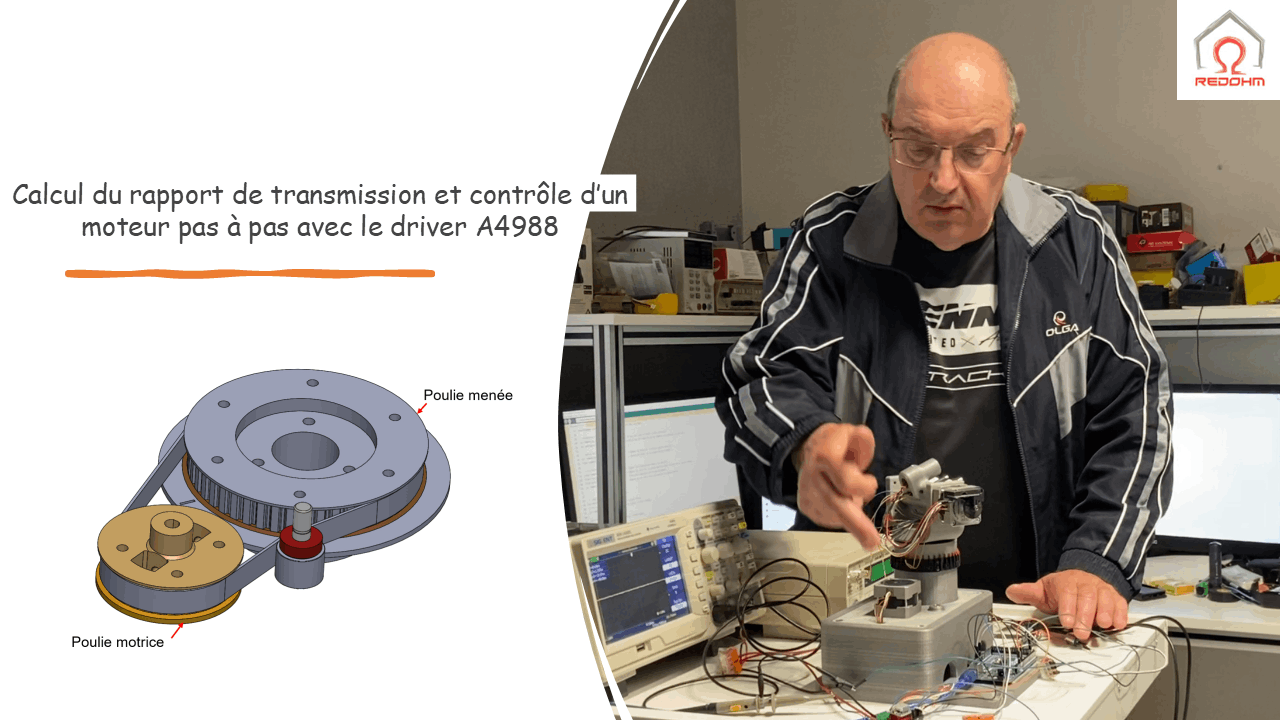
Calcul du rapport de transmission et contrôle d’un moteur pas à pas avec le driver A4988

.

Dans ce tutoriel vidéo, nous vous guidons à travers le processus de contrôle d’un moteur pas-à-pas en utilisant un driver A4988 et une carte Arduino. Ce guide est particulièrement conçu pour ceux qui cherchent à comprendre et à maîtriser les concepts de calcul de transmission, de contrôle d’angle, et de répétition de mouvements cycliques dans des applications mécaniques et robotiques.

Ce que vous apprendrez.

Au fil de cette vidéo, nous explorons plusieurs aspects essentiels pour le contrôle précis d’un moteur pas-à-pas :

  1. Calcul du Rapport de Transmission :
    • Apprenez à calculer le rapport de transmission entre deux poulies pour déterminer la relation de vitesse entre une poulie motrice et une poulie menée.
    • Comprenez comment ce rapport influence le mouvement global du système mécanique.
  2. Calcul de l’Angle de Rotation :
    • Découvrez comment définir et calculer l’angle de rotation demandé pour un moteur pas-à-pas, en tenant compte des caractéristiques du système comme le nombre de dents des poulies et les paramètres du driver.
    • Maîtrisez l’utilisation des formules pour convertir un angle en nombre de pas, assurant ainsi un contrôle précis du mouvement.
  3. Répétition de l’Angle de Rotation :
    • Apprenez à configurer des cycles d’aller-retour du moteur, permettant de répéter un angle de rotation de manière précise et répétitive.
    • Explorez comment utiliser un bouton-poussoir pour déclencher ces cycles, offrant ainsi un contrôle manuel sur le mouvement du moteur.
  4. Utilisation d’un Driver A4988 :

    • Familiarisez-vous avec le driver A4988, un composant clé pour contrôler un moteur pas-à-pas. Ce tutoriel vous montre comment configurer ce driver, ajuster la vitesse et l’accélération, et garantir que le moteur fonctionne dans les limites sécurisées.

Pourquoi suivre ce tutoriel ?

Ce tutoriel est idéal pour les amateurs de robotique, les ingénieurs et les bricoleurs qui souhaitent :

  • Comprendre les principes fondamentaux du contrôle des moteurs pas-à-pas.
  • Acquérir des compétences pratiques en calcul de transmission et en programmation Arduino.
  • Appliquer ces connaissances dans des projets concrets, tels que des bras robotisés, des machines CNC, ou d’autres systèmes automatisés nécessitant des mouvements précis et contrôlés.

Pour tout problème de téléchargement ou pour nous suivre sur les réseaux sociaux voici les plateformes  sur lesquelles nous éditons.
Cliquez sur celles qui vous intéressent .

Facebook Twitter Youtube 

Grabcad Thingiverse Cults  

Retour : Nos tuto en vidéo
De la Théorie à la Pratique : Construire un GBF avec le MCP4725 sur Arduino

.

Ce projet utilise un Arduino pour piloter un convertisseur numérique-analogique (DAC) MCP4725, créant un générateur de fonctions polyvalent capable de produire des ondes sinusoïdales, triangulaires et de fournir une sortie de tension constante ajustable. L’appareil utilise un interrupteur inverseur pour sélectionner facilement entre les différents types de signaux, rendant son utilisation intuitive aussi bien dans un contexte éducatif que pour du prototypage. La valeur d’amplitude et de fréquence des ondes est réglable via des potentiomètres, offrant ainsi une grande flexibilité pour diverses applications expérimentales. Le code inclut des fonctions détaillées pour la génération de chaque type de forme d’onde et ajuste les paramètres en temps réel selon les entrées de l’utilisateur.

Génération précise d’ondes sinusoïdales :
                            Une plongée technique dans la fonction sinusoide()

Au cœur de notre système, la fonction sinusoide() représente l’élément central de génération de notre onde sinusoïdale. Lorsque cette fonction est appelée, elle exécute une série d’opérations précises pour produire le signal désiré.

Tout d’abord, elle récupère les valeurs actuelles des potentiomètres d’amplitude et de fréquence. Ces valeurs sont essentielles car elles déterminent les caractéristiques fondamentales de notre sinusoïde : son amplitude et sa fréquence.

Ensuite, à l’aide de la fonction map(), ces valeurs analogiques sont converties en valeurs numériques appropriées pour notre système. L’amplitude, qui varie de 0 à 1023, est convertie en une plage de tension de 0 à 2500 millivolts, tandis que la fréquence, également sur une échelle de 0 à 1023, est convertie en une plage de fréquence de 1 à 100 Hertz.

Une fois ces paramètres calculés, la fonction appelle la méthode outputSin() du DAC MCP4725, lui fournissant l’amplitude et la fréquence calculées, ainsi que la valeur de crête de la sinusoïde (2500 millivolts). Cette méthode est responsable de générer le signal sinusoïdal souhaité.

Enfin, un délai optionnel peut être introduit pour ajuster la période de la sinusoïde générée. Cela permet de régler la vitesse à laquelle les échantillons du signal sont envoyés, influençant ainsi la fréquence perçue du signal de sortie.

Ainsi, chaque fois que la fonction sinusoide() est invoquée, notre système exécute un processus rigoureux et calculé pour produire une onde sinusoïdale précise, adaptée aux besoins et aux spécifications de l’utilisateur.


🔧 Maîtrise de l’Onde Triangulaire :
                                       La Fonction triangle() dans notre Système de Contrôle d’Ondes

Au cœur de notre système, un rôle identique à celui de la fonction sinusoide est assumé par la fonction triangle(), permettant la génération précise d’une onde triangulaire, une forme d’onde essentielle dans le domaine de l’électronique.

Un processus rigoureux est exécuté par cette fonction pour déterminer l’amplitude et la fréquence de l’onde triangulaire, en se basant sur les lectures des potentiomètres. Grâce à la fonction map(), les lectures analogiques sont converties en valeurs numériques adaptées à notre système, ajustant ainsi l’amplitude de 100 à 5000 millivolts et la fréquence de 1 à 100 Hertz.

Une fois ces paramètres définis, la méthode outputTriangle() du DAC MCP4725 est appelée par elle pour générer l’onde triangulaire, en transmettant les valeurs calculées d’amplitude et de fréquence. Des paramètres supplémentaires peuvent être utilisés pour affiner la forme de l’onde triangulaire.

À chaque invocation, une génération précise et contrôlée d’ondes triangulaires est ainsi assurée par triangle(), répondant aux besoins de l’utilisateur.

Pour tout problème de téléchargement ou pour nous suivre sur les réseaux sociaux voici les plateformes  sur lesquelles nous éditons.
Cliquez sur celles qui vous intéressent .

Facebook Twitter Youtube 

Grabcad Thingiverse Cults  

Retour : Nos tuto en vidéo
Maîtrise de la Structure de Contrôle ‘Switch’ sur Arduino : Votre Guide Complet

.

🔄 Code 1 : Menu Série Arduino avec Boutons Poussoirs pour Gestion de Moteur

Le programme démarre en initialisant les broches des boutons et en établissant une communication série. Les boutons sont configurés avec des résistances de pull-up internes, une pratique courante pour assurer des lectures stables.

La boucle principale loop() se concentre sur la lecture de l’état des boutons : Marche, Arrêt et Frein. Selon le bouton pressé, une valeur différente est assignée à la variable choixUtilisateur. Cette approche est intuitive et permet une interaction directe avec le matériel.

La structure switch est ensuite utilisée pour interpréter la valeur de choixUtilisateur. Chaque case correspond à un état de bouton spécifique et déclenche une action correspondante : démarrer le moteur, l’arrêter ou débloquer le frein. Si aucun choix valide n’est détecté, un message d’erreur est affiché sur le moniteur série.

Ce qui est intéressant ici, c’est la façon dont la structure switch facilite la décision basée sur plusieurs conditions. Plutôt que d’utiliser plusieurs instructions if-else, qui peuvent devenir encombrantes et moins lisibles avec de nombreux cas, switch offre une solution plus propre et plus organisée.

Après chaque action, un message est envoyé au moniteur série pour informer l’utilisateur de l’action effectuée, et le menu est réaffiché. Cela permet de fournir un retour d’information utile sans surcharger l’interface série, gardant l’interaction principale centrée sur les boutons physiques.

🔄  Code 2 : Arduino : Gestion de Moteur avec la Fonction Switch et Menu Série

Au démarrage, le programme établit une communication série grâce à la fonction setup(). Cette étape assure une interaction fluide entre l’utilisateur et le système. Le programme présente un menu qui offre à l’utilisateur un choix de trois actions : démarrer le moteur, l’arrêter ou débloquer le frein.

La fonction loop() joue un rôle important dans ce processus, surveillant en continu les entrées de l’utilisateur et traitant les commandes dès leur réception. Lorsque le système détecte une entrée valide, il la transmet à la structure switch, où chaque cas correspond à une action spécifique. Cette approche offre une distinction claire et efficace entre les différentes commandes.

  • Dans le cas 1, la fonction demarrerMoteur() est appelée, activant le moteur.
  • Le cas 2 conduit à l’exécution de arreterMoteur(), arrêtant le moteur.
  • Enfin, le cas 3 déclenche debloquerFrein(), libérant le frein du moteur.

L’utilisation de la structure switch dans ce projet démontre une compréhension approfondie des pratiques de programmation efficaces, facilitant la lecture du code et rendant le processus de prise de décision logique et structuré.

Le programme, conçu pour résister aux erreurs, affiche un message d’erreur en cas de réception d’une entrée invalide, guidant ainsi l’utilisateur vers un choix valide, et réaffiche le menu pour permettre une nouvelle sélection.

Pour tout problème de téléchargement ou pour nous suivre sur les réseaux sociaux voici les plateformes  sur lesquelles nous éditons.
Cliquez sur celles qui vous intéressent .

Facebook Twitter Youtube 

Grabcad Thingiverse Cults  

Retour : Nos tuto en vidéo


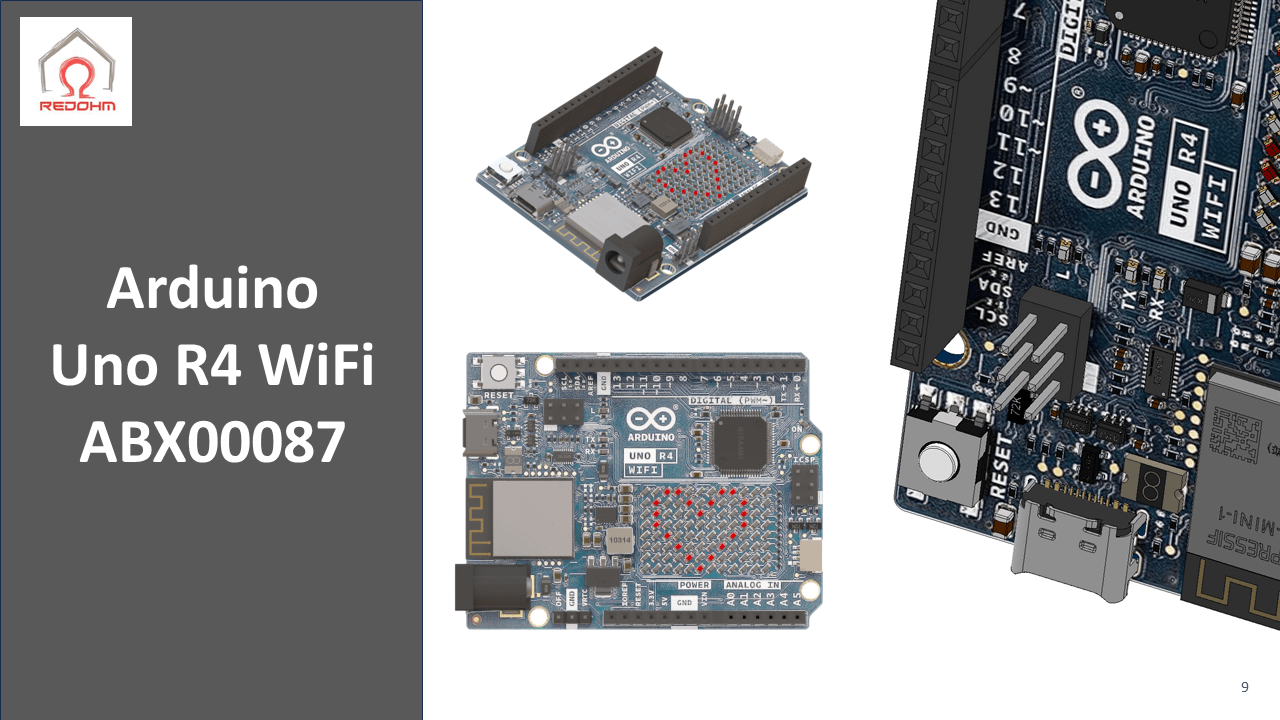
Arduino Uno R4 WiFi ABX00087

.

Carte Arduino UNO R4 WiFi basée sur un processeur 32 bits RA4M1 de Renesas combiné à un circuit WiFi, une matrice à LEDs, un circuit RTC et un connecteur Qwiic/Stemma QT.

Téléchargement et Informations : 

Sur cette page, vous avez la possibilité de télécharger ces fichiers. De plus, vous trouverez toutes les informations relatives à ce matériel sur cette même page.

Spécifications principales

Compatibilité matérielle avec le format de forme UNO. Cette carte maintient le même format et brochage que son prédécesseur, l’Arduino UNO R3, ce qui permet une transition en douceur pour les projets et les boucliers (shields) existants.

Mémoire étendue et horloge plus rapide. Elle dispose d’une mémoire plus grande et d’une vitesse d’horloge supérieure pour des calculs plus précis et la gestion de projets plus complexes.

Tolérance étendue de 24 V .Permet d’alimenter des moteurs, des bandes LED et d’autres actionneurs à partir d’une même source d’alimentation.

DAC 12 bits, CAN BUS, et OP AMP .Ces périphériques intégrés offrent des options supplémentaires pour la conversion analogique-numérique, la communication et l’amplification du signal.

Caractéristiques :

  • Alimentation :
    via le port USB Type-C
    6 à 24 V sur connecteur alim 5,5 x 2,1 mm
    6 à 24 V sur broche Vin
  • Microcontrôleur : Renesas RA4M1 32 bits
  • Microprocesseur : ARM Cortex-M4
  • Fréquence : 48 MHz
  • Mémoire Flash : 256 kB
  • Mémoire RAM : 32 kB
  • Circuit WiFi : ESP32-S3-Mini
  • Interfaces :
    – 14 x broches d’E/S dont 6 PWM
    – 6 x entrées analogiques 10 bits
    – 1 x sortie analogique 12 bits (via un DAC : Digital-to-Analog Converter)
    – 1 x CAN (nécessite un transceiver externe)
    – 1 x bus I2C
    – 1 x liaison série UART
    – 1 x interface SPI
  • Intensité par E/S : 8 mA

Video sur le sujet  :

Surveillance de Potentiomètre avec Résolution ADC de 14 bits sur Arduino UNO R4.

Ce code Arduino a été spécialement conçu pour surveiller les valeurs d’un potentiomètre connecté à la broche A0 d’une carte Arduino UNO R4. L’une des caractéristiques uniques de ce code est l’utilisation d’une résolution de 14 bits pour le convertisseur analogique-numérique (ADC). Cette résolution supérieure permet des lectures plus précises et détaillées, ce qui est particulièrement utile dans des applications comme le contrôle de moteurs de précision, l’instrumentation scientifique et la surveillance environnementale.


Pour tout problème de téléchargement ou pour nous suivre sur les réseaux sociaux voici les plateformes  sur lesquelles nous éditons.
Cliquez sur celles qui vous intéressent .

Facebook  Twitter  Youtube 

Grabcad Thingiverse Cults  

Menu dessin
Découvrez comment transformer un écran TFT en pseudo-oscilloscope!

.

Dans cette vidéo, nous allons explorer comment utiliser un écran TFT pour visualiser en temps réel les signaux provenant de deux broches analogiques. C’est un outil idéal pour ceux qui souhaitent avoir un aperçu rapide et pratique des signaux électroniques sans investir dans un oscilloscope professionnel.

🔹 Points clés de la vidéo :

1️⃣ Explication de la vitesse de balayage et comment elle est contrôlée par la broche A10.
2️⃣ Visualisation des signaux de A8 et A9 en différentes couleurs.
3️⃣ Utilisation d’un interrupteur pour ajuster l’offset du tracé.

Exemple d’etude :

  • Comprendre le fonctionnement du balayage de notre pseudo-oscilloscope

Le balayage de notre pseudo-oscilloscope est un processus par lequel les signaux électriques sont « balayés » ou tracés horizontalement à travers l’écran, permettant à l’utilisateur de visualiser les variations du signal sur une période de temps. Voici une explication détaillée:

  1. Initialisation: Au début du balayage, une position de départ est définie sur le côté gauche de l’écran (par exemple, la variable x initialisée à 30 dans votre code).
  2. Conversion du Signal: Notre oscilloscope lit les valeurs de tension à partir des broches d’entrée (dans votre cas, A8 et A9). Ces valeurs analogiques sont converties en positions verticales sur l’écran à l’aide de la fonction map(). Ainsi, chaque valeur de tension est représentée par un point sur l’écran.
  3. Tracé du Signal: Chaque valeur lue est dessinée pixel par pixel à partir de la position horizontale initiale. À chaque nouvelle lecture, la position horizontale (x) est incrémentée, créant ainsi un tracé continu qui se déplace horizontalement à travers l’écran.
  4. Vitesse de Balayage: La vitesse à laquelle le tracé se déplace horizontalement est déterminée par la valeur du potentiomètre connecté à la broche A10. Cela permet à l’utilisateur d’ajuster la vitesse de balayage et donc la résolution temporelle de l’affichage.
  5. Réinitialisation: Une fois que le tracé atteint la fin de l’écran ou une position prédéfinie (comme tft.width() - 10), l’écran est effacé et le tracé recommence depuis la position initiale. Cette action simule le comportement d’un véritable oscilloscope, où une fois que le tracé atteint la fin de l’écran, il « revient » pour commencer un nouveau balayage.
  6. Affichage Continu: La boucle de balayage se répète indéfiniment, permettant ainsi une visualisation continue des signaux d’entrée en temps réel.

En résumé, le balayage de notre pseudo-oscilloscope est une représentation visuelle d’un signal électrique au fil du temps, tracé horizontalement sur un écran à une vitesse ajustable.

Facebook Twitter  Youtube

Grabcad Thingiverse Cults  

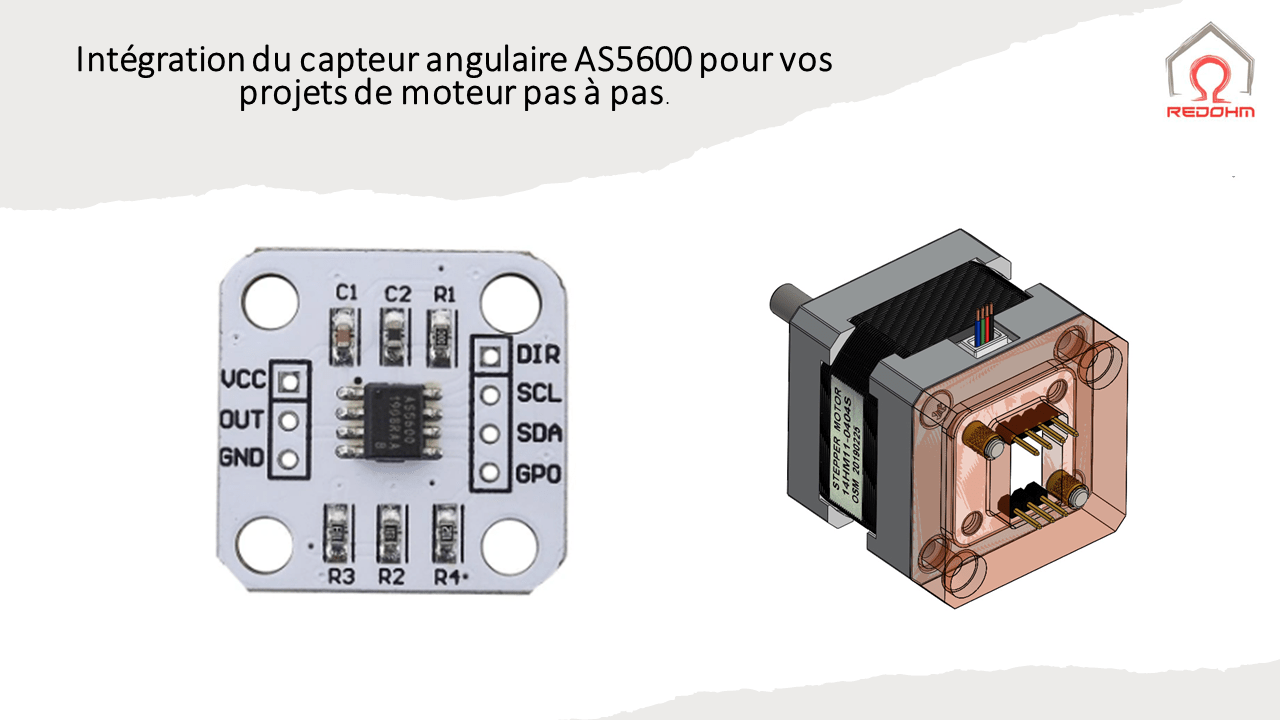
Intégration du capteur angulaire AS5600 pour vos projets de moteur pas à pas.

Le capteur AS5600 est un capteur de position angulaire magnétique. Il est conçu pour mesurer avec précision l’angle de rotation d’un objet, tel qu’un moteur, un arbre ou une pièce mobile. Voici quelques utilisations courantes du capteur AS5600 :

  1. Contrôle de moteurs : Le capteur AS5600 est largement utilisé dans le contrôle des moteurs, notamment les moteurs pas à pas, pour mesurer précisément l’angle de rotation et contrôler le positionnement et la vitesse de manière précise.
  2. Robotique : Dans les applications robotiques, il permet de détecter l’orientation et la position des bras, articulations et pièces mobiles, assurant un contrôle efficace des mouvements pour des tâches précises.
  3. Électronique grand public : Utilisé dans les manettes de jeu, drones, caméras motorisées, robots jouets, il fournit des informations précises sur l’orientation et la position, améliorant le fonctionnement et l’ergonomie des appareils.
  4. Contrôle d’axe : Dans les machines CNC, imprimantes 3D, équipements de gravure, il mesure l’angle des axes pour un positionnement précis et une stabilité de position.
  5. Automatisation industrielle : Intégré aux machines, robots et équipements, il assure le contrôle précis de position et d’orientation, répondant aux exigences des applications industrielles.

En résumé, le capteur AS5600 joue un rôle essentiel dans différentes applications, allant de la robotique à l’électronique grand public en passant par l’automatisation industrielle. Les concepteurs et les ingénieurs apprécient sa précision, sa facilité d’utilisation et sa fiabilité, ce qui en fait un choix populaire. Il mesure avec précision l’angle de rotation et facilite le contrôle dans divers domaines d’application.

Dans cette vidéo, nous vous présentons l’utilisation du capteur AS5600 pour mesurer précisément l’angle de rotation d’un moteur pas à pas. Découvrez comment câbler le capteur et l’intégrer à votre projet Arduino. Nous vous montrons également comment réaliser des essais en manipulant l’aiguille d’un système d’indexage et obtenir le retour de la valeur d’angle sur le moniteur IDE. Un tutoriel détaillé du code est également inclus pour faciliter votre compréhension. Exploitez tout le potentiel du capteur AS5600 et améliorez vos projets de contrôle de positionnement avec précision.

Facebook Twitter  Youtube

Grabcad Thingiverse Cults  

    •