Archives de l’auteur : Hervé Mazelin

Etude du robot Maya : La persévérance

Mise à jour le 25/04/2018 : Le robot Maya ; Ce projet demande de la persévérance , entre les problèmes materiel , logiciel etc… la route est longue mais comme la très bien formulé Samuel Johnson ,ce n’est pas la force, mais la persévérance, qui fait les grandes œuvres.La suite de l’étude dans cette page intitulée « Etude du robot Maya suite  « 

Continuer la lecture

Manipulation Audio et Effets Visuels avec Processing

Mise à jour le 09/01/2024 : Ce code Processing est une démonstration de l’intégration de la bibliothèque audio Minim, utilisée pour créer une visualisation interactive basée sur les entrées audio. Ce projet illustre la transformation des signaux sonores en éléments visuels dynamiques dans l’environnement de programmation Processing

Sommaire :

.

Présentation de la fonction

Le logiciel de création multimédia Processing, permet de dessiner et réaliser des animations en deux et trois dimensions , il peut aussi créer des œuvres sonores et visuelles. Concevoir un programme qui permet d’interagir avec l’environnement devient très intéressant pour les personnes qui travaillent sur la robotique ou la domotique. Incorporez la notion de son dans un programme nous ouvre une autre dimension, une interactivité sans précédent, imaginez parler à votre écran et qu’une image informatique vous réponde en bougeant les lèvres là, ça devient beaucoup plus séduisant et beaucoup plus excitant. Dans cette rubrique nous allons voir comment récupérer le son, utilisez le son pour générer cette interactivité.

Pour ajouter une source sonore à notre programme il nous faut pour cela exploiter l’entrée microphone et ou  la sortie sonore, nous allons donc utiliser la librairie Minim qui nous permet de rentrer dans cette nouvelle dimension.

Cette rubrique par ses tutoriels et ses exemples vont, je l’espère briser tous les tabous.

Retour au sommaire

.

Configuration de la fonction Minim

Lancer votre programme via le bouton Run ne suffit pas pour jouer un son avec Minim. Avant de pouvoir jouer un son, vous devez activer les fonctionnalités de gestion audio de Minim, son moteur audio. Minim doit demander un accès à la carte son de votre ordinateur pour traiter le son. Heureusement, Minim gère cette configuration interne automatiquement. Il suffit simplement d’initialiser Minim dans votre code pour qu’il soit opérationnel. Cependant, il est important de noter que si vous activez Minim, vous devez aussi prévoir de le désactiver à la fin de votre programme pour libérer les ressources audio et éviter les fuites de mémoire.

.

.

Retour au sommaire

.

Utilisation de la valeur dans la gestion des formes

Retour au sommaire


.

séparateur-redohm-001

Tutoriel vidéo

.

Le programme commence par intégrer la bibliothèque Minim, un outil puissant pour la manipulation du son dans Processing. Une fois la bibliothèque importée, le code initialise Minim et configure une connexion d’entrée audio, permettant ainsi au programme de recevoir des données sonores en temps réel.

Le cœur du sketch repose sur la capture des niveaux sonores à travers l’objet AudioInput, représenté par la variable in. Cette entrée sonore est ensuite analysée et transformée en plusieurs variables à virgule flottante (son, son1, son2, son3, son4). Chacune de ces variables subit une série de transformations, comme la mise à l’échelle, pour adapter les données sonores aux besoins visuels du sketch.

Une partie intéressante du programme est la conversion d’une de ces variables flottantes en une valeur entière (son5_entier), illustrant comment les données sonores peuvent être manipulées et préparées pour différentes applications visuelles.

Le sketch utilise ensuite ces données audio traitées pour influencer visuellement deux principaux éléments graphiques : un rectangle et une courbe de Bézier. Le rectangle change de taille en fonction des variations sonores, créant un effet visuel dynamique qui réagit en temps réel au son capté. Les courbes de Bézier, quant à elles, utilisent les valeurs sonores pour ajuster leurs points de contrôle, créant un effet visuel qui représente la fluidité et la dynamique du son.

Le programme est conçu avec un souci du détail, incluant des commentaires utiles pour guider les utilisateurs à travers chaque étape du processus, de l’initialisation de la bibliothèque Minim à la construction des éléments visuels. La section draw() du programme, où se déroule l’animation, est structurée de manière à refléter clairement comment les données sonores sont transformées en visuels.

.

.

Retour au sommaire

.

Retour au sommaire

.

Le langage Processing :Les fichiers images

Mise à jour le 21/07/2017 : Article traitant de La fonction image() dans Processing . Dessine une image sur l’espace de travail .

Sommaire : 

  • Présentation de la fonction 
  • Comment importer une image dans Processing  ( Tutoriel ).


Présentation de la fonction

La fonction image() dessine une image sur l’espace de travail . Les images doivent être dans le répertoire « data » de l’esquisse pour se charger correctement. Sélectionnez «Ajouter un fichier …» dans le menu «Croquis» pour ajouter l’image au répertoire de données, ou faites simplement glisser déposer le fichier image sur l’espace de travail. 

Retour au sommaire

Comment importer une image dans Processing  ( Tutoriel ).

Programme du tuto ci-dessus 


Retour au sommaire

Le langage pour Processing essai de programme

programme pour affiche une valeur audio


Le langage pour Processing , la communication série

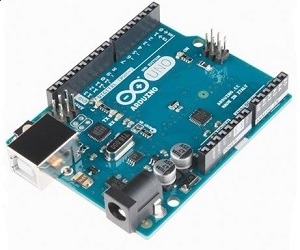
Mise à jour le 10/09/2017 :  La liaison série est un protocole de communication indispensable entre l’ordinateur et la carte Arduino ( ou bien un autre type de carte ) , via le câble de communication USB.Dans cet article , nous vous donnons quelques exemples avec des tutoriels  pour vous familiariser à ce genre de communication série.


Sommaire : 

.

– La communication série –
Lecture d’un compteur dans la carte Arduino
sur Processing ( AP001-P)

Programme pour Arduino ( AP001-A)

.

Retour au sommaire

.

Programme pour Processing ( AP001-P )

Retour au sommaire .


.

– La communication série –

Lecture de 3 valeurs sur la carte Arduino
via le port série et animation
d’un rectangle sur l’écran

Tutoriel : Animation d’une forme sous Processing avec utilisation de la communication série


Pour plus d’information sur la carte Arduino Mega => oui j’en besoin 

Programme pour Arduino ( Version 1.8.3 )

Retour au sommaire .

Programme pour Processing ( Version 3.3.4 )


Code programme : AP002-A

Nom du programme : communication_processing_joy_ky023

Retour au sommaire .


Le langage Processing : écrire un texte dans l’espace de travail


Mise à jour le 08/07/2017

Sommaire : 


Retour au sommaire


001 – Exemple pour écrire un texte sur l’écran avec , choix de la couleur du texte , de la taille , du positionnement du texte et enfin le contenu .


Exemple de programme :


Retour au sommaire Menu langage Processing

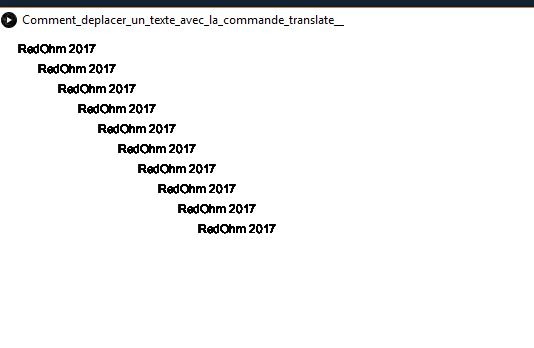
010 – Comment déplacer un texte avec la fonction translate sans effacement de l’ancienne position

Exemple de programme :


Résultat du programme comment déplacer un texte avec la commande translate – RedOhm

Comment déplacer un texte avec la commande translate - RedOhm

Comment déplacer un texte avec la commande translate – RedOhm


Retour au sommaire Menu langage Processing
Le langage processing sur le fonctionnement de la souris .

Mise à jour le 19/06/2017

Sommaire : 

  • Le langage processing sur le fonctionnement de la souris .


Retour au sommaire


Déplacement de forme avec la fonction mouseY


Retour au sommaire Menu langage Processing