Archives de l’auteur : Hervé Mazelin

Arduino + LCD 3,5”

Carte mère Uno avec écran


Mise à jour 09/02/2015

Caractéristiques générales:

Alimentation: 6 à 9 Vcc via le connecteur alimentation
Consommation: 200 mA
Mémoire Flash de 4 Mb pour le stockage d’images
Rétro-éclairage par led
Contraste: 500:1
Dimensions: 77 x 77 x 20 mm

Arduino:

Compatible avec la carte Arduino Uno R3
Microcontrôleur: ATMega328P
E/S digitales: 14 dont 6 PWM
Entrées analogiques: 6
Mémoire:
– Flash: 32 k
– SRAM: 2 k
– EEPROM: 1 k

Affichage tactile:

Microcontrôleur 16 bits
Contrôleur LCD RGB
Mémoire de stockage de 256 k
Résolution: 320 x 240 pixels
65536 couleurs
Ecran tactile résistif

Démarrage Arduino + LCD 3,5”

– Etape 1

Assurez-vous que vous avez la dernière version IDE Arduino .
Ci-joint le lien : http://www.arduino.cc/

Avant de commencer, effectuer le téléchargement des fichiers et Installer les pilotes de votre arLCD
Ci-joint le lien : http://www.earthlcd.com/

Branchez la carte écran  « arLCD » dans un port USB libre et attendez quelques secondes. Windows reconnaît le nouveau matériel et l’affiche dans votre gestionnaire de disque. L’utilitaire arLCD a construit un disque Flash de 4 MO  qui sera installé automatiquement à l’aide d’un pilote intégré Windows. Vous devez installer le driver EarthMake se trouvant sur votre carte afficheur ou sur le site du constructeur.

– Etape 2

Après avoir branché le ARLCD et installé avec succès le driver, un port COM sera disponible.
Ce port COM sera affiché dans le gestionnaire de périphériques, sous ports, vous verrez divers dispositifs tels que :
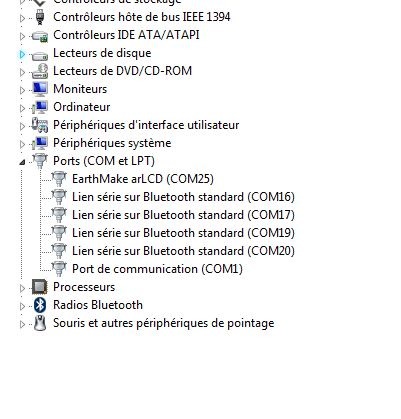
005- ARLCD


– Etape 3 : Mettre à jour les fichiers système .

Afin de tirer le meilleur parti de votre arLCD, il est recommandé de mettre à jour le système de fichiers. Vous avez peut-être déjà téléchargé le dernier système de fichiers à l’étape 1. Ouvrez le fichier zip nommé : « ArLCD_Filesystem_ {date} .zip » et copier l’ensemble des fichiers dans le répertoire racine de votre arLCD. Lorsque Windows vous demande d’écraser les fichiers existants, cliquez sur oui. Redémarrez le arLCD ou appuyer sur le bouton reset de votre carte.
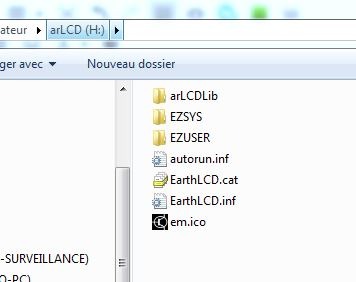
006- ARLCD


– Etape 4 : Installation des fichiers de la bibliothèque de votre carte arLCD dans le programme IDE Arduino.

La carte  arLCD est livré avec une bibliothèque pour être utilisé avec l’Arduino IDE, ce qui rend la programmation de l’afficheur très facile. Dans le fichier nommé arLCD_Library_{date}.zip que vous avez téléchargé plutôt. Vous trouverez un dossier nommé ezLCD. Ce dossier contient les fichiers de la bibliothèque et un exemple de programmation. Localisez le dossier de l’Arduino IDE  sur votre ordinateur et copier le dossier ezLCD dans le dossier des bibliothèques .
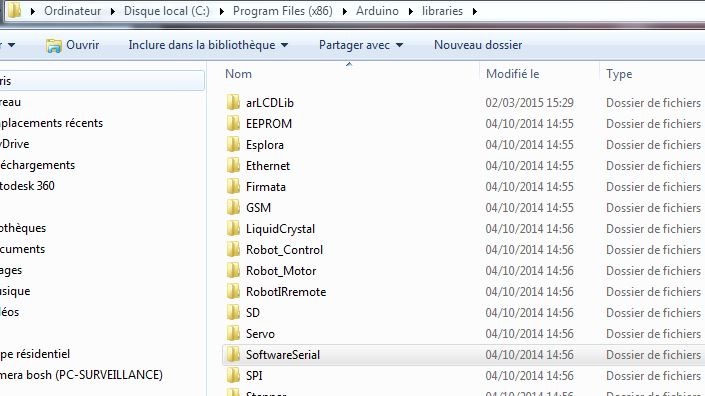
001- ARLCD REDOHM

– Etape 5 : Chargement d’un exemple de programme dans votre arLCD

Avant de communiquer avec votre afficheur arLCD,  vous devez vérifier que le fichier startup.ezm doit être correctement configuré. Si un startup.ezm est dans le EZUSER \ Macros \ alors il sera utilisé. Sinon, il utilisera le startup.ezm dans le EZSYS \ Macros \ répertoire. Vous pouvez ouvrir ce fichier avec le bloc note de Windows 7 ou 8. Ouvrez le fichier startup et vérifiez si les lignes ci-dessous sont présentes dans celui-ci.

print « Arduino Mode CMD 38400 Baud »
cfgio 3 serial2_rx 38400 n81
cfgio 4 serial2_tx 38400 n81
cmd serial2

‘setup usb bridge to program arduino
CFGIO 2 serial1_tx 57600 n81

CFGIO 6 serial1_rx 57600 n81
CFGIO 7 USB_DTR
bridge USBserial1
‘extra options
cfgio 9 touch_int low quiet

Si vous deviez changer quelque chose, appuyez sur le bouton de réinitialisation à l’arrière de l’écran pour redémarrer le arLCD.
Remarque: Le arLCD utilise le GPU pour programmer l’Arduino via le port USB


EN COURS DE REALISATION

Retour au menu

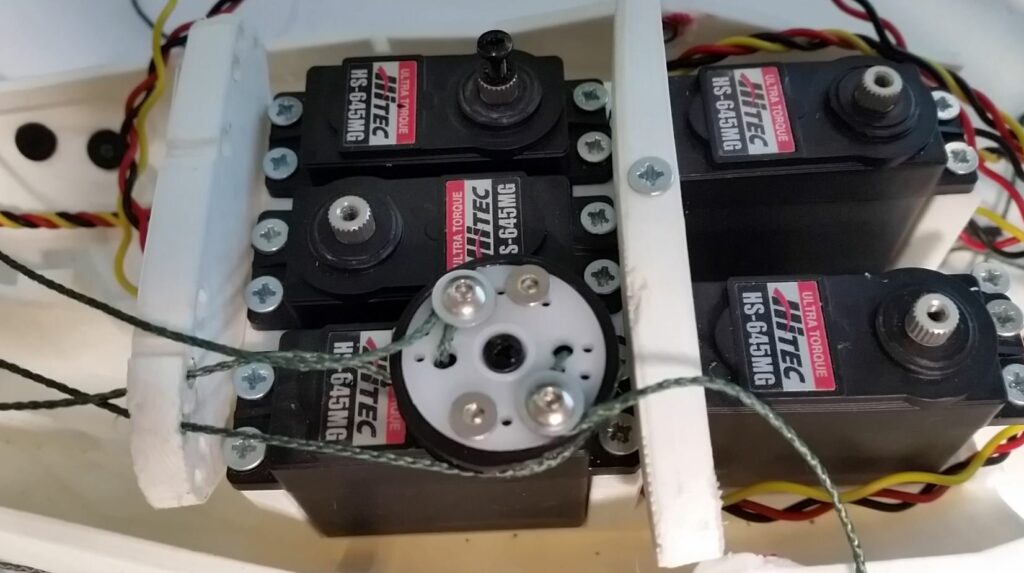
Réalisation d’un palonnier modifié pour le tendon de la main Inmoov


***

Mise à jour le 11/02/2015


002 - RedOhm palonnier Imnoov

RedOhm palonnier Imnoov


– Etape 1

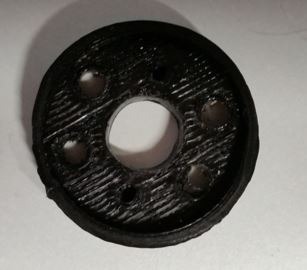
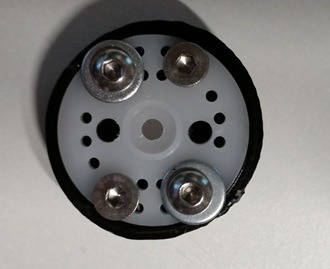
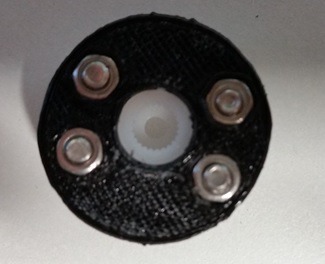
001 - RedOhm palonnier ImnoovImprimez vos pièces en  3D suivant votre finition désirée, en fonction de votre choix vous aurez plus ou moins de travail à fournir.

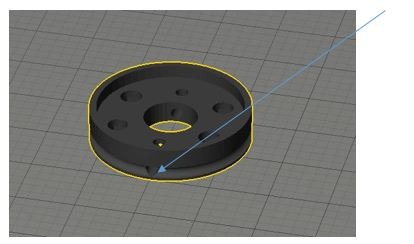
Une fois la pièce imprimée, il vous faudra enlever le surplus de matière dans les trous prévus aux écrous ainsi qu’à la rainure destinée à recevoir la corde (tendons)

Le fichier à télécharger pour l’imprimante 3D est disponible ci-dessous

Si toutefois vous voulez modifier quand même cette pièce, nous vous joignons le fichier compatible SolidWorks version 2014  .Le fichier à télécharger est disponible ci-dessous .


003 - RedOhm palonnier Imnoov

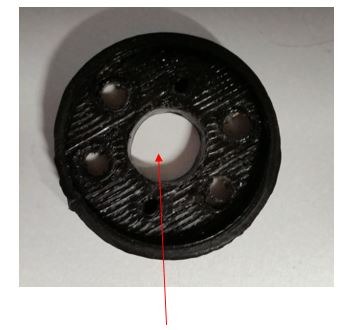
Il faudra aussi utiliser un foret de 8 mm pour agrandir le trou central

-Etape 2

004 - RedOhm palonnier Imnoov

Perçage

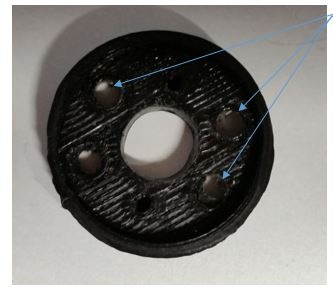
Pour un centrage plus facile des vis de fixation, je vous conseille de repercer les trous des écrous avec un foret de 3mm

– Etape 3

Utiliser un foret de 2 mm pour nettoyer l’intérieur du trou traversant situé ici005 - RedOhm palonnier Imnoov


Ce conduit sert au passage du fil (tendons)

– Etape 4 

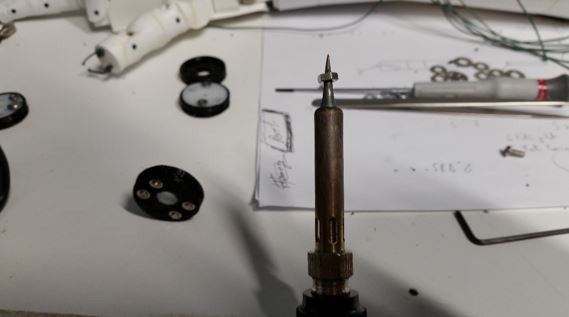
La prochaine étape consiste à mettre en place les écrous M3. Il vous faut pour cela un fer à souder pouvant atteindre 300°C et procéder de la manière suivante :

1 – Allumez le fer à souder
2 – Mettre l’écrou au bout de celui-ci

006 - RedOhm palonnier Imnoov
3 – attendre 5/10 secondes que l’écrou chauffe et ainsi faciliter l’insertion
4 – Alignez l’écrou et la pièce,  appuyer légèrement pour que l’écrou rentre très facilement, mais surtout, alignez-le pour faciliter et garder la vis droite.
5 – Répétez l’opération pour les trois autres écrous .

– Etape 5

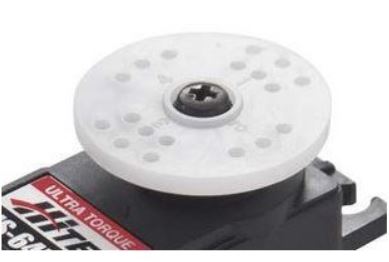
Passons aux palonniers du servomoteur Hitec HS-645MG. Il vous faudra l’insérer de manière à ce qu’il ne dépasse plus à l’intérieur.


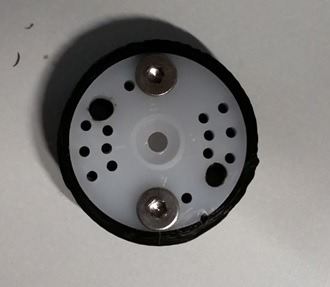
Il faut insérer le palonnier blanc sur le palonnier noir de votre fabrication, visser l’ensemble en prenant soin d’agrandir les trous de fixations ( essayer de tomber sur ceux existants ). Allez-y doucement, il ne faut pas transpercer la pièce noire, il s’agit juste de percer la pièce blanche.


007 - RedOhm palonnier Imnoov

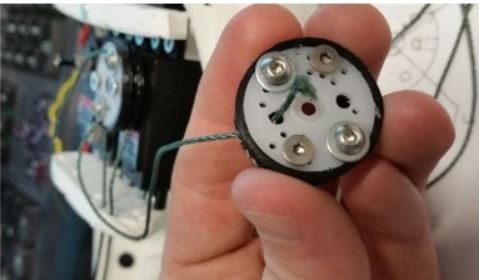
Voilà le résultat avec les vis mise en place. Repercez aussi le trou  passe fil sans toutefois transpercer la pièce, percez juste la pièce blanche, utiliser un foret de 3mm

014 - RedOhm palonnier Imnoov 016 - RedOhm palonnier Imnoov


Etape 6

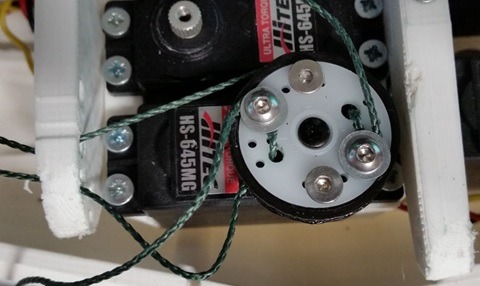
Mettre les fils en place, regarder la photo n° 18.  Procédez de cette manière


018 - RedOhm palonnier Imnoov

Photo n°18


020 - RedOhm palonnier Imnoov

Et pour le serrage, procédez comme sur la photo


– Etape 7

Il vous suffit ensuite de serrer la vis pour bloquer votre réglage et ainsi dire adieu aux longues minutes passées à défaire les nœuds.

La mise en place sur le servomoteur se fait à l’aide de la vis de celui-ci, ne la serrez pas au maximum , elle risque de bloquer votre servomoteur.

040 - RedOhm palonnier Imnoov


Retour au menu

Explication en photo pour le montage des yeux et du cou de Sentinel

Mise à jour le 17/06/2015

Nous vous présentons l’album photos du montage des yeux et du cou de Sentinel avec intégration dans la tête   .L’ensemble a été imprimé sur une Replicator 2 en filament PLA de 1.75 mm a 216 degrés  de chez Verbatim, ces photos  font ressortir la facilité d’assemblage de la boite crânienne , du mécanisme des yeux ainsi que l’assemblage du cou et support cou .Soit une notice de montage de 70 photos .

Outillage nécessaire

  1. Clé Allen de 2.5
  2. Tournevis Ph0
  3. Clé fourche de 4

Temps de montage nécessaire : 1h30

Dossier technique pour l’impression 3d ci-dessous

MENU DOSSIER TECHNIQUE


no images were found


Retour au menu


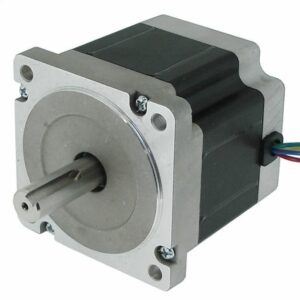
Moteur pas à pas Réf : 34HS31-5504S

***

001 REDOHM MOTEUR 34HS31-5504S

Moteur pas-à-pas bipolaire

– Moteur pas-à-pas bipolaire de taille Nema 34 présentant un couple important de 4,5 Nm, une grande précision et des niveaux de vibrations et de bruits faibles.

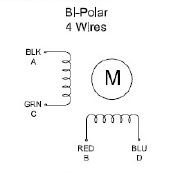
Brochage du moteur :
Fil jaune = A
Fil rouge = B
Fil vert = C
Fil bleu = D

Nombre de pas: 200
Angle par pas: 1,8°
Alimentation: 2,2 V
Résistance/phase: 0,4 ohms
Courant/phase: 5,5 A
Inductance/phase: 3,5 mH
Couple de maintien: 45,8 kg.cm
Connexion: 4 fils
Dimensions de l’axe: Ø14 x 35 mm
Dimensions: 81 x 81 x 79 mm
Poids: 2,3 kg

004 REDOHM MOTEUR 34HS31-5504S

Retour au menu

Explication en Vidéo pour le montage de la tête , cou , articulation de Sentinel

***

Mise à jour  du 18/01/2015

Nous vous présentons 4 vidéo en 3D  du montage de la tête , du cou et de l’articulation  de Sentinel .

Etape 1 : Montage du cou

Etape 2 : Montage du cou dans le corps de cou

Etape 3 : Montage de l’ensemble de la tête avec vue sur le servomoteur


Etape 4 : Montage de l’ensemble tête  , cou et articulation


Retour au menu

Driver DM432C moteur


Ensemble des moteurs pas-à-pas compatibles avec le driver DM432C

Référence moteur  14HS13-0406S 14HS11-1004S 35STH26-1004B 14HS17-0504S 35STH36R  POL2268
distributeur Gotronic Gotronic Gotronic Gotronic Gotronic Distributeur
Définition norme
Nema
14 14 14 14 14 17
Nbrs de pas  200 200 200 200 200 200
angle de pas  1,8° 1,8° 1,8° 1,8° 1,8° 1,8°
Alimentation 10V 3,5V 12V 7,5V 12V 2.8V
Courant phase  0,4A 1A 1A 0,5A 1A 1.7A
Couple de maintien 1kg,cm 1,25kg,cm 1,2kg,cm 2,3kg,cm 1,4kg,cm 3.7kg,cm
connexion 6 fils 4 fils 4 fils 4 fils 4 fils 4 fils
Poids 170g 120g 0 200g 0 385g
Longueur de l’axe 22mm 23mm 19mm 23mm 19mm 280mm
diamètre de l’axe 5mm 5mm 5mm 5mm 5mm 8mm fil
long axe arriere 0 0 13mm 0 13mm 0
diamètre axe arriere 0 0 3,9mm 0 3,8mm 0
driver DM432C DM432C A voir DM432C A voir A voir

Retour à L'article

Connaitre l’impression 3D


Mise à jour le 17/06/2019 : Si nous devions trouver une motivation à l’existence de cette rubrique, c’est en premier lieu de partager notre expérience et d’échanger avec d’autres communautés, de communiquer sur les défauts ou les qualités des matériaux, mais aussi d’échanger des modes d’utilisation ou des améliorations à apporter sur nos machines en vue d’utiliser ces mêmes matières. Nous ne sommes pas des puristes de l’impression 3D mais des utilisateurs qui utilisent ce procédé pour construire les coques de ces robots ou d’applications variées. Notre seul but est l’optimisation de notre solution d’impression 3D.Et enfin nous échangerons  aussi sur les différentes étapes de l’impression 3D qui sont pour nous la conception , la modélisation , le découpage ,l’impression , la finition .

Continuer la lecture