
Mise à jour le 13/03/2019 : Dans cette rubrique , vous allez retrouver des informations et des exemples utils pour l’utilisation de cette librairie .Celle-ci permet à une carte Arduino de contrôler des servomoteurs .
Archives de l’auteur : Hervé Mazelin
***
Mise à jour le 21/03/2015
A savoir : Cette librairie permet à une carte Arduino de contrôler un afficheur LCD alphanumérique standard à cristaux liquides basé sur le circuit intégré Hitachi HD44780 (ou compatible), ce qui est le cas de la plupart des afficheurs alphanumériques LCD disponibles. La librairie fonctionne aussi bien en mode 4 bits qu’en mode 8 bits (utilisant 4 ou 8 broches numériques en plus des broches de contrôle RS, Enable et RW (optionnel)). Ainsi, en mode 4 bits, 6 broches numériques de la carte Arduino suffisent pour contrôler un afficheur LCD alphanumérique Continuer la lecture
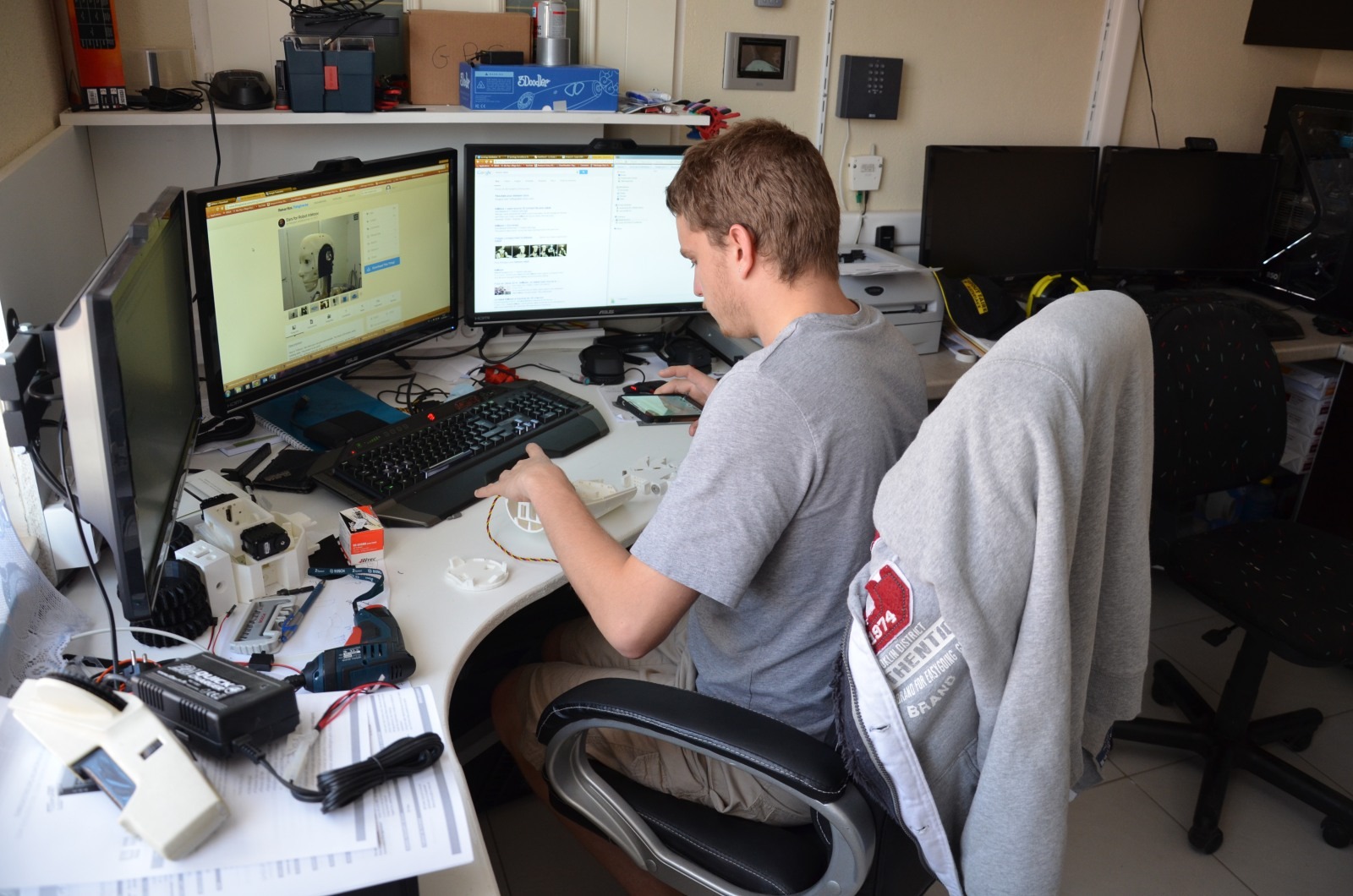
Réalisation d’un poste de travail multi screen (l’utilisation de 3 écrans individuels pour un seul ordinateur. Cela permet d’obtenir un champ de vision élargi ou multipages). Exemple d’utilisation : Ce système est particulièrement utile en développement, car il permet par exemple de coder sur un écran et de tester sur l’autre. En développement web, on peut vérifier plus facilement aussi le rendu d’une application sur des écrans différents, et/ou avec des navigateurs différents.
A savoir : Sous Windows 8, le moniteur principal et les secondaires disposent d’une barre de tâche. En mode jeu plein écran, le jeu occupe l’écran principal. Selon la résolution des jeux, il est possible de jouer sur un écran et de laisser autre chose ouvert sur l’autre. Par exemple, il est possible de jouer à un jeu sur l’écran principal et de laisser un page contenant les solutions sur l’autre. Certains logiciels permettent de choisir un fond d’écran par moniteur.
Tout d’abord vous devez disposer de minimum 3 sorties vidéo sur votre carte graphique. Chaque écran devra être raccordé sur les prises correspondantes, cela peut être à la fois deux prises DVI et une HDMI ou bien une VGA et/ou une DVI et une HDMI ou bien même deux DVI et une DP (display port). L’utilisation de prise HDMI sur PC nécessite un paramétrage de la carte graphique pour que le rendu soit optimal, les prises DVI n’ont besoin que d’une mise au point de la résolution
- DVI : La spécification DVI analogique est compatible avec l’interface VGA, Cette compatibilité, associée aux autres avantages du DVI
- DVI-A (DVI-Analog) qui transmet uniquement le signal analogique .
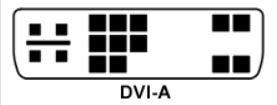
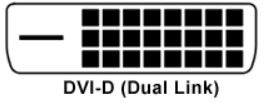
- DVI-D (DVI-Digital), en lien simple ou double, qui transmet uniquement le signal numérique.
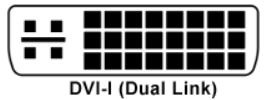
- DVI-I (DVI-Integrated), en lien simple ou double, qui transmet (sur des broches séparées) soit le signal numérique du DVI-D, soit le signal analogique du DVI-A (un seul type de signal selon ce qui est branché, sans faire de conversion de l’un vers l’autre).
- HDMI : Le High Définition MultiMedia Interface (HDMI) (en français, « Interface Multimédia Haute Définition ») est une norme et interface audio/vidéo totalement numérique pour transmettre des flux chiffrés, généralement non compressés et destinée au marché grand public. Le HDMI permet de relier une source audio/vidéo DRM – comme un lecteur Blu-ray, un ordinateur ou une console de jeu (source Wikipédia)
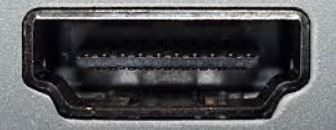
Prise HDMI
- DP : DisplayPort est une interface numérique pour écran mise en place par le consortium « Vidéo Electronics Standards Association (VESA). Il définit une nouvelle interconnexion numérique audio/vidéo, sans droit ni licence. Celle-ci est d’abord conçue pour relier un ordinateur à ses moniteurs, ou un ordinateur et un système de home cinéma (source Wikipédia).
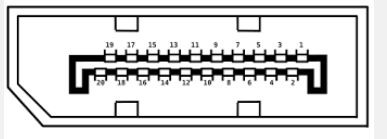
Prise DP
- VGA : Un connecteur VGA est un connecteur de type D-sub, plus précisément DE-15. Il est utilisé pour connecter une carte graphique à un écran d’ordinateur en analogique. Ce connecteur est parfois appelé connecteur RGB, HD-15 ou D-sub 15. Il possède 15 broches organisées en trois rangées. Ce connecteur existe en deux générations.
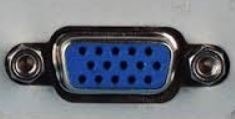
PRISE VGA
Avec les carte graphique AMD il est obligatoire aux delà de deux écrans de mettre une prise DP active pour que les écrans puissent être étendu au-delà de 2, sinon votre troisième écran restera désespérément noir. En revanche Les cartes Nvidia n’ont aucune restriction ni besoin de prise active
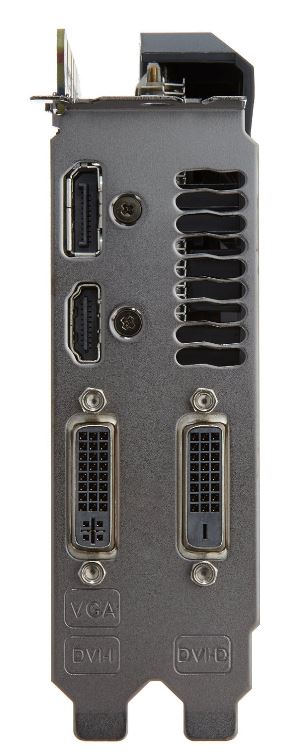
Arrière de la Nvidia Geforce GTX670
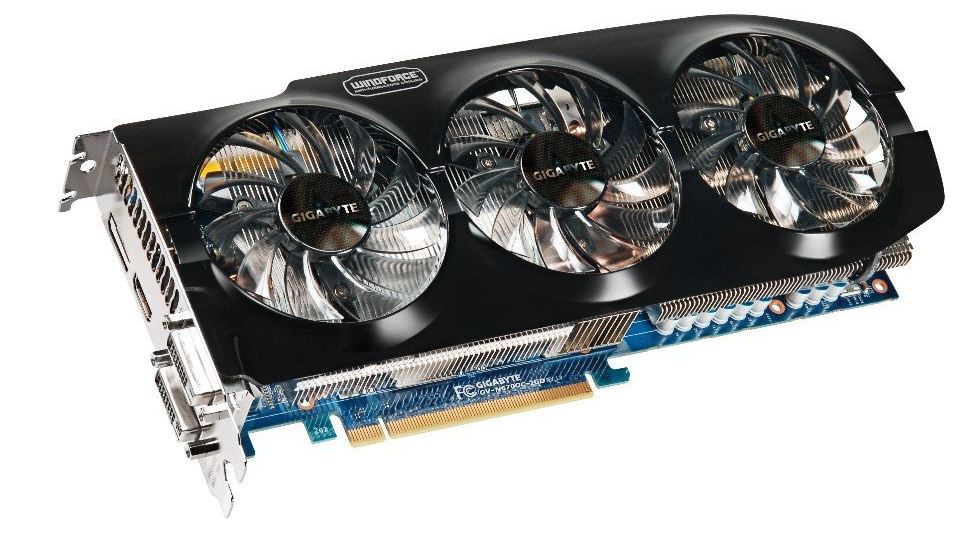
Vue complète de la Nvidia Geforce GTX670
Attention toutefois les prise display port ressemble aux prises HDMI, sauf que celles-ci ont un côté comme les prises USB
Vous devez être aussi équipe de carte graphique pouvant gérer l’affichage en 5760×1080 . Il faut donc utiliser au minimum une carte d’entrée de gamme de version R7 270 Ou GTX 670 équivalent ou supérieur.
Assurez-vous d’acheter des écrans compatibles avec la connectique dont vous disposez sur votre ordinateur.
Depuis la nouvelle version de carte graphique R7, R9 il est désormais possible de connecter jusqu’à 3 écrans sans avoir besoin de câble actif
Assurez-vous d’avoir une alimentation suffisamment calibrée pour accepter les dernières carte graphiques et le tour est joué.
Auteur : RedOhm/Sullivan . Hervé

***
Mise à jour le 07/04/2015
Les bibliothèques sont un ensemble de codes qui vous permettent d’utiliser des fonctions élaborées de votre carte Arduino. Ces programmes spécialisés se trouvent dans le répertoire librairie du dossier Arduino .
Les fonctions sont disponible après son importation depuis l’IDE .
D’où une notion de « Classe »
On appelle « Classe » un regroupement de fonctions
Sommaire :
- Presentation du laser lidar
- Différents types de matériels
- Capteur de Distance Laser LIDAR-Lite
- Capteur Laser LIDAR-Lite 3
- Capteur de Distance à Balayage Laser URG-04LX-UG01 Hokuyo
- Pour tout probléme
- Retour au menu tutoriel
.
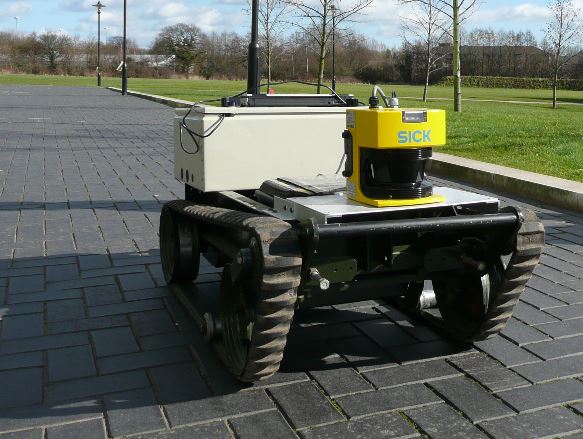
Son fonctionnement est le même que celui du radar, la différence étant le domaine spectral dans lequel il travaille et le type de faisceau utilisé : alors que le radar fonctionne dans le domaine des ondes radio, le lidar couvre en particulier le domaine du visible, et également les domaines ultraviolet (UV) et infrarouge (IR), d’autre part, le lidar utilise un faisceau laser, tandis que le radar utilise un faisceau électromagnétique classique, non polarisé.
Un lidar se compose d’un système laser chargé d’émettre l’onde lumineuse, d’un télescope qui récoltera l’onde rétrodiffusée par les particules rencontrées, et d’une chaîne de traitement qui quantifiera le signal reçu.
Le principe de la télémétrie (détermination de la distance d’un objet), qui concerne une grande partie des applications du lidar, requiert généralement l’utilisation d’un laser impulsionnel. La distance est donnée par la mesure du délai entre l’émission d’une impulsion et la détection d’une impulsion réfléchie, connaissant la vitesse de la lumière.
.
Retour au sommaire.
Différents types de matériels |
Capteur de Distance Laser LIDAR-Lite
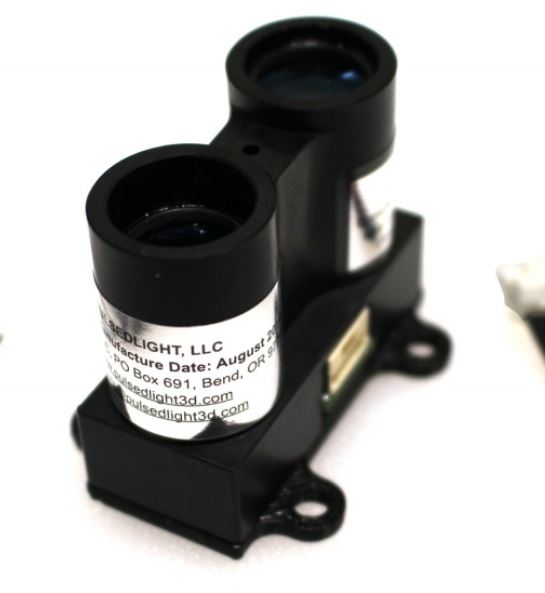
Capteur optique de mesure de distance compact et de haute performance
- Signal détectable minimum : 1 nW – 256 rafales intégrées
- Puissance de transmission (laser) : 1,5 W en crête à entraînement de 3 A
- Alimentation : de 4,75 à 5,5 VCC (nominal), 6 VCC (maximum)
Information technique sur ce matériel
Retour au menu tutoriel
.
Retour au sommaireCapteur de Distance Laser LIDAR-Lite 3
Module laser LIDAR-Lite V3 de Garmin permettant de mesurer des distances de 0 à 40 m. Ce module communique avec un microcontrôleur type Arduino via une liaison PWM ou I2C.
Il est paramétrable pour obtenir un compromis entre précision, plage de mesure et temps d’acquisition. Il est compact, léger et économe en énergie. Applications: drones, robots, modélisme, etc.
Remarque: ce module utilise un laser de Classe 1, sans danger dans des conditions d’utilisation normales. Il est cependant recommandé de ne pas regarder directement le capteur de face.
.
.
Cartographie 3D d’une pièce à l’aide d’un LIDAR-Lite v3 en rotation
.
Documentation constructeur Garmin.
.
Capteur de Distance à Balayage Laser URG-04LX-UG01 Hokuyo
est un scanner laser petit, abordable et précis qui est parfait pour les applications robotiques. Le URG-04LX-UG01 est capable d’indiquer la distance de 20 mm à 5600 mm (résolution 1 mm) dans un arc de 240º (résolution angulaire 0,36º). Sa consommation énergétique, 5 V 500 ma, lui permet d’être utilisé sur des plateformes alimentées par batterie. Il est idéal pour les étudiants et les chercheurs en robotique.
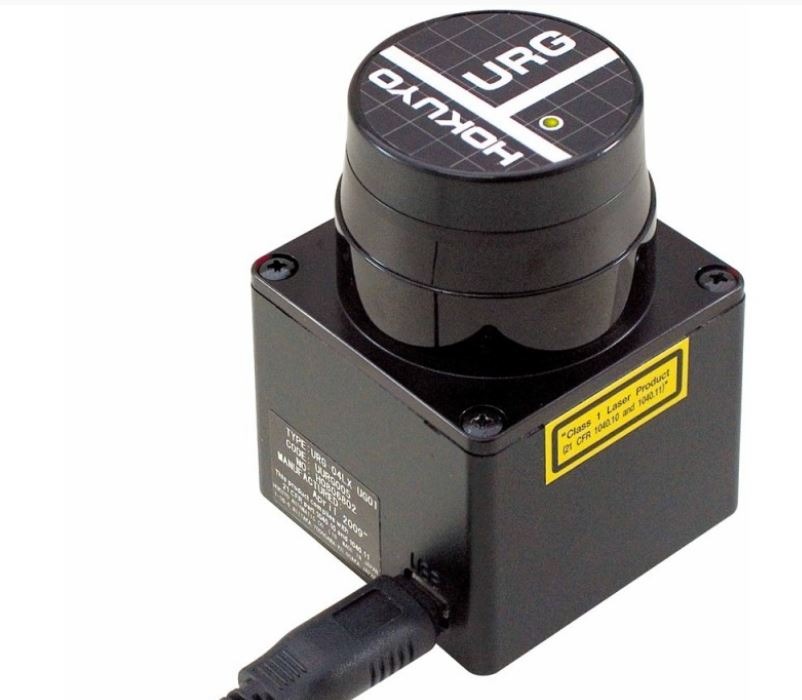
LASER LIDAR URG-04LX-UG01 Hokuyo
.
La portée de détection URG-04LX-UG01 d’Hokuyo est de 20 mm à 5600 mm.
– 100 m sec/balayage
– Tension de fonctionnement 5 V
– Portée de balayage 240° avec résolution angulaire de 0,36°
Constructeur : Hokuyo
Logiciel : Logiciels et pilotes Hokuyo
.
Retour au sommaire
Pour tout problème |
Pour tout problème de téléchargement ou pour nous suivre sur les réseaux sociaux voici les plateformes sur lesquelles nous éditons.
Cliquez sur celle qui vous intéresse .
.
Retour en haut de page
Redohm vous présente l’album de photos du projet Inmoov-renaissance à ce jour
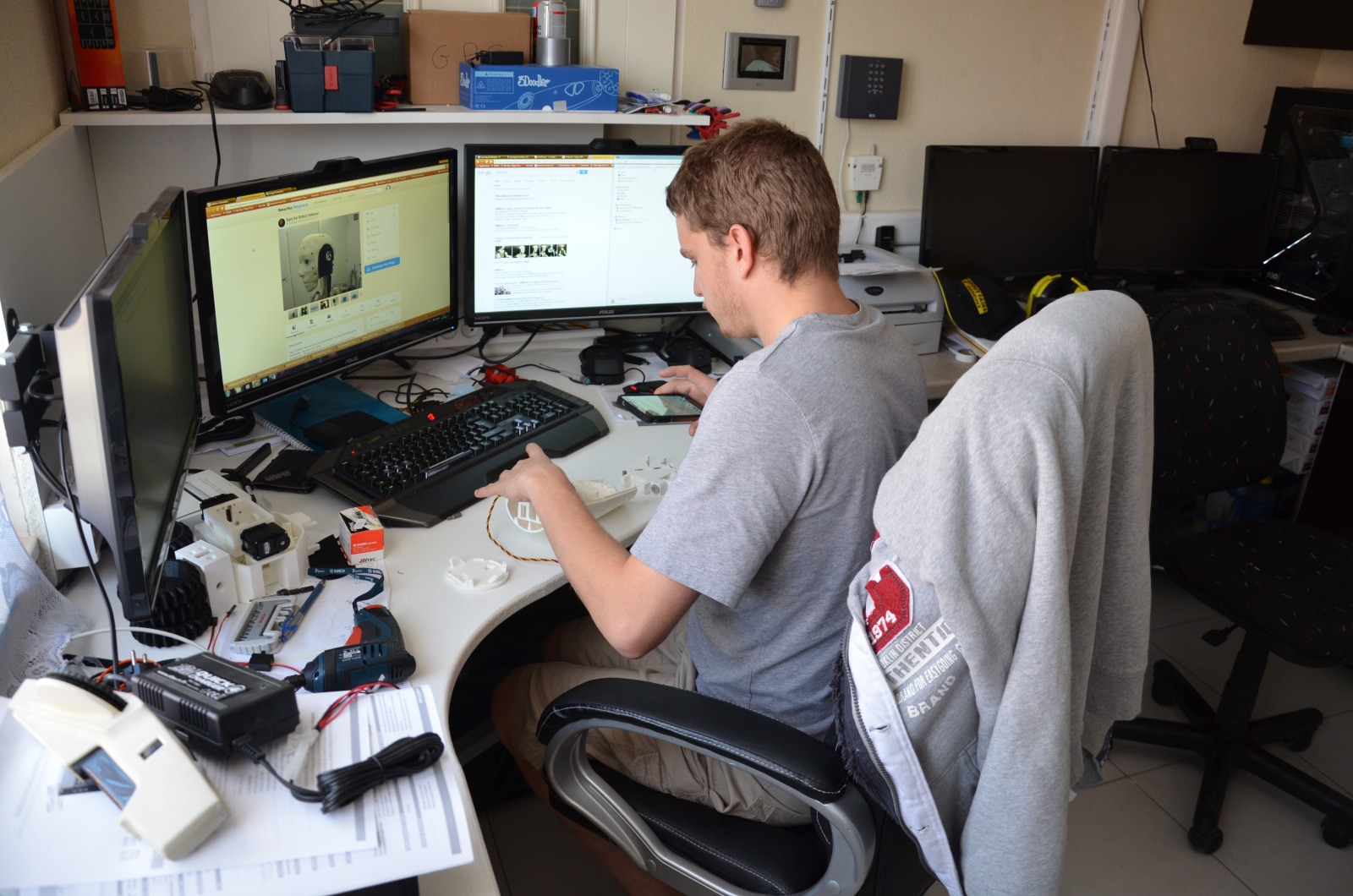
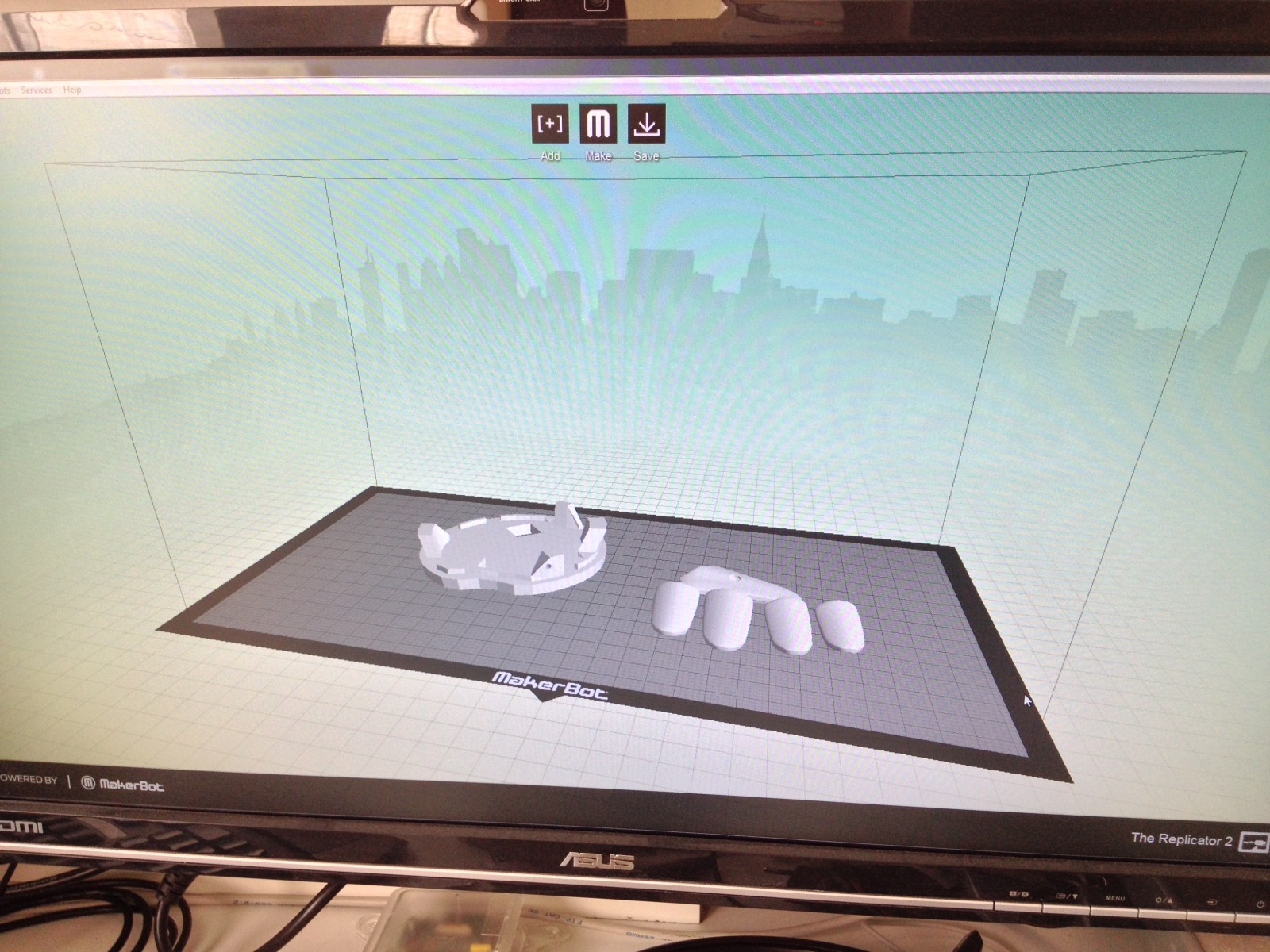
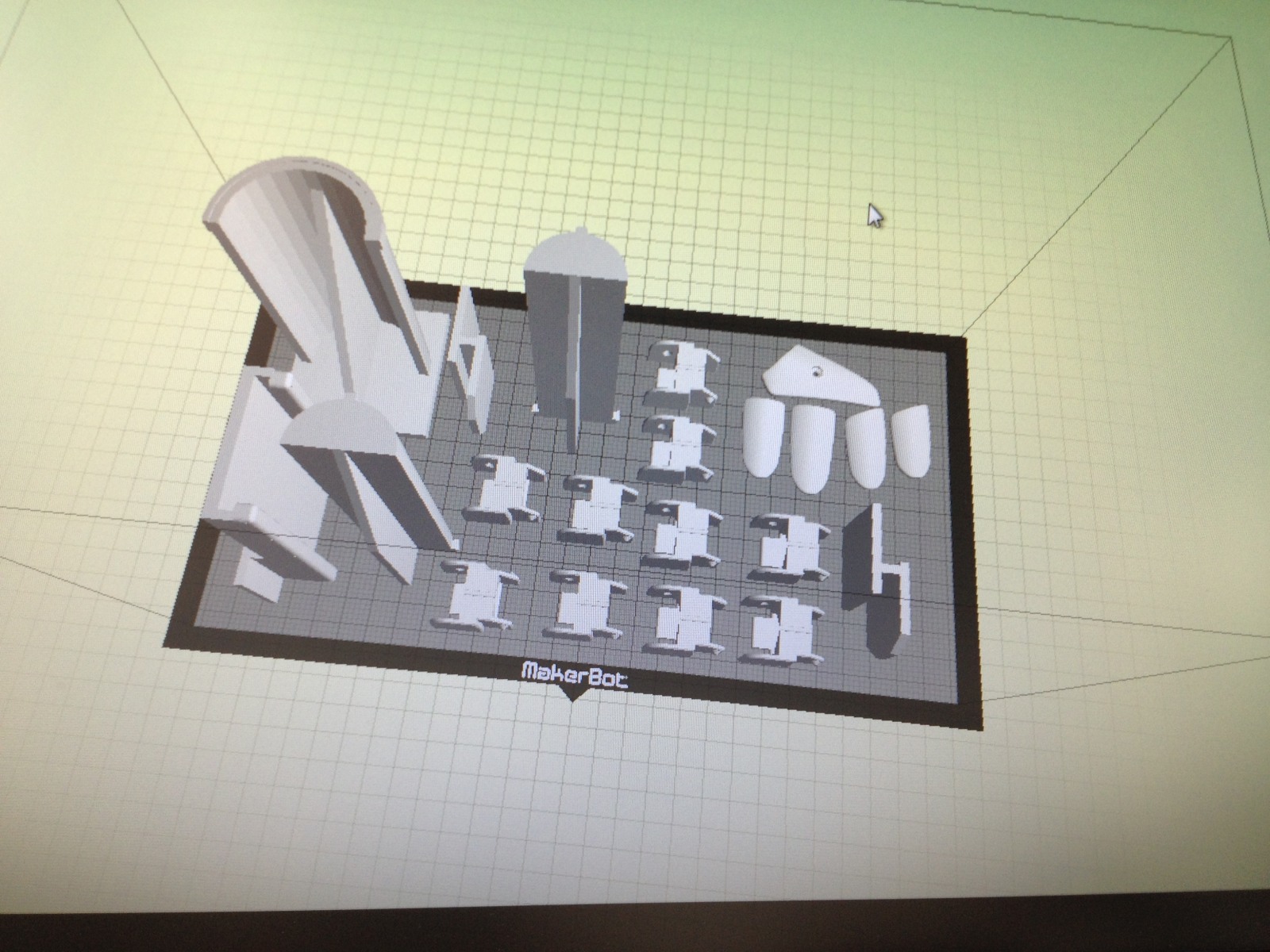
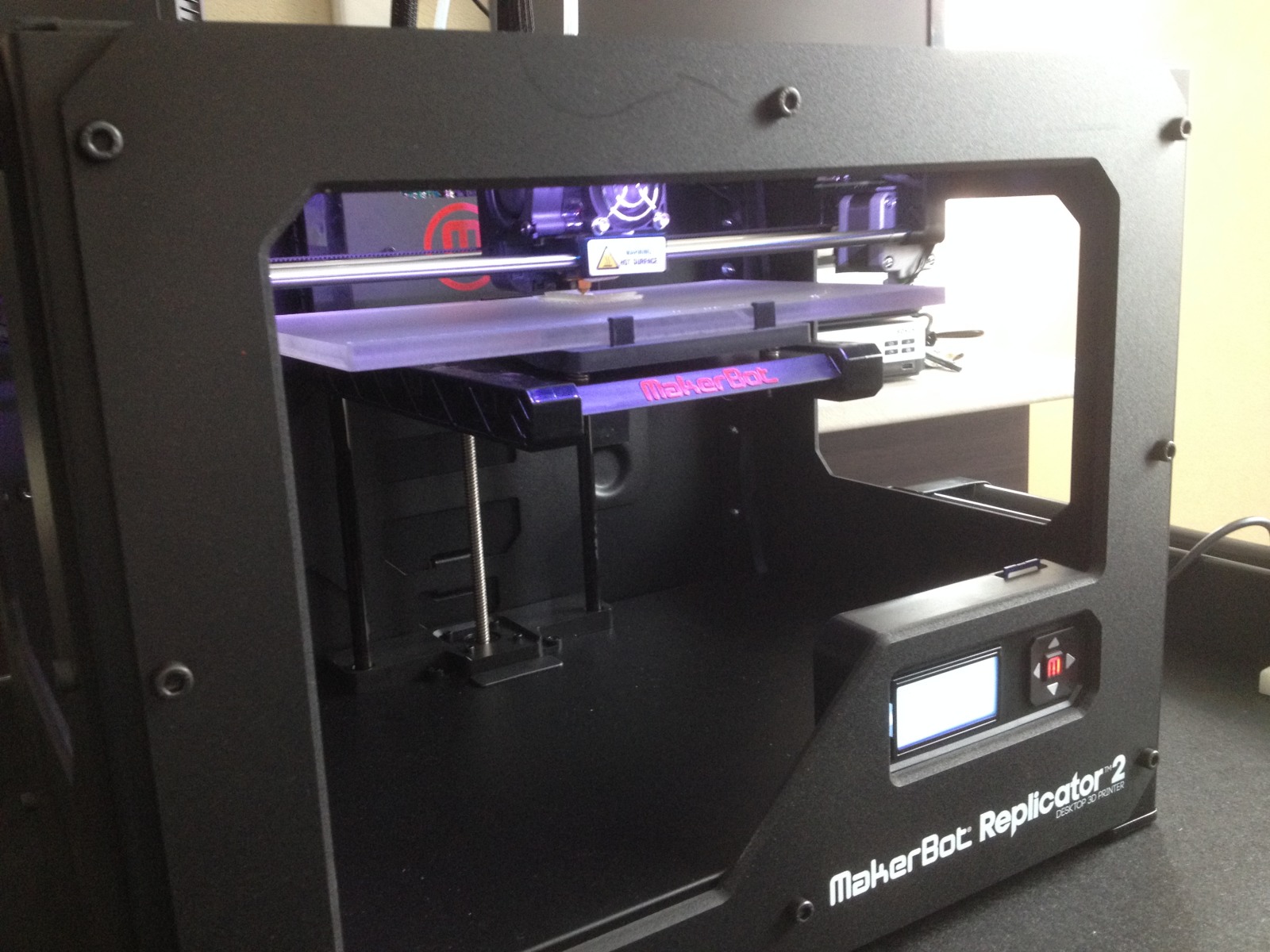
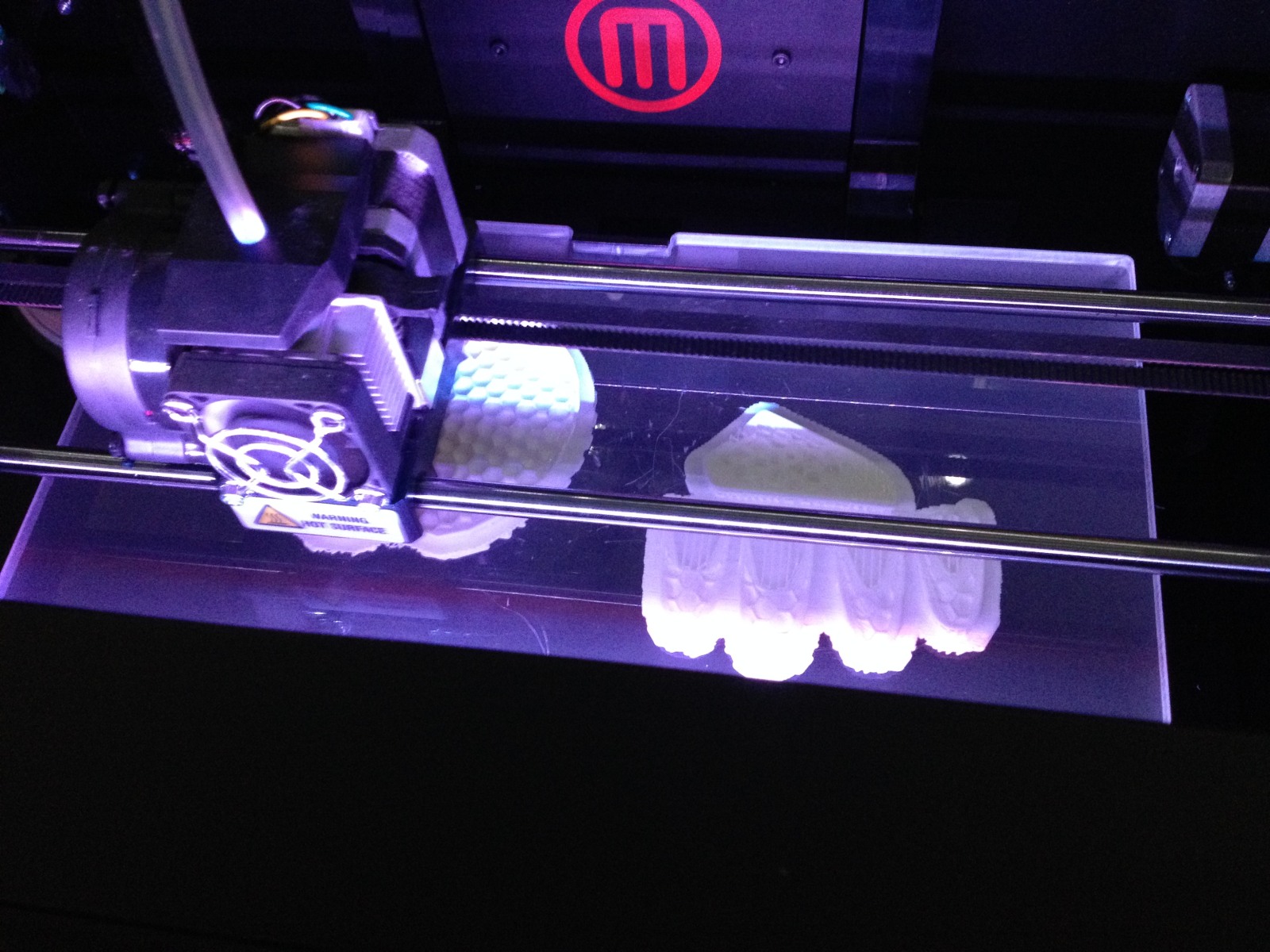
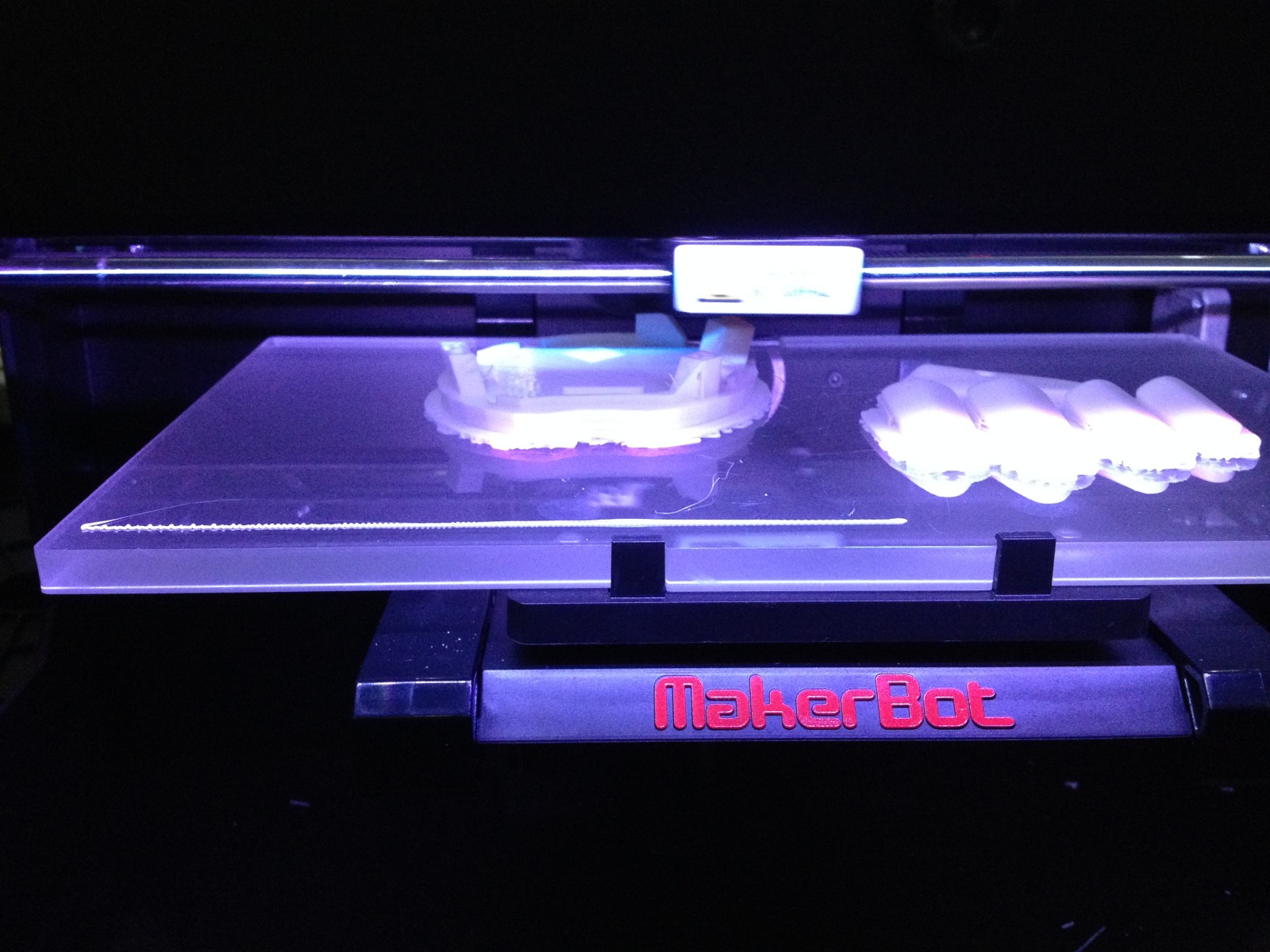
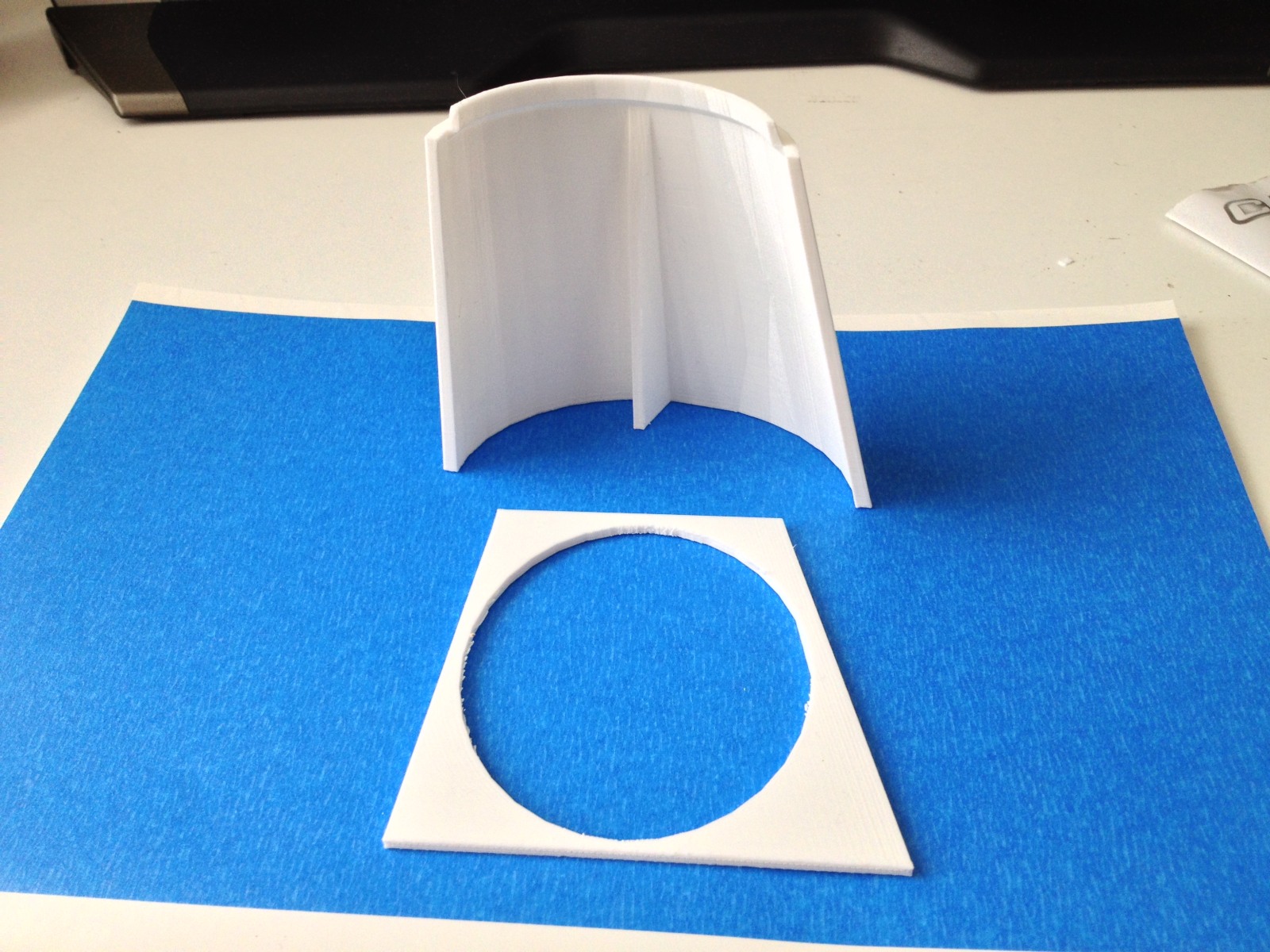
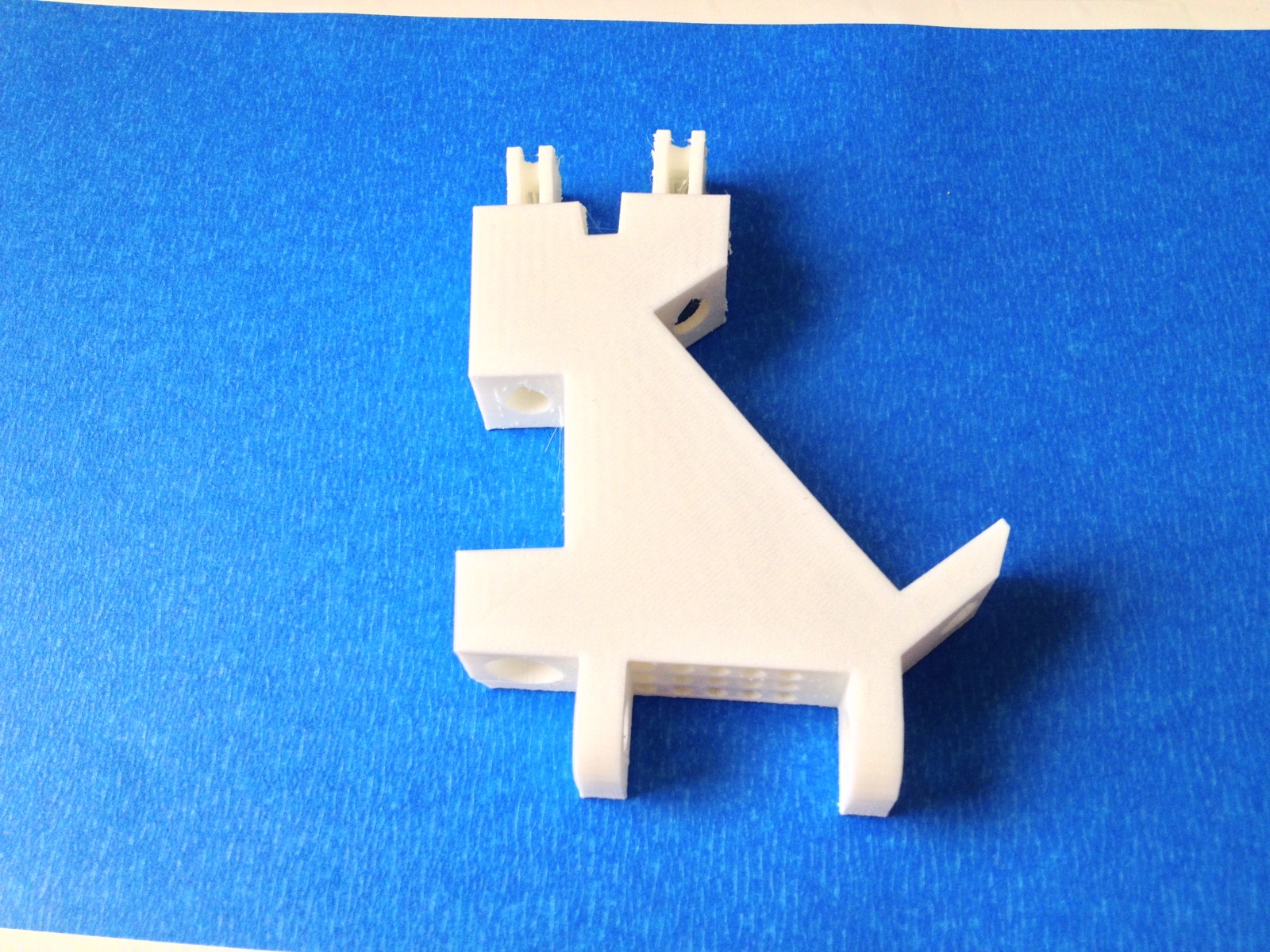
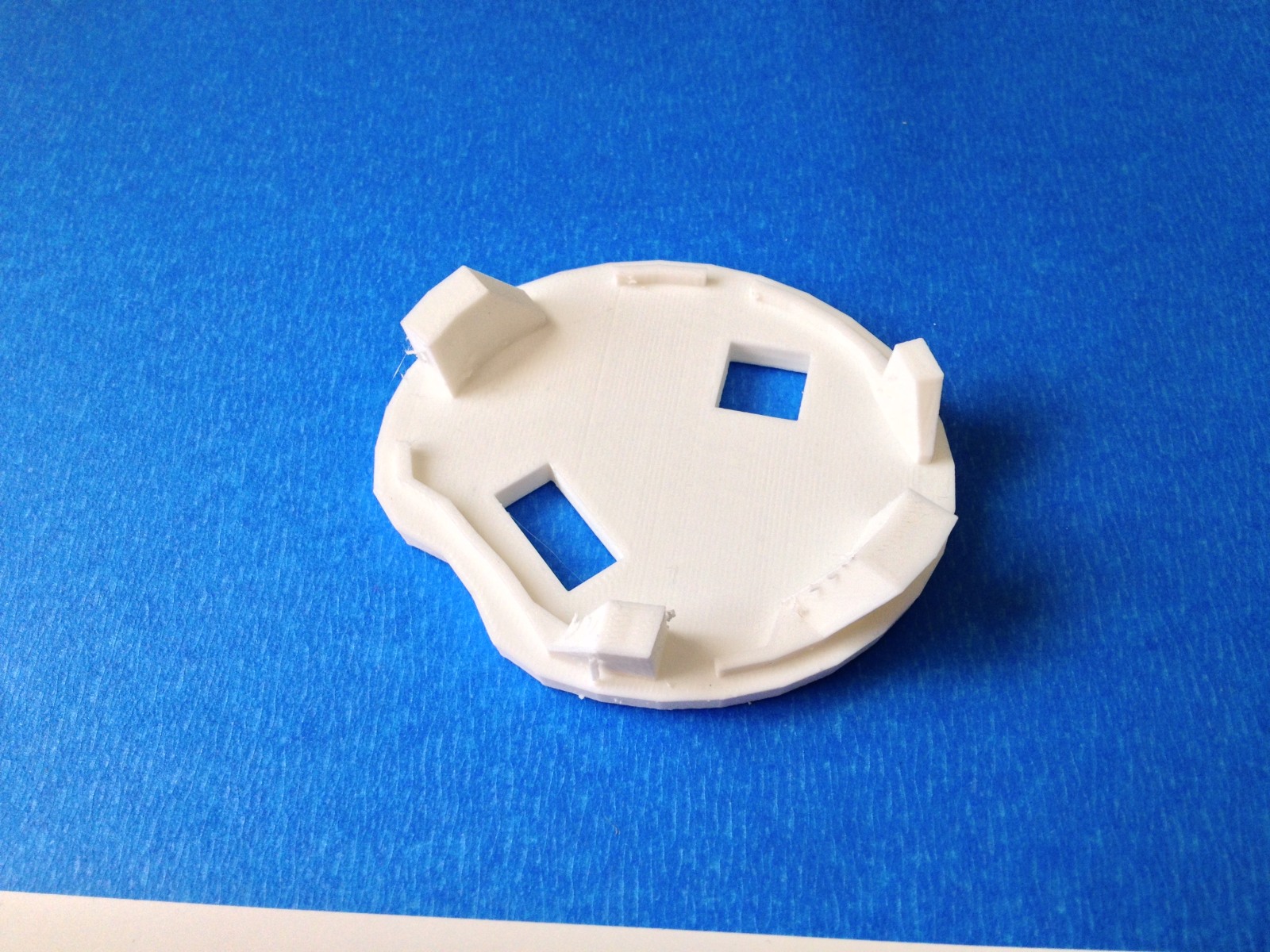
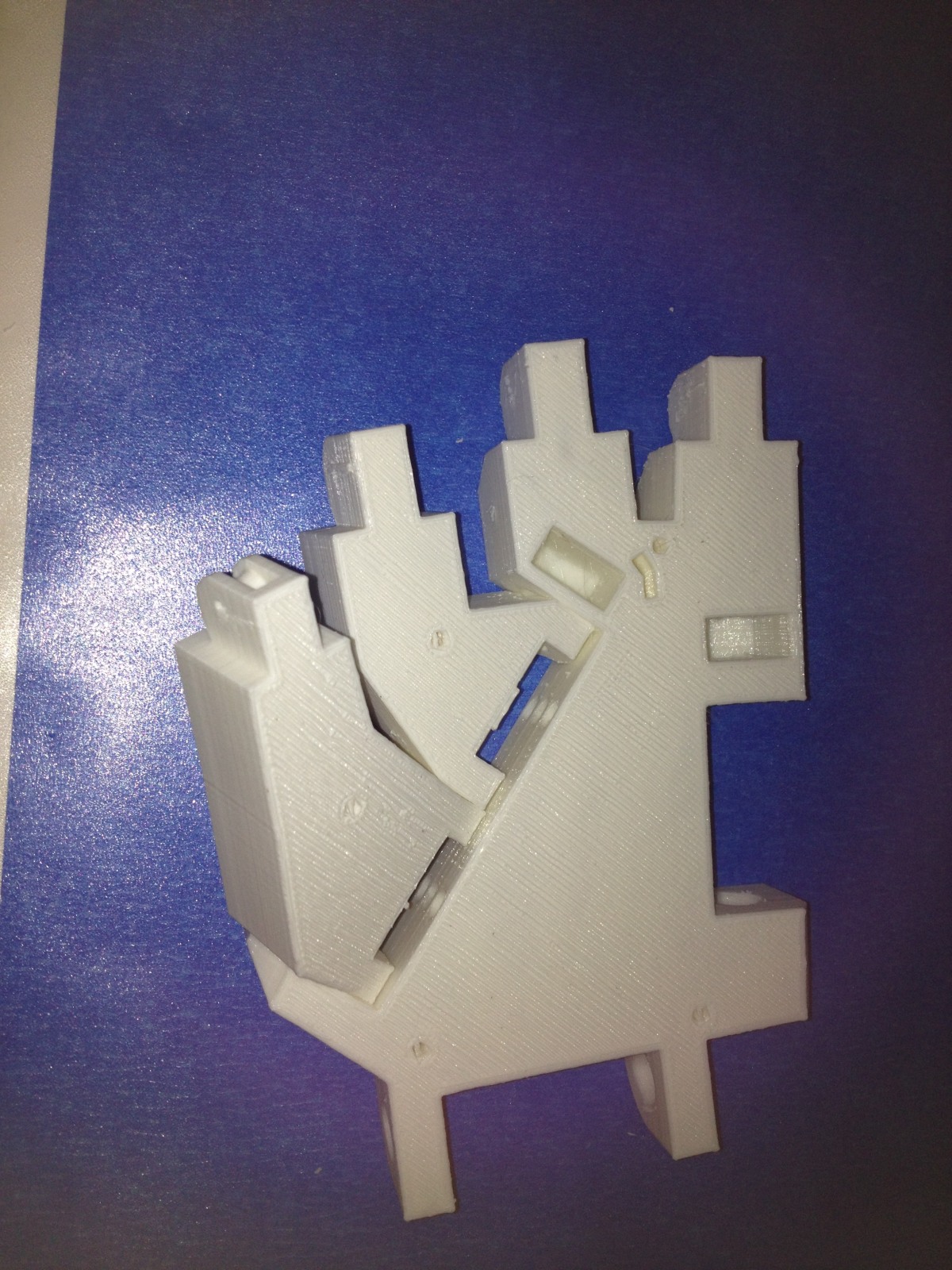
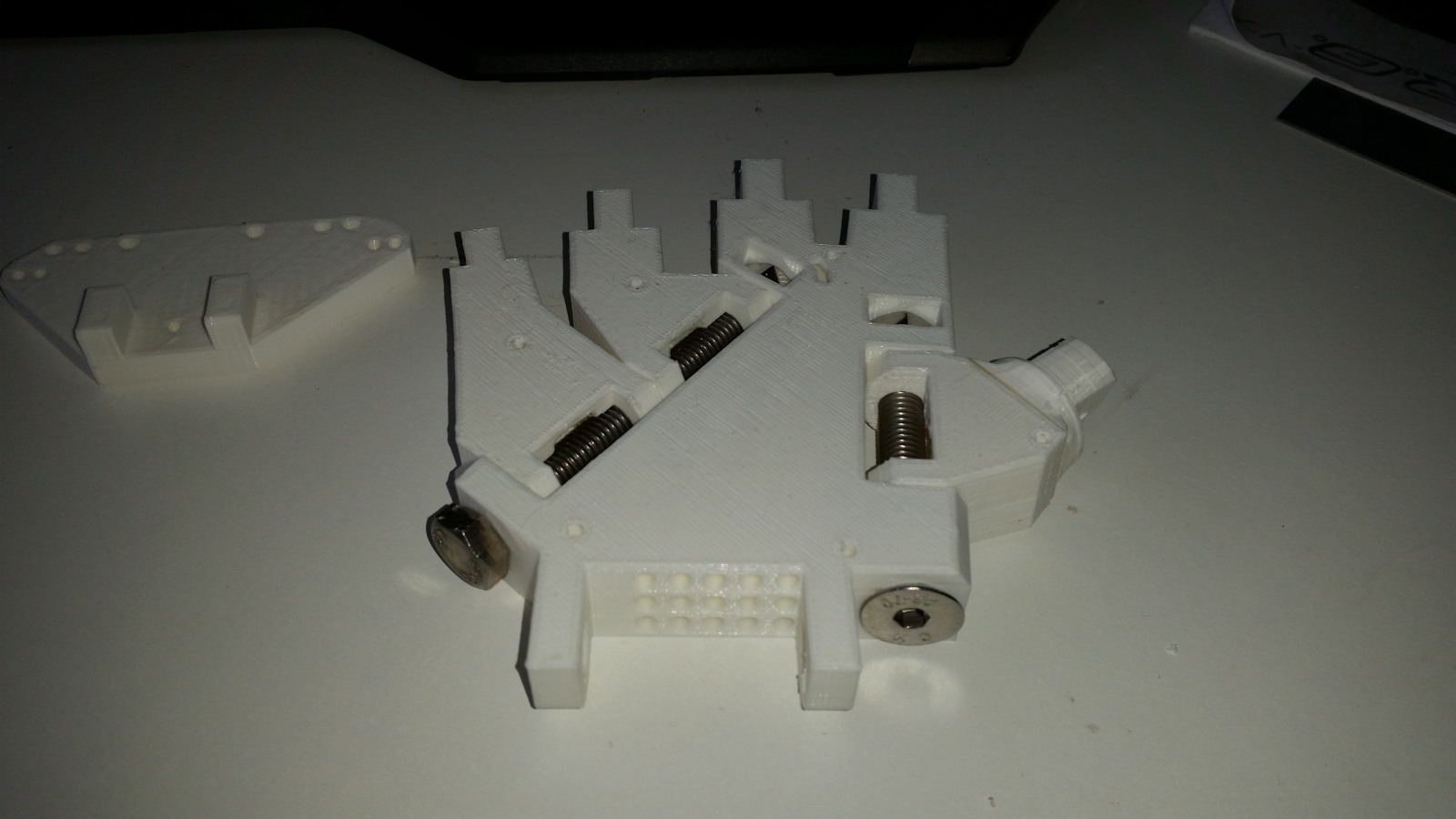
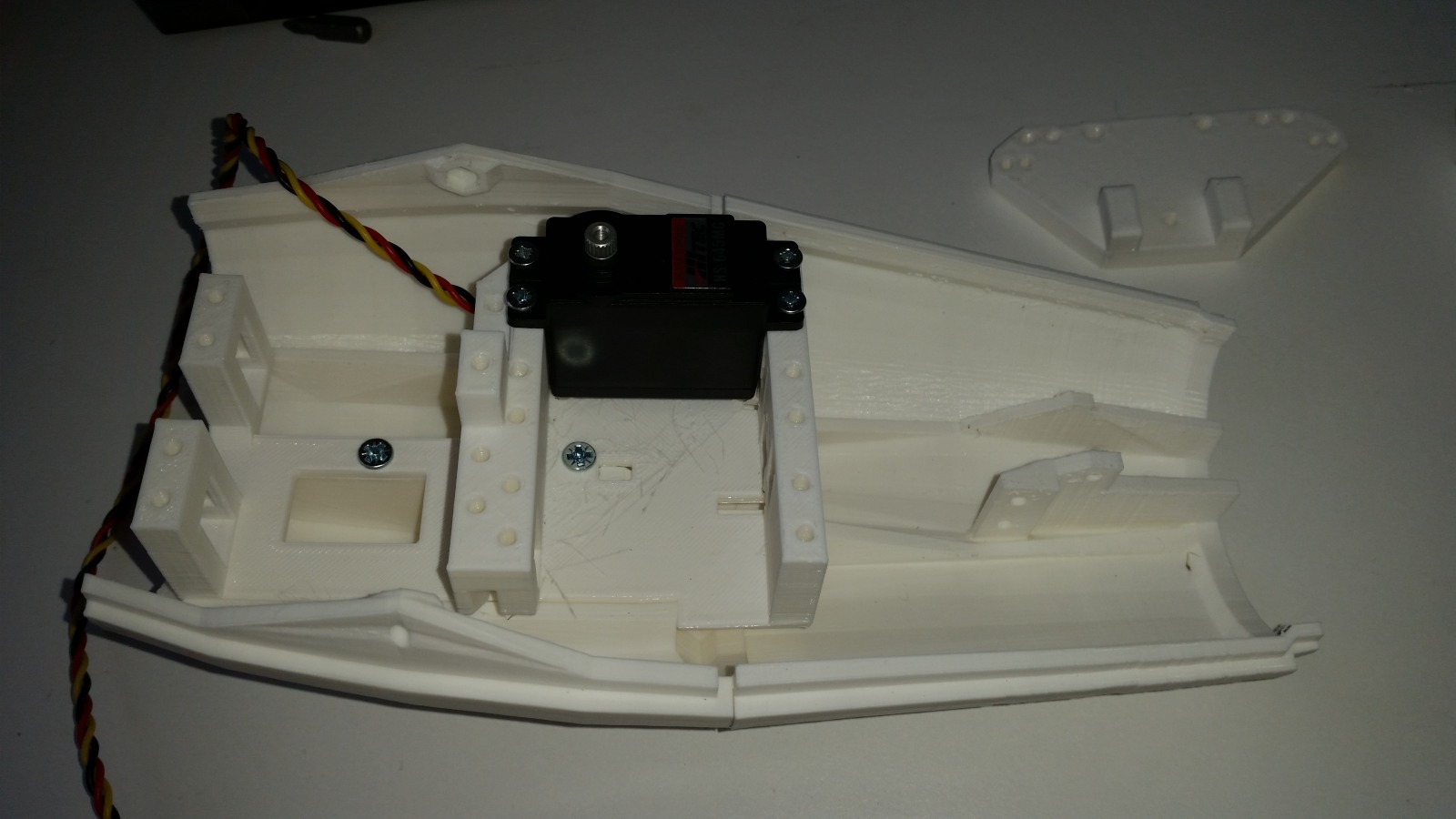
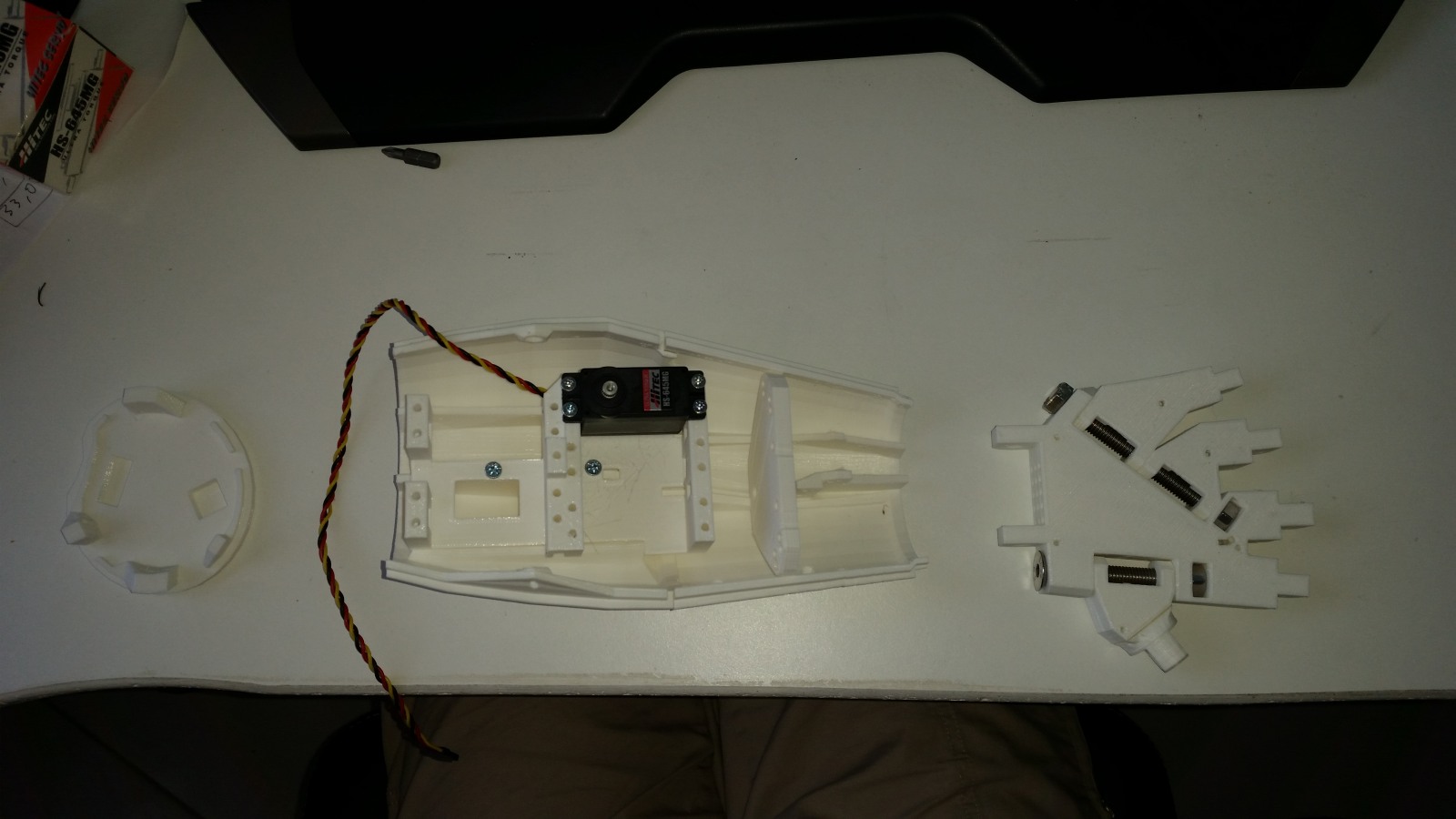
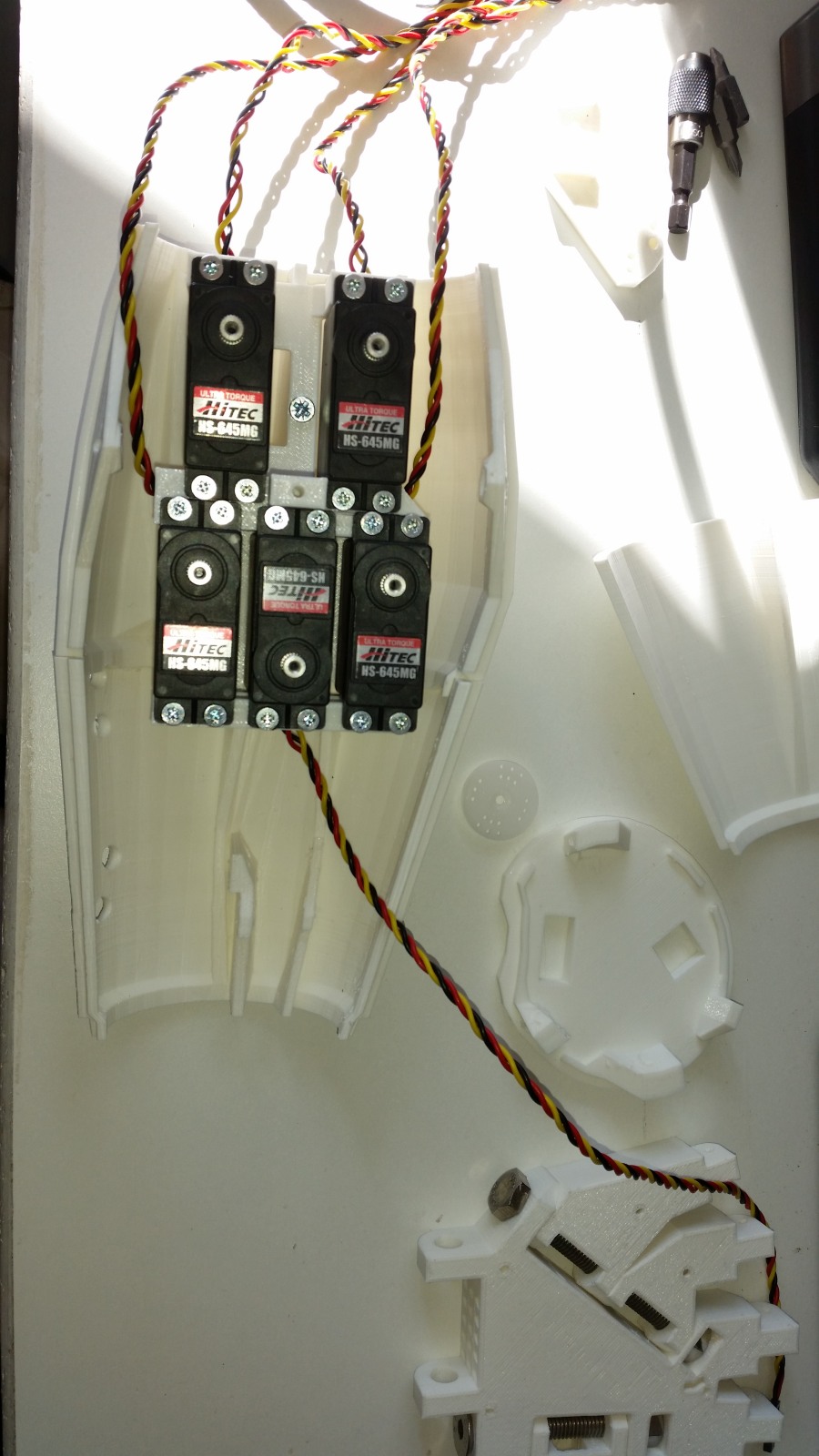
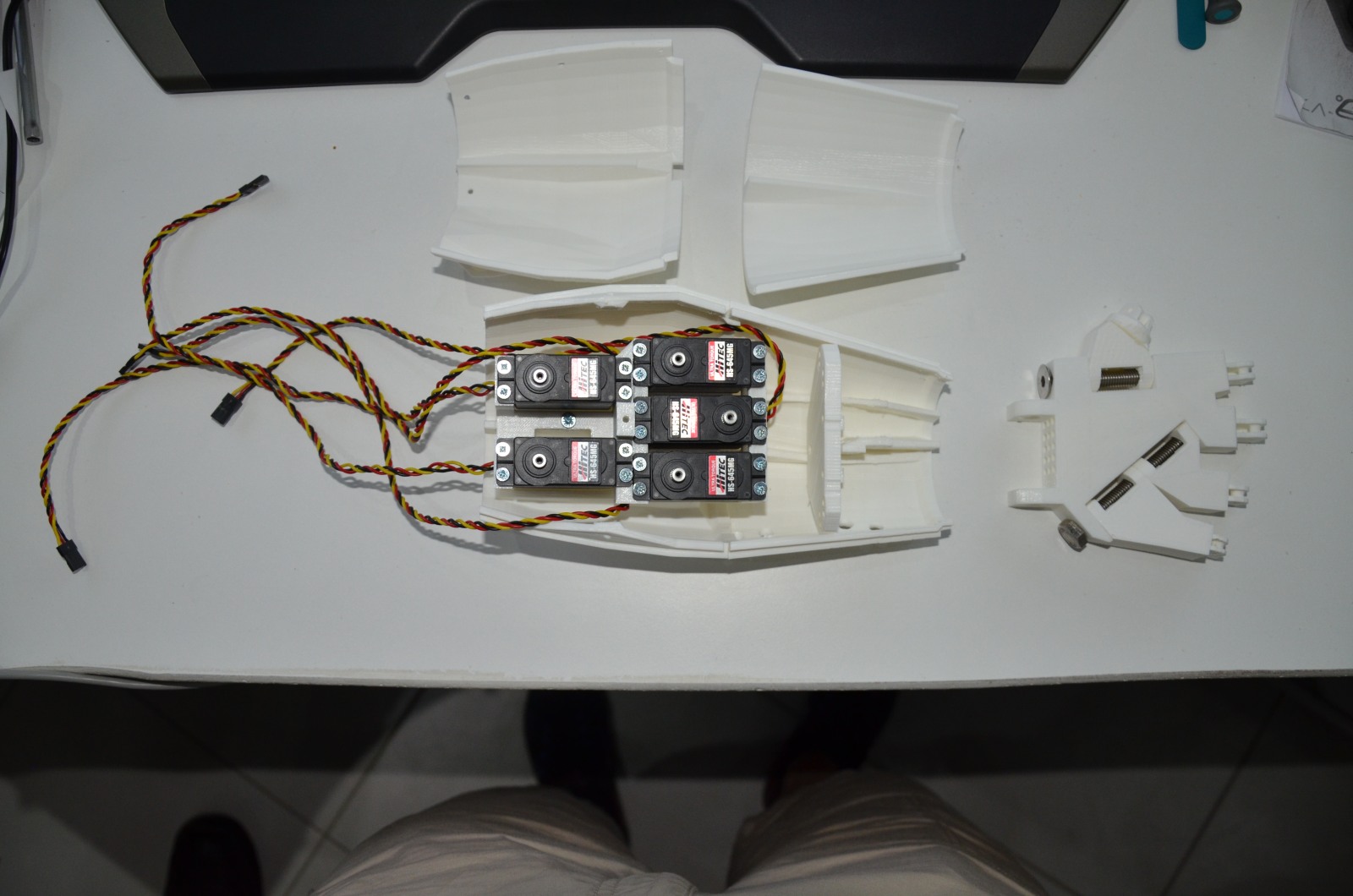
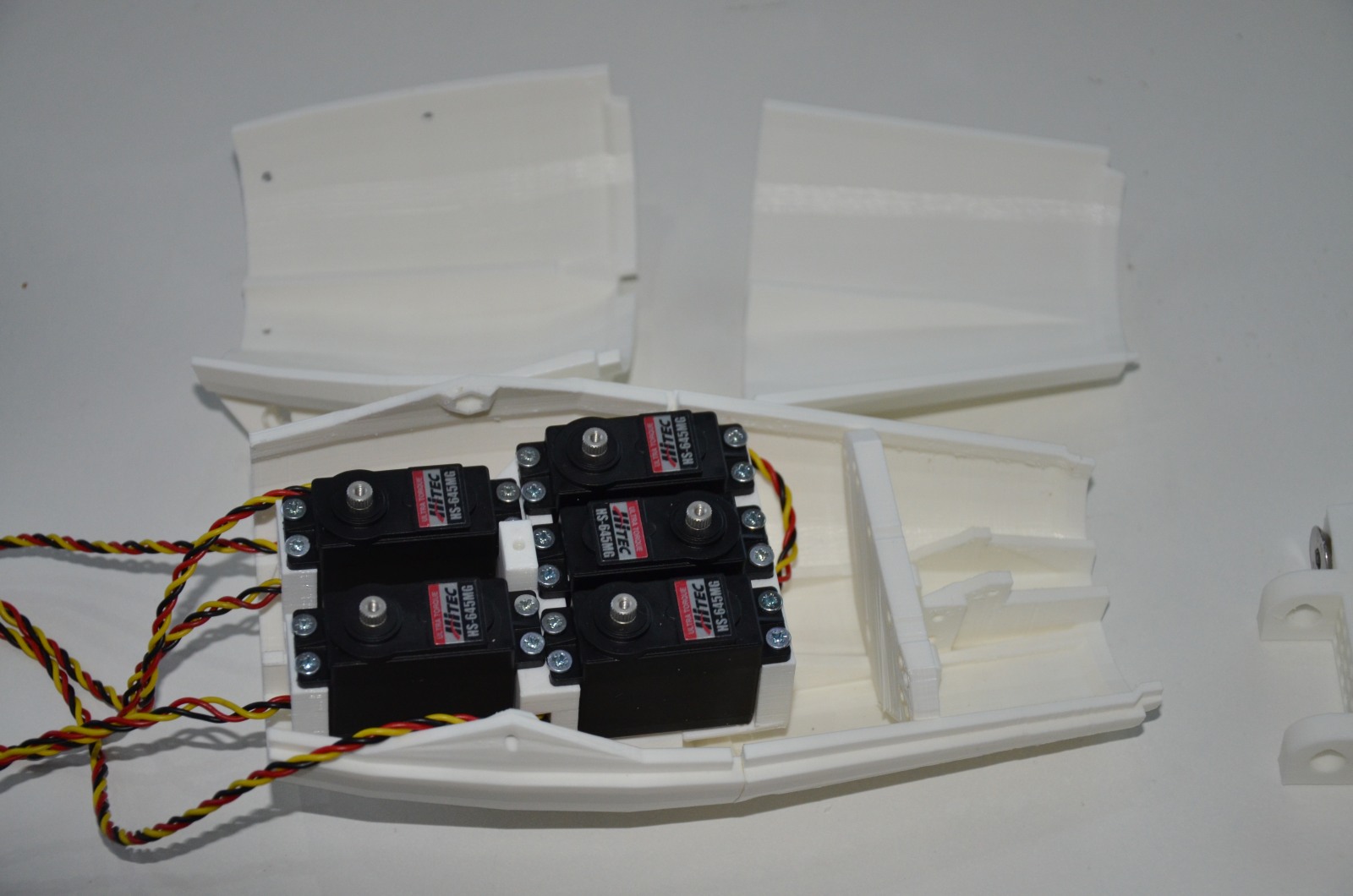
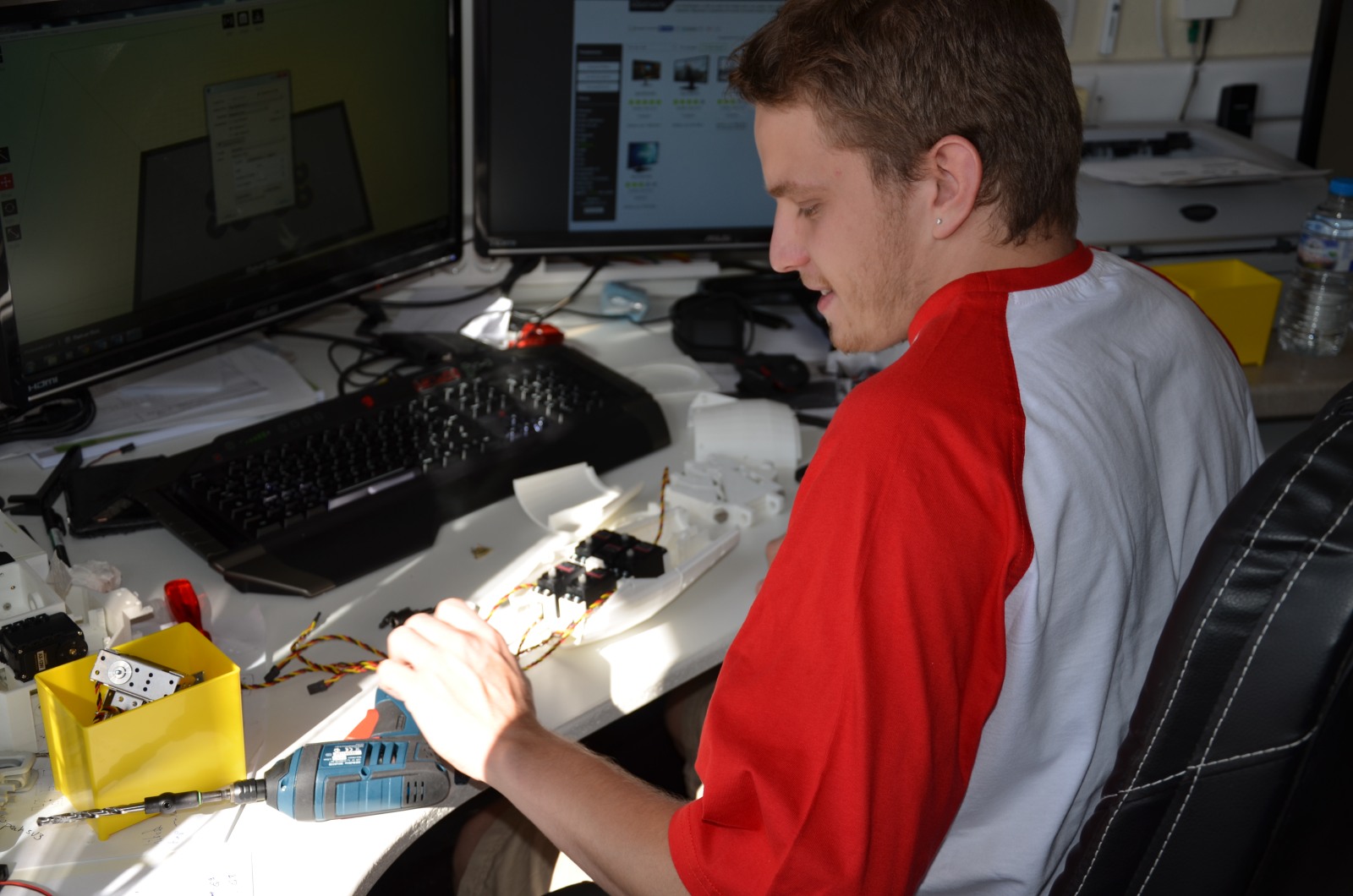
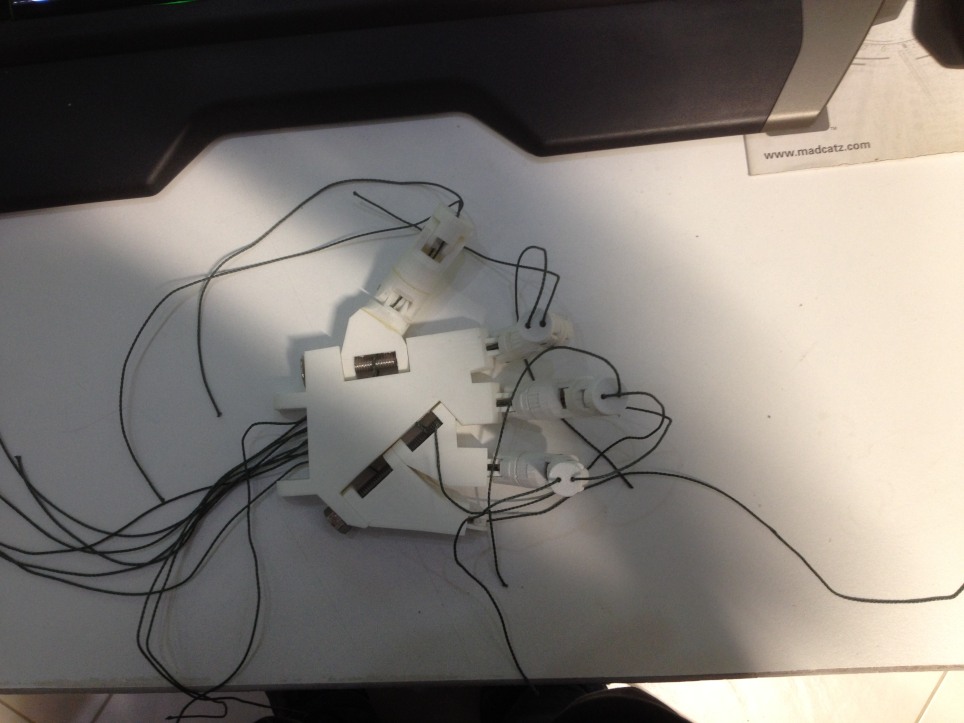
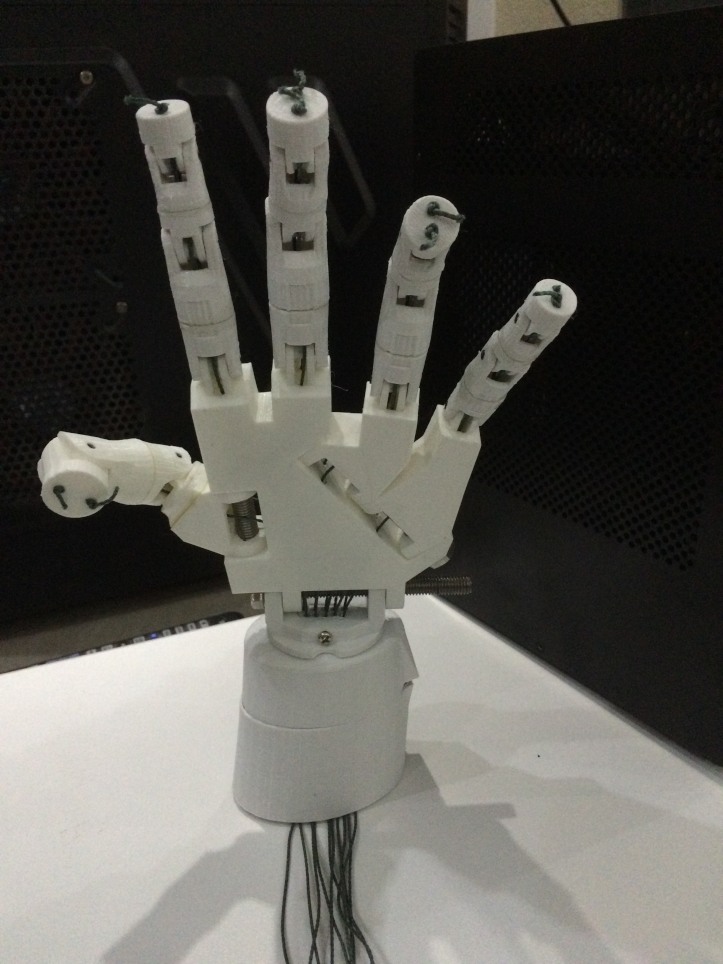
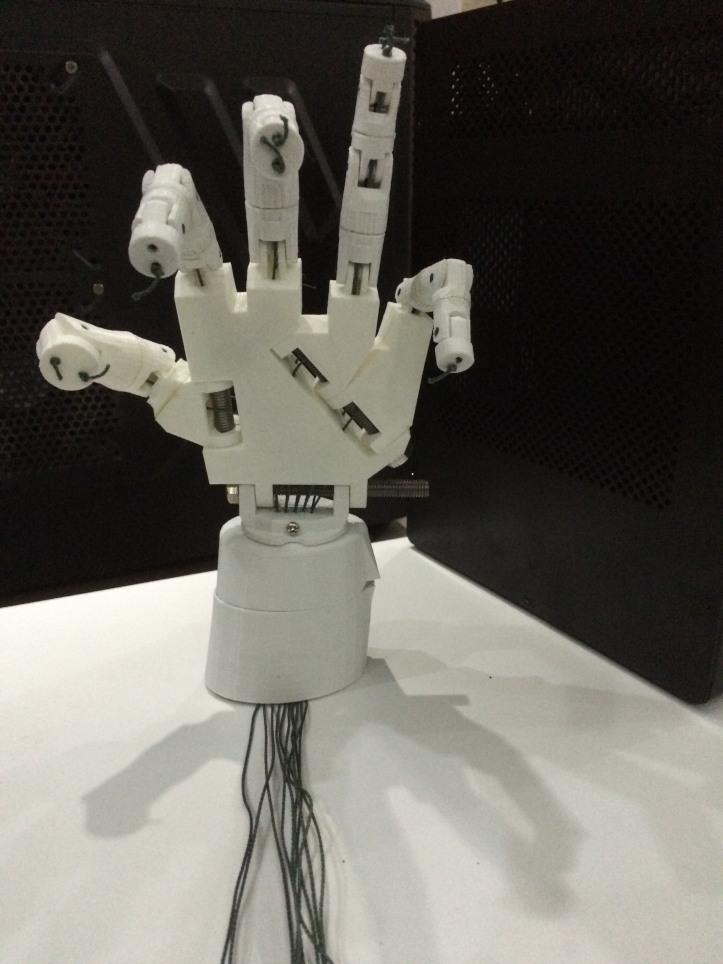
Exemple 88
Réglage du niveau de gris
***
Mise à jour le 22/03/2017
Le but de cet exemple n’est pas d’optimisé le programme mais de montrer le principe de fonctionnement de celui-ci ( dans la partie void setup la présentation du numéro de l’exemple idem à l’exemple 86 )
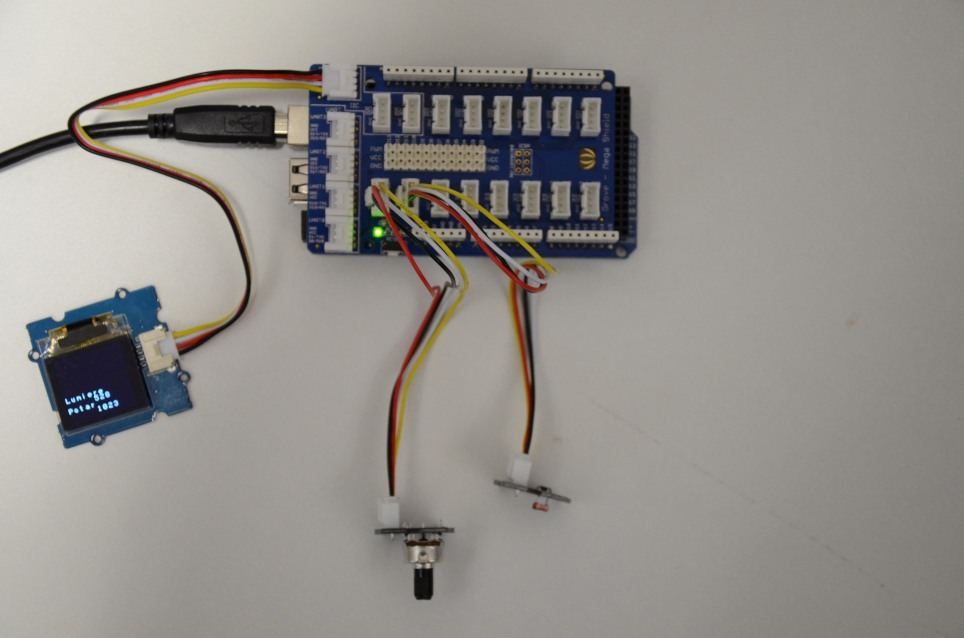
Exemple 87. Affichage de valeur analogique
Matériel nécessaire
– 1 Carte Arduino Mega 2560
– 1 Carte Grove Mega Shield
– 1 Afficheur Oled 96×96 OLE42178P
– 1 Détecteur de lumière Grove SEN11302P
– 1 Module potentiomètre Grove COM08212P
A savoir
– la fonction d’initialisation setup() qui est exécutée une seule fois au démarrage.Cette fonction est utilisée pour initialiser les variables, le sens des broches, les librairies utilisées
– la fonction « boucle sans fin » loop() qui est exécutée en boucle une fois que la fonction setup() a été exécutée une fois.
– Toutes les lignes qui commencent par // sont ignorées par le compilateur et sont appelées des commentaires.Les commentaires sont des lignes de texte incluses dans le programme, de plus elles n’occupent aucun espace mémoire dans le microcontrôleur
– Le code de la fonction est compris entre des accolades qui sont en quelque sorte les « bornes » délimitant la fonction.Les accolades sont un élément majeur de la programmation en langage C. Elles sont utilisées dans plusieurs constructions différentes.
Notion à savoir :
|
1 2 3 4 5 6 7 8 9 10 11 12 13 14 15 16 17 18 19 20 21 22 23 24 25 26 27 28 29 30 31 32 33 34 35 36 37 38 39 40 41 42 43 44 45 46 47 48 49 50 51 52 53 54 55 56 57 58 59 60 61 62 63 64 65 66 67 68 69 70 71 72 73 74 75 76 77 78 79 80 81 82 83 84 85 86 87 88 89 90 91 92 93 94 95 96 97 98 99 100 101 102 103 104 105 106 107 108 109 110 111 112 113 114 115 116 117 118 119 120 121 122 123 124 125 126 127 128 129 130 131 132 133 134 135 136 137 138 139 140 141 142 143 144 145 146 147 148 149 150 151 152 153 154 155 156 157 158 159 160 161 162 163 164 165 166 167 168 169 170 171 172 173 174 175 176 177 178 179 180 181 182 183 184 185 186 187 188 189 190 191 192 193 194 195 196 197 198 199 200 201 202 203 204 205 206 207 208 209 210 211 212 |
// // // *************************************************** // * Programme réaliser par RedOhm * // * * // * 1- Positionnement d'un texte sur plusieurs * // * lignes * // * 2- une pause de 3 secondes * // * 3- efface l'ecran * // * 4- recuperation et affichage des entrees * // * analogique * // * * // * * // * H.Mazelin * // *************************************************** //Cette bibliothèque vous permet de communiquer avec des périphériques I2C #include <Wire.h> //bibliothèque de gestion de l’afficheur SeeedGrayOLED.h #include <SeeedGrayOLED.h> // avr/pgmspace.h .Afin de Stocker les données dans la mémoire // Flash (mémoire programme) au lieu de la mémoire SRAM #include <avr/pgmspace.h> // Potentiometre connectée a l'entrée analogique 0 const int potentiometrePin =0; // Détecteur de lumière Grove SEN11302P connectée a l'entrée analogique 2 const int lumierePin = 2; // Un programme Arduino doit impérativement contenir cette fonction . // Elle ne sera exécuter une seule fois au démarrage du microcontroleur // Elle sert à configurer globalement les entrées sorties // etc… ( void setup ) void setup() { //initialise la librairie Wire et se connecte au bus I2C //cette instruction ne doit normalement n'être appelée qu'une seule fois Wire.begin(); //initialiser l'écran OLED SEEED SeeedGrayOled.init(); //Effacer l'écran SeeedGrayOled.clearDisplay(); //Réglage du mode d'affichage en normal SeeedGrayOled.setNormalDisplay(); // Passez en mode vertical pour l'affichage du texte SeeedGrayOled.setVerticalMode(); { //Réglez le niveau Niveaux de gris. Ne importe quel nombre entre 0-15. SeeedGrayOled.setGrayLevel(15); //position du curseur pour régler ligne 1, colonne 0 SeeedGrayOled.setTextXY(1,0); // Afficher RedOhm SeeedGrayOled.putString("RedOhm"); //position du curseur pour régler ligne 2, colonne 3 SeeedGrayOled.setTextXY(2,3); // Afficher Bonjour SeeedGrayOled.putString("bonjour"); //position du curseur pour régler ligne 5, colonne 3 SeeedGrayOled.setTextXY(5,0); // Afficher Exercice SeeedGrayOled.putString("Exercice"); //position du curseur pour régler ligne 6, colonne 5 SeeedGrayOled.setTextXY(7,5); // N 87 SeeedGrayOled.putString("N 87"); // pause de 3 secondes delay (3000); //initialiser l'écran OLED SEEED SeeedGrayOled.init(); //Effacer l'écran SeeedGrayOled.clearDisplay(); } } // Le programme principal s’exécute par une boucle infinie appelée Loop () void loop() { //position du curseur pour afficher potemtiometre ligne 9, colonne 0 SeeedGrayOled.setTextXY(9,0); // affiche le nom Potar SeeedGrayOled.putString("Potar"); //position du curseur pour afficher lumiere ligne 7, colonne 0 SeeedGrayOled.setTextXY(7,0); // affiche le nom lumiere SeeedGrayOled.putString("Lumiere"); // lit la tension présente sur la broche analogique pin.La fonction // analogRead() renvoie la valeur lue , convertie en un entier // compris entre 0 et 1023 int valeurpo = analogRead(potentiometrePin); int valeurlumiere = analogRead(lumierePin); // debut du traitement efface 1 // si la valeur valeurpo et strictement inférieure à 10 // efface le derniere caractere if (valeurpo<10) { //position du curseur pour effacer le dernier caractére ligne 10, colonne 6 SeeedGrayOled.setTextXY(10,6); // affiche un espace vide SeeedGrayOled.putString(" "); } // si la valeur valeurpo et strictement inférieure à 100 // efface le derniere caractere else if (valeurpo<100) { //position du curseur pour effacer le dernier caractére ligne 10, colonne 7 SeeedGrayOled.setTextXY(10,7); // affiche un espace vide SeeedGrayOled.putString(" "); } // si la valeur valeurpo et strictement inférieure à 1000 // efface le derniere caractere else if (valeurpo<1000) { //position du curseur pour effacer le dernier caractere ligne 10, colonne 8 SeeedGrayOled.setTextXY(10,8); // affiche un espace vide SeeedGrayOled.putString(" "); } // fin de traitement efface 1 // debut du traitement efface 2 // si la valeur valeurpo et strictement inférieure à 10 // efface le derniere caractere if (valeurlumiere<10) { //position du curseur pour effacer le dernier caractére ligne 8, colonne 6 SeeedGrayOled.setTextXY(8,6); // affiche un espace vide SeeedGrayOled.putString(" "); } // si la valeur valeurpo et strictement inférieure à 100 // efface le derniere caractere else if (valeurlumiere<100) { //position du curseur pour effacer le dernier caractére ligne 8, colonne 7 SeeedGrayOled.setTextXY(8,7); // affiche un espace vide SeeedGrayOled.putString(" "); } // si la valeur valeurpo et strictement inférieure à 1000 // efface le derniere caractere else if (valeurlumiere<1000) { //position du curseur pour effacer le dernier caractere ligne 8, colonne 8 SeeedGrayOled.setTextXY(8,8); // affiche un espace vide SeeedGrayOled.putString(" "); } // fin de traitement efface 2 //position du curseur pour régler ligne 10, colonne 5 SeeedGrayOled.setTextXY(10,5); // Affiche la valeur du potentiometre SeeedGrayOled.putNumber(valeurpo); //position du curseur pour régler ligne 8, colonne 5 SeeedGrayOled.setTextXY(8,5); // Affiche la valeur du detecteur de lumiere SeeedGrayOled.putNumber(valeurlumiere); } |
***
Visualisation de 4 entrées sur l ‘afficheur OLE42178P
Mise à jour le 19/01/2017
Le but de cet exemple n’est pas d’optimisé le programme mais de montrer le principe de fonctionnement de celui-ci.
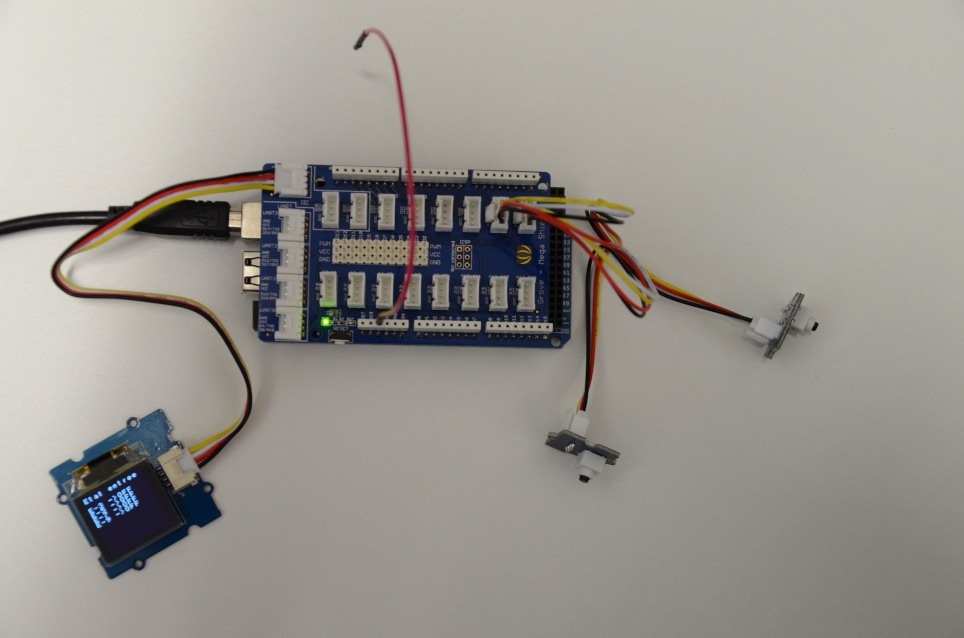
Matériel nécessaire
– 1 Carte Arduino Mega 2560
– 1 Carte Grove Mega Shield
– 1 Afficheur Oled 96×96 OLE42178P
– 1 Bouton poussoir ou un fil shunt
A savoir
– la fonction d’initialisation setup() qui est exécutée une seule fois au démarrage. Cette fonction est utilisée pour initialiser les variables, le sens des broches, les librairies utilisées
– la fonction “boucle sans fin” loop() qui est exécutée en boucle une fois que la fonction setup() a été exécutée une fois.
– Toutes les lignes qui commencent par // sont ignorées par le compilateur et sont appelées des commentaires. Les commentaires sont des lignes de texte incluses dans le programme, de plus elles n’occupent aucun espace mémoire dans le microcontrôleur
– Le code de la fonction est compris entre des accolades qui sont en quelque sorte les “bornes” délimitant la fonction. Les accolades sont un élément majeur de la programmation en langage C. Elles sont utilisées dans plusieurs constructions différentes.
|
1 2 3 4 5 6 7 8 9 10 11 12 13 14 15 16 17 18 19 20 21 22 23 24 25 26 27 28 29 30 31 32 33 34 35 36 37 38 39 40 41 42 43 44 45 46 47 48 49 50 51 52 53 54 55 56 57 58 59 60 61 62 63 64 65 66 67 68 69 70 71 72 73 74 75 76 77 78 79 80 81 82 83 84 85 86 87 88 89 90 91 92 93 94 95 96 97 98 99 100 101 102 103 104 105 106 107 108 109 110 111 112 113 114 115 116 117 118 119 120 121 122 123 124 125 126 127 128 129 130 131 132 133 134 135 136 137 138 139 140 141 142 143 144 145 146 147 148 149 150 151 152 153 154 155 156 157 158 159 160 161 162 163 164 165 166 167 168 169 170 171 172 173 174 175 176 177 178 179 180 181 182 183 184 185 186 187 188 189 190 191 192 193 |
// // // *************************************************** // * Programme réaliser par RedOhm * // * * // * 1- Positionnement d'un texte sur plusieurs * // * lignes * // * 2- une pause de 3 secondes * // * 3- efface l'ecran * // * 4- Un petite menu pour controler les entrees * // * * // * * // * * // * H.Mazelin * // *************************************************** //Cette bibliothèque vous permet de communiquer avec des périphériques I2C #include <Wire.h> //bibliothèque de gestion de l’afficheur SeeedGrayOLED.h #include <SeeedGrayOLED.h> // avr/pgmspace.h .Afin de Stocker les données dans la mémoire // Flash (mémoire programme) au lieu de la mémoire SRAM #include <avr/pgmspace.h> //definition du numéro de la broche pour le boutons poussoirs //correspondant const int entree03Pin = 3; const int entree05Pin = 5; const int entree07Pin = 7; const int entree09Pin = 9; // variable pour la lecture de l'état des boutons poussoirs int entree03State = 0; int entree05State = 0; int entree07State = 0; int entree09State = 0; // Un programme Arduino doit impérativement contenir cette fonction . // Elle ne sera exécuter une seule fois au démarrage du microcontroleur // Elle sert à configurer globalement les entrées sorties // etc… ( void setup ) void setup() { Wire.begin(); //initialiser les broches des boutons-poussoirs en entrées pinMode(entree03Pin, INPUT); pinMode(entree05Pin, INPUT); pinMode(entree07Pin, INPUT); pinMode(entree09Pin, INPUT); //initialiser l'écran OLED SEEED SeeedGrayOled.init(); //Effacer l'écran SeeedGrayOled.clearDisplay(); //Réglage du mode d'affichage en normal SeeedGrayOled.setNormalDisplay(); // Passez en mode vertical pour l'affichage du texte SeeedGrayOled.setVerticalMode(); { //Réglez le niveau Niveaux de gris. Ne importe quel nombre entre 0-15. SeeedGrayOled.setGrayLevel(15); //position du curseur pour régler ligne 1, colonne 0 SeeedGrayOled.setTextXY(1,0); // Afficher RedOhm SeeedGrayOled.putString("RedOhm"); //position du curseur pour régler ligne 2, colonne 3 SeeedGrayOled.setTextXY(2,3); // Afficher Bonjour SeeedGrayOled.putString("bonjour"); //position du curseur pour régler ligne 5, colonne 3 SeeedGrayOled.setTextXY(5,0); // Afficher Exercice SeeedGrayOled.putString("Exercice"); //position du curseur pour régler ligne 6, colonne 5 SeeedGrayOled.setTextXY(7,5); // Afficher N 86 SeeedGrayOled.putString("N 86"); // pause de 3 secondes delay (3000); //initialiser l'écran OLED SEEED SeeedGrayOled.init(); //Effacer l'écran SeeedGrayOled.clearDisplay(); } } // Le programme principal s’exécute par une boucle infinie appelée Loop () void loop() { //position du curseur pour régler ligne 0, colonne 0 SeeedGrayOled.setTextXY(0,0); // Etat entrées SeeedGrayOled.putString("Etat entree"); // lire l'état de la valeur du bouton poussoir entree03State = digitalRead(entree03Pin); //vérifie si le bouton est appuyé if (entree03State == HIGH) { //position du curseur pour régler ligne 2, colonne 0 SeeedGrayOled.setTextXY(2,0); // Afficher E-3 ->ON SeeedGrayOled.putString("E-3 ->ON "); } else { //position du curseur pour régler ligne 2, colonne 0 SeeedGrayOled.setTextXY(2,0); // Afficher E-3 ->OFF SeeedGrayOled.putString("E-3 ->OFF"); } // lire l'état de la valeur du bouton poussoir entree05State = digitalRead(entree05Pin); ////vérifie si le bouton est appuyé if (entree05State == HIGH) { //position du curseur pour régler ligne 3, colonne 0 SeeedGrayOled.setTextXY(3,0); // Afficher E-5 ->ON SeeedGrayOled.putString("E-5 ->ON "); } else { //position du curseur pour régler ligne 3, colonne 0 SeeedGrayOled.setTextXY(3,0); // Afficher E-5 ->OFF SeeedGrayOled.putString("E-5 ->OFF"); } // lire l'état de la valeur du bouton poussoir entree07State = digitalRead(entree07Pin); //vérifie si le bouton est appuyé if (entree07State == HIGH) { //position du curseur pour régler ligne 4, colonne 0 SeeedGrayOled.setTextXY(4,0); // Afficher E-7 ->ON SeeedGrayOled.putString("E-7 ->ON "); } else { //position du curseur pour régler ligne 4, colonne 0 SeeedGrayOled.setTextXY(4,0); // Afficher E-7 ->OFF SeeedGrayOled.putString("E-7 ->OFF"); } // lire l'état de la valeur du bouton poussoir entree09State = digitalRead(entree09Pin); //vérifie si le bouton est appuyé if (entree09State == HIGH) { //position du curseur pour régler ligne 5, colonne 0 SeeedGrayOled.setTextXY(5,0); // Afficher E-9 ->ON SeeedGrayOled.putString("E-9 ->ON "); } else { //position du curseur pour régler ligne 5, colonne 0 SeeedGrayOled.setTextXY(5,0); // Afficher E-9 ->OFF SeeedGrayOled.putString("E-9 ->OFF"); } } |