–
Mise à jour : 18/08/2019 : L’équipe RedOhm vous présente le Cobot Oryon.Le robot collaboratif ou cobot est un robot permettant de ne pas avoir de cage de sécurité autour de lui. Donc de pouvoir s’approcher du robot en toute sécurité.
Mise à jour le 21/04/2019 .
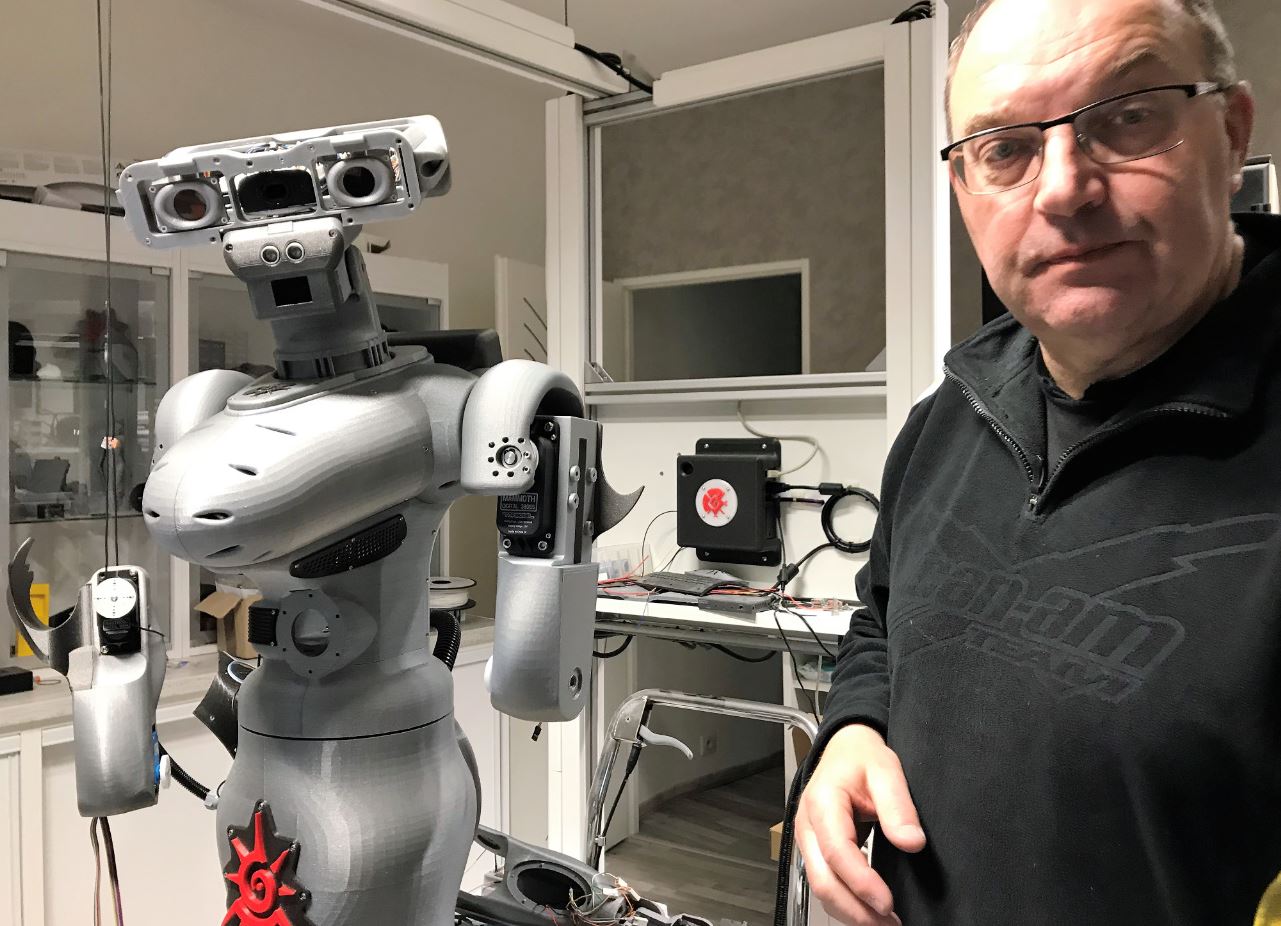
Photo de Maya modification du bras Version 4-00 – 010

Vue et repérage des pièces pour le haut du bras droit |
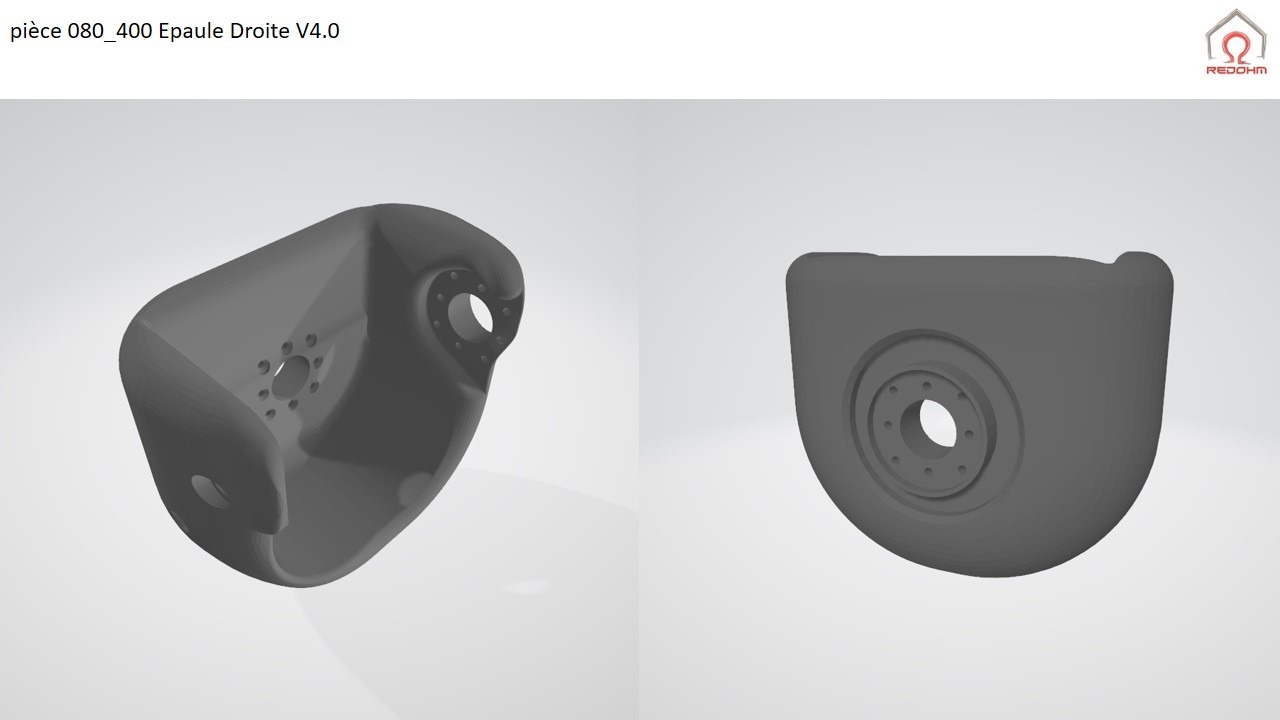
pièce 080_400 Épaule Droite V4.0
.
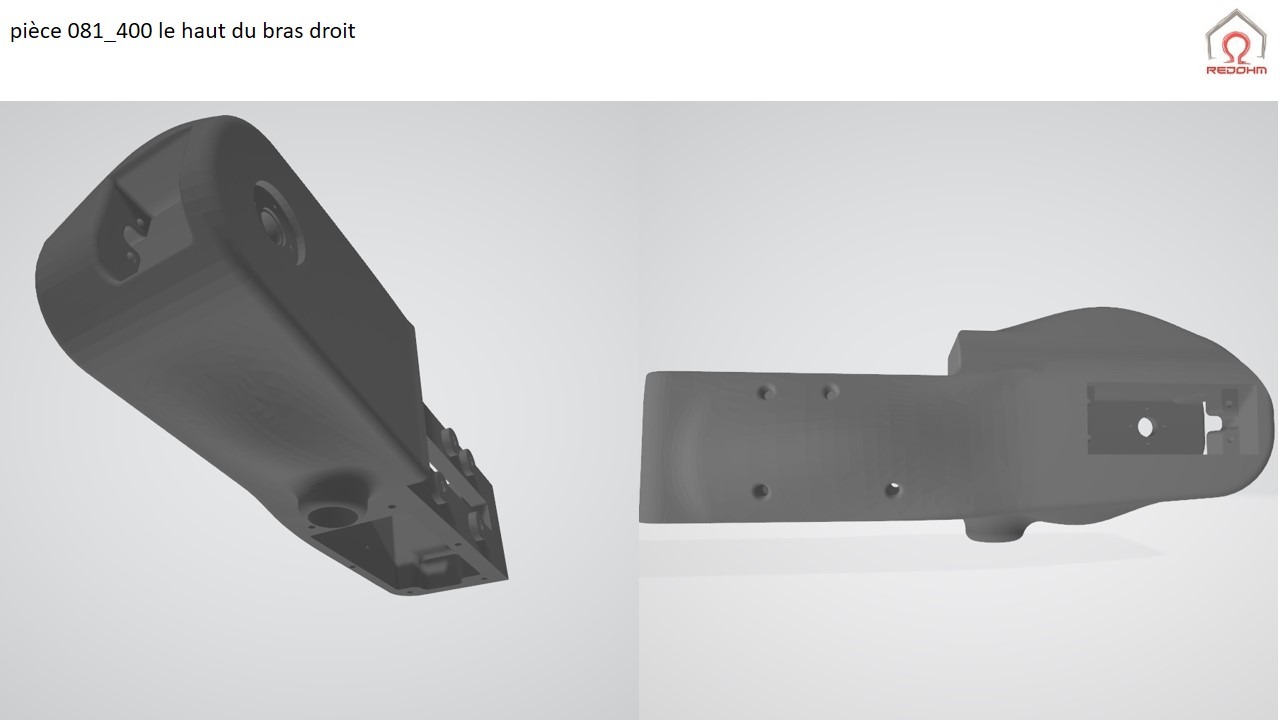
pièce 081_400 le haut du bras droit
.
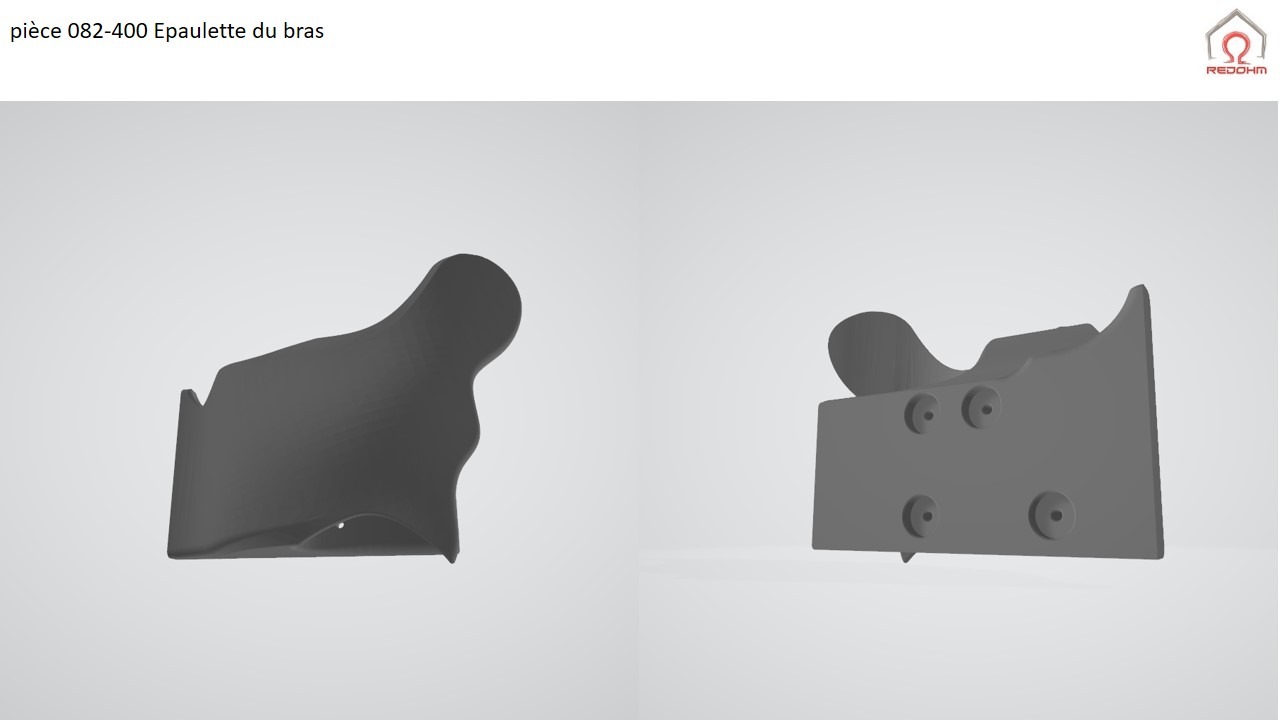
pièce 082-400 Épaulette du bras droit
.
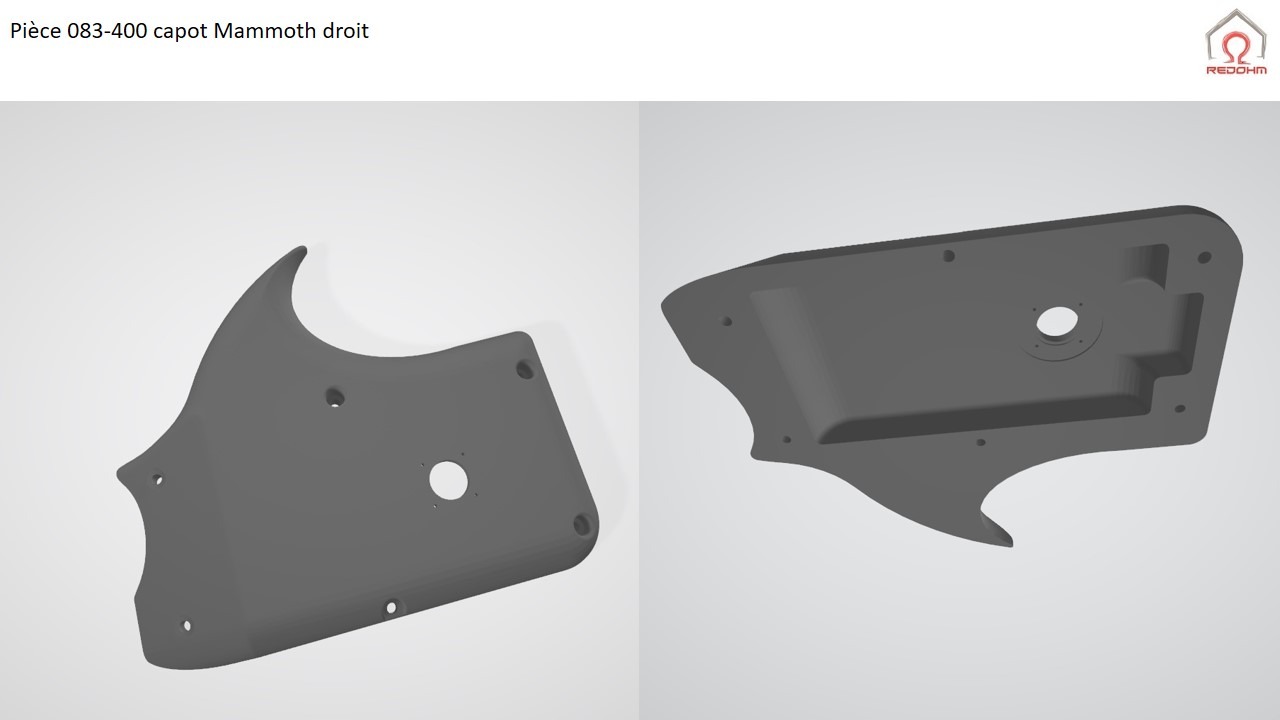
pièce 083-400 capot Mammoth droit
.
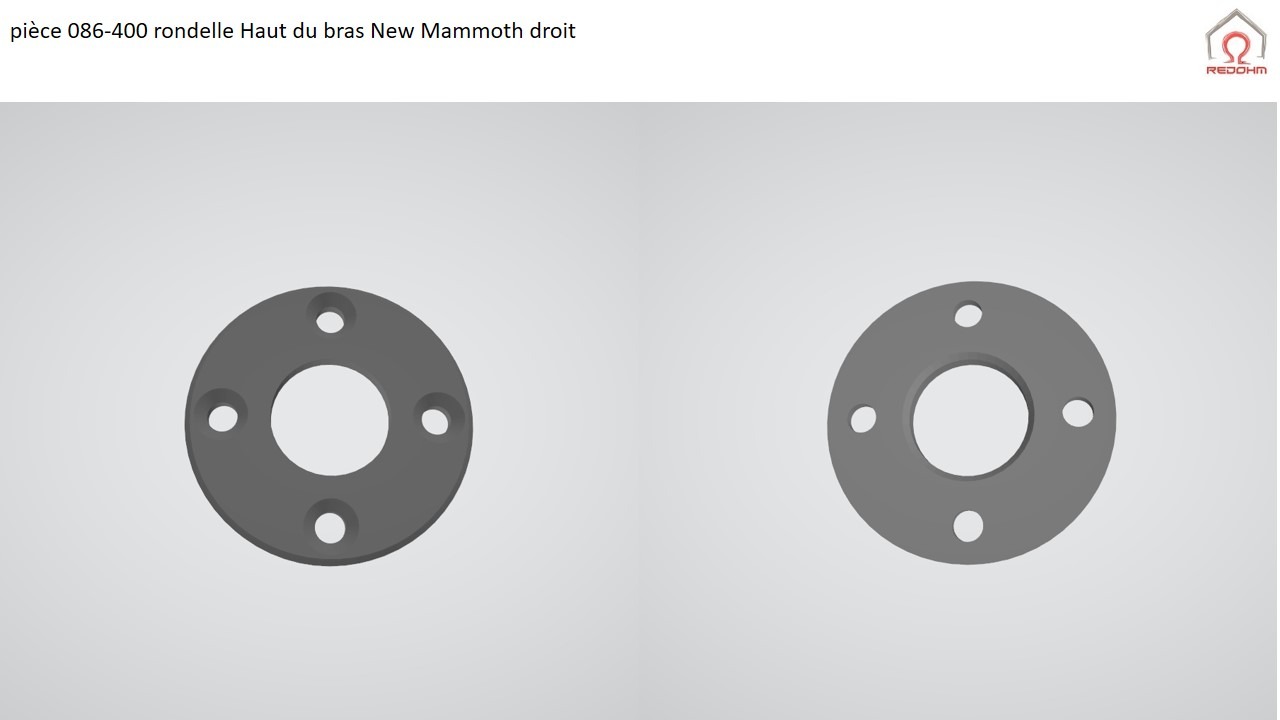
pièce 086-400 rondelle Haut du bras New Mammoth droit
.
Procédure de montage du haut du bras droit |
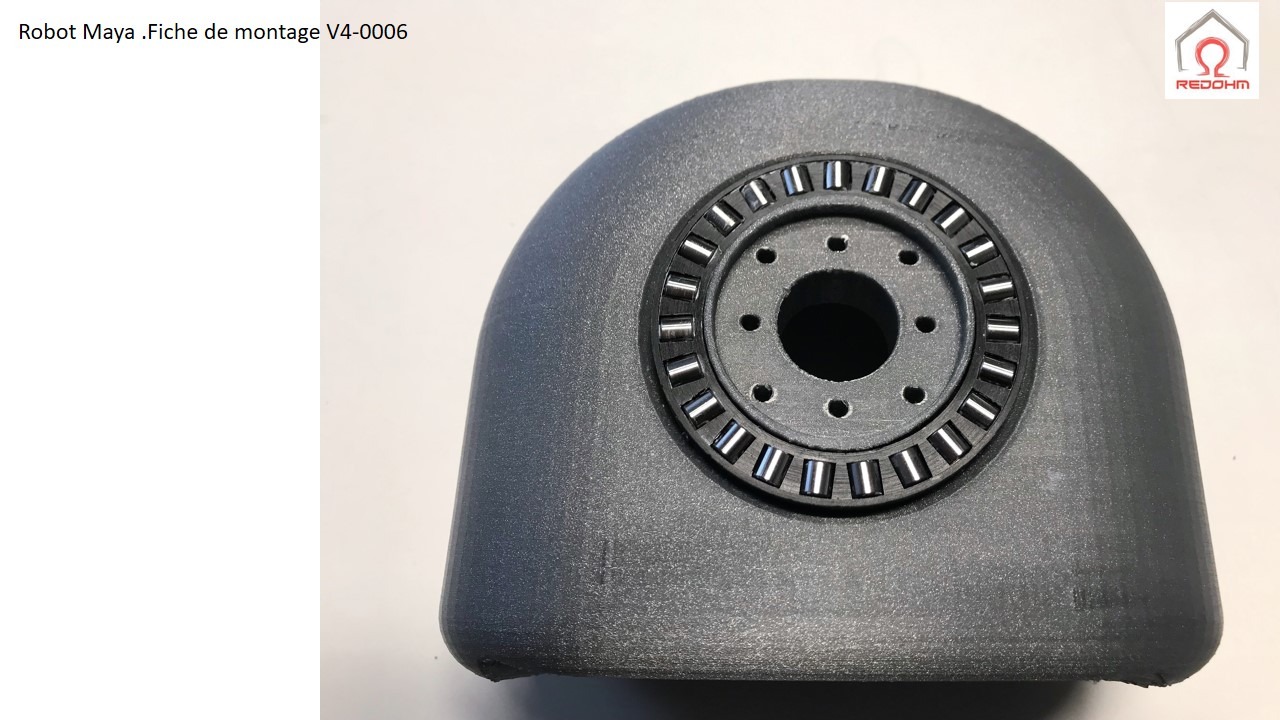
Fiche de montage V4-0006
.
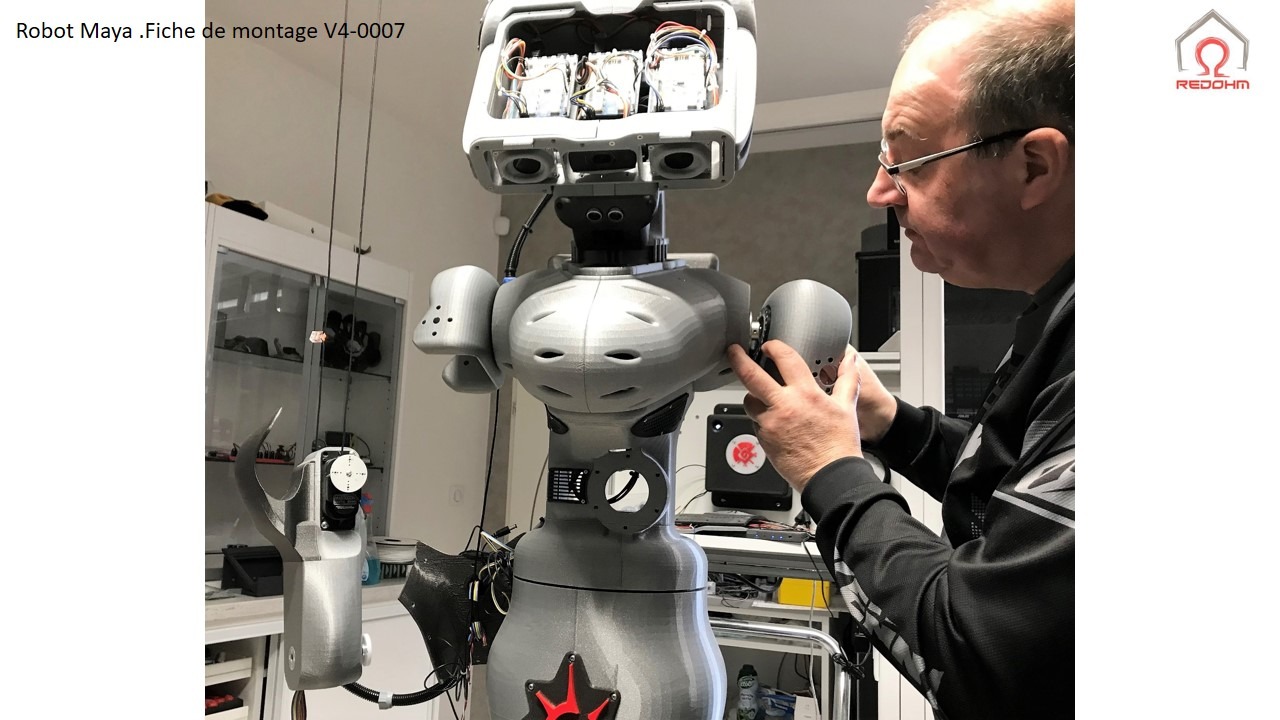
Fiche de montage V4-0007
.
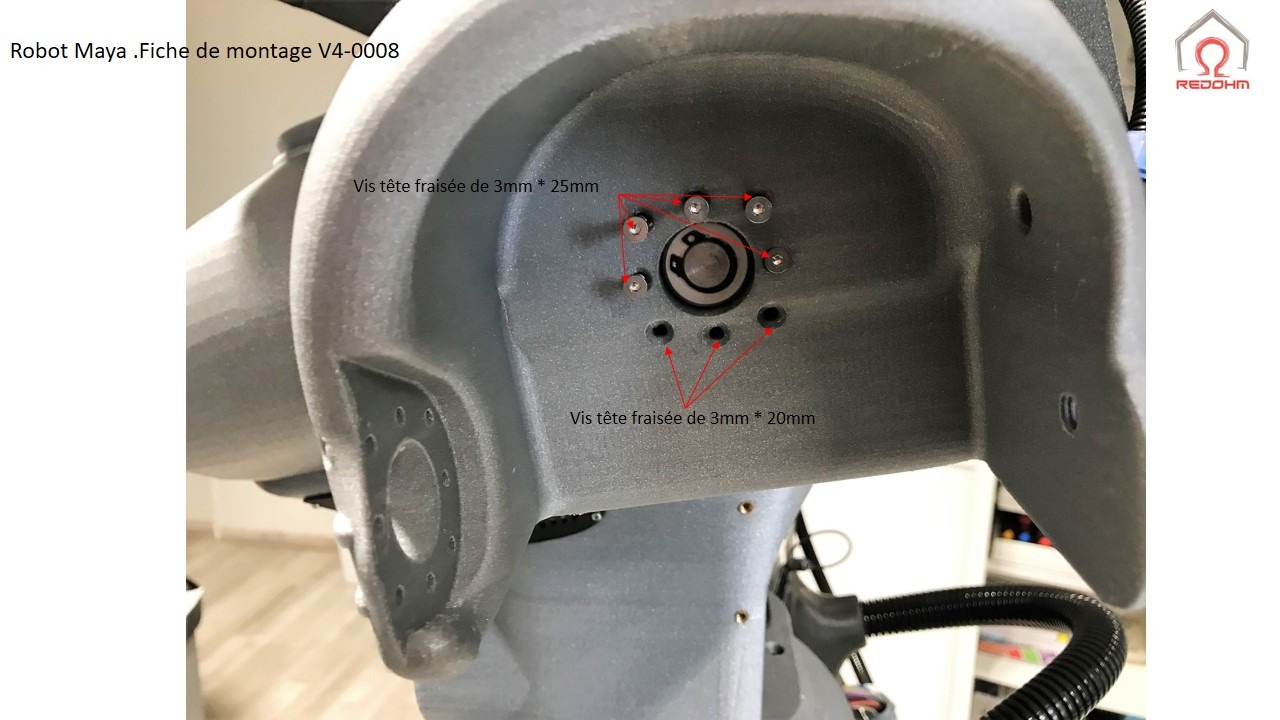
Fiche de montage V4-0008
.
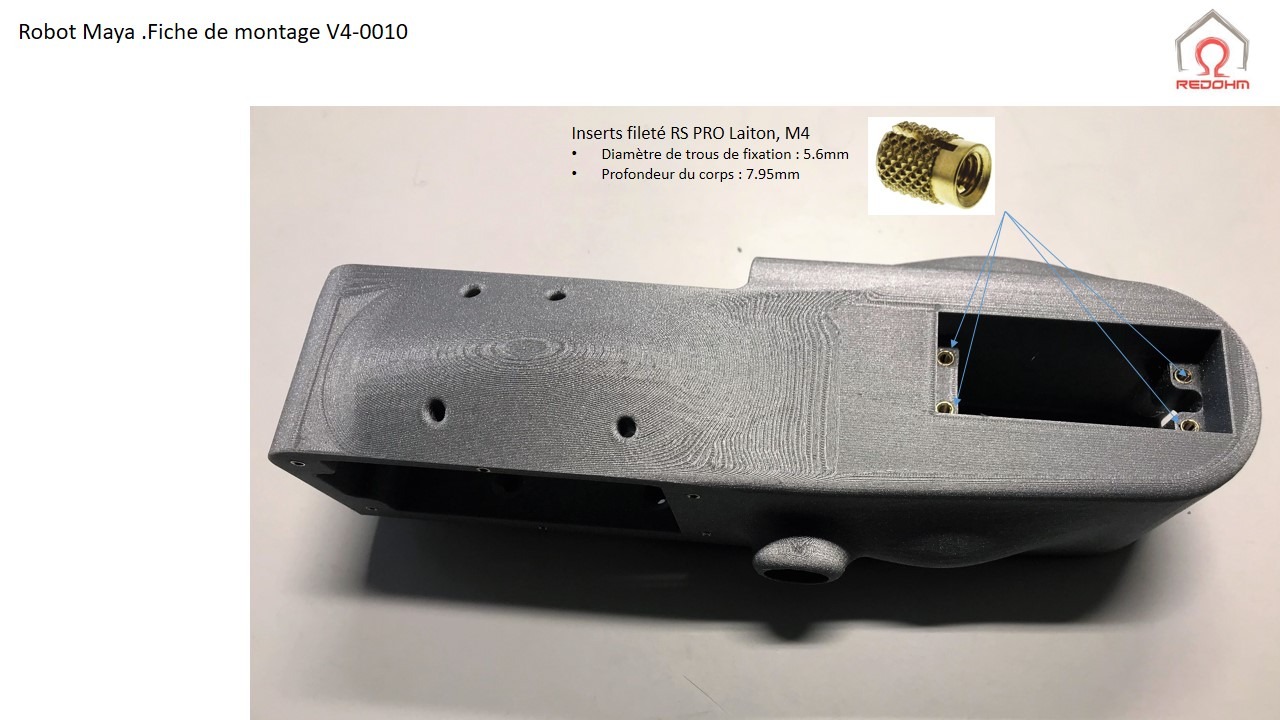
Fiche de montage V4-0010
.
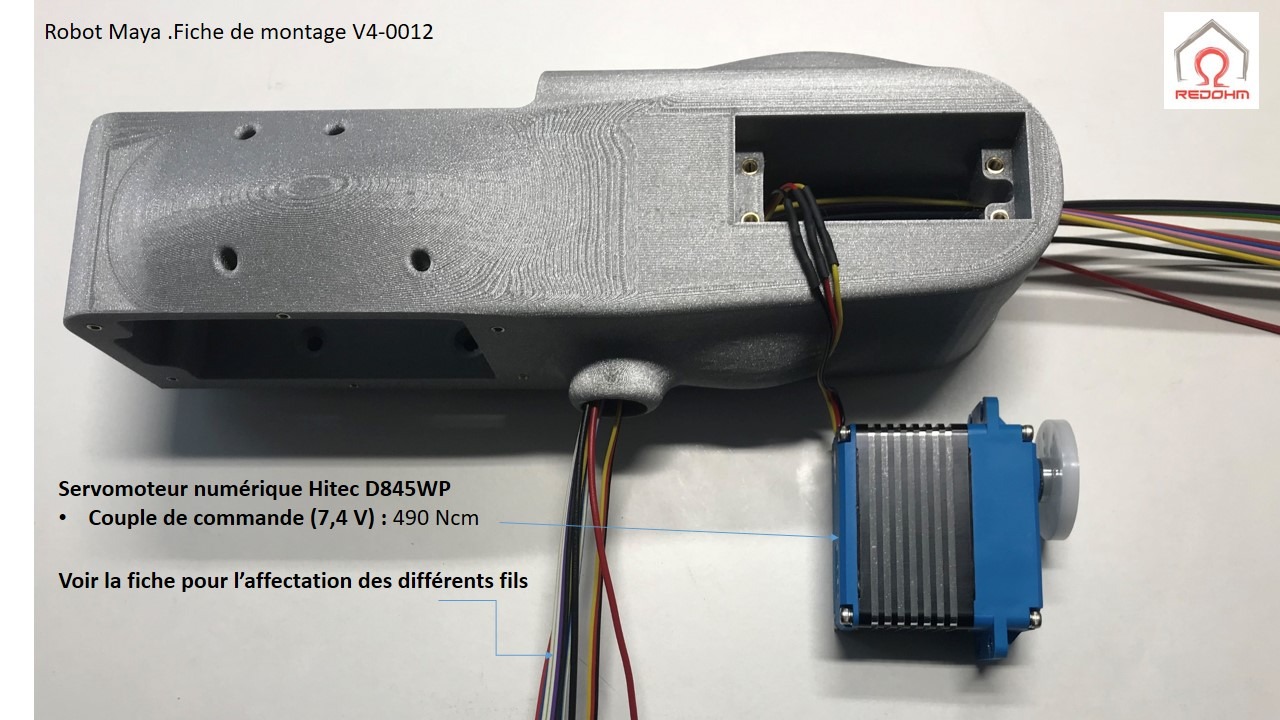
Fiche de montage V4-0012
.
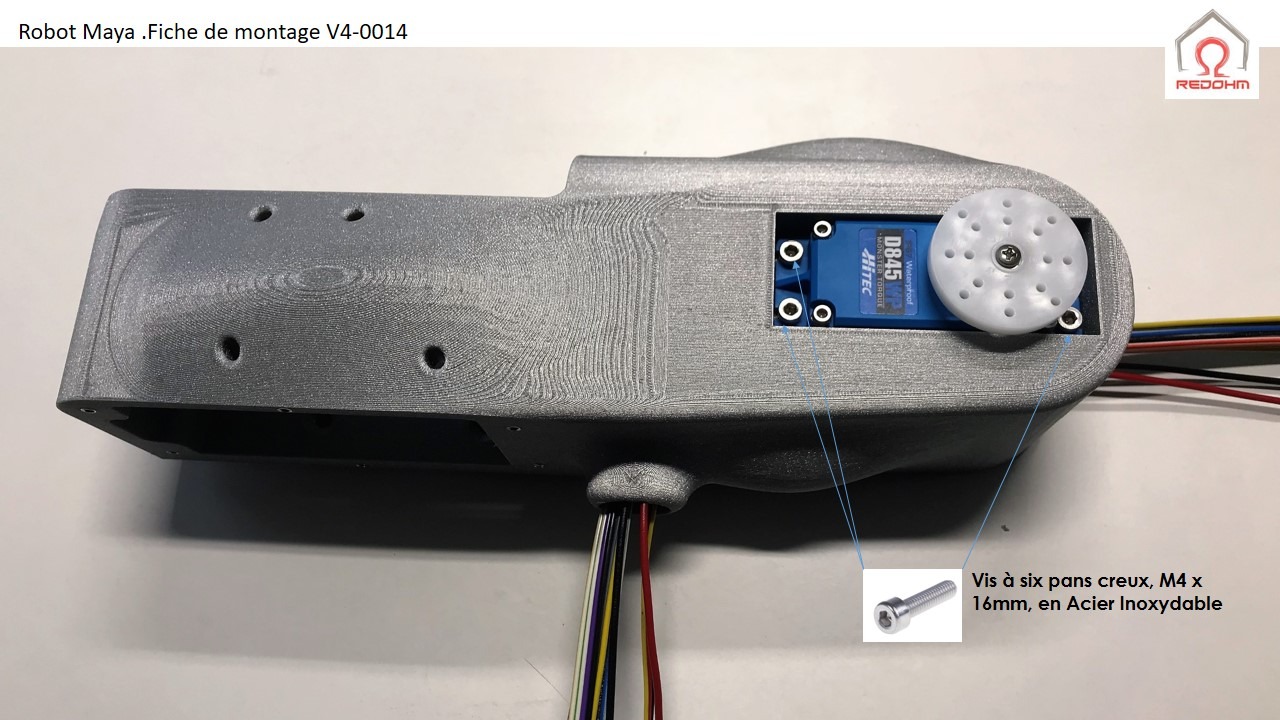
Fiche de montage V4-0014
.
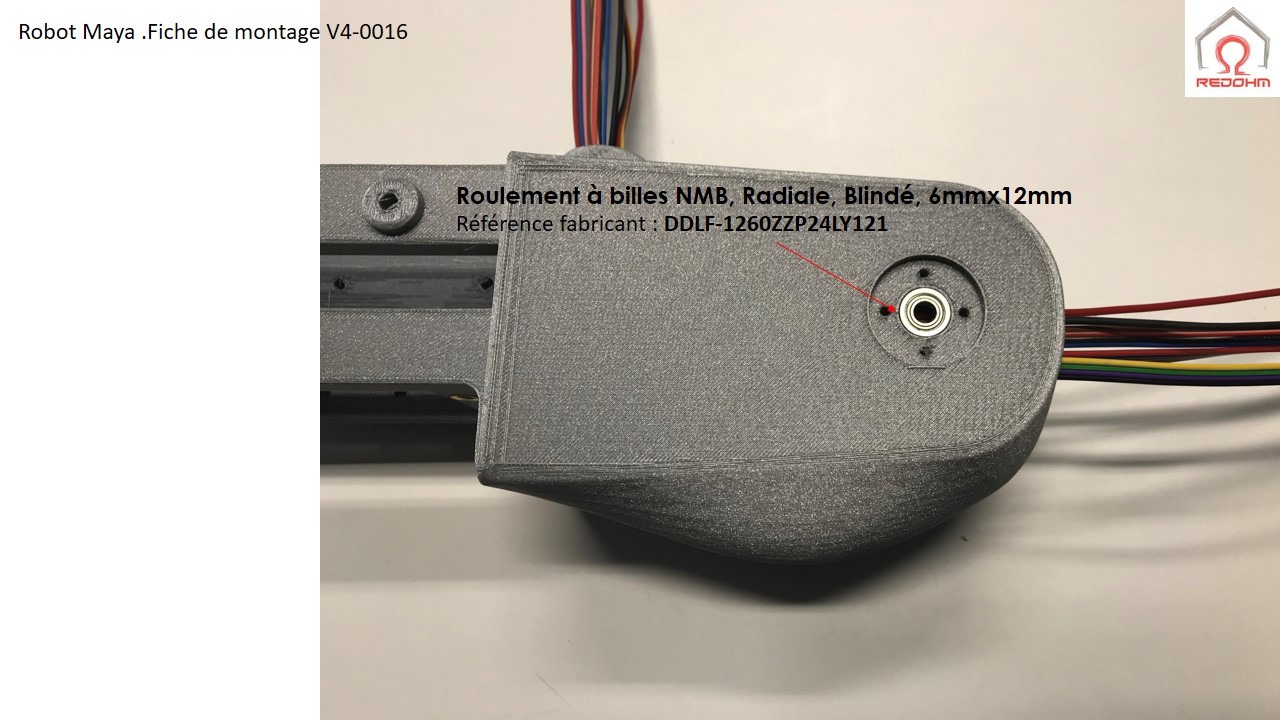
Fiche de montage V4-0016
.
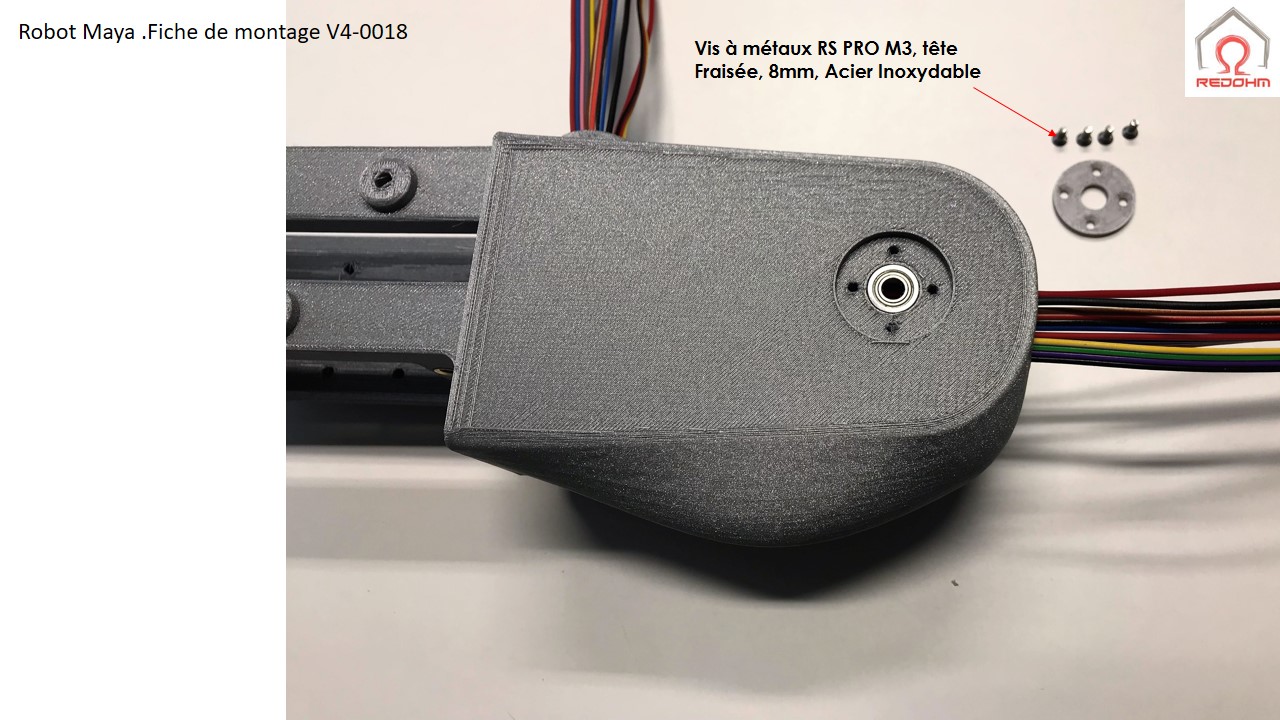
Fiche de montage V4-0018
.
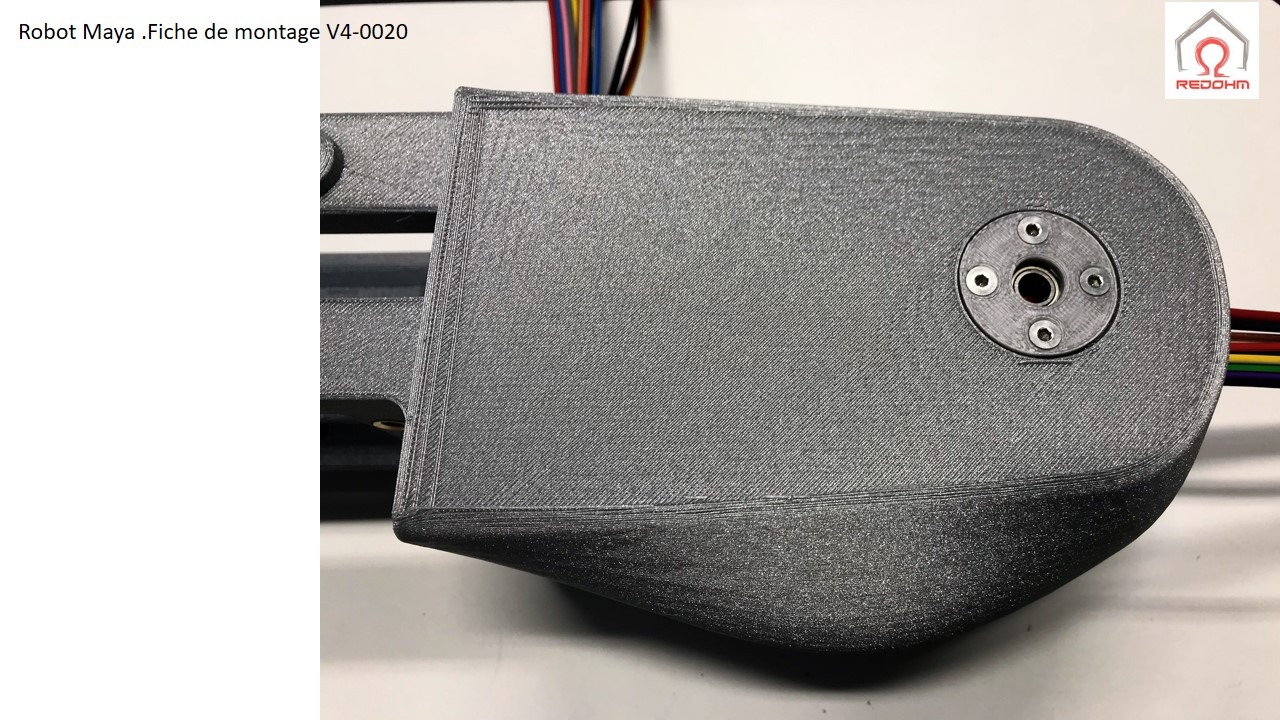
Fiche de montage V4-0020
.
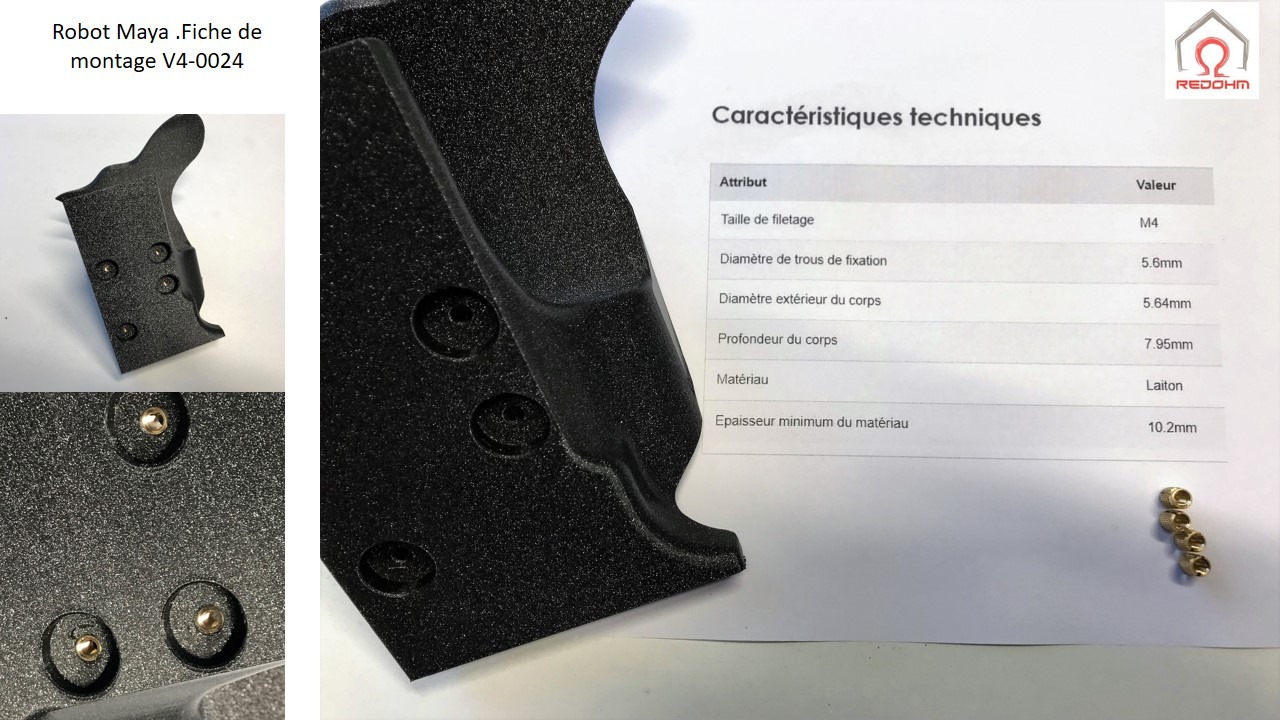
Fiche de montage V4-0024
.
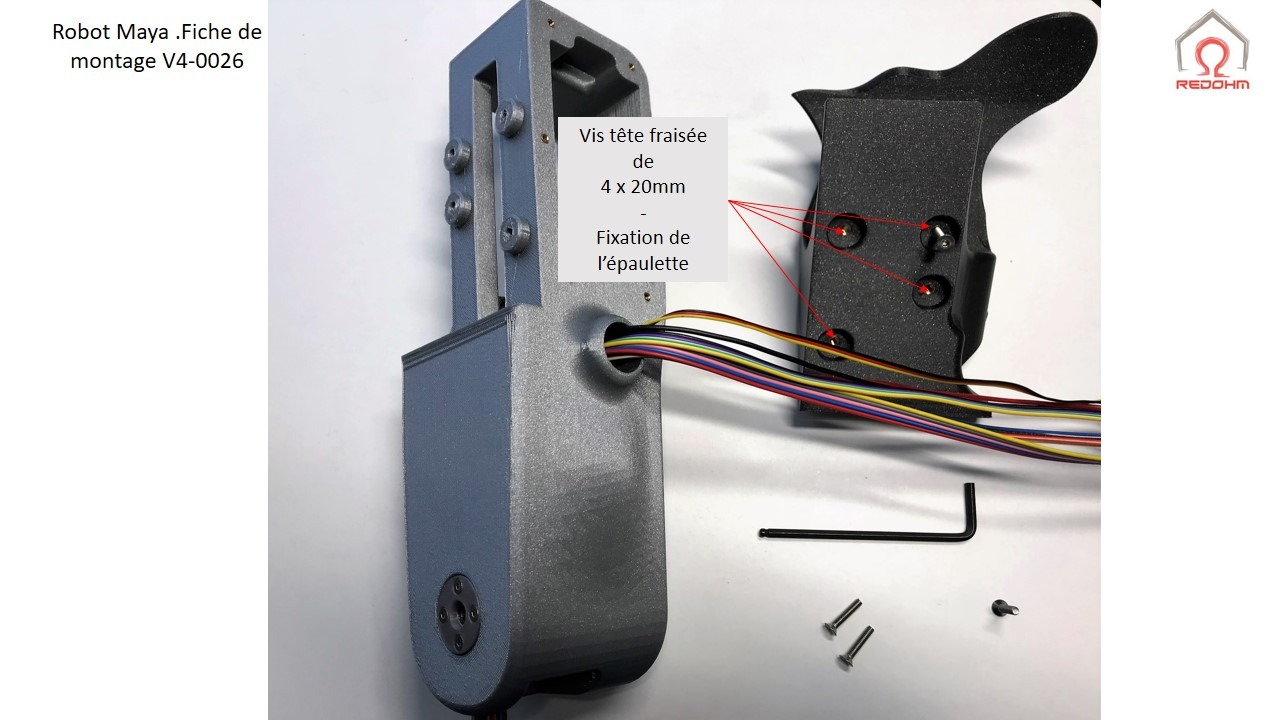
Fiche de montage V4-0026
.
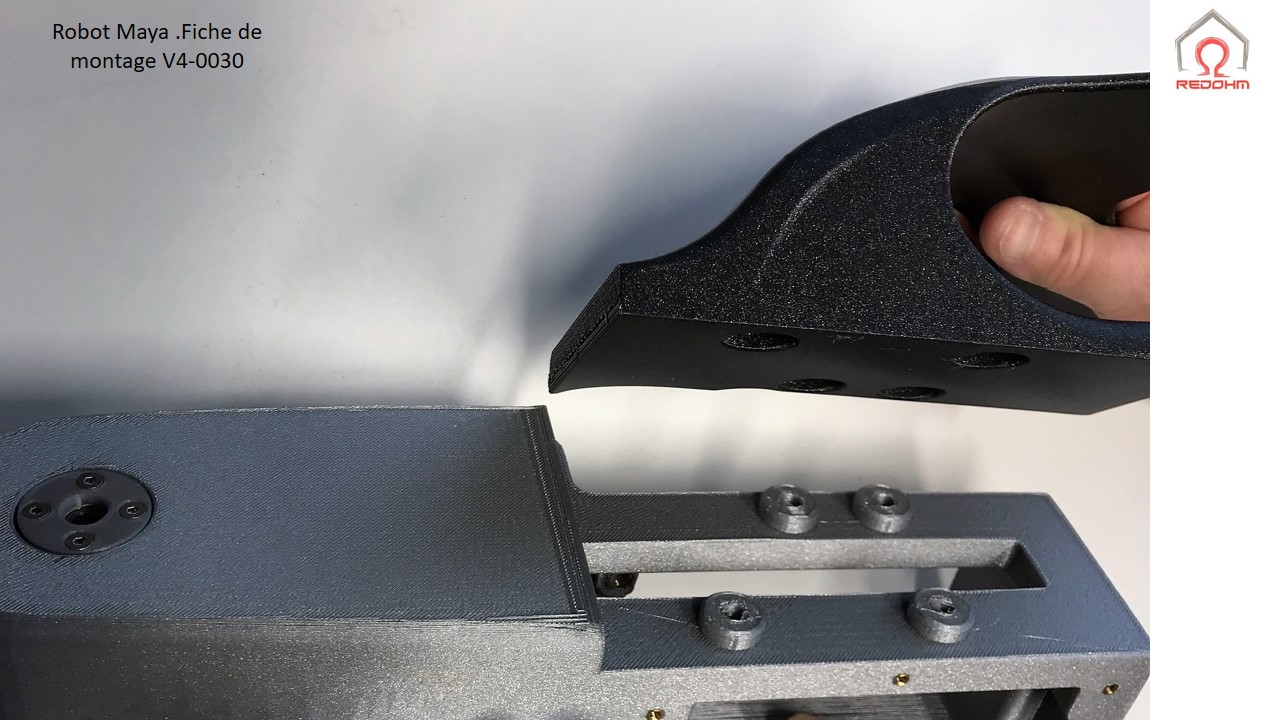
Fiche de montage V4-0030
.
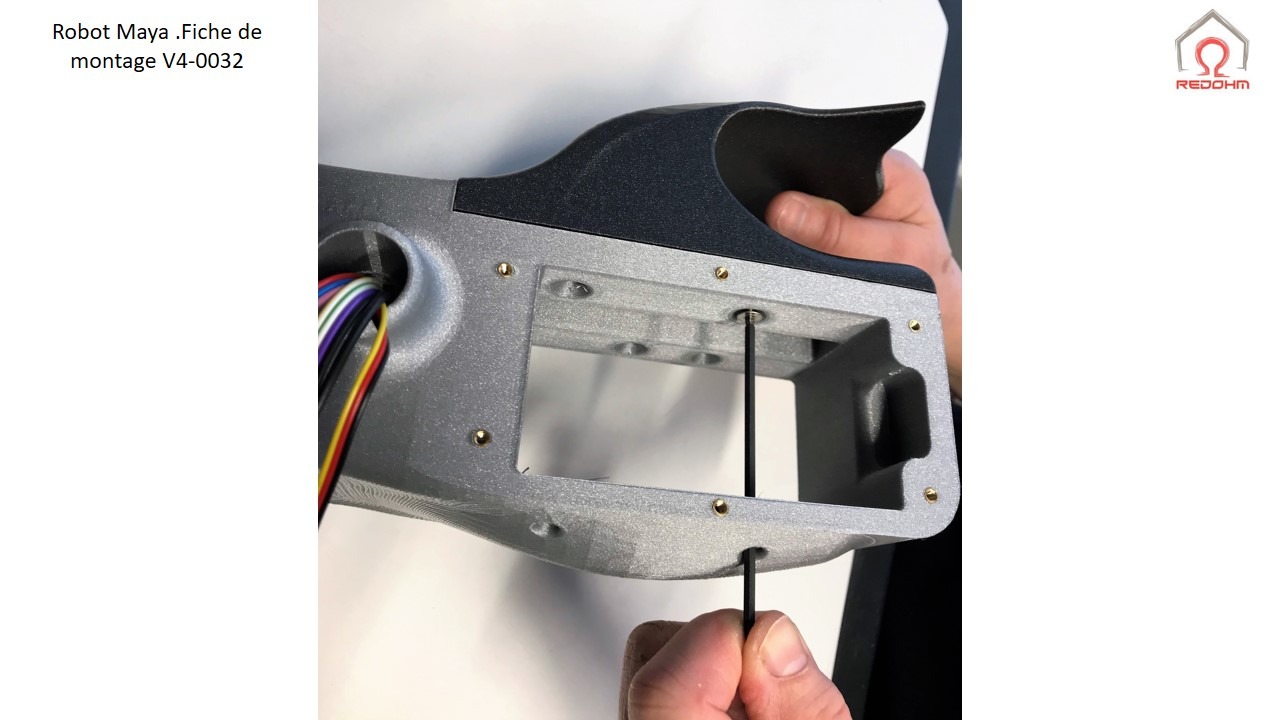
Fiche de montage V4-0032
.
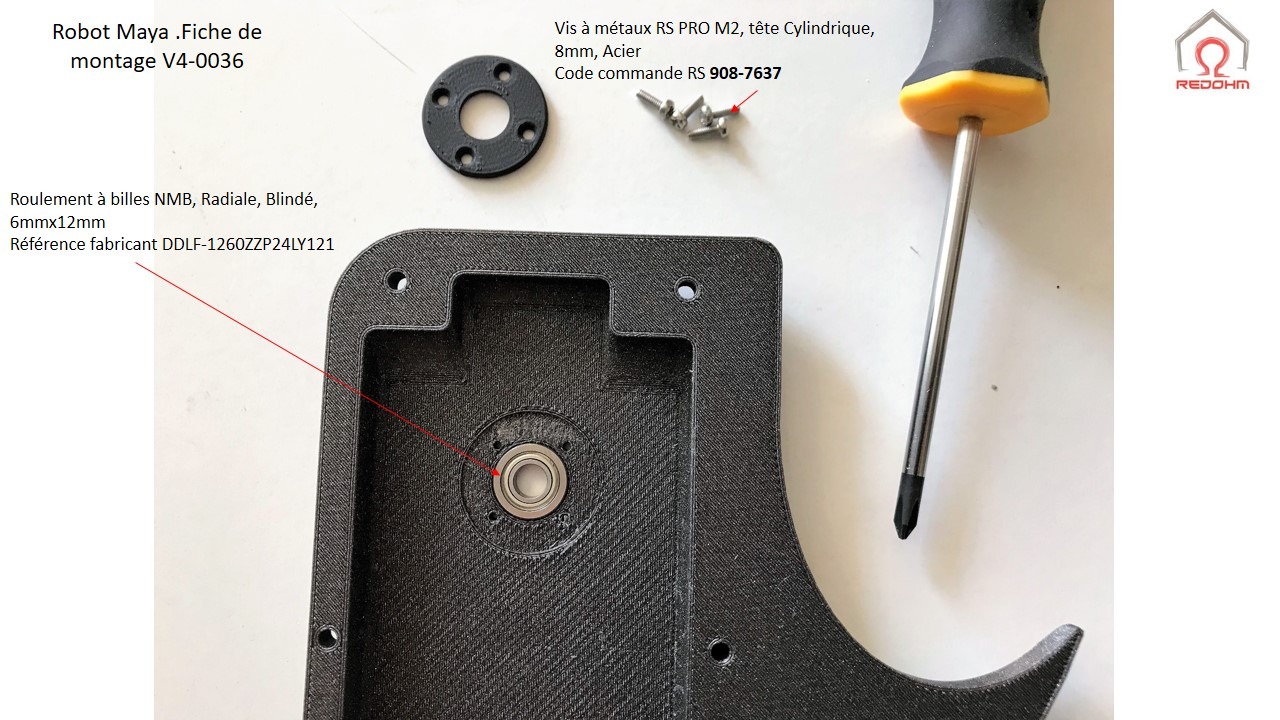
Fiche de montage V4-0036
.
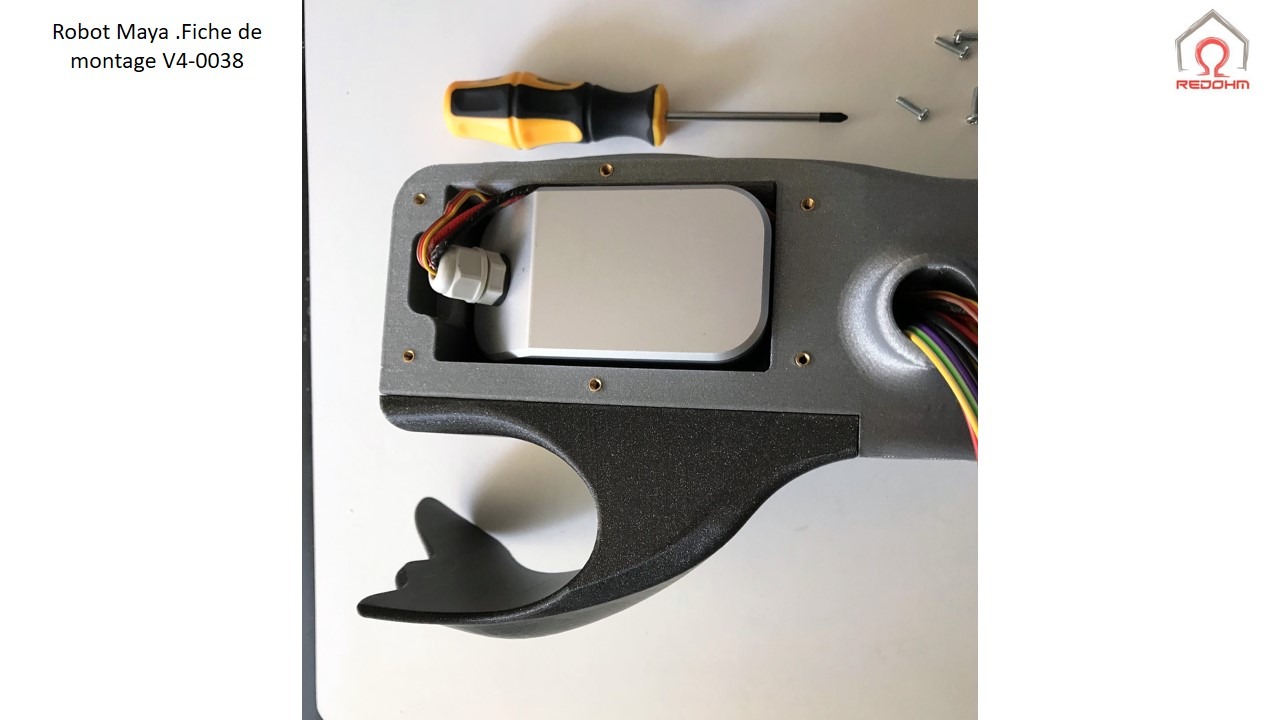
Fiche de montage V4-0038
.
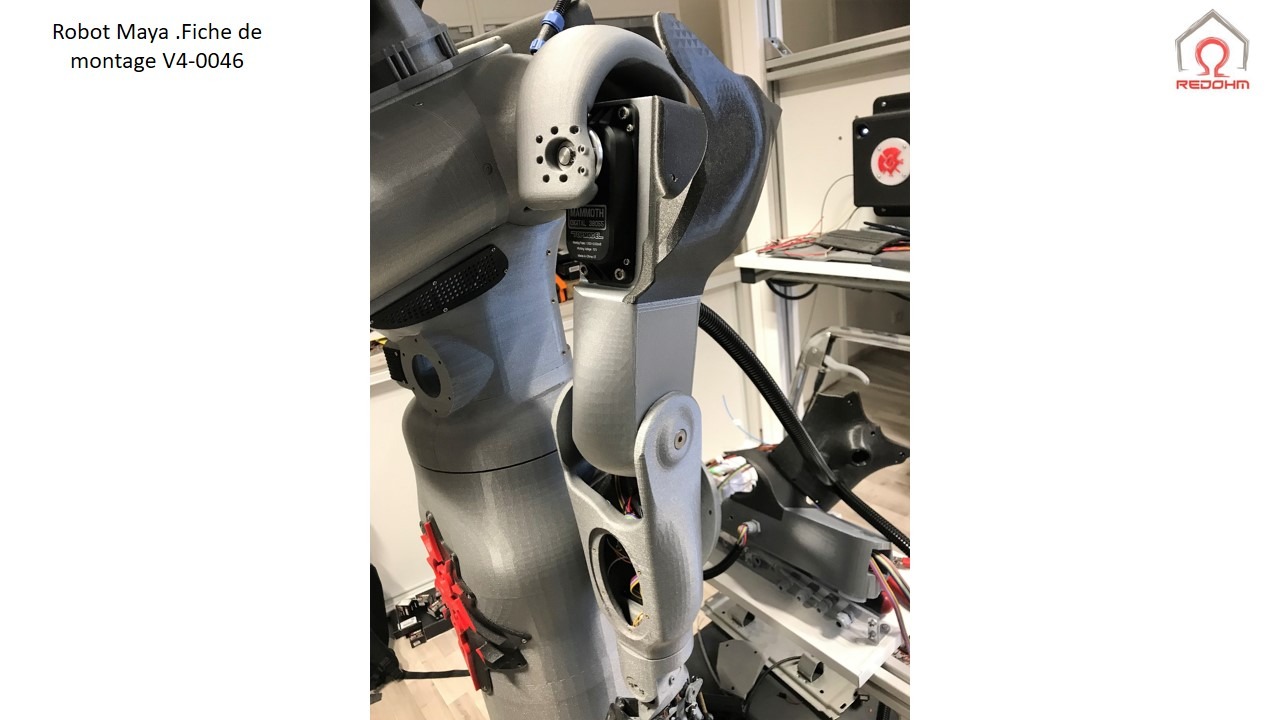
Fiche de montage V4-0046
Procédure de montage du haut du bras gauche |
.
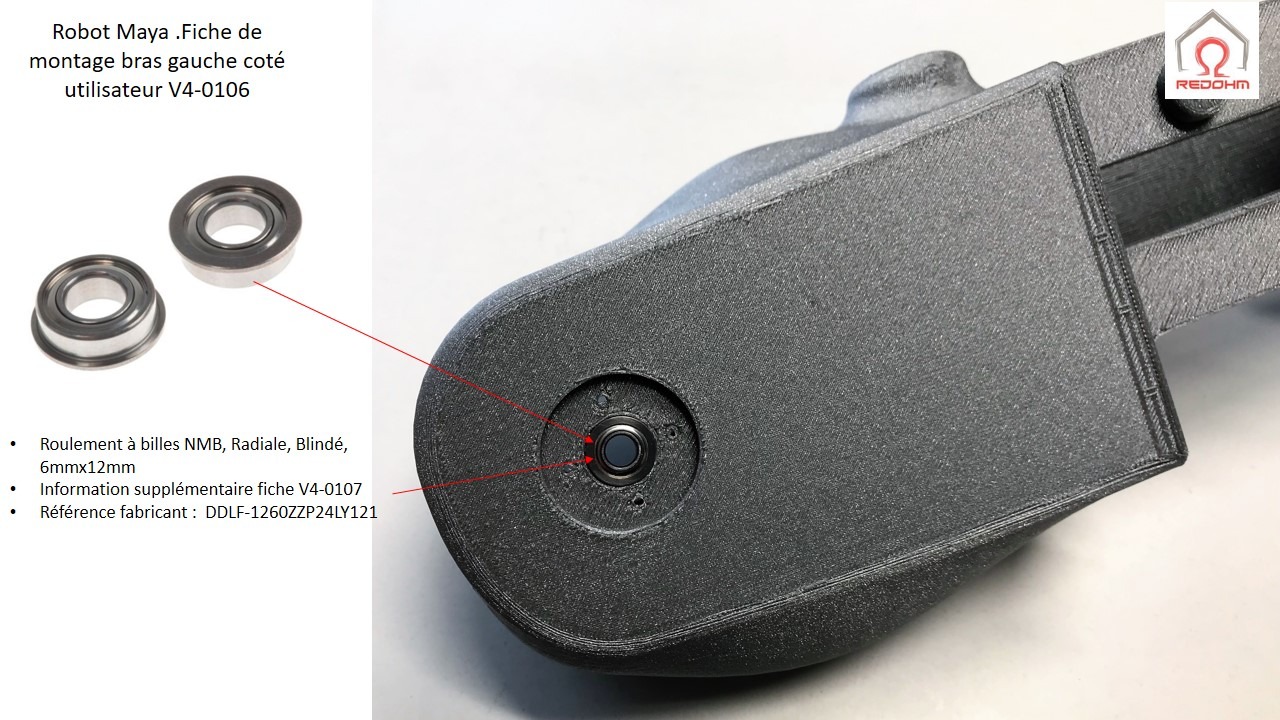
Robot Maya .Fiche de montage bras gauche coté utilisateur V4-0106
.
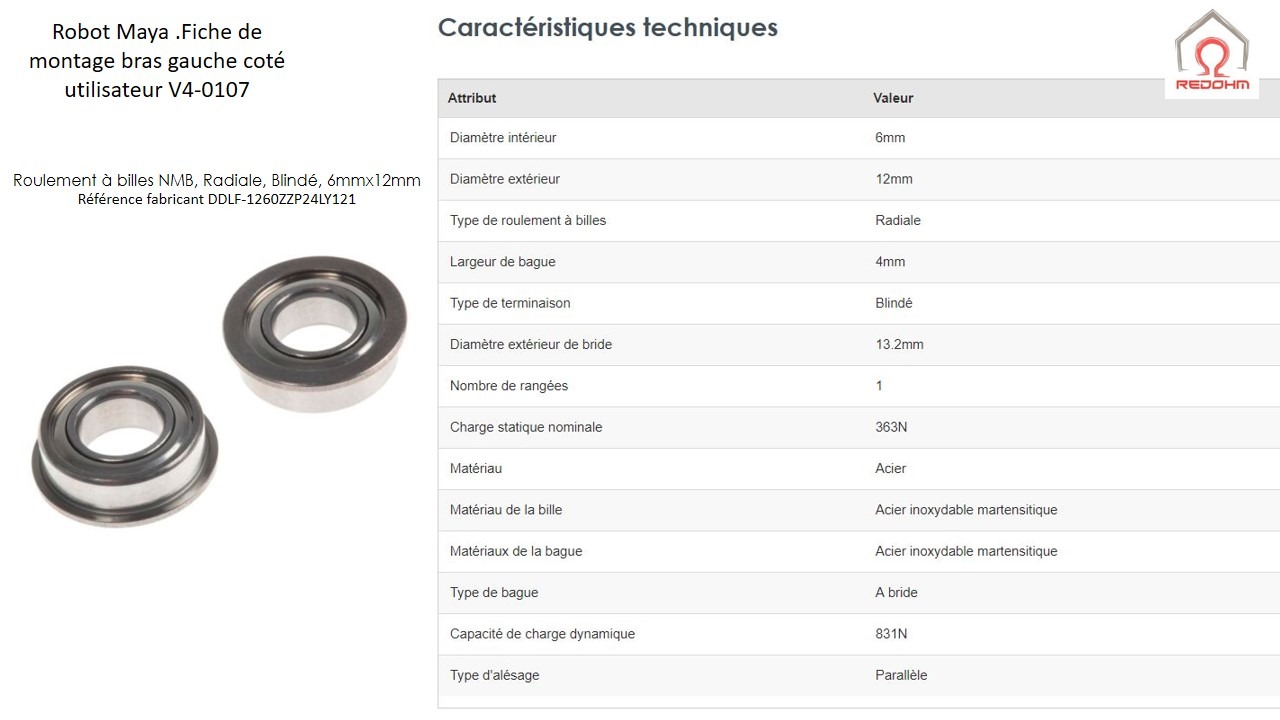
Robot Maya .Fiche de montage bras gauche coté utilisateur V4-0107
.
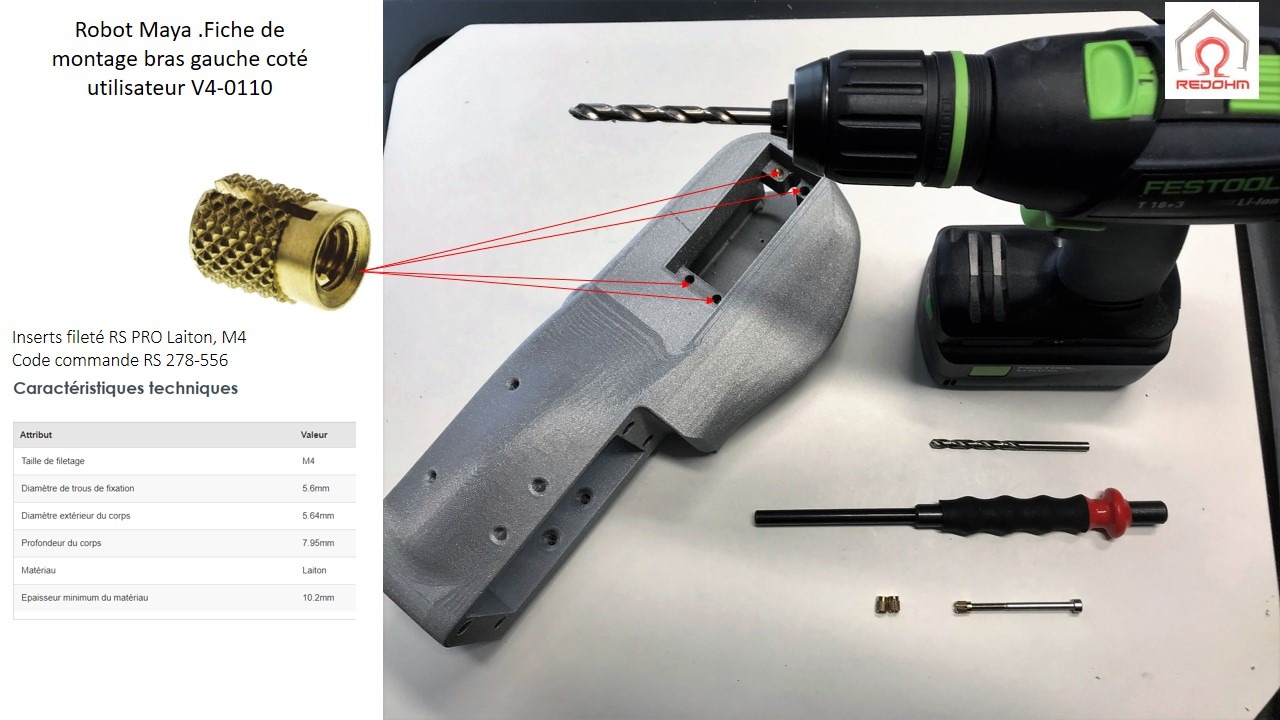
Robot Maya .Fiche de montage bras gauche coté utilisateur V4-0110
.
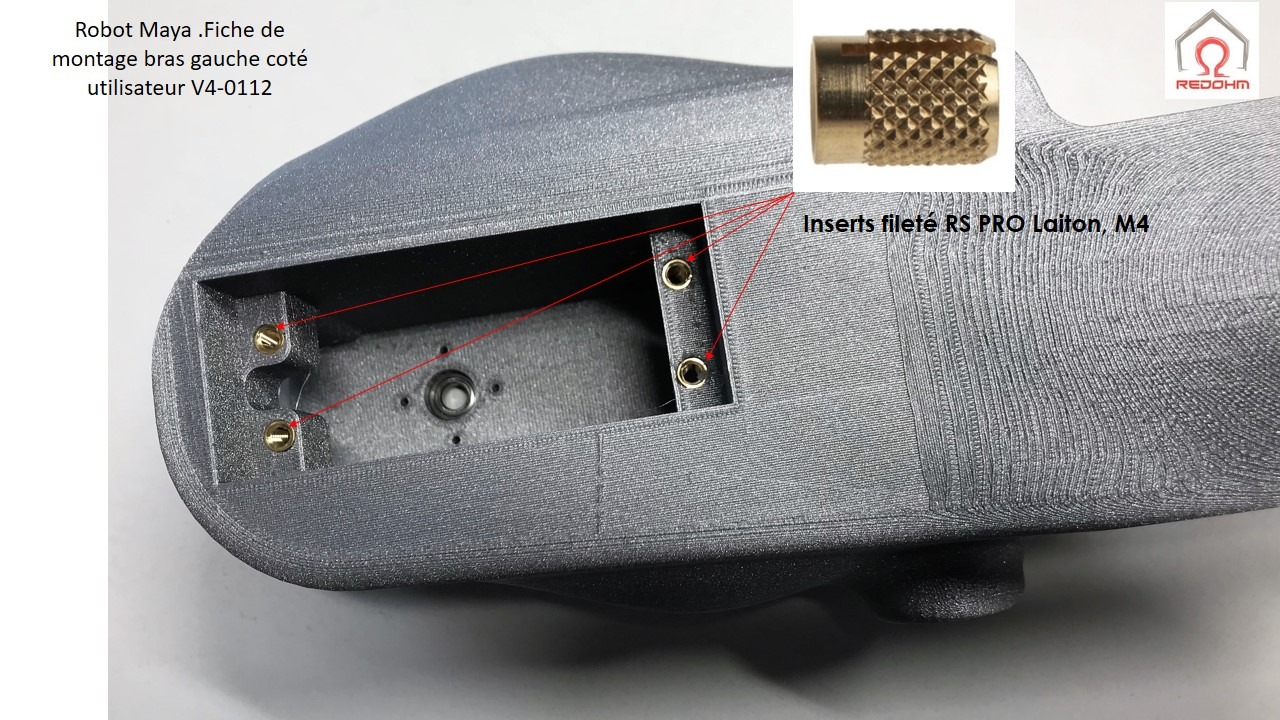
Robot Maya .Fiche de montage bras gauche coté utilisateur V4-0112
.
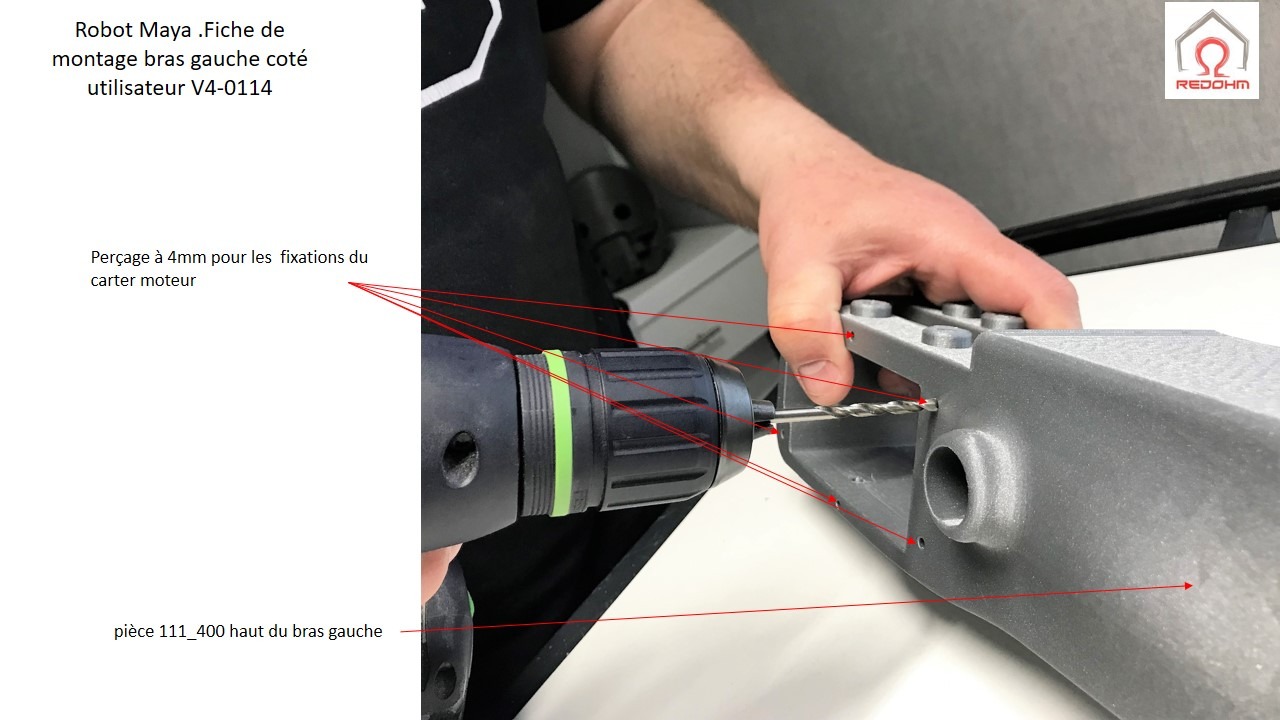
Robot Maya .Fiche de montage bras gauche coté utilisateur V4-0114
.
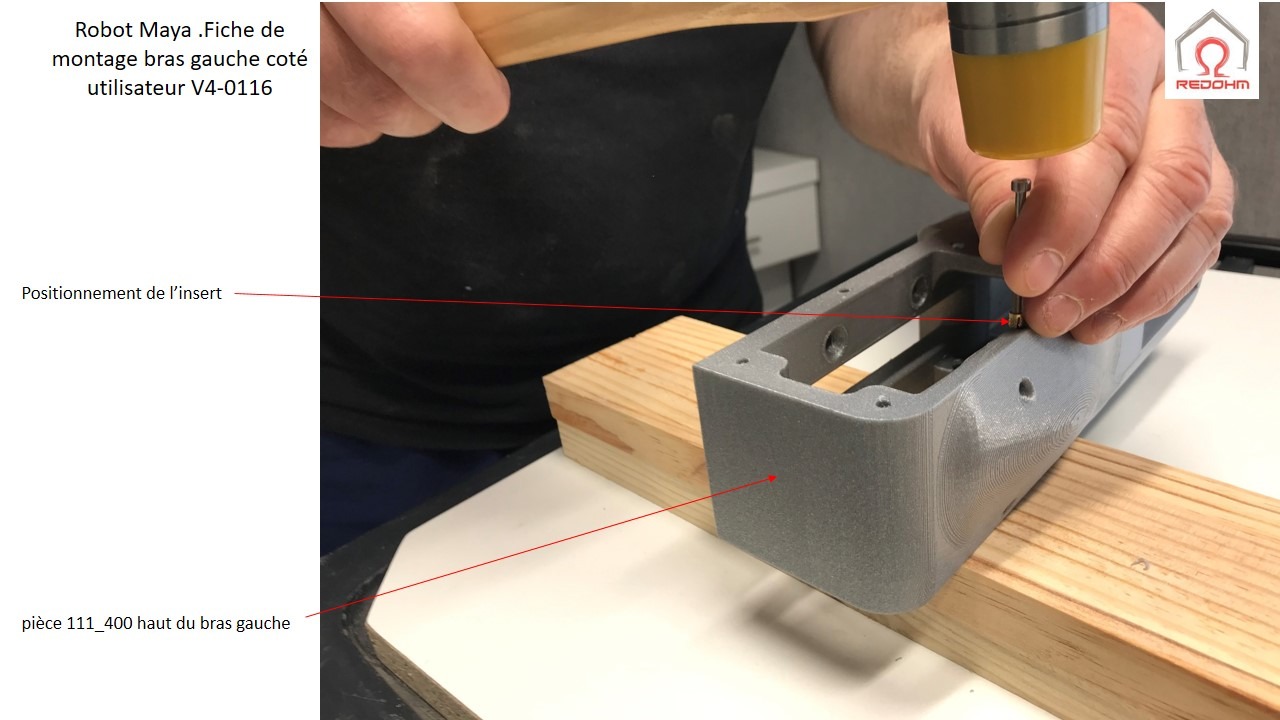
Robot Maya .Fiche de montage bras gauche coté utilisateur V4-0116
.
en cours
Retour au sommaire
Plan des pièces mécaniques |
.
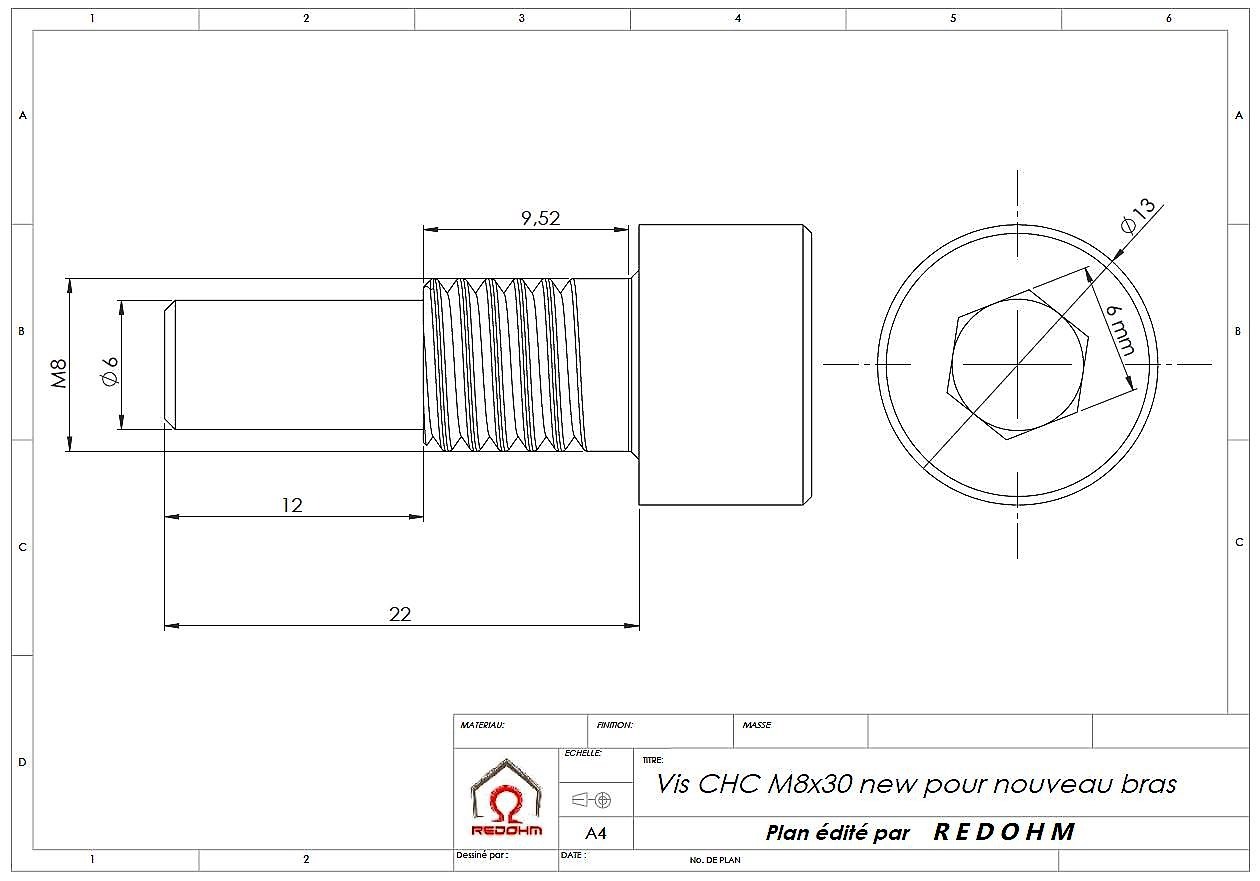
Plan mécanique vis de rotation
.
Retour au sommaire
Repérage filerie bras droit |
.
| noir | pouce | |
| violet | index | |
| vert/blanc | majeur | |
| jaune/blanc | annulaire | |
| bleu/blanc | auriculaire | |
| noir/blanc | rotation poignet | |
| rouge/blanc | élévation poignet | |
| marron/blanc | réserve | |
.
Retour au sommaireMise à jour le 26/01/2019 :
.
 .
.
Sommaire :
.
Retour au sommaire
Programmation de l’œil droit ( étape 1 ) |
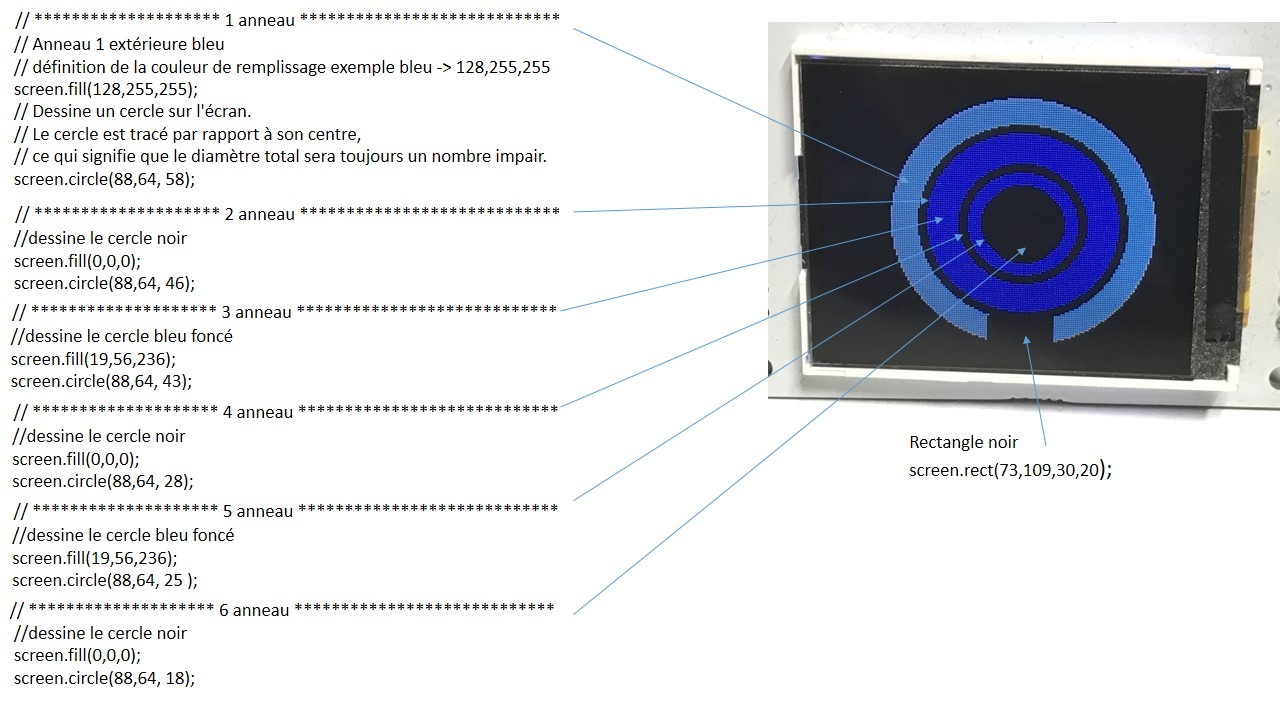
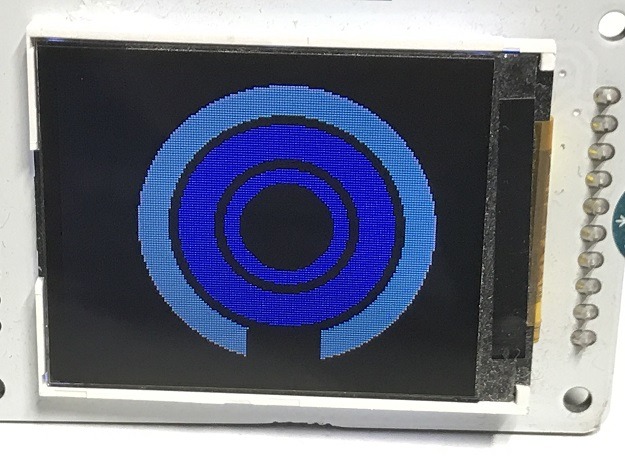
Œil droit
|
1 2 3 4 5 6 7 8 9 10 11 12 13 14 15 16 17 18 19 20 21 22 23 24 25 26 27 28 29 30 31 32 33 34 35 36 37 38 39 40 41 42 43 44 45 46 47 48 49 50 51 52 53 54 55 56 57 58 59 60 61 62 63 64 65 66 67 68 69 70 71 72 73 74 75 76 77 78 79 80 81 82 83 84 85 86 87 88 89 90 91 92 93 94 95 96 97 98 99 100 101 102 103 104 105 106 107 |
// // //======================================================== //* Programmation de l'oeil droit de Nestor * //* * //*Etape 1 * //* * //*Le 26/01/2019 * //*Par Hervé Mazelin * //* * //======================================================== // je charge la librairie SPI // Cette librairie vous permet de communiquer avec des périphériques SPI // La carte Arduino en tant que "maitre" par defaut #include <SPI.h> // je charge la librairie TFT // Cette bibliothèque permet à une carte Arduino de communiquer à // l'écran LCD TFT #include <TFT.h> // Affectation des pins pour la communication Arduino-> afficheur #define cs 10 #define dc 9 #define rst 8 TFT screen = TFT(cs, dc, rst); /* * Un programme Arduino doit impérativement contenir cette fonction . * Elle ne sera exécutée qu'une seule fois au démarrage du microcontroleur * Elle sert à configurer globalement les entrées sorties * */ void setup() { // initialisation de l'écran screen.begin(); // Efface l'ecran et met le fond en noir screen.background(0,0,0); //defini la couleur pour tracer l'objet a dessiner screen.stroke(255,255,255); // ******************** 1 anneau **************************** // // Anneau 1 exterieure bleu // définition de la couleur de remplissage exemple bleu -> 128,255,255 screen.fill(128,255,255); // Dessine un cercle sur l'écran. // Le cercle est tracé par rapport à son centre, // ce qui signifie que le diamètre total sera toujours un nombre impair. screen.circle(88,64, 58); //****************** Dessin le rectangle ******************* // //stroke = il définit la couleur des lignes et des bordures //autour des formes. screen.stroke(0,0,0); //définition de la couleur de remplissage exemple noir -> 0,0,0 screen.fill(0,0,0); screen.rect(73,109,30,20); // ******************** 2 anneau **************************** //dessine le cercle noir screen.fill(0,0,0); screen.circle(88,64, 46); // ******************** 3 anneau **************************** //dessine le cercle bleu foncé screen.fill(19,56,236); screen.circle(88,64, 43); // ******************** 4 anneau **************************** //dessine le cercle noir screen.fill(0,0,0); screen.circle(88,64, 28); // ******************** 5 anneau **************************** //dessine le cercle bleu foncé screen.fill(19,56,236); screen.circle(88,64, 25 ); // ******************** 6 anneau **************************** //dessine le cercle noir screen.fill(0,0,0); screen.circle(88,64, 18); } /* *Le programme principal s’exécute par une boucle infinie appelée Loop () * */ void loop() { // vide pour le besoin de la demonstration } |
Retour au sommaire
Programmation de l’œil droit ( étape 2 )Dilatation de la pupille |
.
//
//
//========================================================
//*       Programmation de l'oeil droit de Nestor        *
//*                                                      *
//*             dilatation des pupilles                  *
//*Etape 2                                               *
//*                                                      *
//*Le 26/01/2019                                         *
//*Par Hervé Mazelin                                     *
//*                                                      *
//========================================================


// je charge la librairie SPI
// Cette librairie vous permet de communiquer avec des périphériques SPI
// La carte Arduino en tant que "maitre" par defaut
#include <SPI.h>
// je charge la librairie TFT
// Cette bibliothèque permet à une carte Arduino de communiquer à
// l'écran LCD TFT
#include <TFT.h>

// Affectation des pins pour la communication Arduino-> afficheur
#define cs   10
#define dc   9
#define rst  8

TFT screen = TFT(cs, dc, rst);

// déclaration de l'entrée analogique
// ou se trouve le module potentiometre Grove
int potar_pin2 = 2;
 int potar_pin3= 3;

// variable du type int pour stocker la valeur du cercle
int cercle1 ;
int passage ;
int new1;

/*
 * Un programme Arduino doit impérativement contenir cette fonction .
 * Elle ne sera exécutée qu'une seule fois au démarrage du microcontroleur
 * Elle sert à configurer globalement les entrées sorties
 *
 */

void setup()

{

 //ouvre le port série et fixe le debit de communication à 9600 bauds
   Serial.begin(9600);

 // initialisation de l'écran
  screen.begin();

 // Efface l'ecran et met le fond en noir
  screen.background(0,0,0);

 //defini la couleur pour tracer l'objet a dessiner
 screen.stroke(255,255,255);

 // ******************** 1 anneau ****************************
 //
 // Anneau 1 exterieure bleu
 // définition de la couleur de remplissage exemple bleu -> 128,255,255
 screen.fill(128,255,255);
 // Dessine un cercle sur l'écran.
 // Le cercle est tracé par rapport à son centre,
 // ce qui signifie que le diamètre total sera toujours un nombre impair.
 screen.circle(88,64, 58);


 //****************** Dessin le rectangle *******************
 //
 //stroke = il définit la couleur des lignes et des bordures
 //autour des formes.
 screen.stroke(0,0,0);
 //définition de la couleur de remplissage exemple noir -> 0,0,0
 screen.fill(0,0,0);
 screen.rect(73,109,30,20);

 // ******************** 2 anneau ****************************
 //dessine le cercle noir
 screen.fill(0,0,0);
 screen.circle(88,64, 46);

 // ******************** 3 anneau ****************************
 //dessine le cercle bleu foncé
 screen.fill(19,56,236);
 screen.circle(88,64, 43);

 // ******************** 4 anneau ****************************
 //dessine le cercle noir
 screen.fill(0,0,0);
 screen.circle(88,64, 28);

 // ******************** 5 anneau ****************************
 //dessine le cercle bleu foncé
 screen.fill(19,56,236);
 screen.circle(88,64, 25 );

 // ******************** 6 anneau ****************************
 //dessine le cercle noir
 screen.fill(0,0,0);
 screen.circle(88,64, 18);


}

/*
 *Le programme principal s’exécute par une boucle infinie appelée Loop ()
 *
 */

void loop() {


// lis la valeur de la tension analogique présente sur la broche 2
// et introduit le resultat dans la variable "variable"
cercle1 = analogRead(potar_pin2);
// la valeur du potentiometre est comprise entre 0 et 1023
// Etalonnage de la valeur du potentiometre en valeur de temps
// valeur de temps comprise de 100 a 1200 milliseconde
// pour cela on utilise la fonction Map
// map (variable ,valeur basse de depart,valeur haute de depart ,new valeur basse, new valeur haute )
// valeur basse de depart = 1
// valeur haute de depart = 1023
// new valeur basse = 100
// new valeur haute = 1200
cercle1 =map( cercle1 ,0,800,10,0);


delay (10);

// Verification si on recoit l'ordre d'agrandir la pupille
if ( passage < cercle1)
{
  Serial.println("Verification si on recoit l'ordre d'agrandir la pupille");
  Serial.print(passage);
  Serial.print(" < ");
   Serial.println(cercle1);

 // ******************** 6 anneau ****************************
 //dessine le cercle noir
 screen.fill(0,0,0);
 screen.circle(88,64, 18+cercle1);

 Serial.print("Nouvelle valeur de la pupille => ");
   new1=18+cercle1;
   Serial.println(new1);
}


// Verification de reduction de la pupille
else if (passage > cercle1)
{
 Serial.println("Verification de reduction de la pupille");
 Serial.print(passage);
  Serial.print(" > ");
   Serial.println(cercle1);


 // ******************** 4 anneau ****************************
 //dessine le cercle noir
 screen.fill(0,0,0);
 screen.circle(88,64, 28);

 // ******************** 5 anneau ****************************
 //dessine le cercle bleu foncé
 screen.fill(19,56,236);
 screen.circle(88,64, 25 );

 // ******************** 6 anneau ****************************
 //dessine le cercle noir
 screen.fill(0,0,0);
 screen.circle(88,64, 18+cercle1);
  Serial.print("Nouvelle valeur de la pupille => ");
   new1=18+cercle1;
   Serial.println(new1);
}

else if (passage == cercle1 )
{


}

passage = cercle1;

}


// --------------- Ensemble de sous programme ------------------
//


void clignote_les_yeux ()

{

  delay (1000);
 //dessine le cercle noir
 screen.fill(255,0,0);
 screen.circle(88,64, 18);

 delay(1000);
 //dessine le cercle noir
 screen.fill(233,209,223);
 screen.circle(88,64, 18);


}
.
Retour au sommaireMise à jour le 20/01/2019 : Ensemble des fiches de montage pour la construction du châssis de robot Nestor
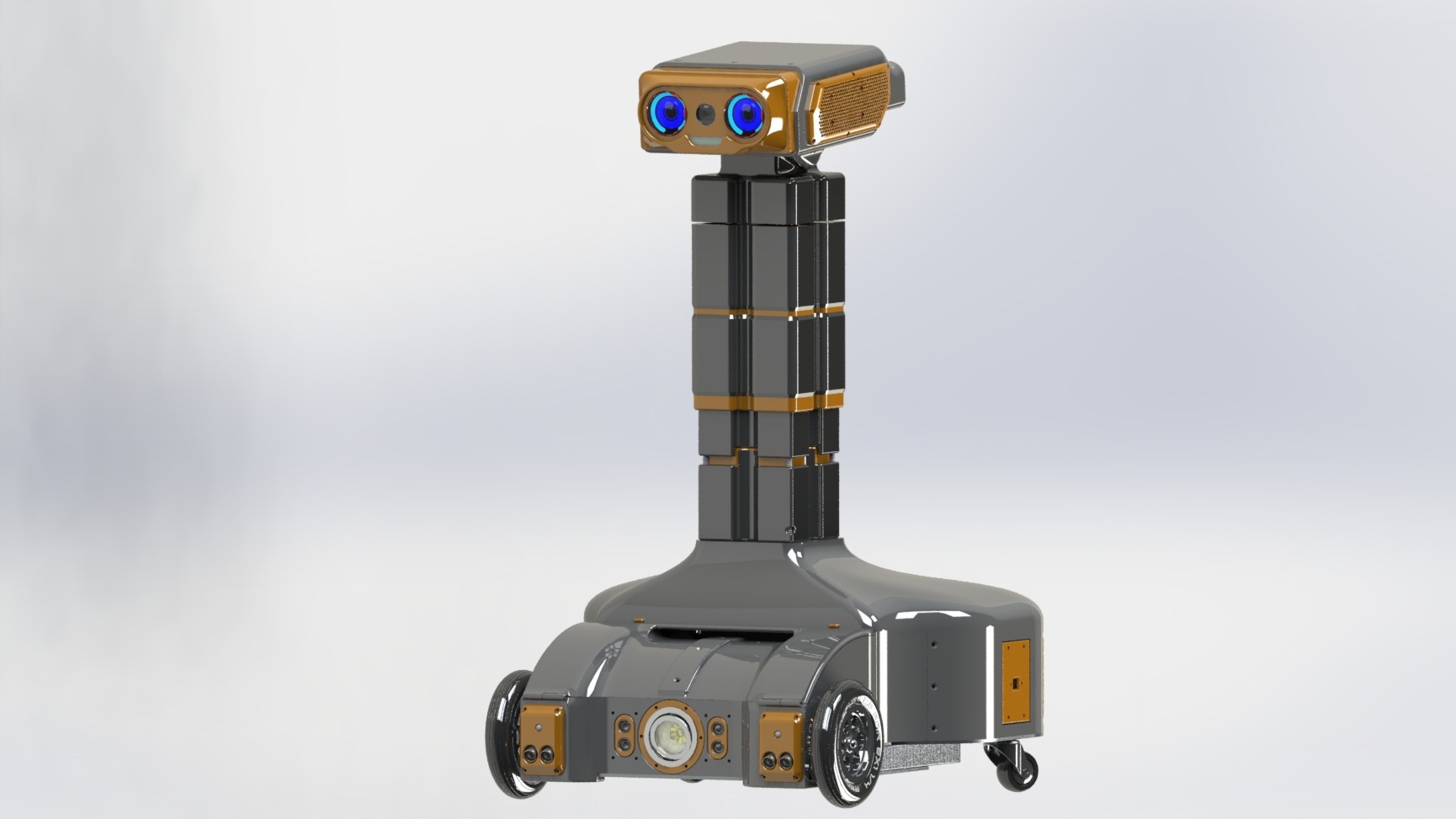 Robot Nestor – Version 1.00 Dossier pour la construction du robot
Mise à jour 28/10/2018 . Retrouvez sur cette page l’ensemble des articles concernant le robot Maya pour l’impression du bras et de la main gauche ( album photos des pièces , plan mécanique , fichier à télécharger pour l’impression 3D
en cours de realisation
Mise à jour le 25/02/2021 : Ce petit robot est destiné à vous initier à la programmation, nous l’appellerons Golbotth8. La construction de cet engin passe déjà par l’impression 3D, vous trouverez l’ensemble des fichiers STL sur notre site ainsi que la matière que nous avons utilisée et les différents conseils techniques. Vous aurez la possibilité de suivre des tutoriels sur Arduino avec ce module. Nous avons surtout essayé de minimiser le coût de l’ensemble.