Mise à jour le 29/12/2019 :Dans cette rubrique , la foire aux questions , nous traitons d’un grand nombre de questions génériques traitant des différents problèmes rencontrés en robotique .
Archives par étiquette : arduino
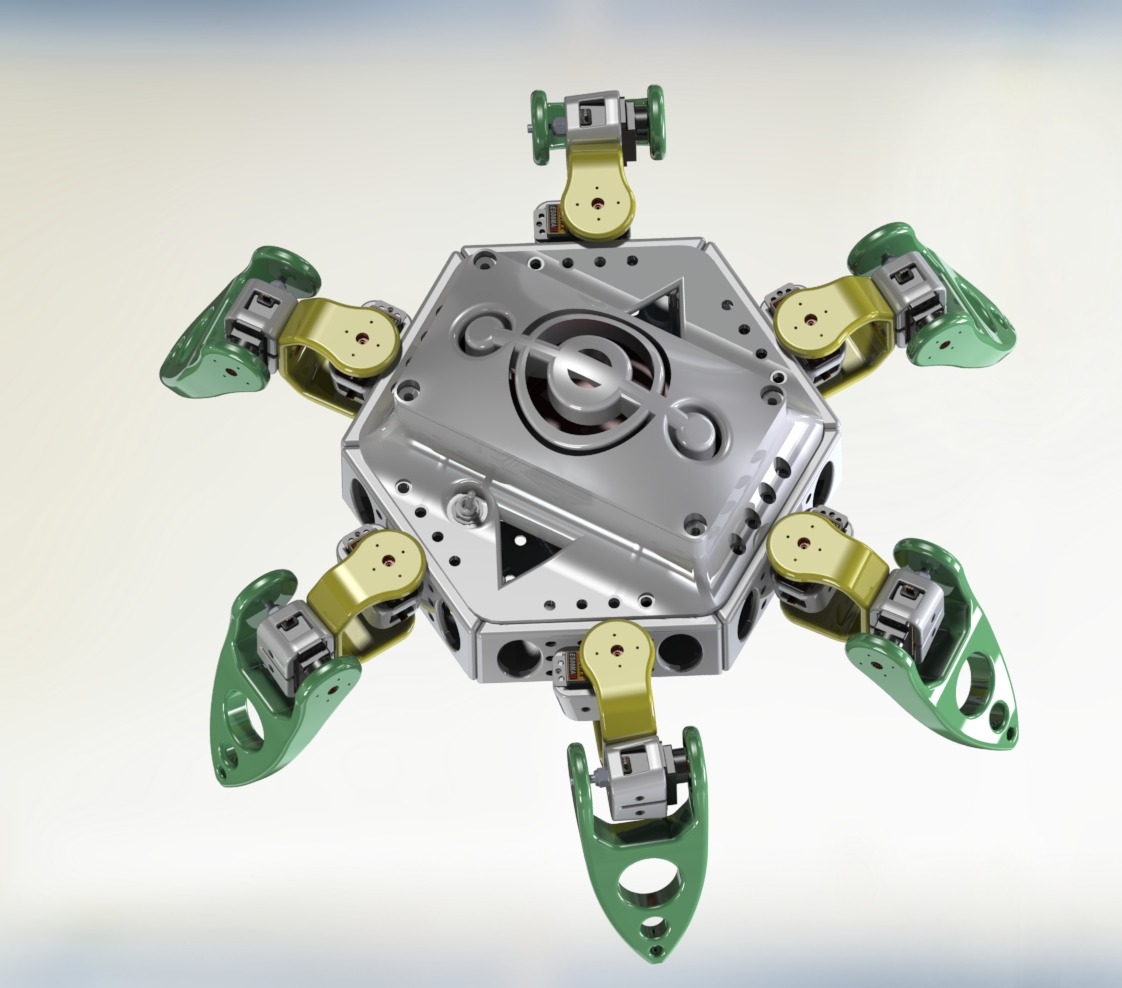
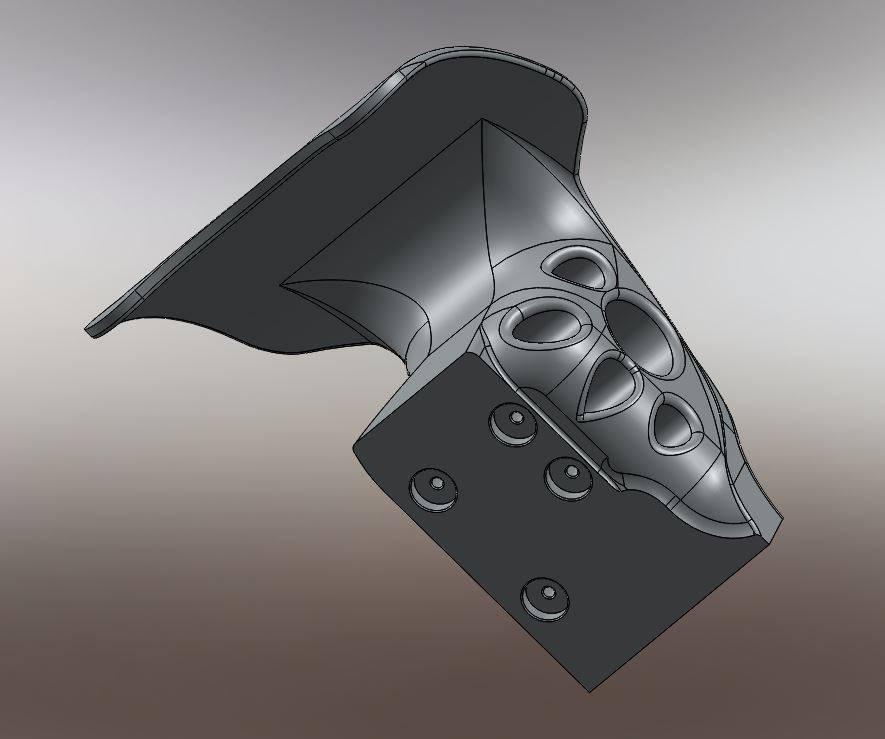
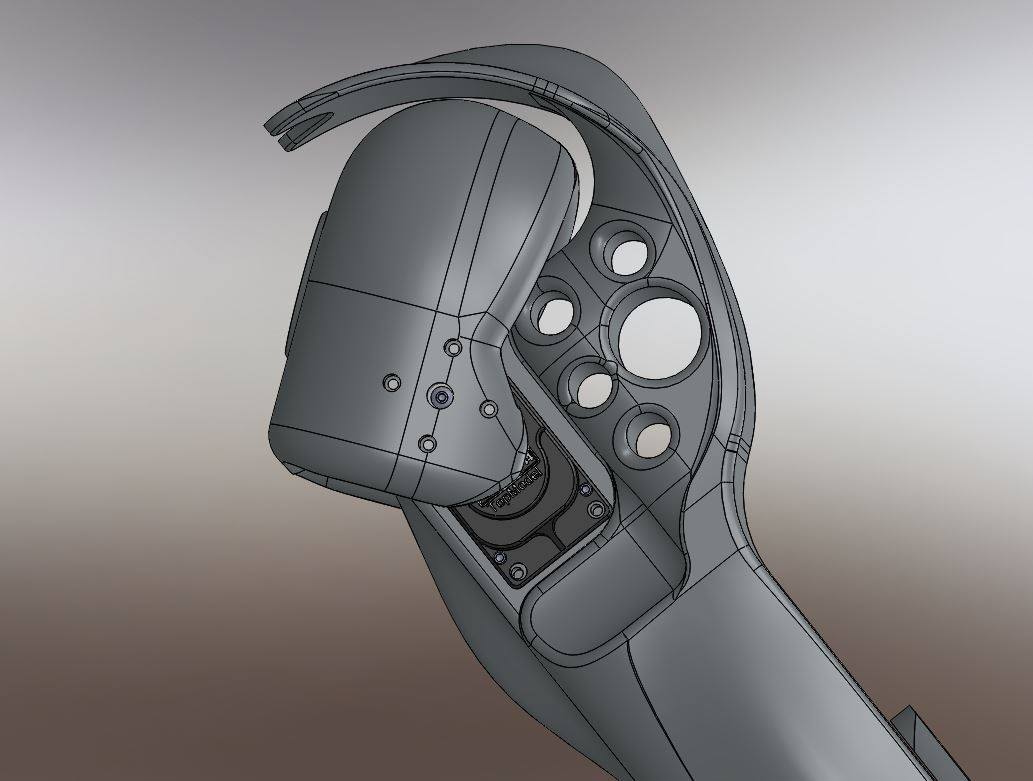
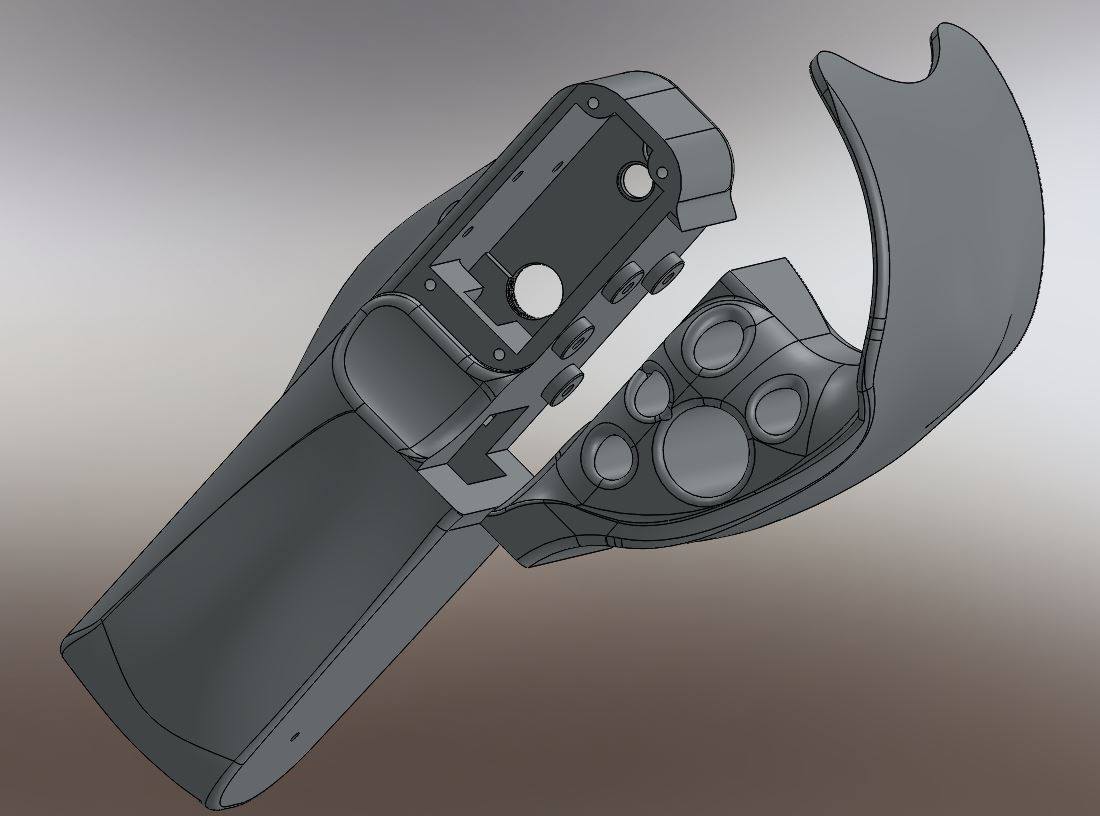
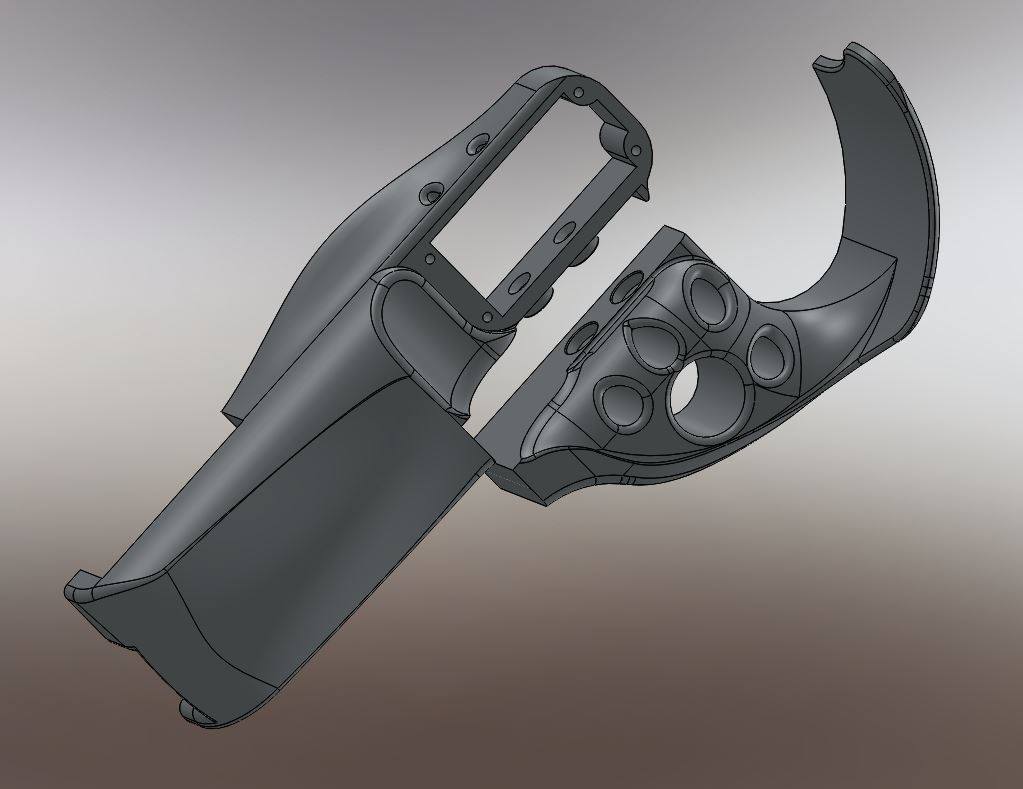
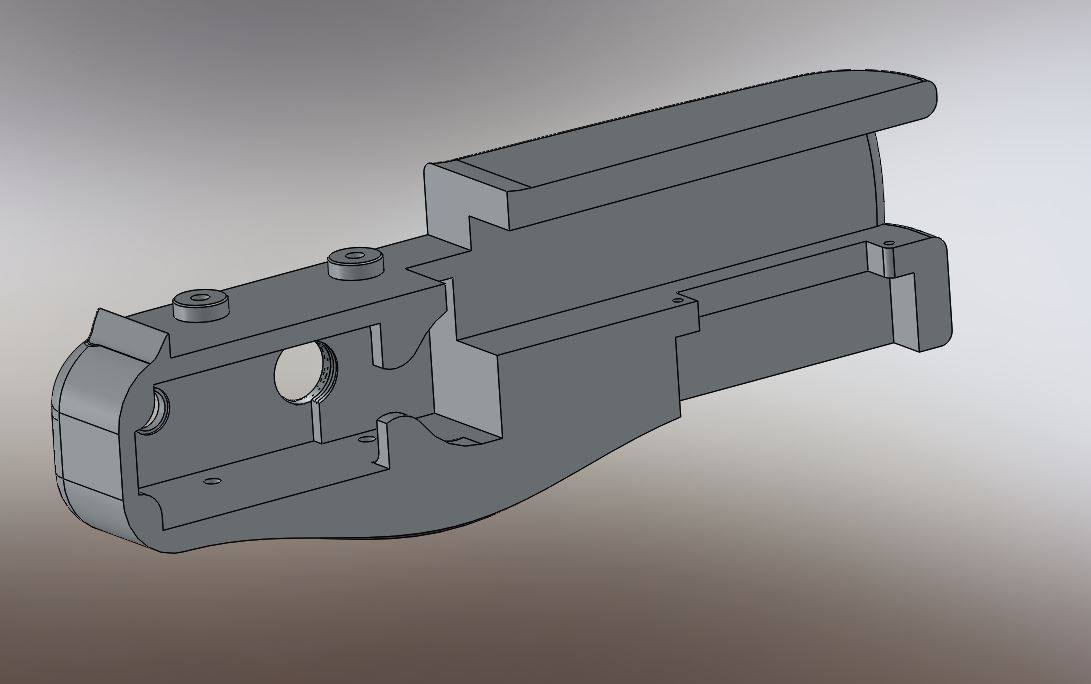
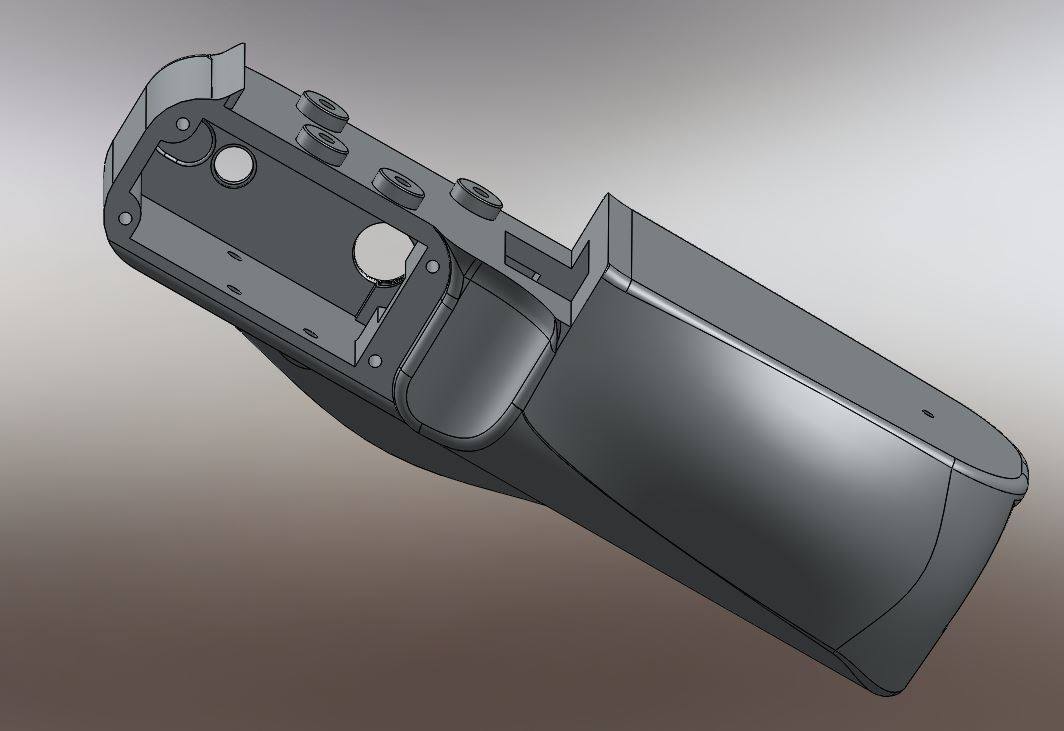
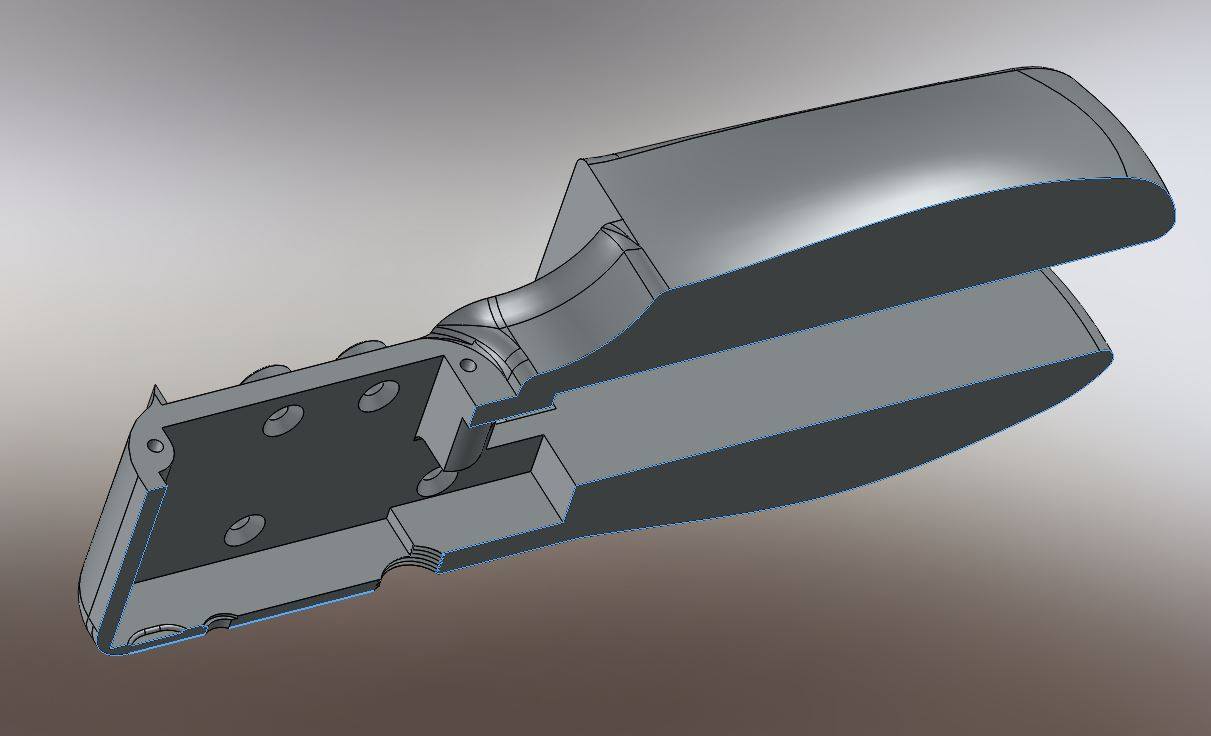
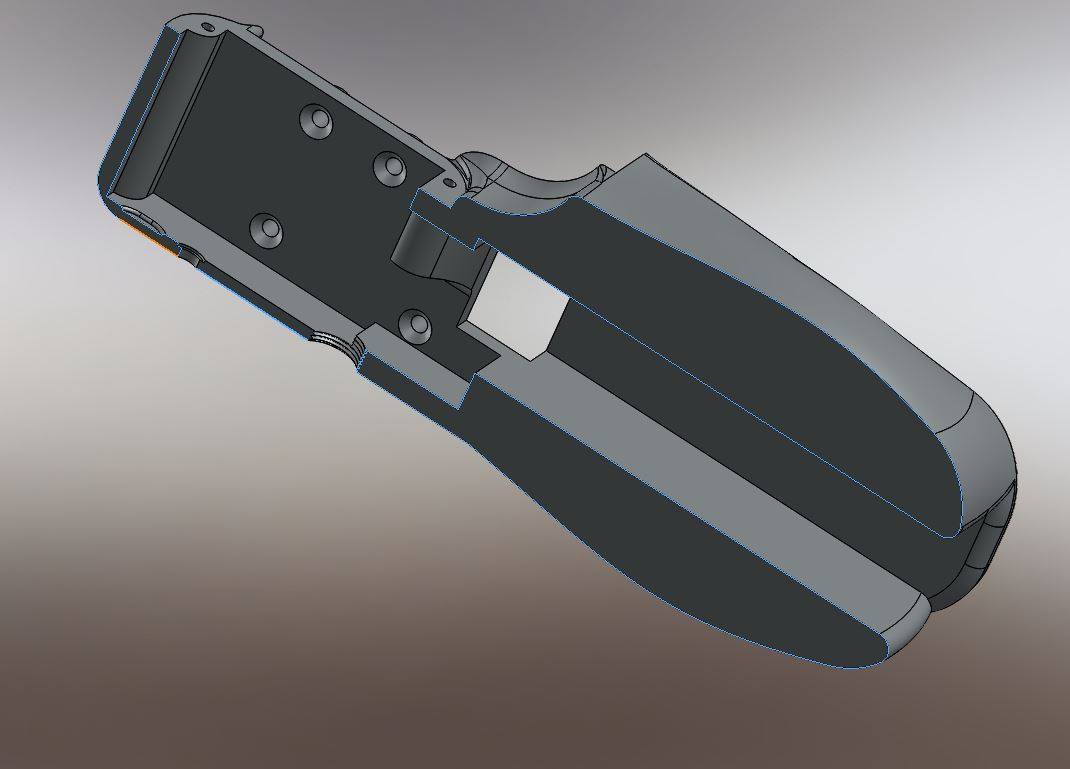
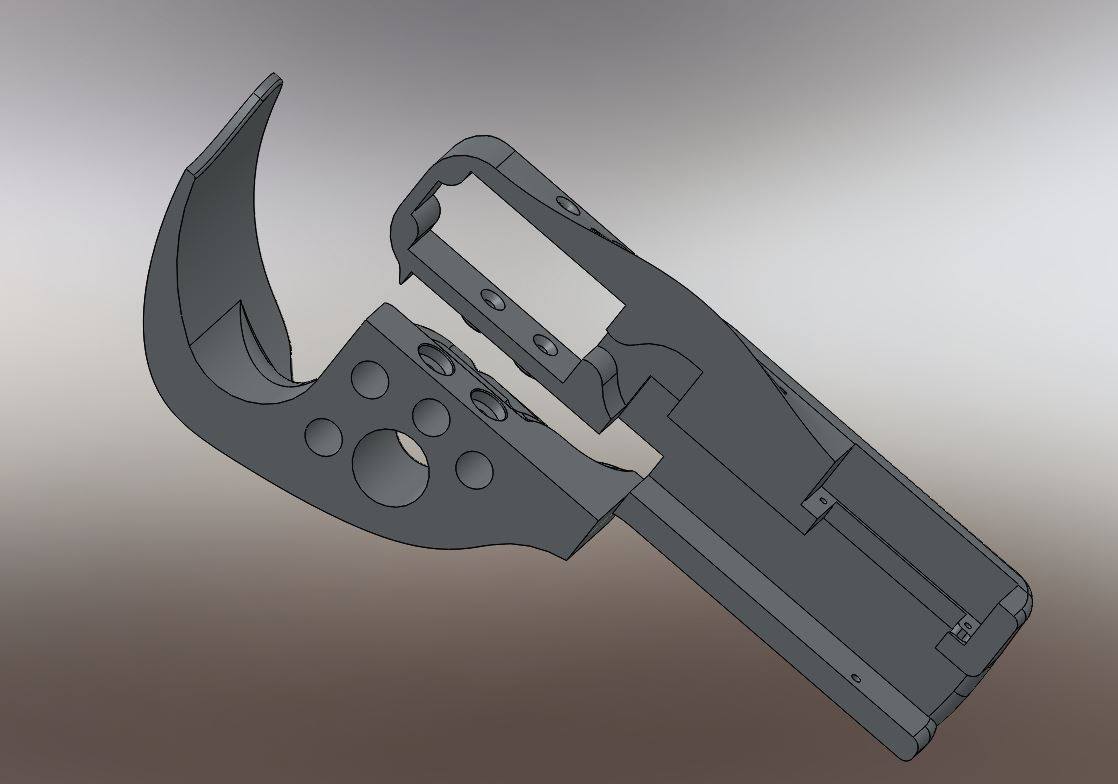
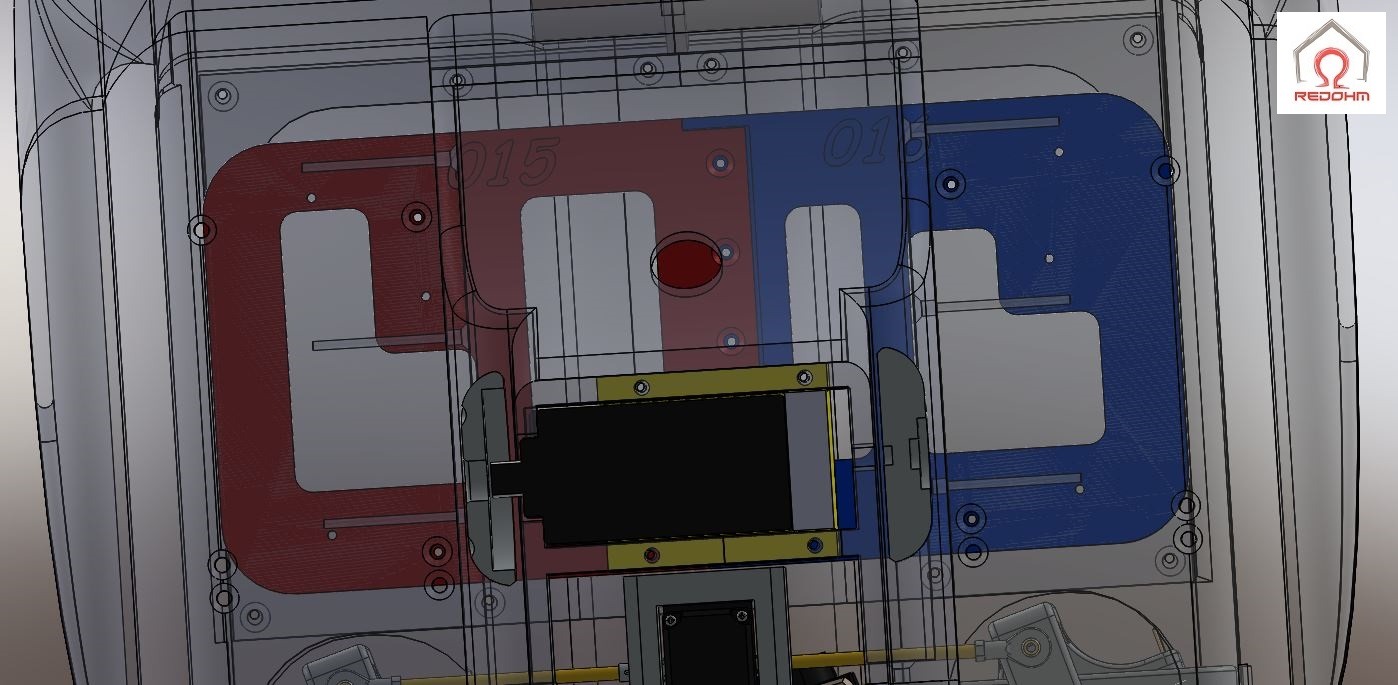
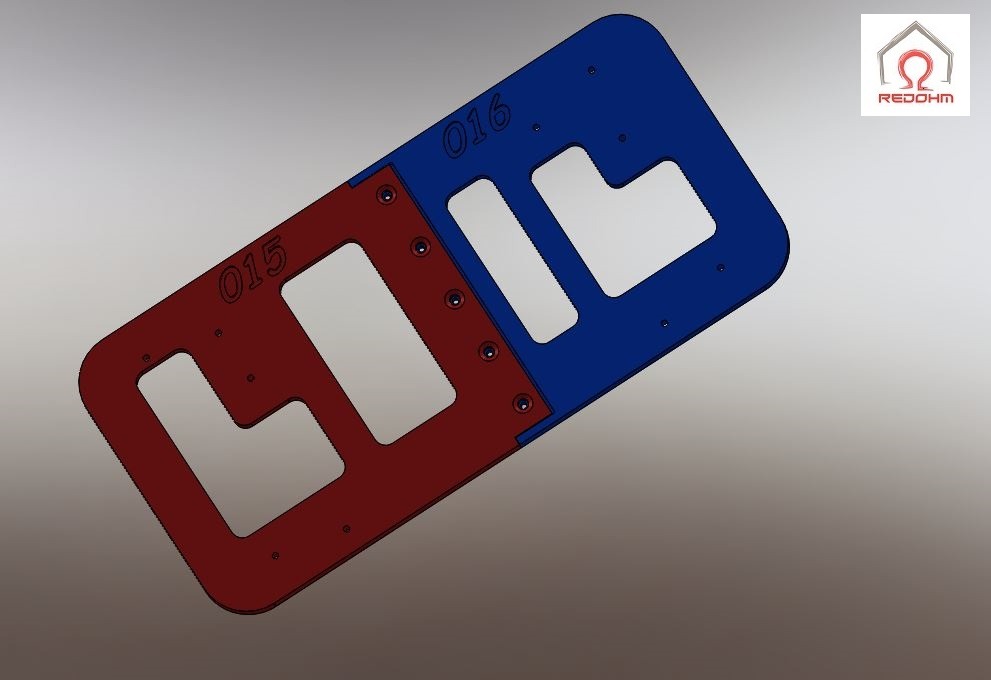
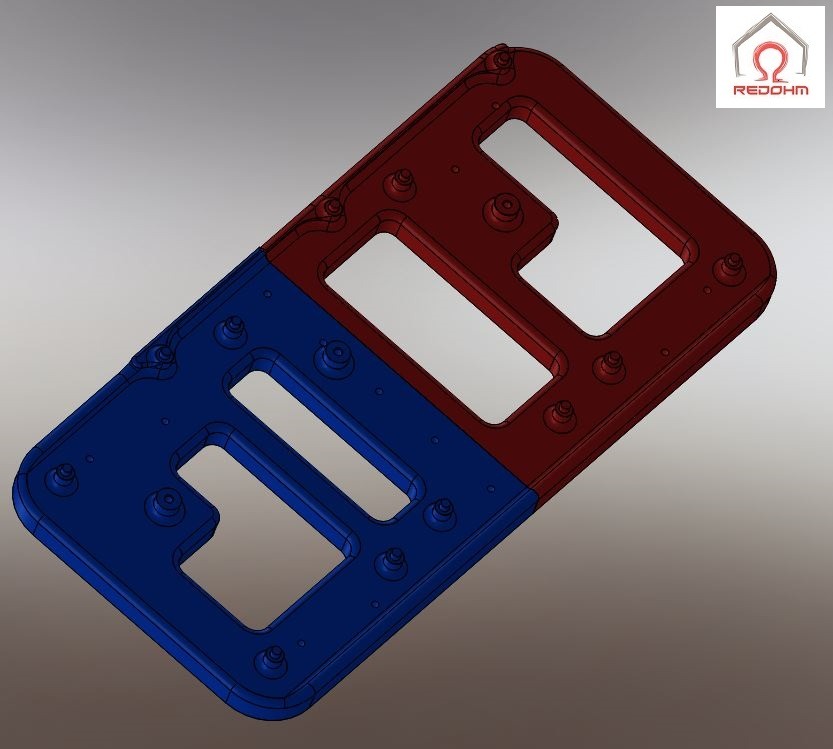
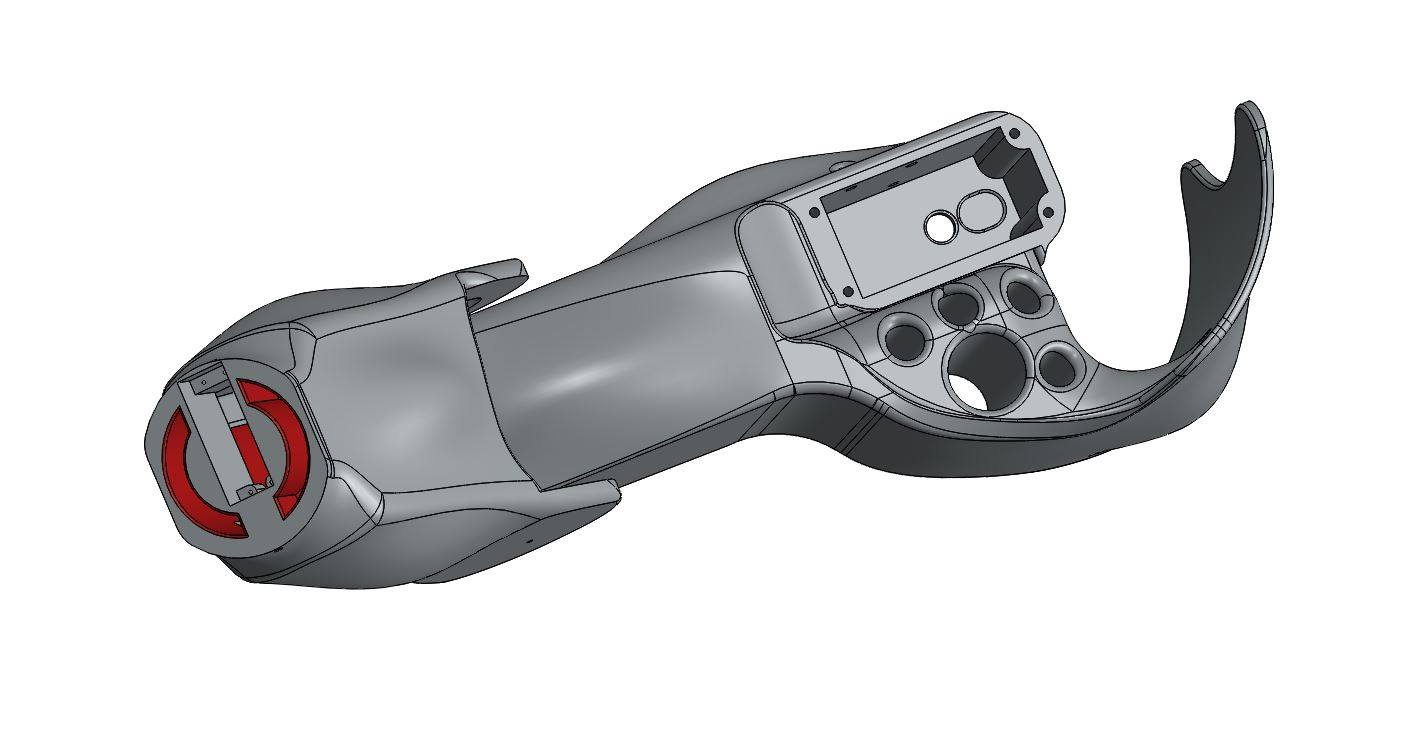
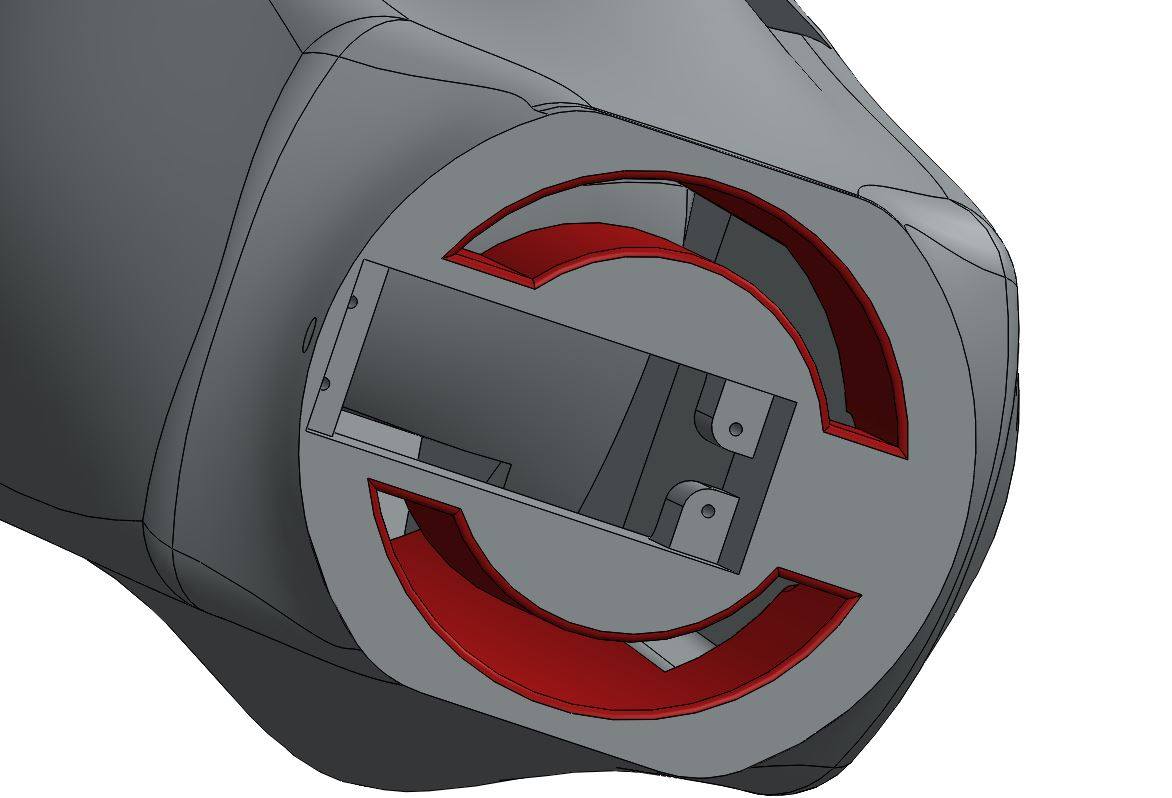
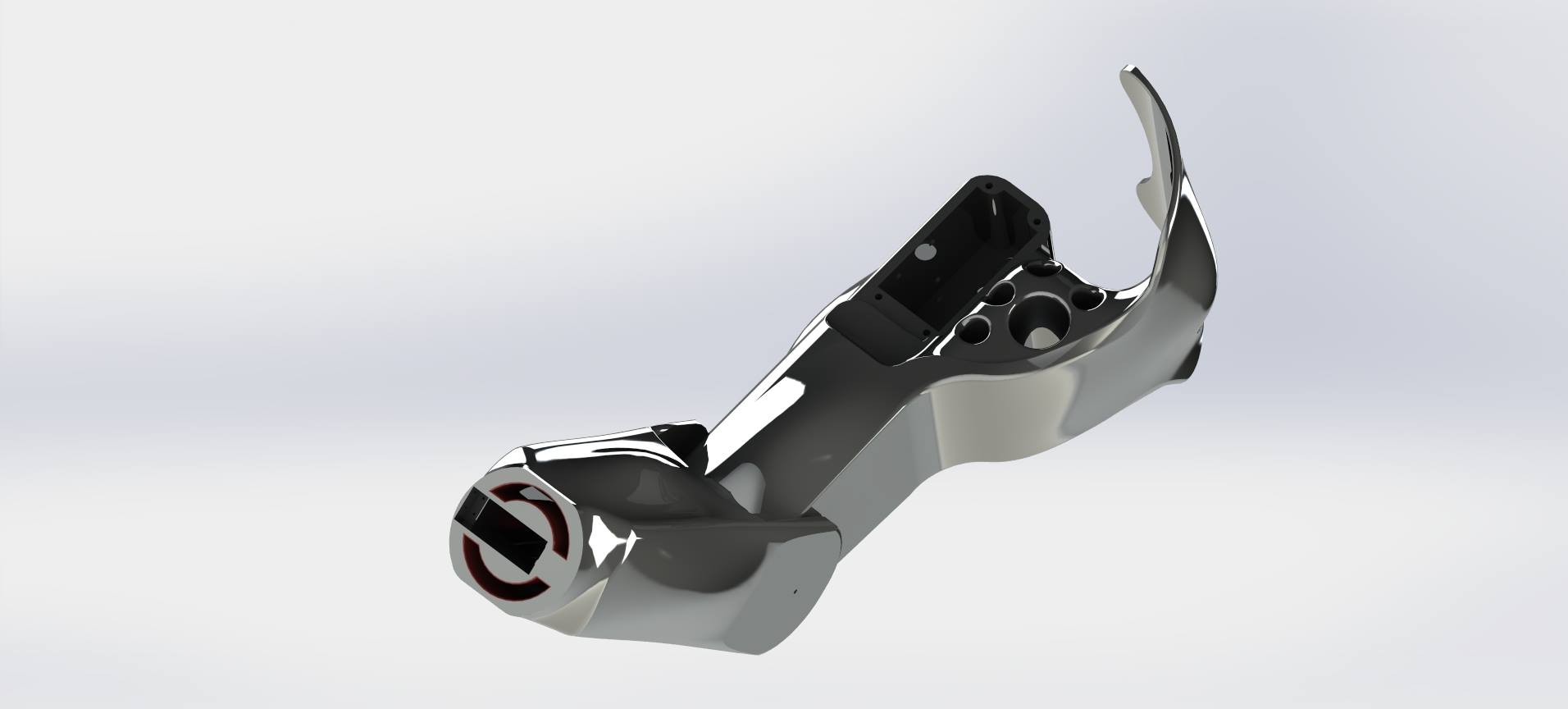
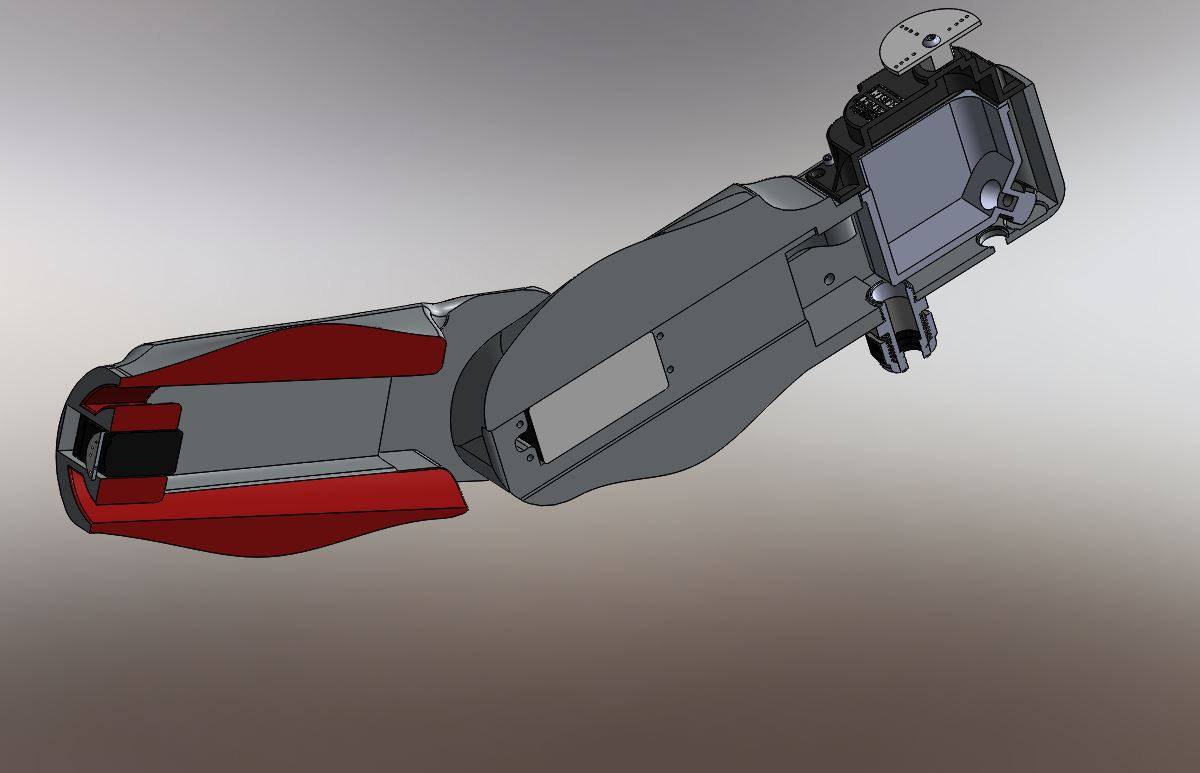
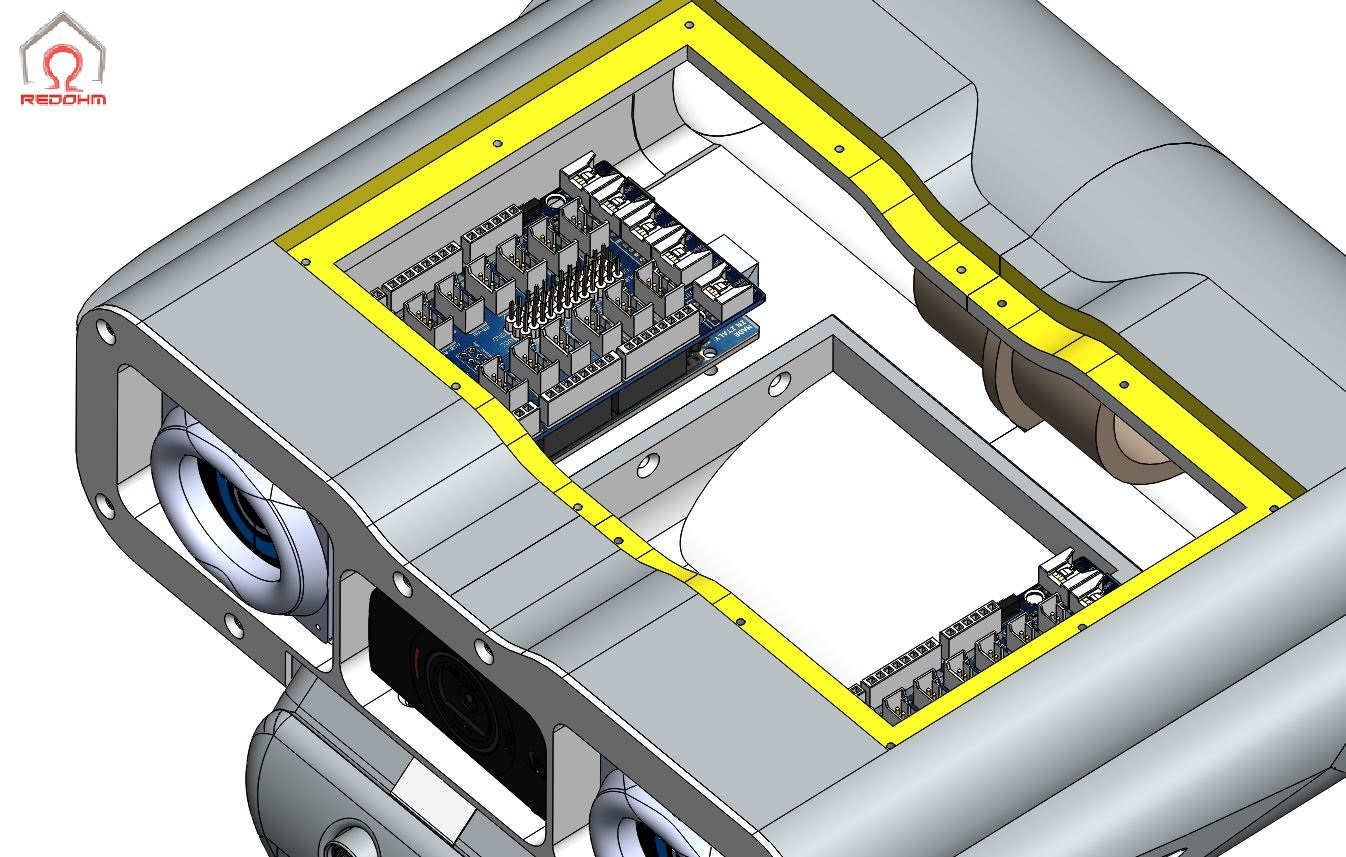
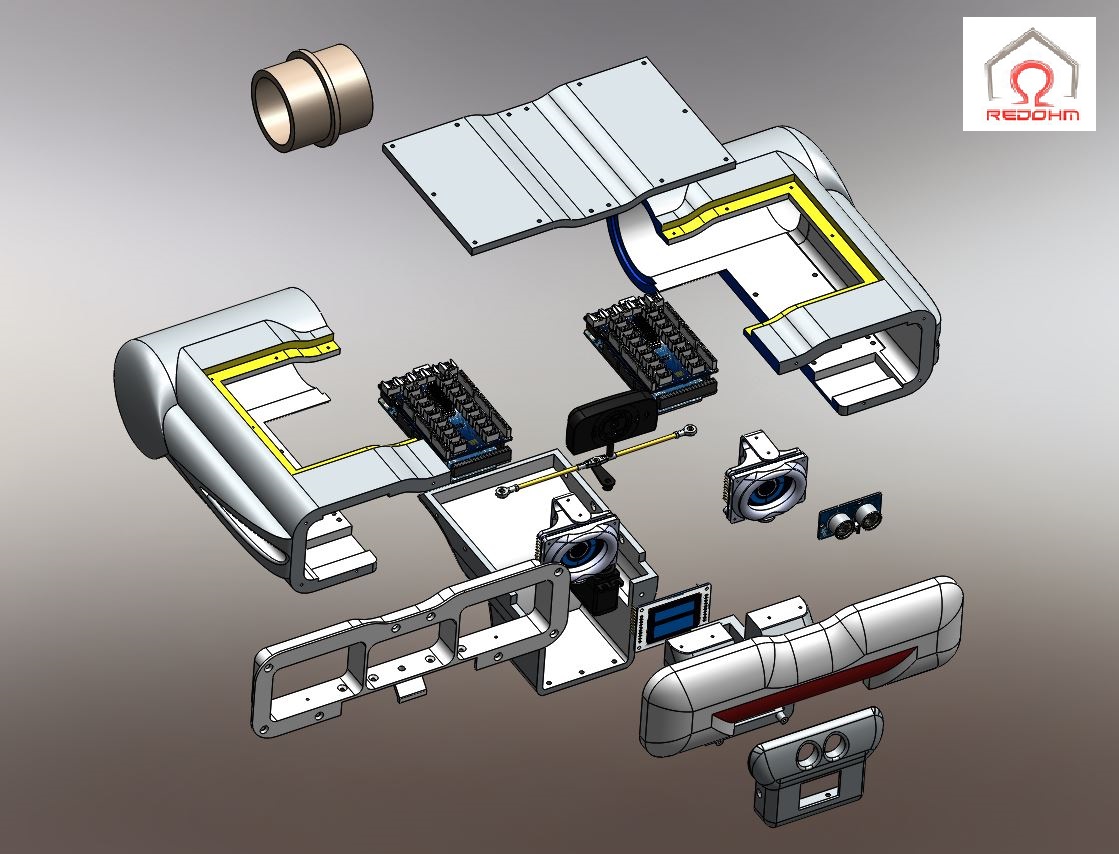
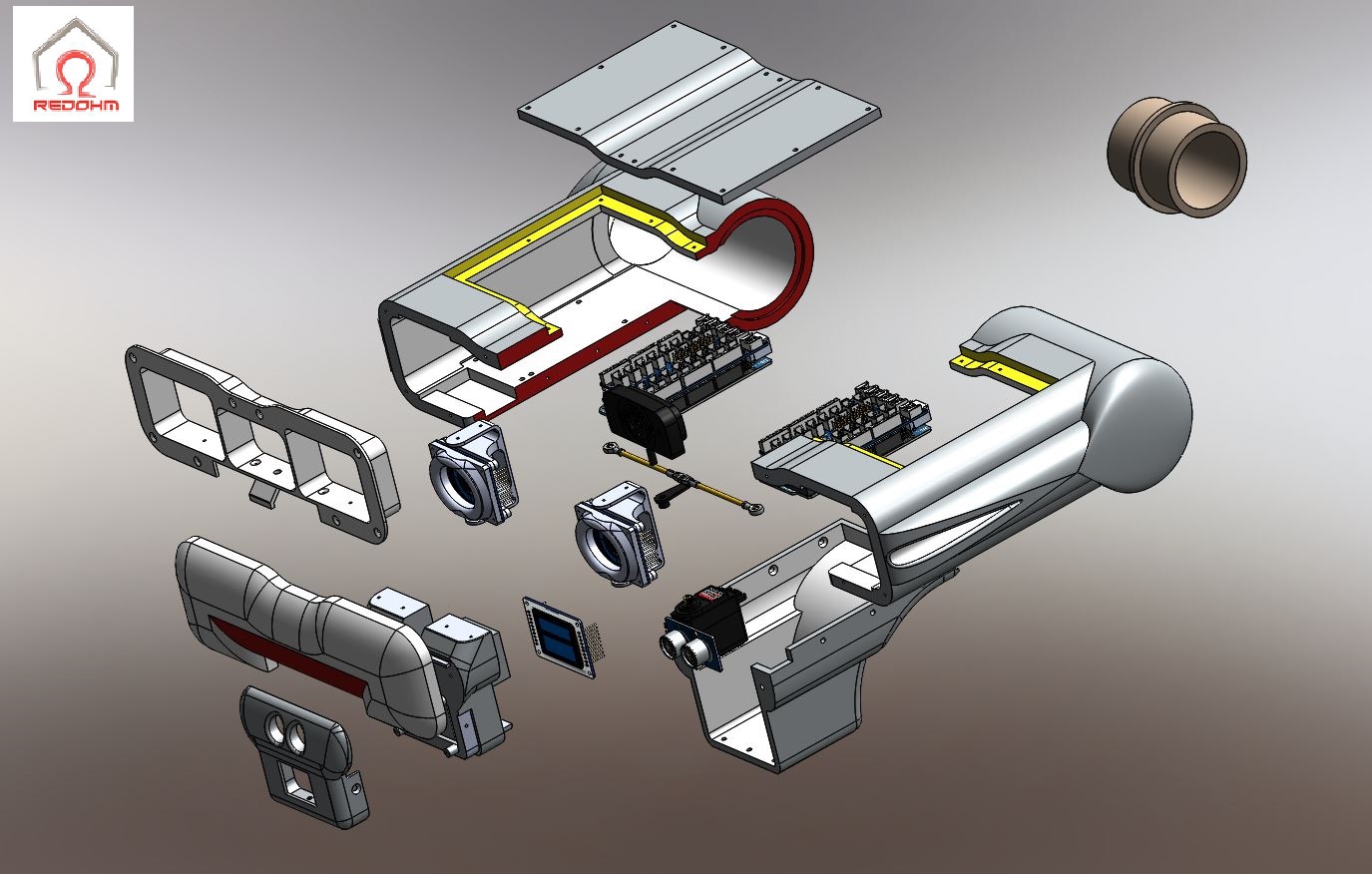
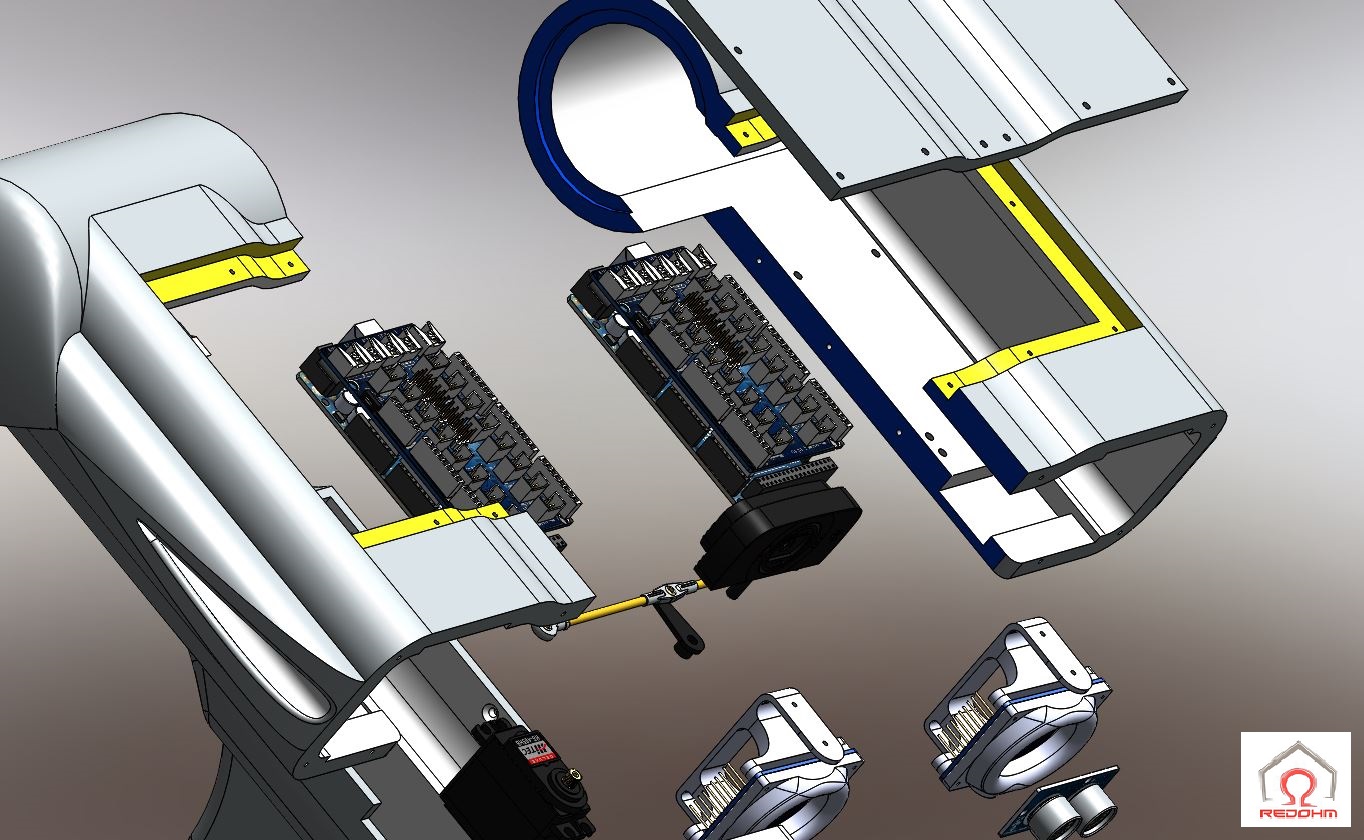
Mini Spider porte batterie et capot RedOhm
***
Nom du programme Spider 001
|
1 2 3 4 5 6 7 8 9 10 11 12 13 14 15 16 17 18 19 20 21 22 23 24 25 26 27 28 29 30 31 32 33 34 35 36 37 38 39 40 41 42 43 44 45 46 47 48 49 50 51 52 53 54 55 56 57 58 59 60 61 62 63 64 65 66 67 68 69 70 71 72 73 74 75 76 77 78 79 80 81 82 83 84 85 86 87 88 89 90 91 92 93 94 95 96 97 98 99 100 101 102 103 104 105 106 107 108 109 110 111 112 113 114 115 116 117 118 119 120 121 122 123 124 125 126 127 128 129 130 131 132 133 134 135 136 137 138 139 140 141 142 143 144 145 146 147 148 149 150 151 152 153 154 155 156 157 158 159 160 161 162 163 164 165 |
/* * * * RedOhm * * Initialisation de mini spider * * but : les pattes en bas et droite * enfin un petit bonjour pour nous confirmer * que le robot est en attente * * * Le 28/01/2017 * H-Mazelin */ // Cette librairie permet à une carte Arduino de contrôler des servomoteurs #include <Servo.h> //Crée un objet de type "Servo", nommé -> servo_d1 Servo servo_d1; //Crée un objet de type "Servo", nommé -> servo_d2 Servo servo_d2; //Crée un objet de type "Servo", nommé -> servo_d3 Servo servo_d3; //Crée un objet de type "Servo", nommé -> servo_d4 Servo servo_d4; //Crée un objet de type "Servo", nommé -> servo_d5 Servo servo_d5; //Crée un objet de type "Servo", nommé -> servo_d6 Servo servo_d6; //Crée un objet de type "Servo", nommé -> servo_d7 Servo servo_d7; //Crée un objet de type "Servo", nommé -> servo_d8 Servo servo_d8; //Crée un objet de type "Servo", nommé -> servo_d9 Servo servo_d9; //Crée un objet de type "Servo", nommé -> servo_d10 Servo servo_d10; //Crée un objet de type "Servo", nommé -> servo_d11 Servo servo_d11; //Crée un objet de type "Servo", nommé -> servo_d12 Servo servo_d12; // variable du type int pour les deplacement des servomoteurs // a droite int initd=5; // variable du type int pour les deplacement des servomoteurs // a gauche int initg=5; // variable du type int pour les boucle for int x; // Un programme Arduino doit impérativement contenir la fonction "setup" // Elle ne sera exécuter une seule fois au démarrage du microcontroleur // Elle sert à configurer globalement les entrées sorties void setup() { // associe le servomoteur a la broche 2 servo_d1.attach(2,700,2000); // associe le servomoteur a la broche 3 servo_d2.attach(3,700,2000); // associe le servomoteur a la broche 4 servo_d3.attach(4,700,2000); // associe le servomoteur a la broche 5 servo_d4.attach(5,700,2000); // associe le servomoteur a la broche 6 servo_d5.attach(6,700,2000); // associe le servomoteur a la broche 7 servo_d6.attach(7,700,2000); //associe le servomoteur a la broche 8 servo_d7.attach(8,700,2000); //associe le servomoteur a la broche 9 servo_d8.attach(9,700,2000); //associe le servomoteur a la broche 10 servo_d9.attach(10,700,2000); //associe le servomoteur a la broche 11 servo_d10.attach(11,700,2000); //associe le servomoteur a la broche 12 servo_d11.attach(12,700,2000); //associe le servomoteur a la broche 13 servo_d12.attach(13,700,2000); // Appel de la fonction -> initialisation initialisation(); // pause pour le positionnement des servomoteurs delay(500); // lancement d'un petit bonjour servo_d1.write (175); for (x=0;x<2;x++){ servo_d2.write (30); delay(500); servo_d2.write (150); delay(500); } servo_d2.write (90); delay(200); servo_d1.write (5); delay(500); servo_d1.write (175); for (x=0;x<2;x++){ servo_d2.write (30); delay(500); servo_d2.write (150); delay(500); } servo_d2.write (90); servo_d1.write (5); } // fin du bonjour //Le programme principal s’exécute par une boucle infinie appelée Loop () void loop() { } // Initialisation spider void initialisation() { // position des pattes en bas initd=5; initg=175; servo_d1.write (initd); servo_d9.write (initd); servo_d11.write (initd); servo_d5.write (initg); servo_d3.write (initg); servo_d7.write (initg); // position des pattes au centre servo_d2.write (90); servo_d4.write (90); servo_d6.write (90); servo_d8.write (90); servo_d10.write (90); servo_d12.write (90); } |
***
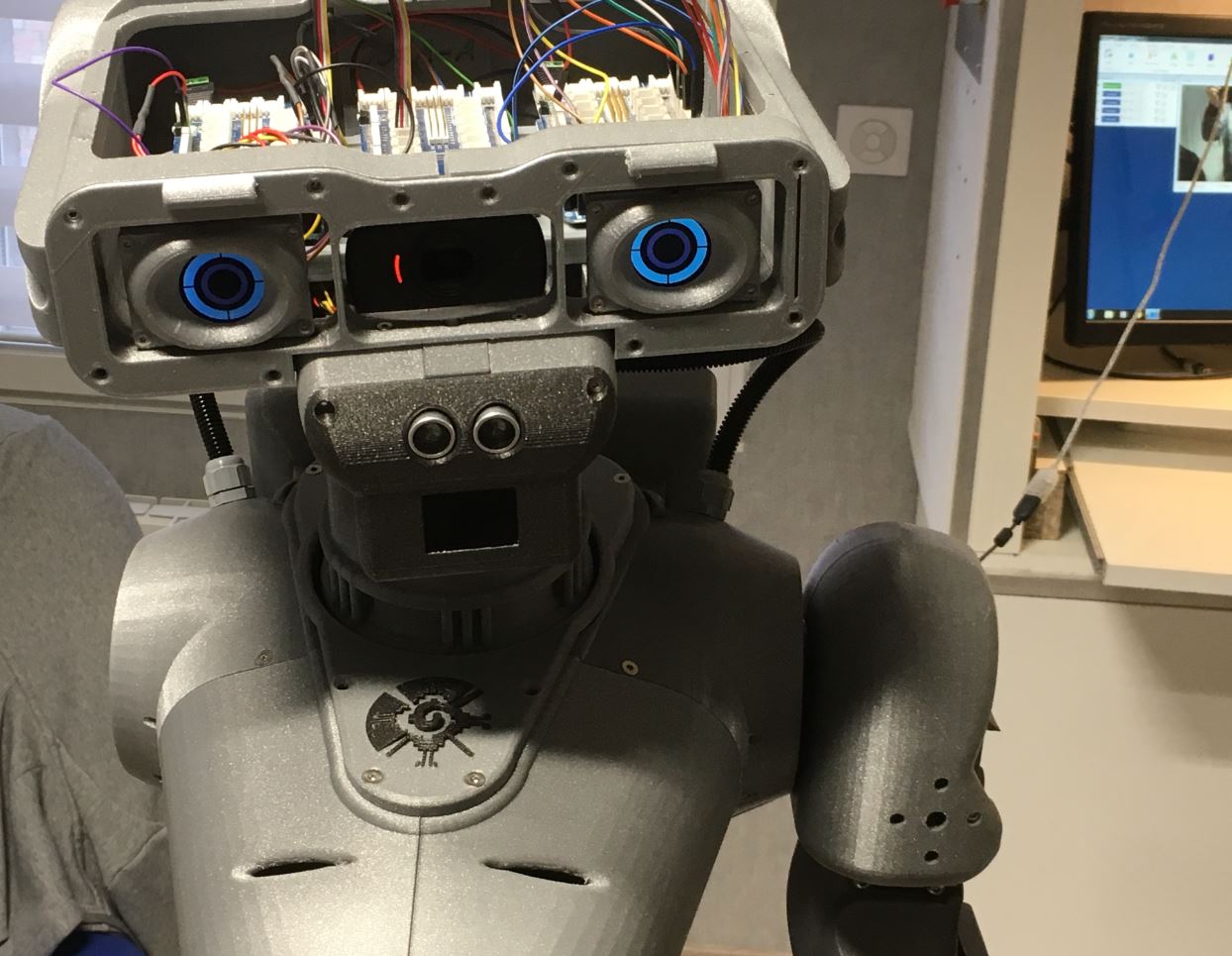
Maya la passion de bien faire – RedOhm
Mise à jour le 09/08/2017
Sommaire :
- 31/01/2017 Etude des bras et avant bras ( Diaporama )
- 04/02/2017 Etude et réalisation du support carte pour la version 1.00 de Maya
- 10/02/2017 Suite de l’étude des bras et avant bras avant essais
- 12/02/2017 L’étude se poursuit sur le réalisation du bras ( Diaporama )
- 18/02/2017 L’étude de la partie mécanique du coude ( plan mécanique )
- 20/02/2017 Etat de l’avancement de la rotation du poignet ( Diaporama )
- 24/02/2017 Rotation du thorax et motorisation de celui-ci et réservation dans le buste pour l’installation d’un pico-projecteur ( Photo )
- 25/02/2017 Schéma de principe du circuit de contrôle ( Photo du schéma de principe )
- 18/03/2017 Impression du haut du bras ( Diaporama )
- 19/03/2017 Modification de la rotation du buste ( Photo et diaporama )
- 08/04/2017 Essai du bras de Maya.
- 22/04/2017 Fonctionnement manuel des différents mouvements de la tête ( Vidéo ) .
- 29/04/2017 Maya un robot avec de la voix ( Photo ) .
- 06/05/2017 Maya groupe de propulsion châssis M001 ( Photo ).
- 11/06/2017 Coffret tuning pour variateur de propulsion ( Diaporama ).
- 06/08/2017 Présentation du châssis extérieur pour Maya ( Vidéo ) .
- 08/08/2017 Vue du fonctionnement de la main de Maya ( Vidéo ) .
| Retour au sommaire principal |

31/01/2017 Etude des bras et avant bras |
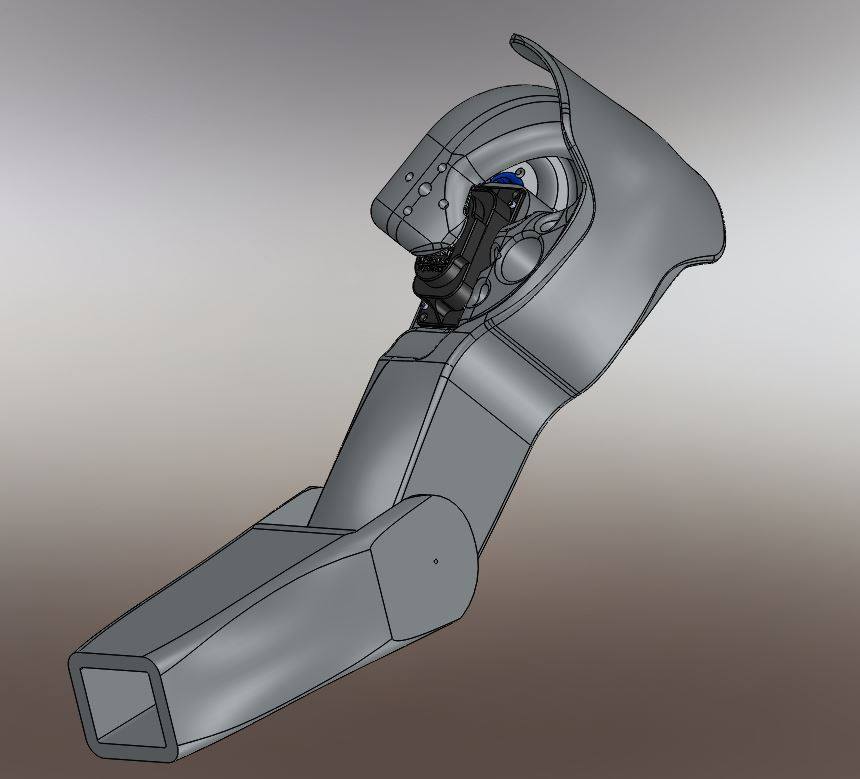
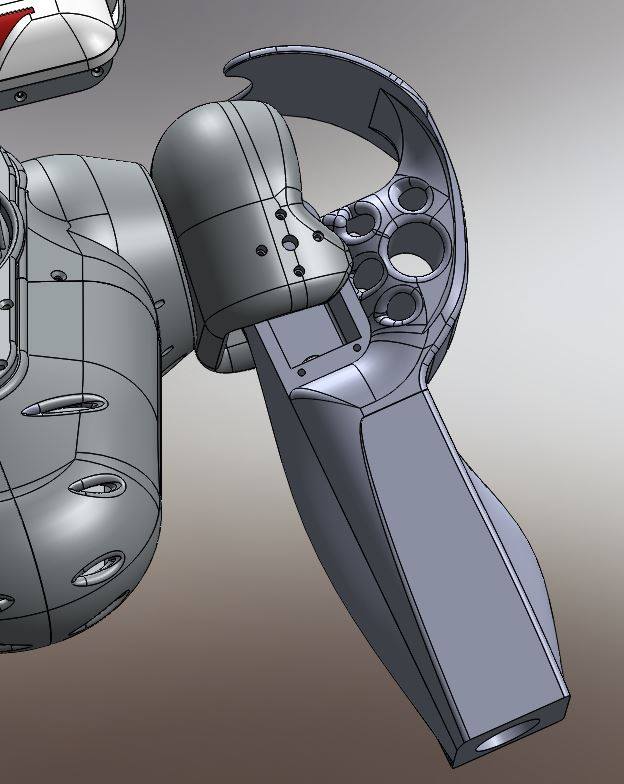
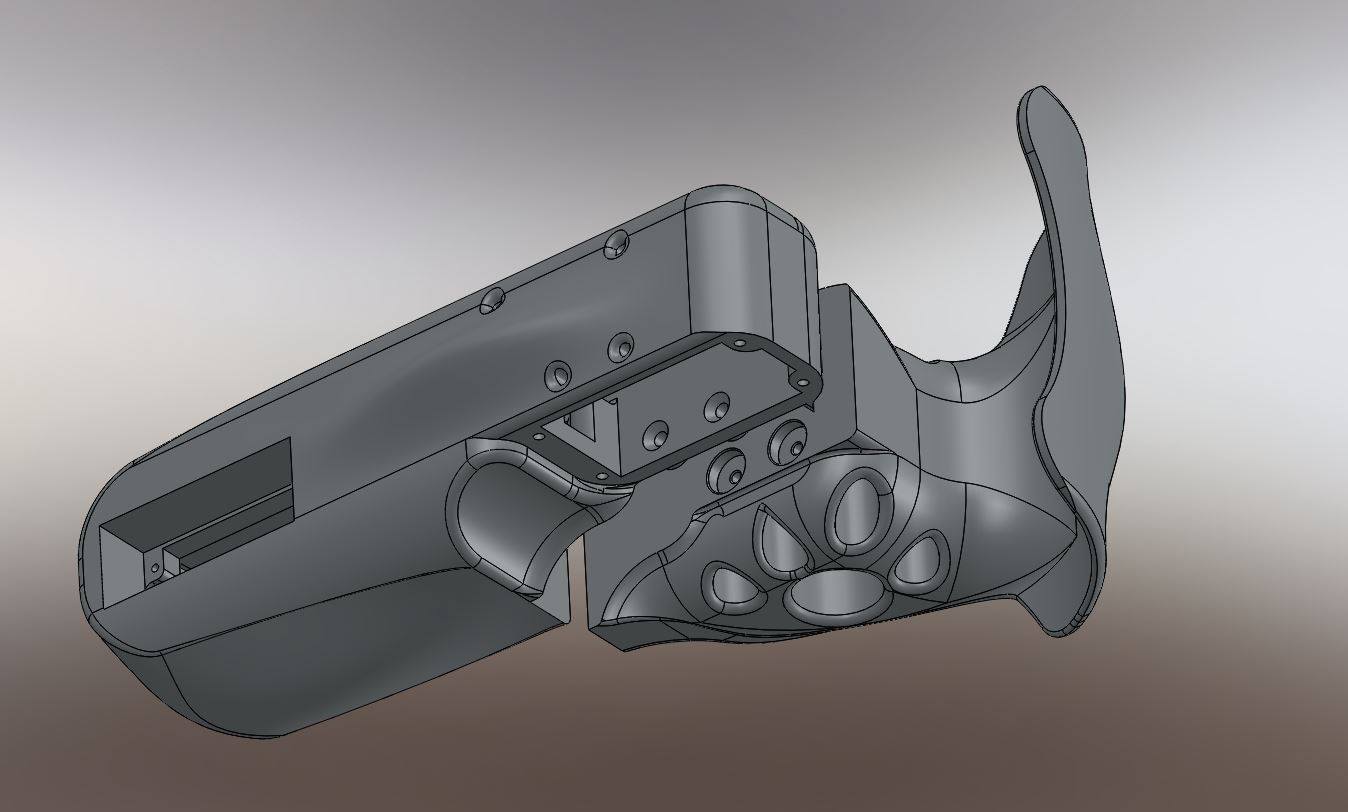
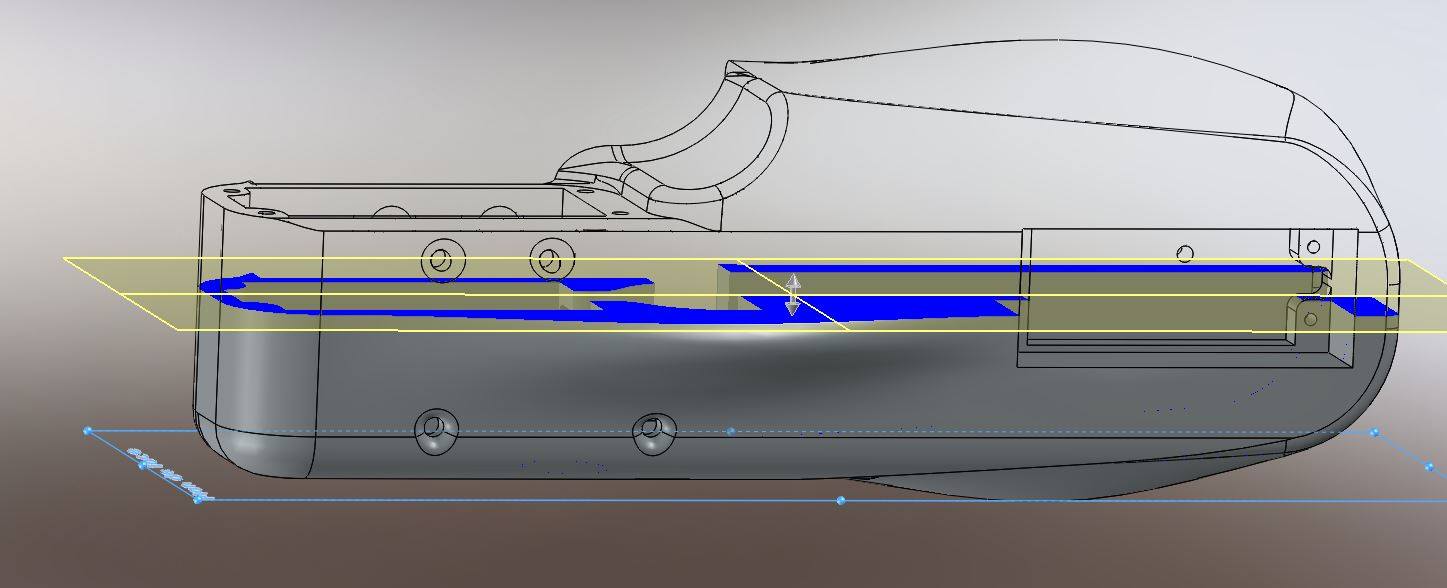
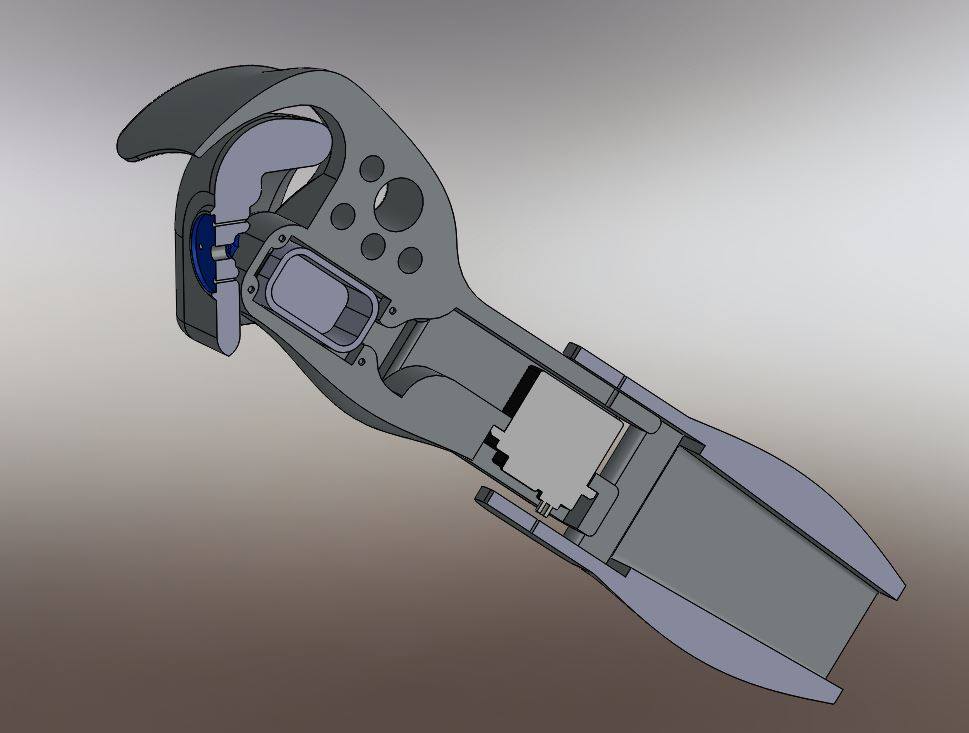
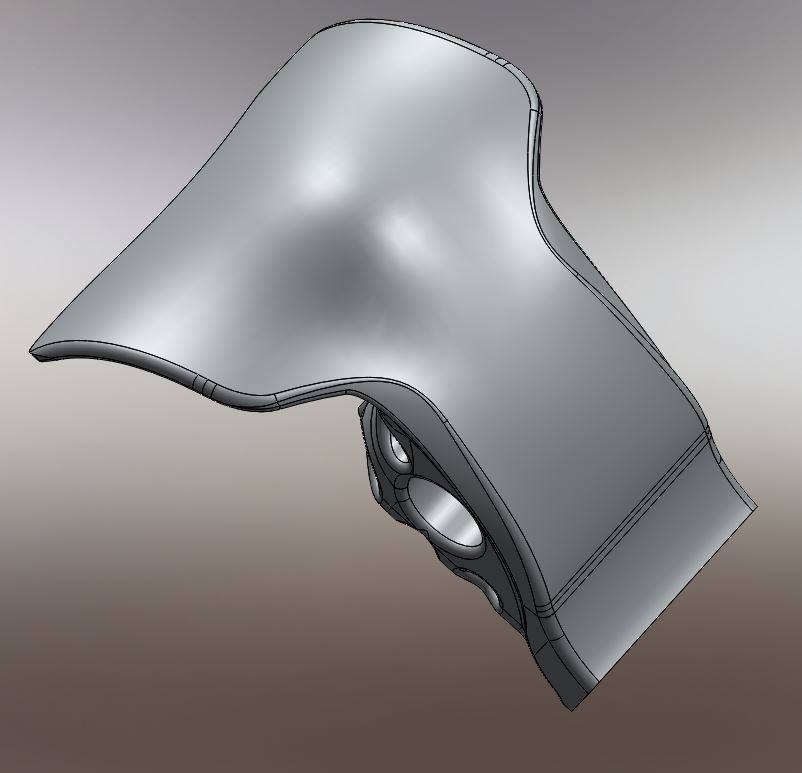
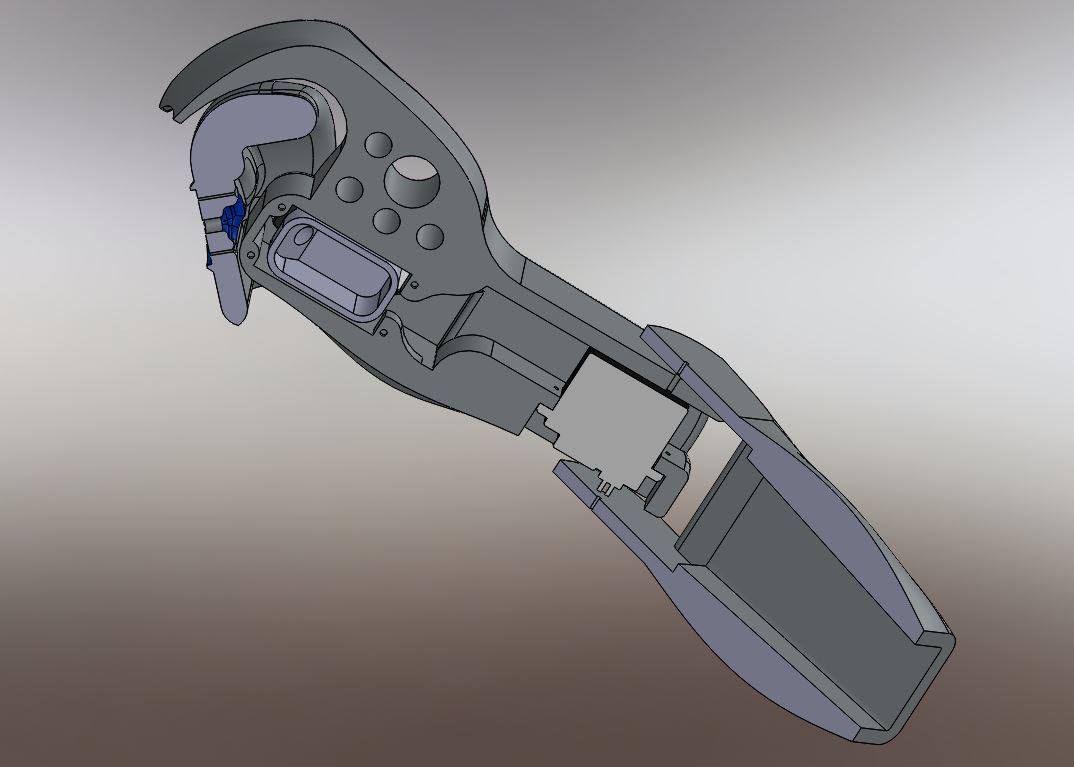
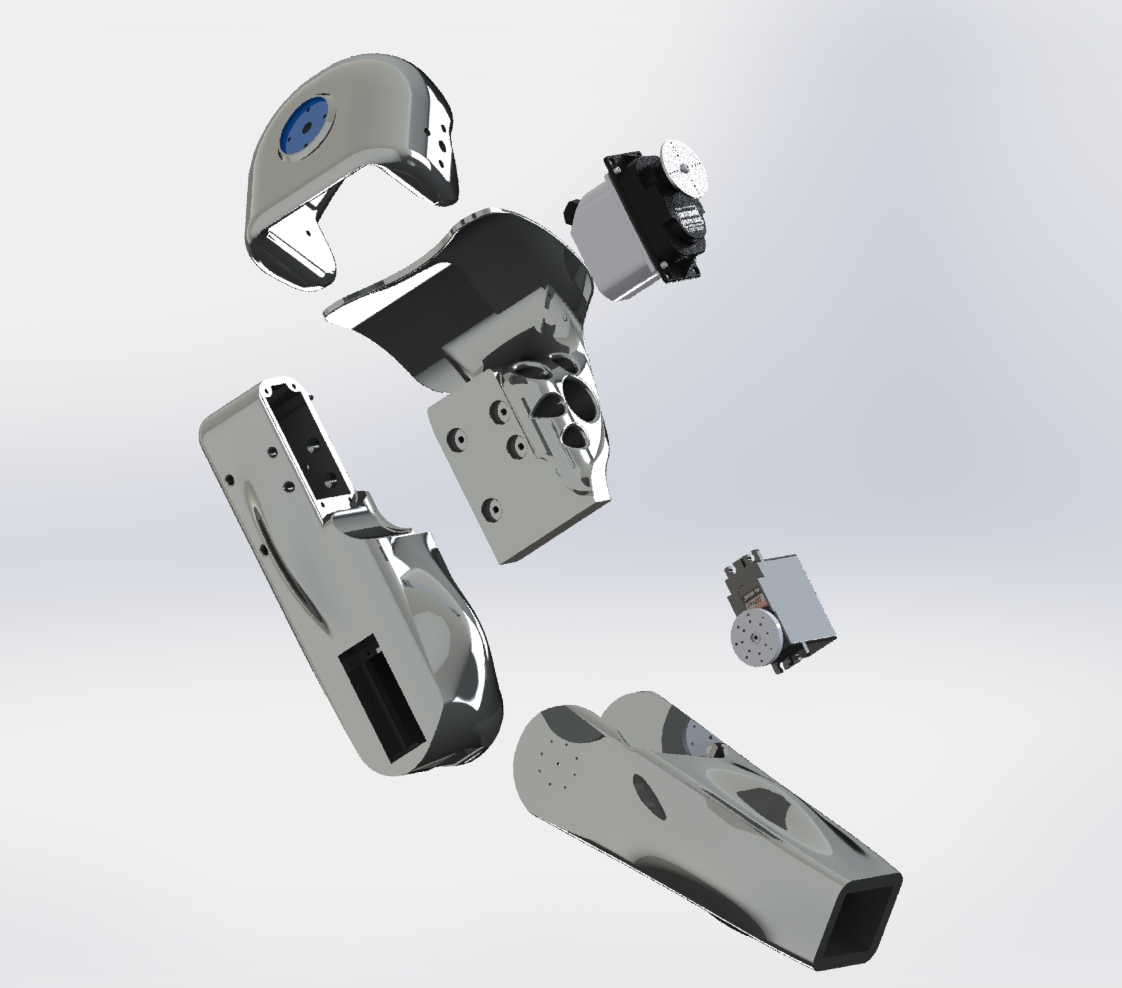
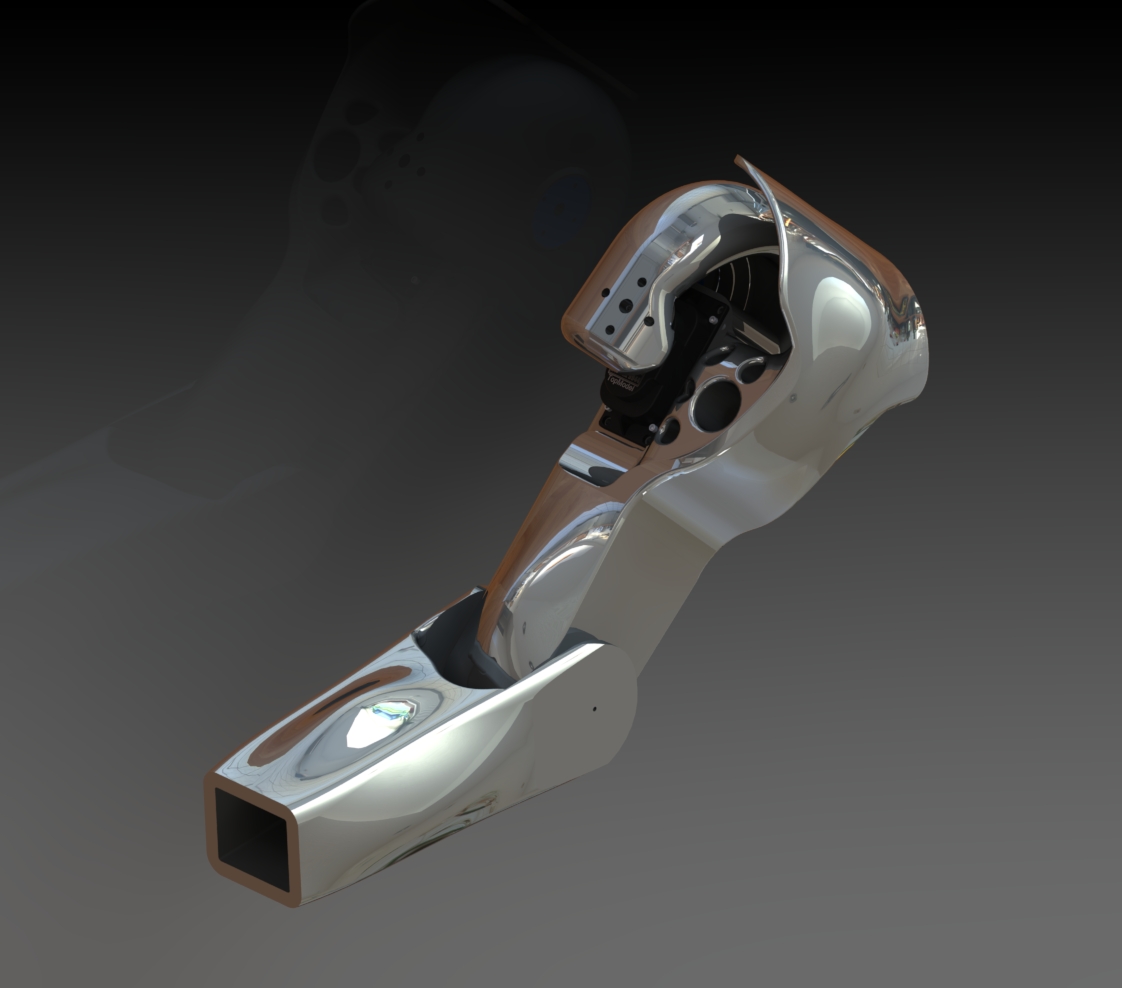
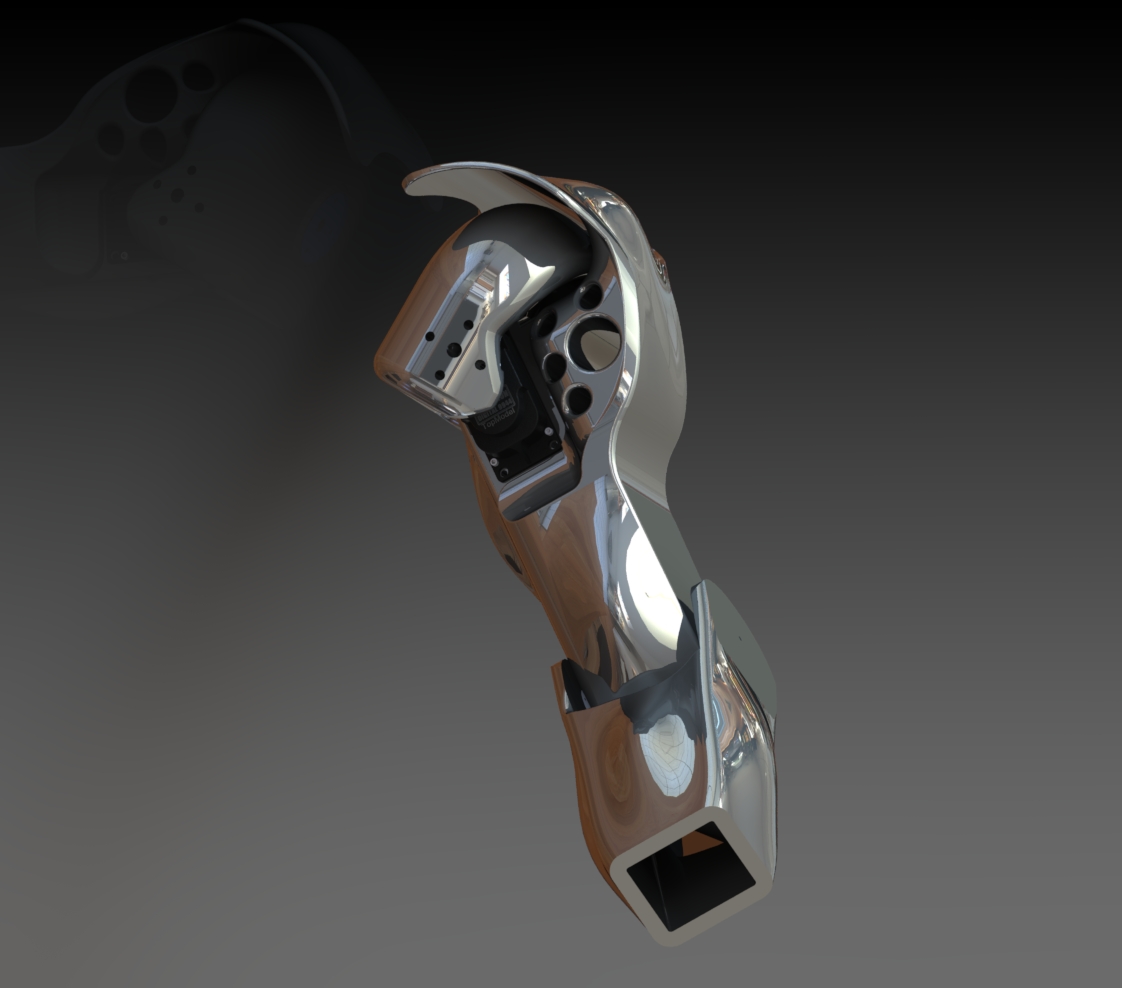
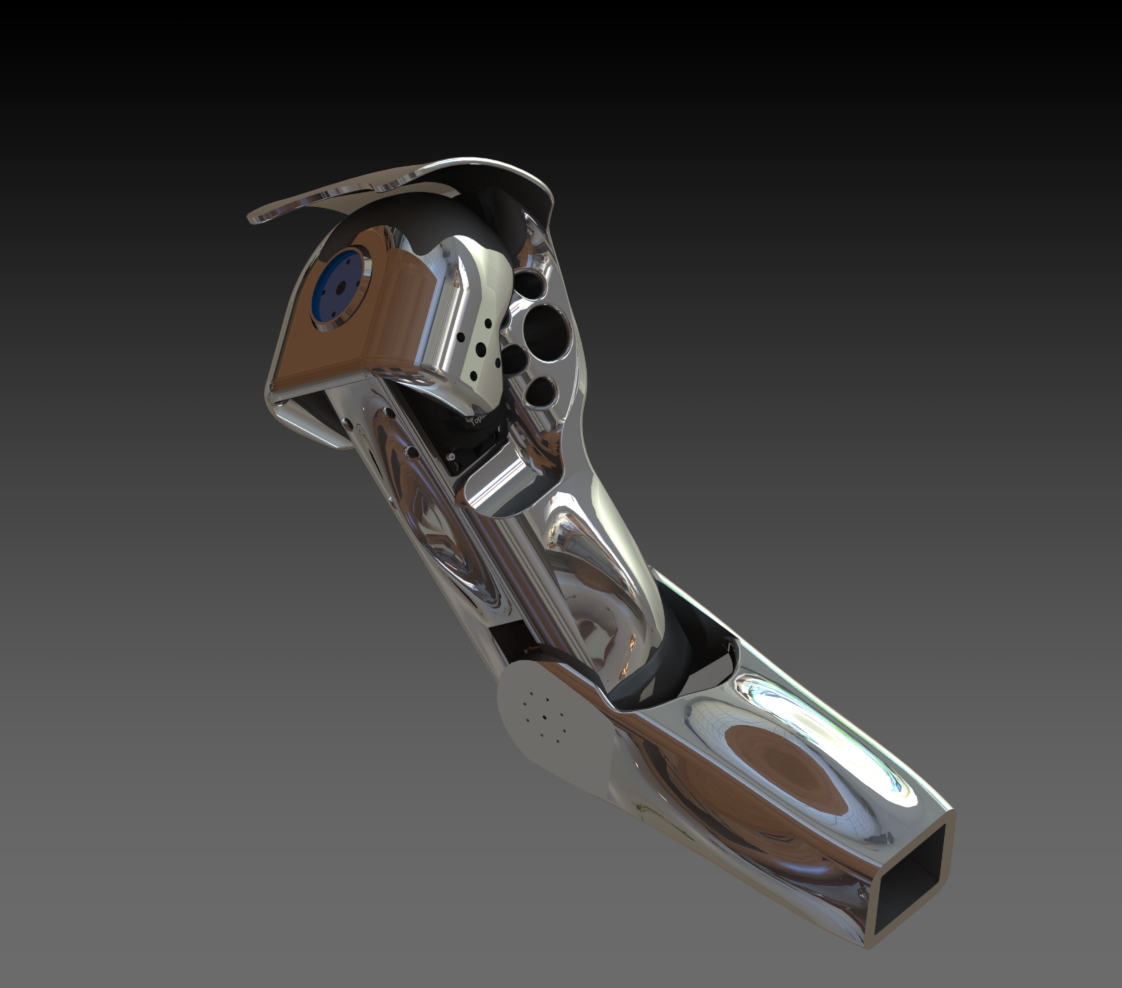
Voici la suite de l’étude de la partie du bras et avant bras de Maya. Comme vous avez pu l’observer sur le dessin les servomoteurs sont en entraînement direct. Le bras est rattaché à l’épaule par un servomoteur en entraînement direct (les seules démultiplications sont à l’intérieur du servomoteur).Celui-ci assurera la rotation de l’épaule, un second servomoteur monté dans la cage de l’épaule assurera l’élévation du bras. Le type de servomoteur choisi nous permettra de porter des charges relativement conséquentes (les tests nous confirmeront le poids des charges déplacées).
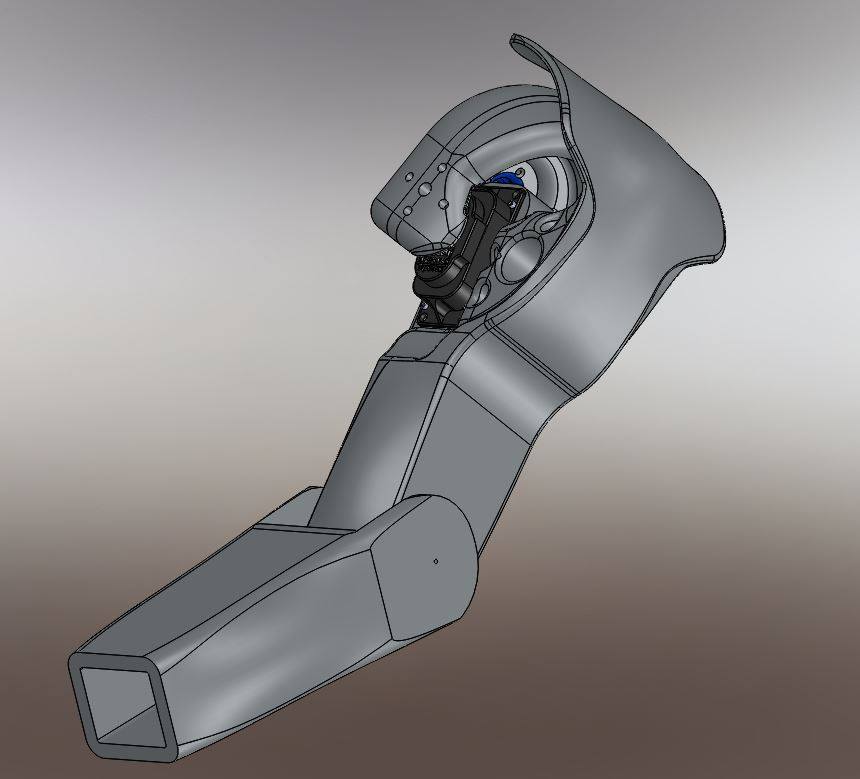
Etude des bras et avant bras du robot Maya – RedOhm
–
En voir plus , diaporama des bras et avant bras état du projet au 31/01/2017
–
| Retour au sommaire |
04/02/2017 Etude et réalisation du support carte
|
Maya support carte Arduino Version 1.00 ( position de carte dans la boite crânienne ) – RedOhm -003
Maya soutien carte arduino Version 1.00 – RedOhm -002
Maya soutien carte arduino Version 1.00 – RedOhm -001
| Retour au sommaire |
10/02/2017 Suite de l’étude des bras et avant bras avant essais |
Nous voilà à une étape très importante, la fabrication des bras, l’étude étant terminée, nous allons commencer l’impression pour tester la résistance et la mobilité de l’ensemble. La motorisation du haut du bras est assurée par un servomoteur Mastodon 9944 de la marque Topmodel . Ce matériel est disponible chez le distributeur France robotique, Il développe une poussée de 99 kg.cm et affiche une excellente performance. Sur ce matériel, pour avoir le couple maximal, il faudra construire une alimentation de 7.4 V de façon à optimiser le couple de sortie. La partie de l’avant-bras est motorisée par un servo de marque Hitec HS805BB, il développe un couple de 24 kg.cm. Un seul bémol à ce choix et le coût des servomoteurs Mastodon, il sera donc prévu une motorisation avec des servomoteurs moins chers mais évidemment avec des performances plus modestes.
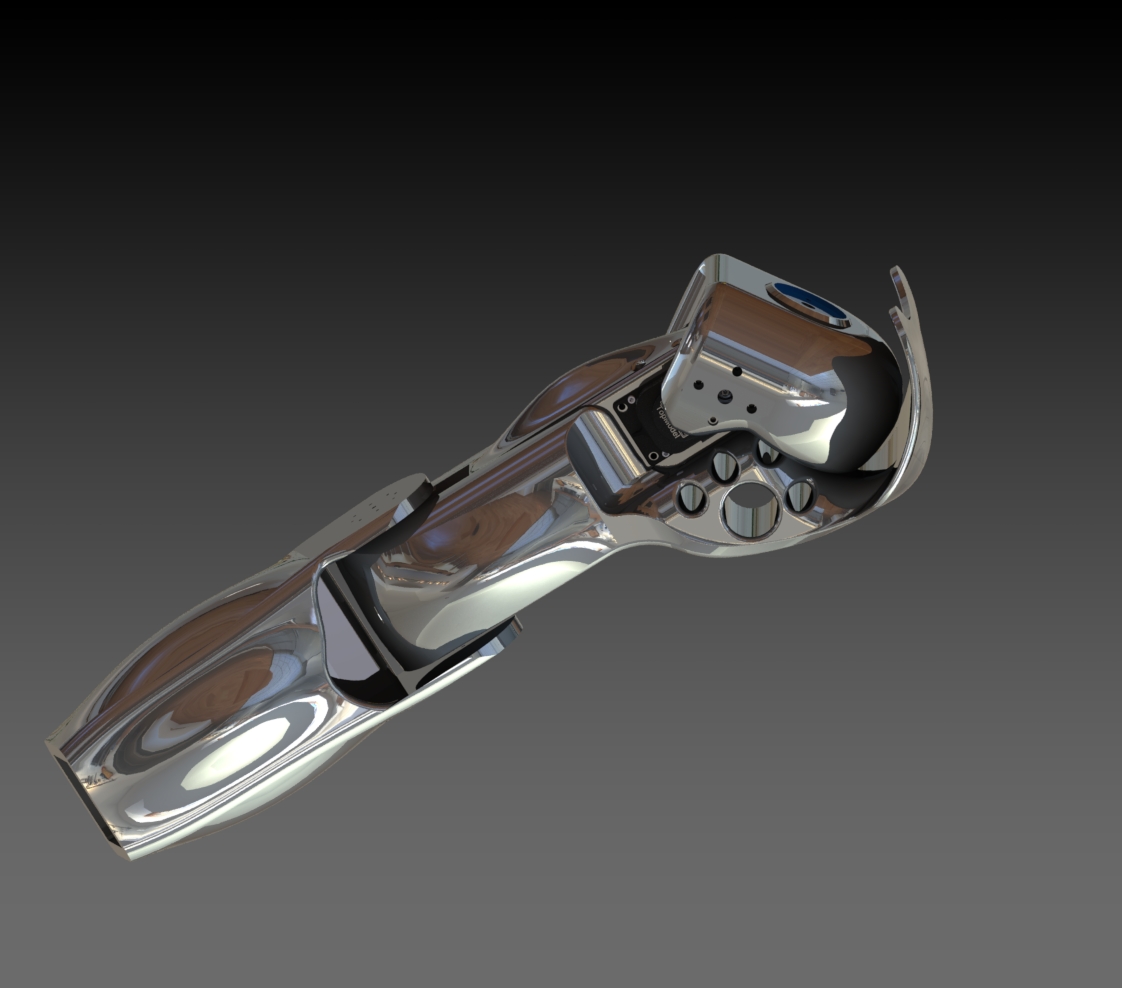
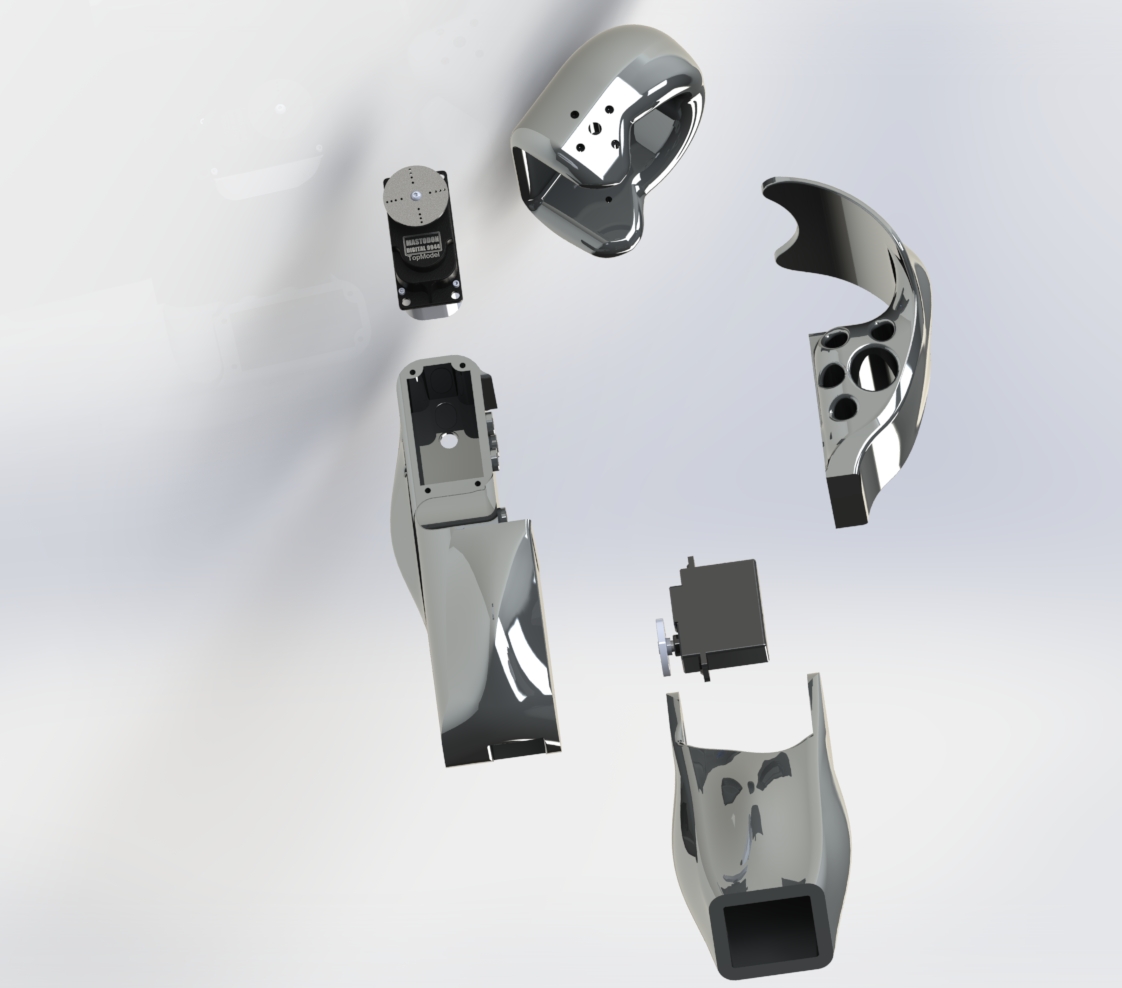
_
Les informations sur les servomoteurs sur -> Les servomoteurs
| Retour au sommaire |
12/02/2017 L’étude se poursuit sur le réalisation du bras |
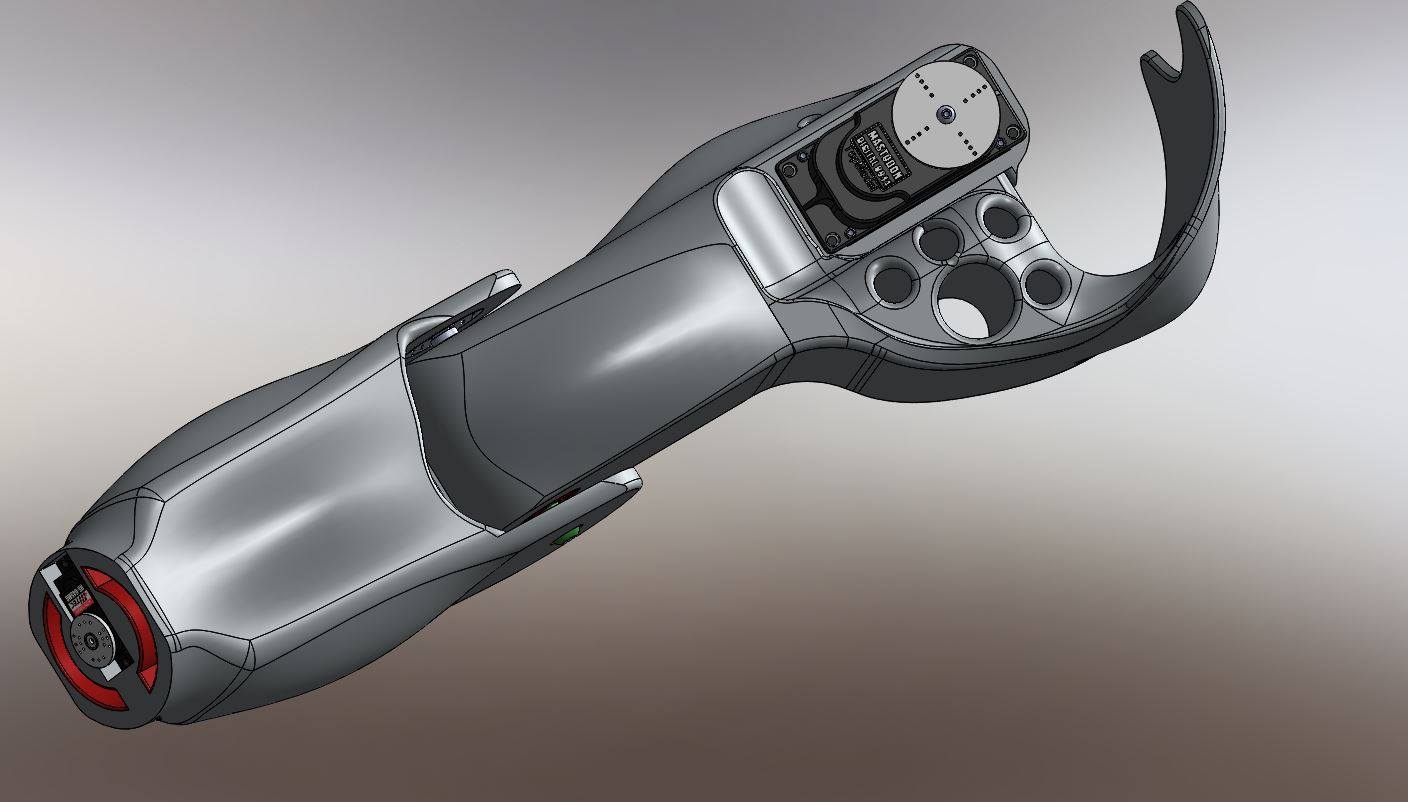
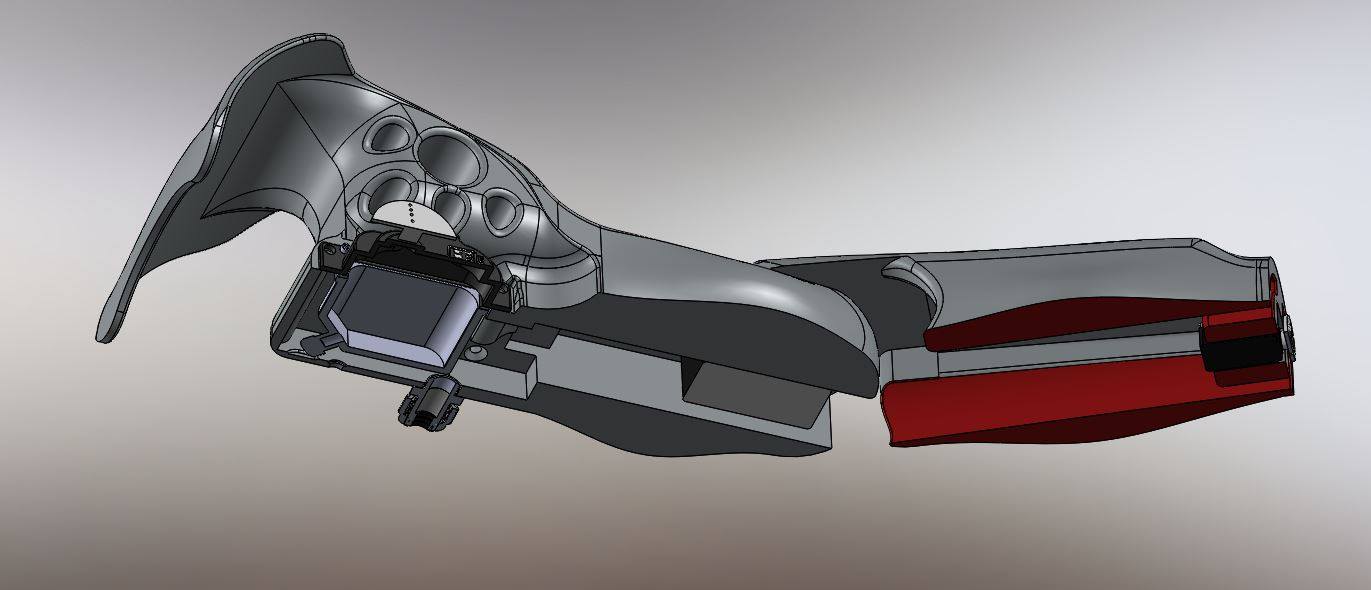
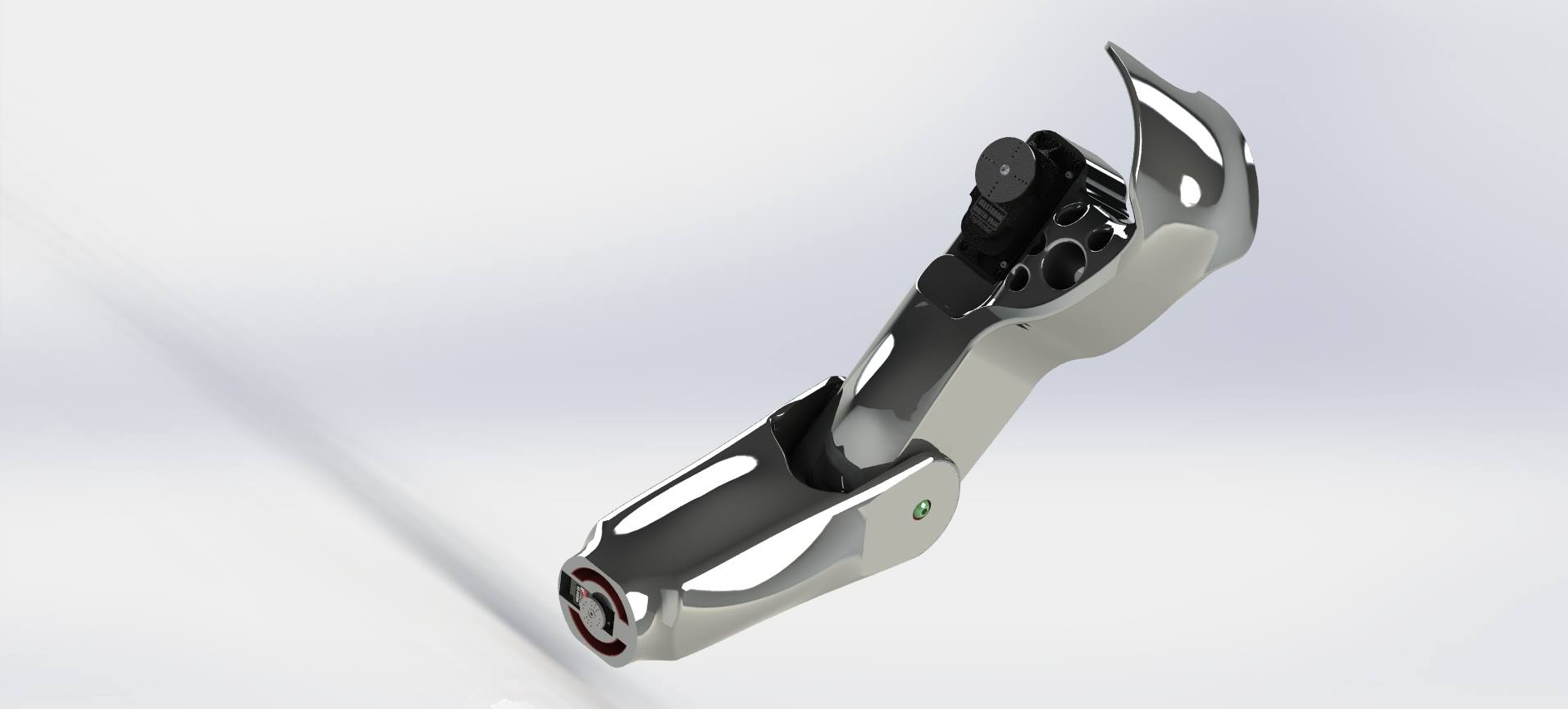
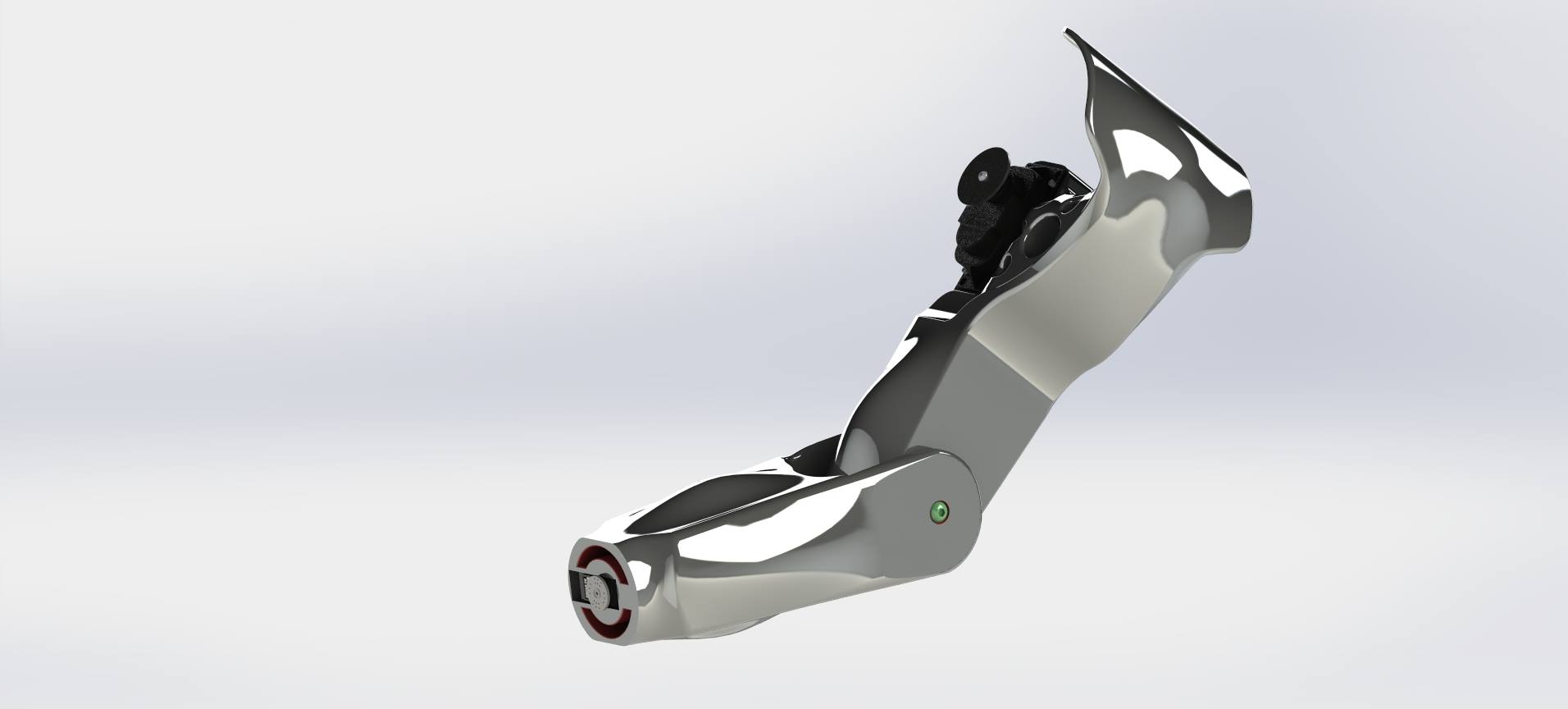
L’étude se poursuit sur notre robot Maya. Après l’étude du bras et de l’avant-bras terminé, voici maintenant la rotation poignée. La rotation poignée sera motorisée avec un servomoteur de type Hitec 645 MG. Voici un bref rappel des différents servo qui composent le bras, nous avons donc un Mastodont 9944 pour le haut du bras, pour le coude nous avons un servomoteur Hitec HS805BB.
Il sera prévu des motorisations différentes et surtout moins onéreuses, mais je pense avec des performances plus modestes.
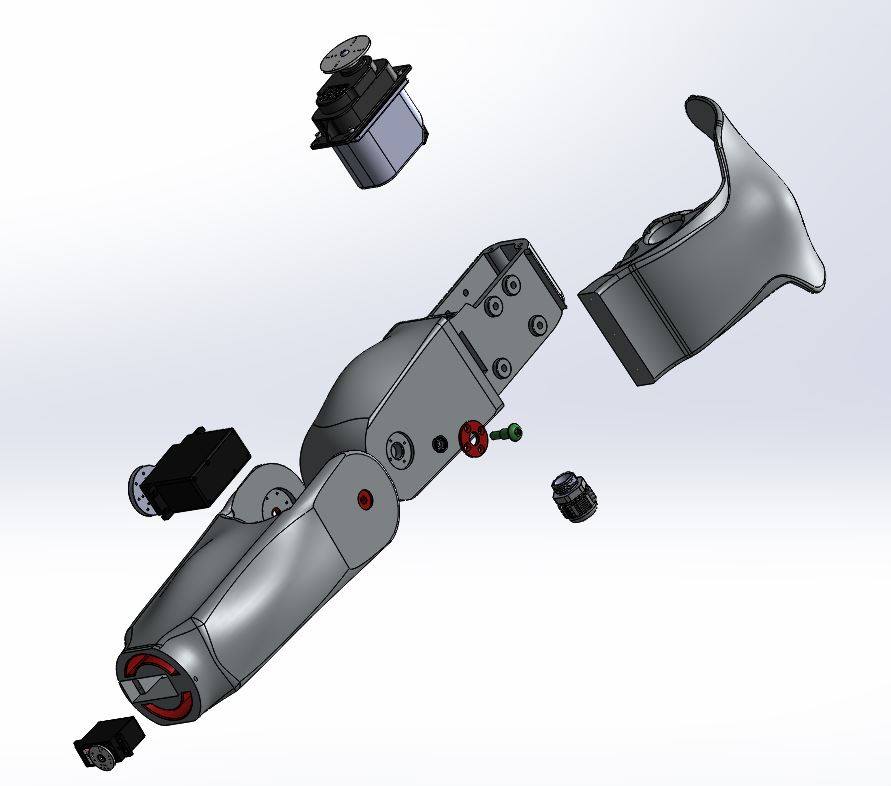
Robot Maya état au 12/02/2017 – RedOhm
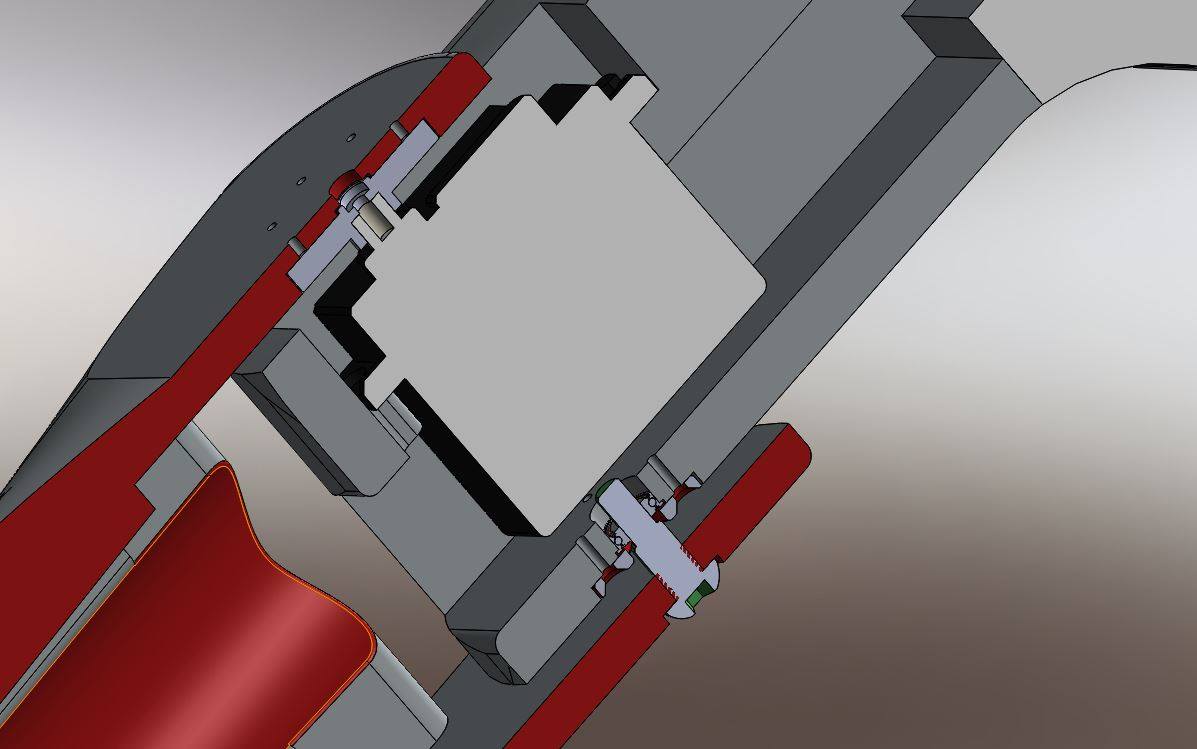
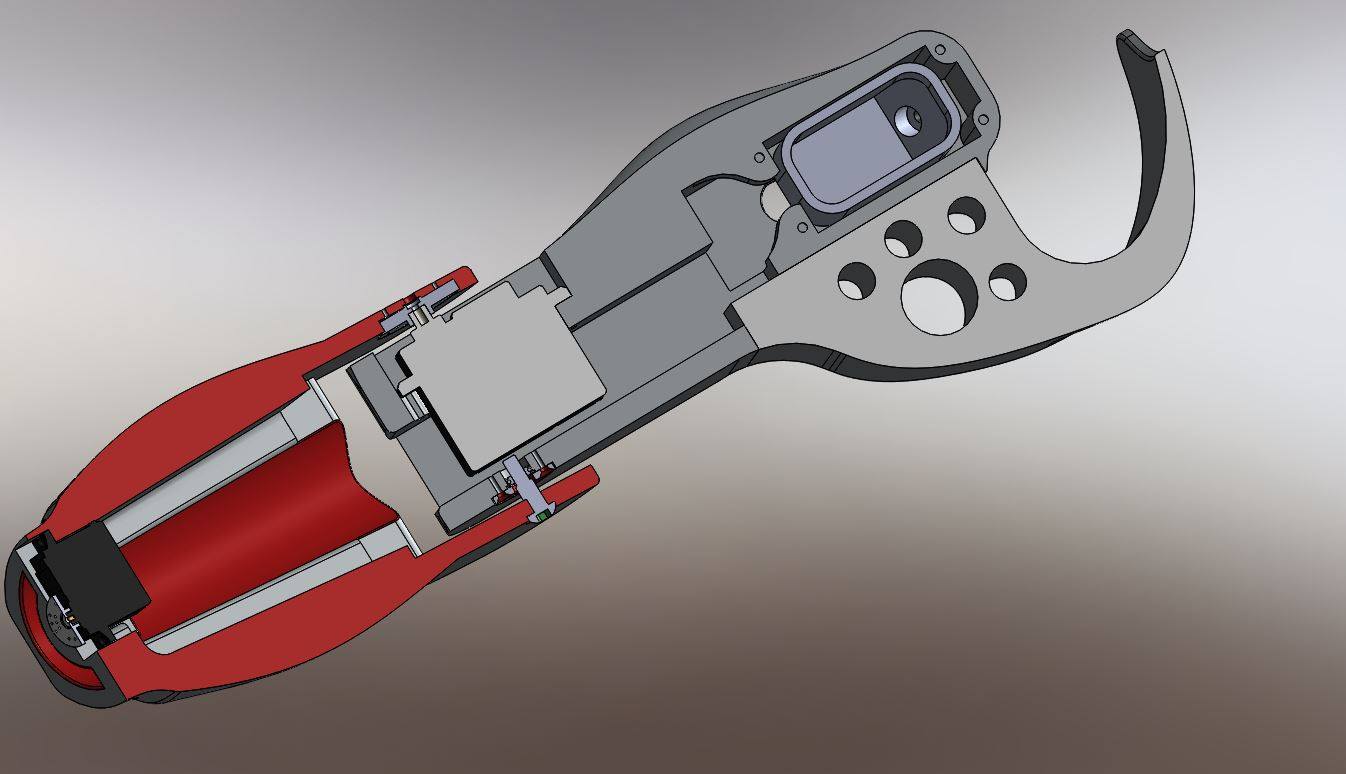
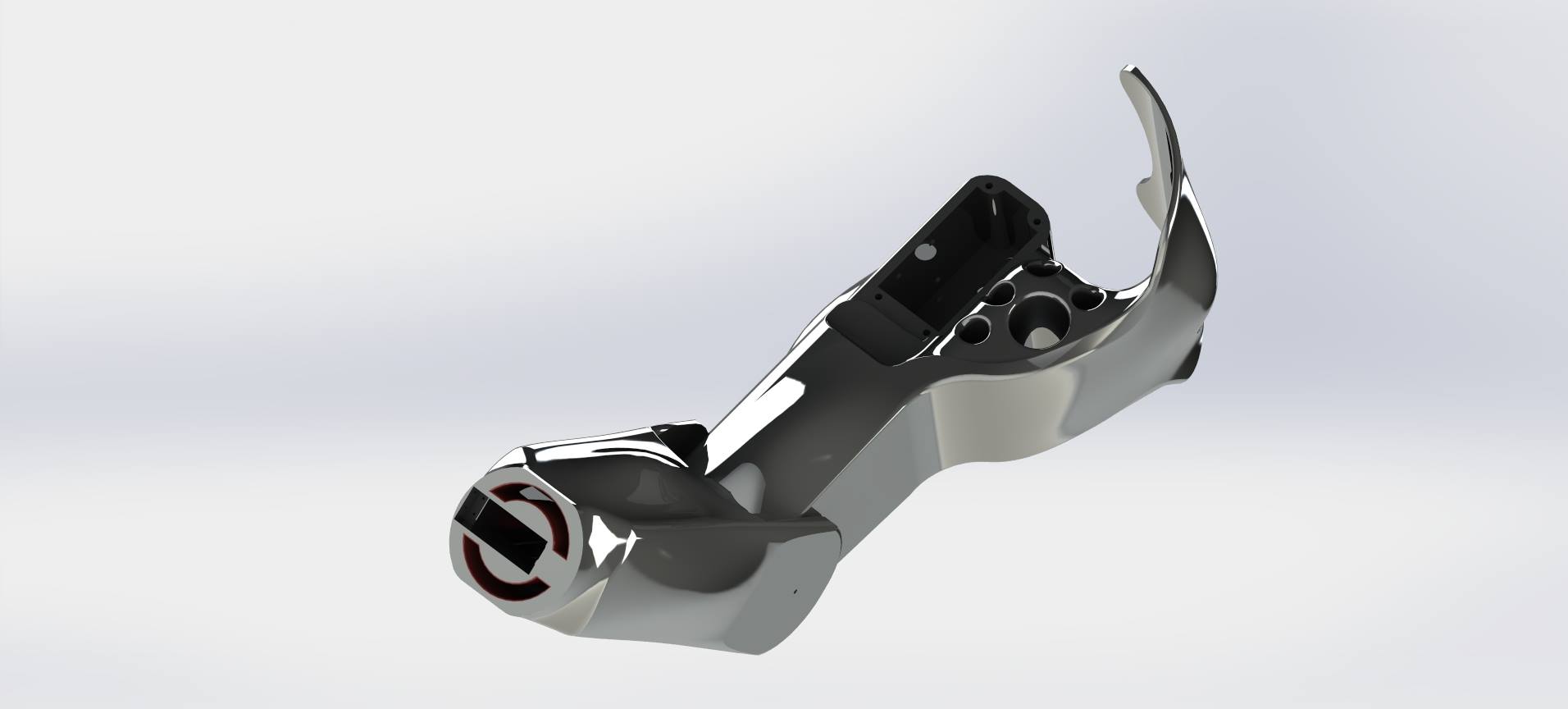
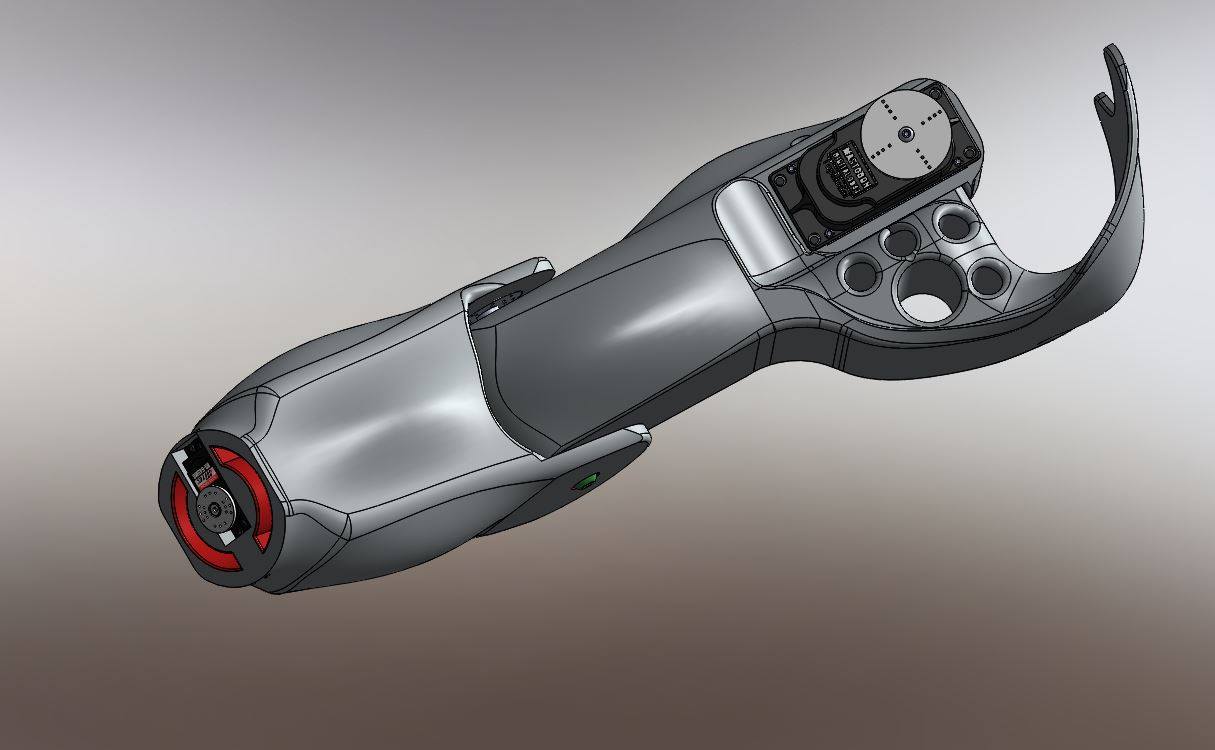
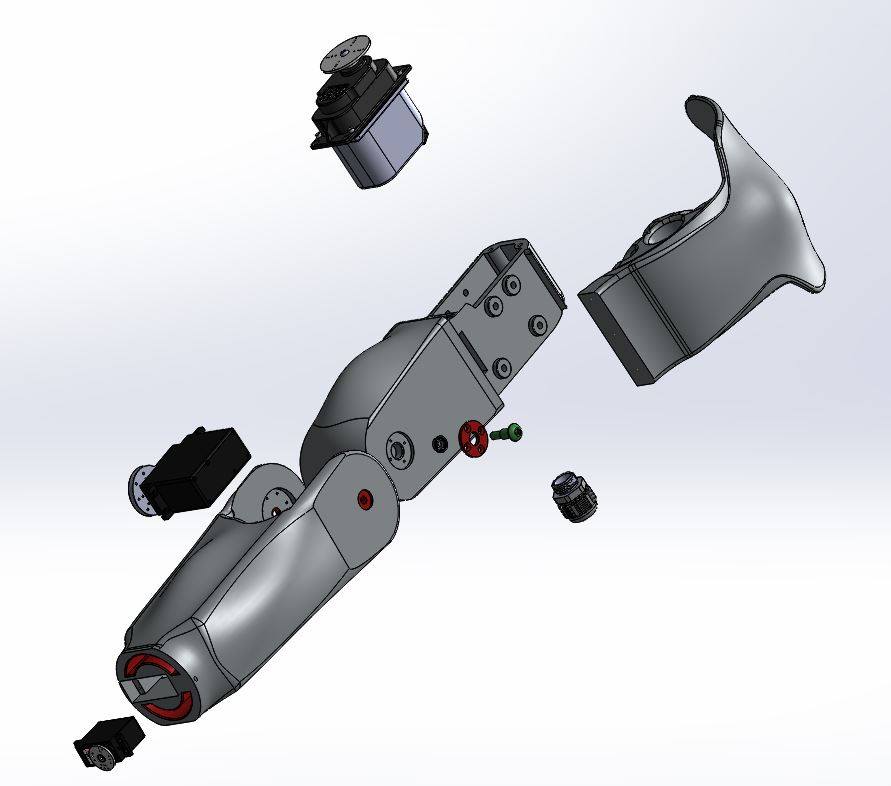
–
| Retour au sommaire |
18/02/2017 L’étude de la partie mécanique du coude |
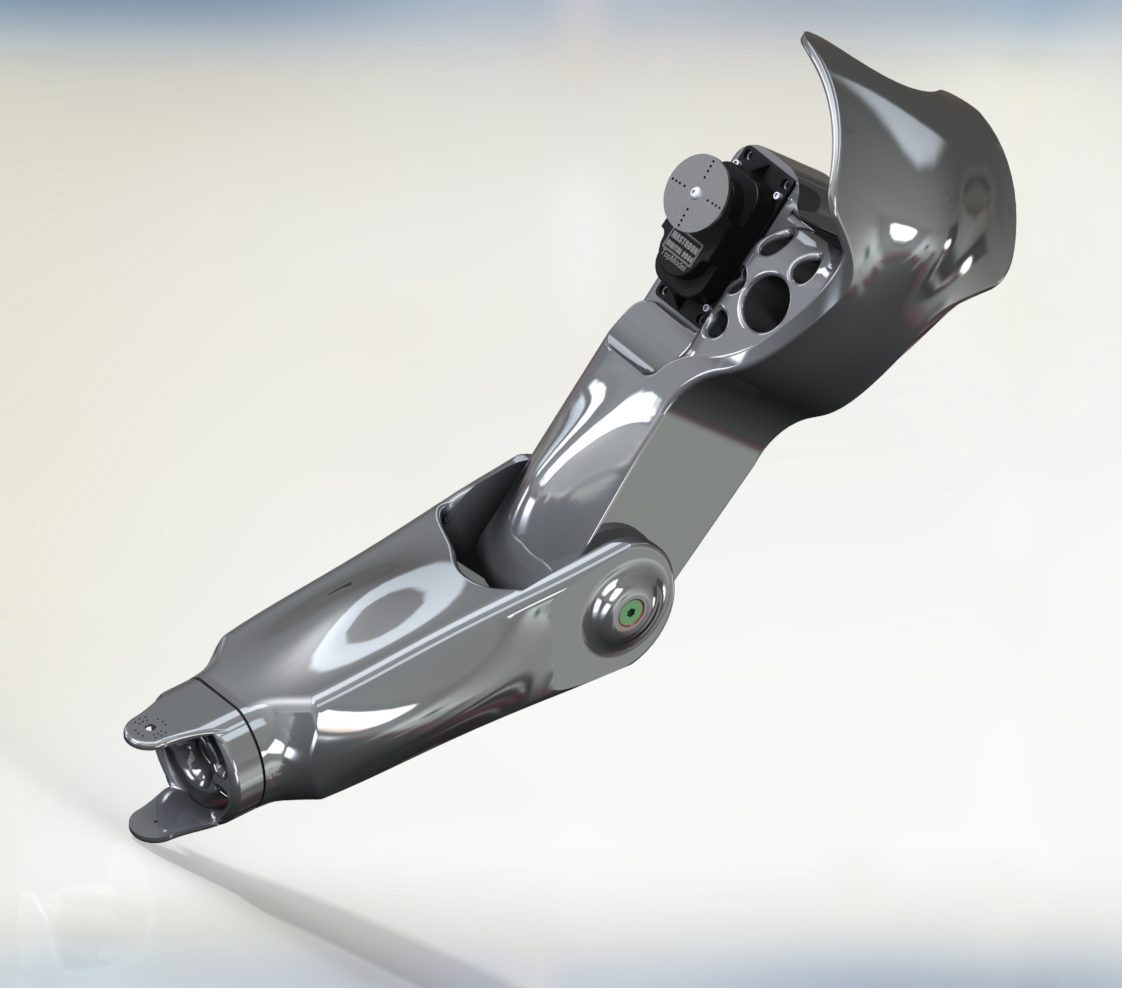
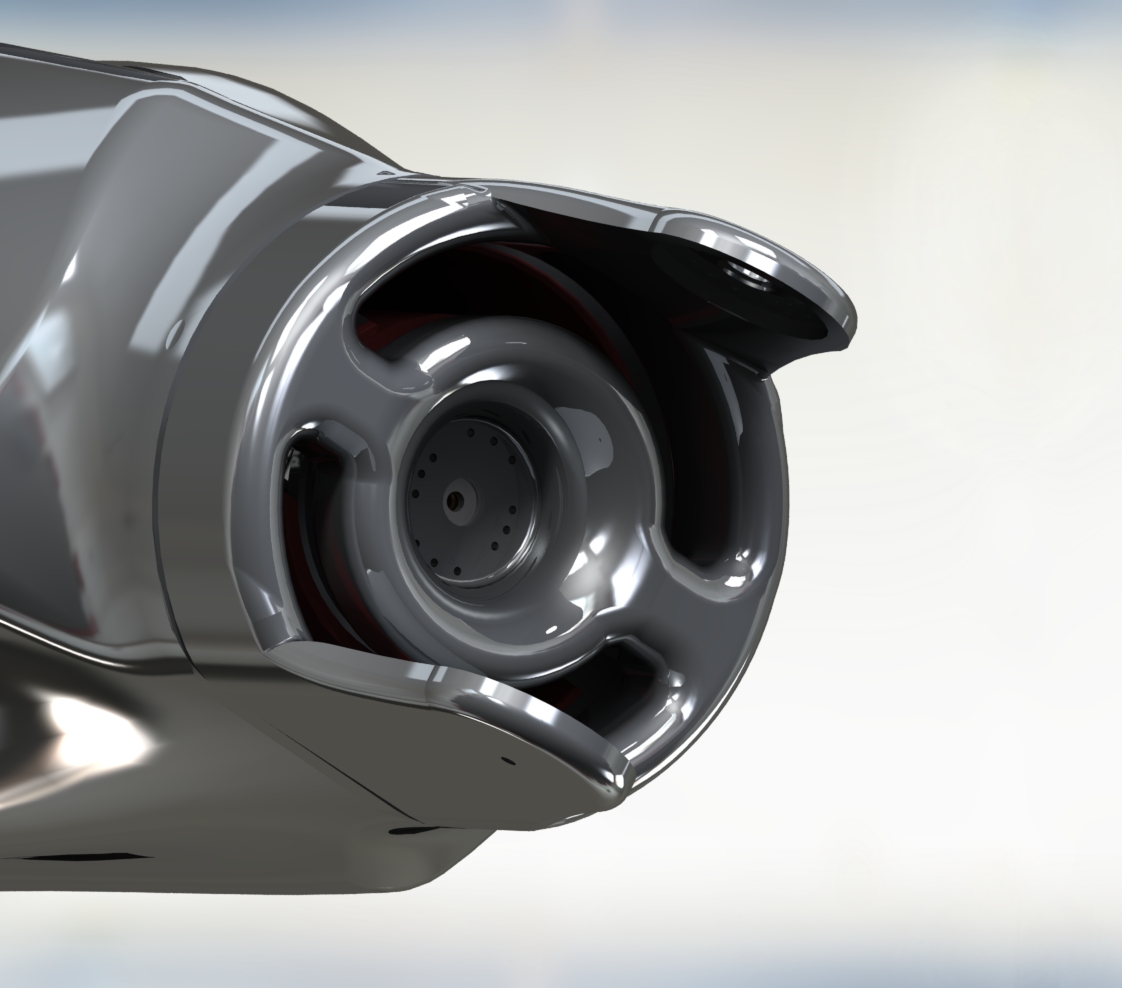
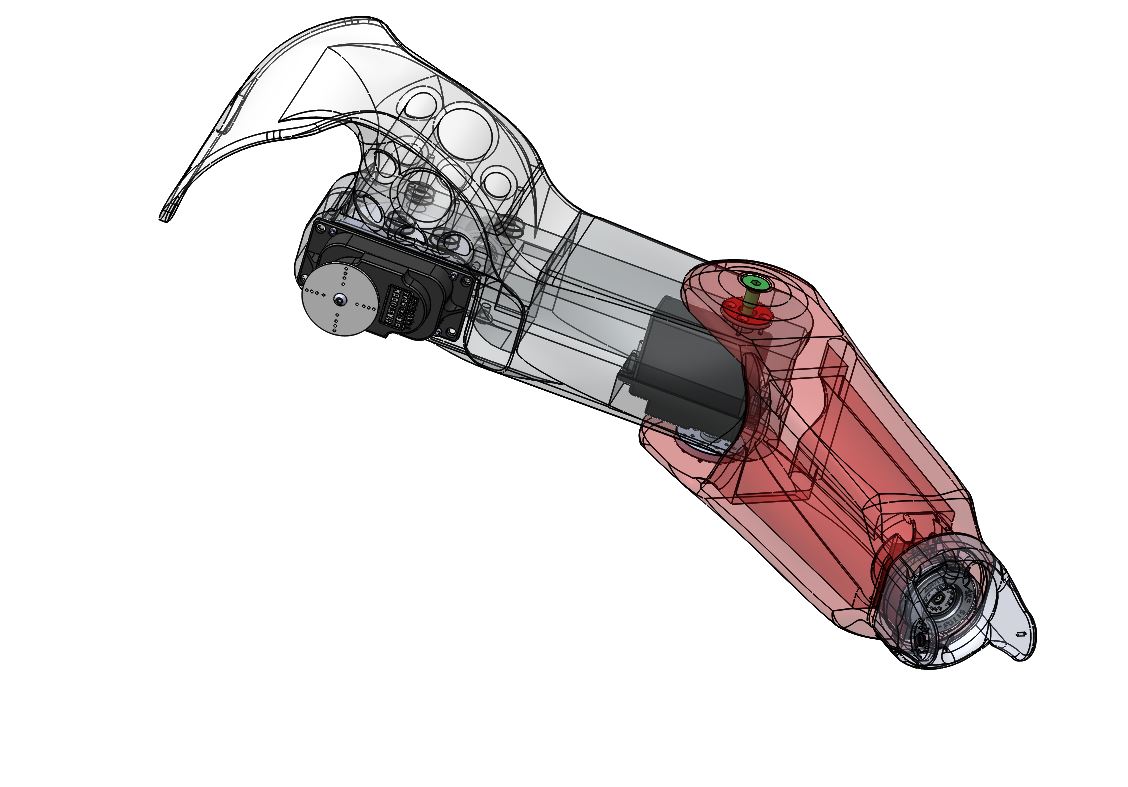
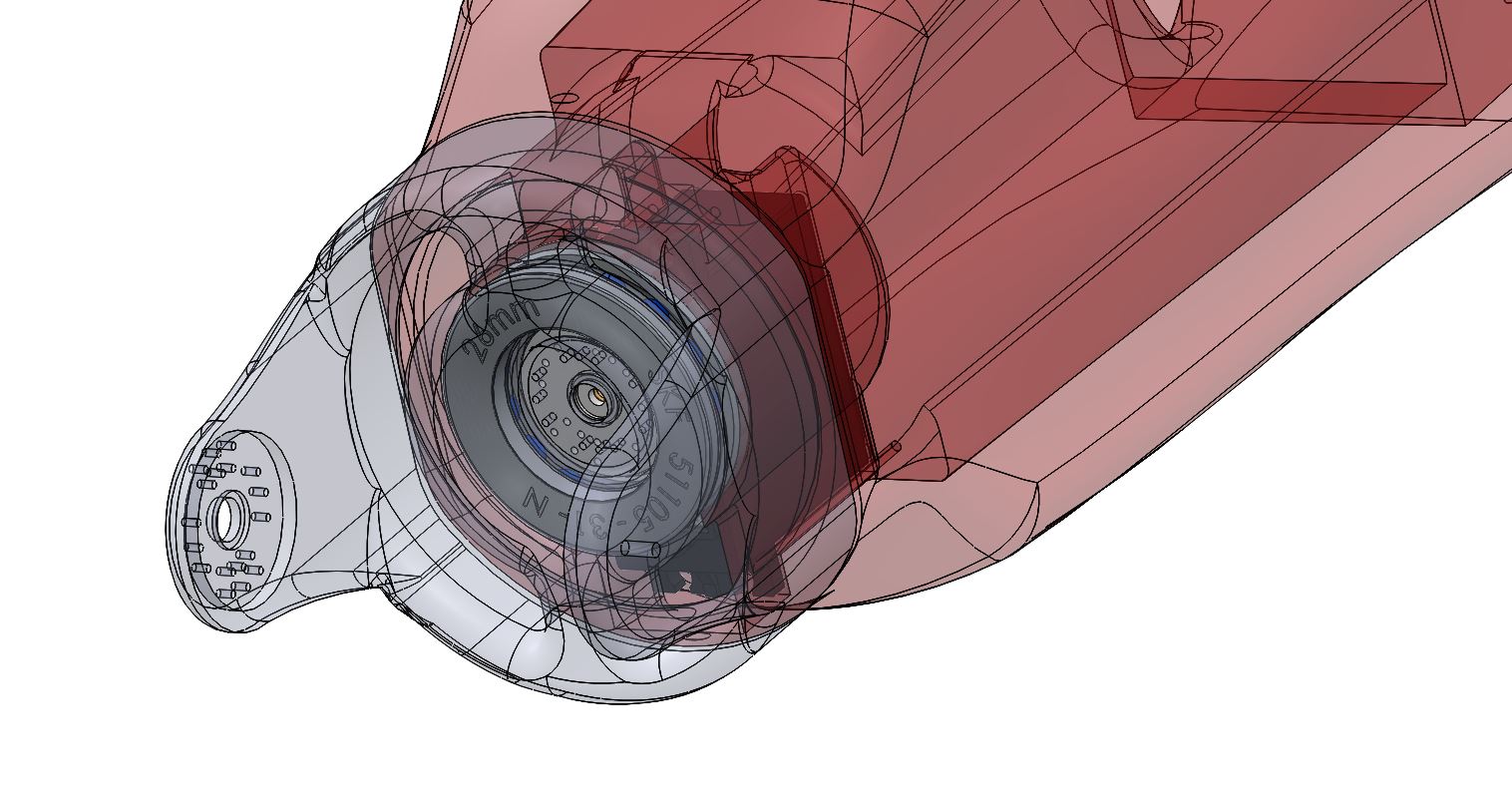
Voici des vues plus détaillées sur la partie mécanique qui compose le coude. Nous pouvons observer sur la figure 1, une pièce pour Le maintien axial de la rotation de l’avant-bras, cette pièce devra être réalisée avec un tour .Les contraintes mécaniques sont trop importantes pour réaliser cette pièce en impression 3D. Vous trouverez sur notre site les plans mécaniques pour pouvoir les réaliser. Ou vous avez la possibilité de commander cette pièce auprès d’un artisan, nous allons vous communiquer le lien. Nous avons déjà fait chiffrer cette pièce qui est de l’ordre de 8 euros. Vous remarquerez que la rotation du coude est supportée par un roulement de type SMF126 ZZ ( prix moyen 8.83€ ) , et enfin l’ensemble est bloqué par une flasque.
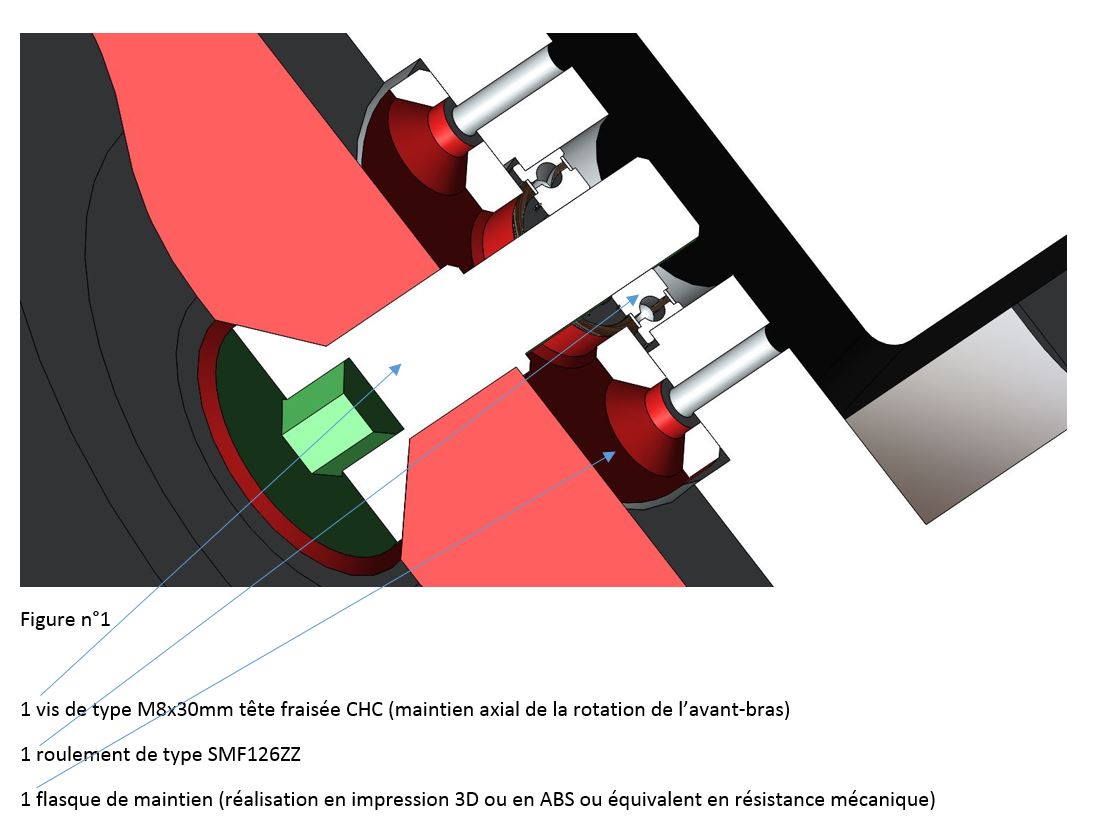
Vue du maintien axial de rotation de l’avant bras – RedOhm
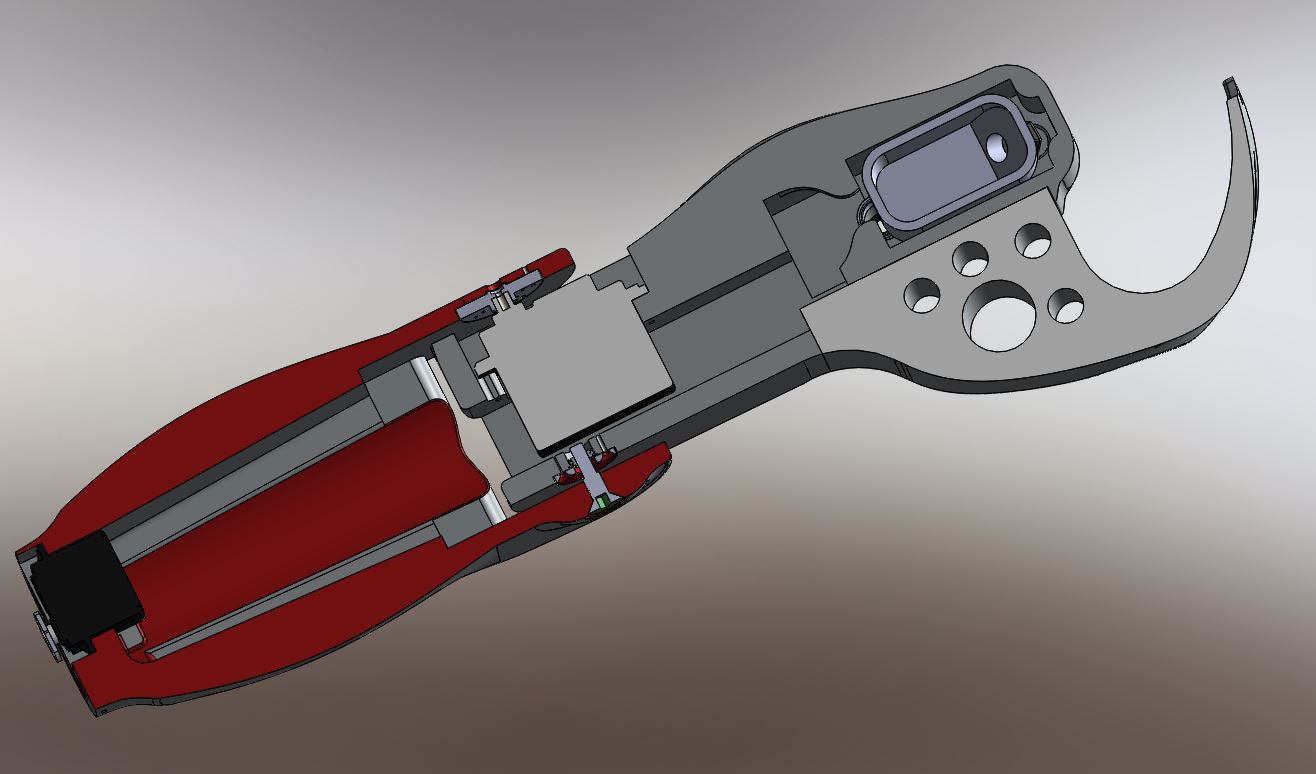
Robot Maya vue en coupe du bras , coude et de l’avant bras RedOhm
–
| Retour au sommaire |
20/02/2017 Etat de l’avancement de la rotation du poignet
|
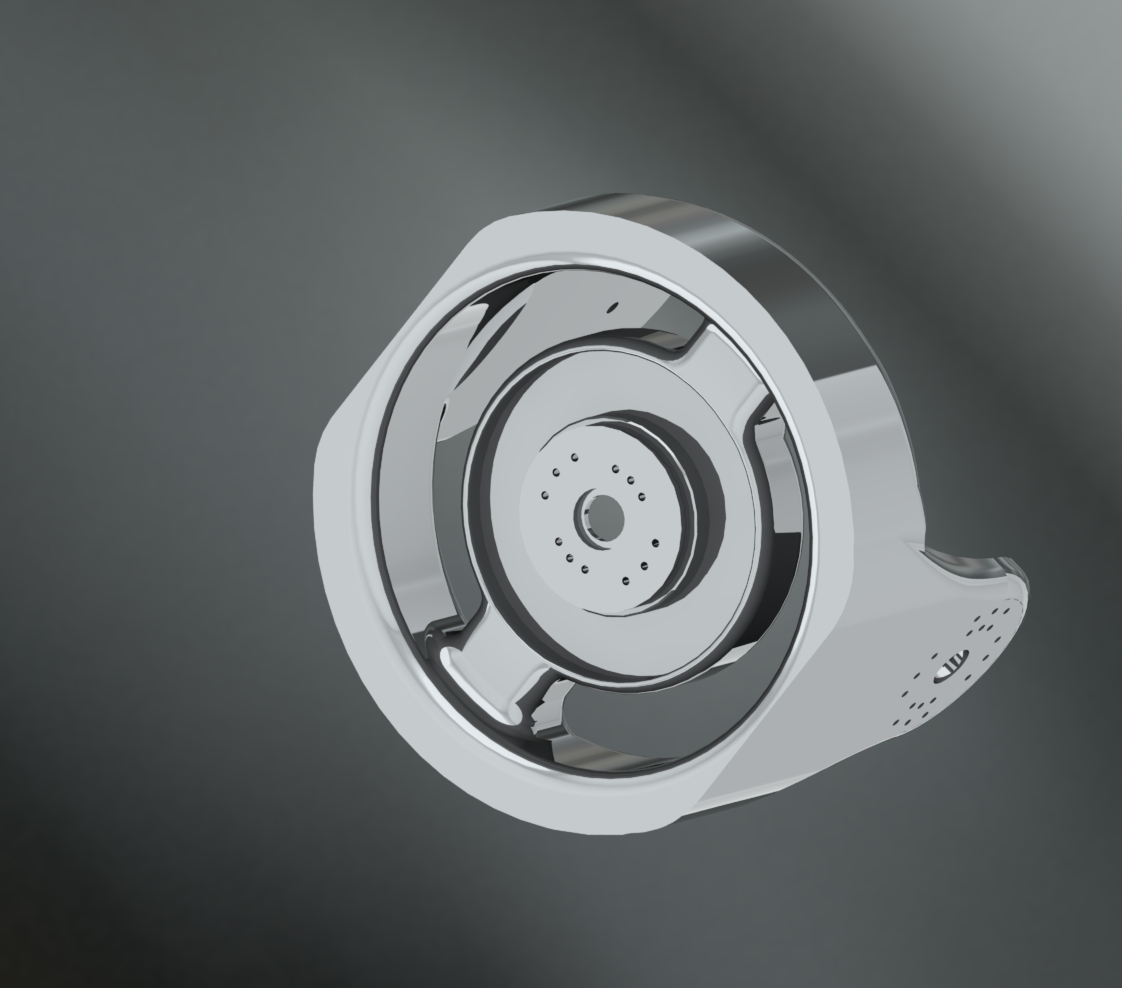
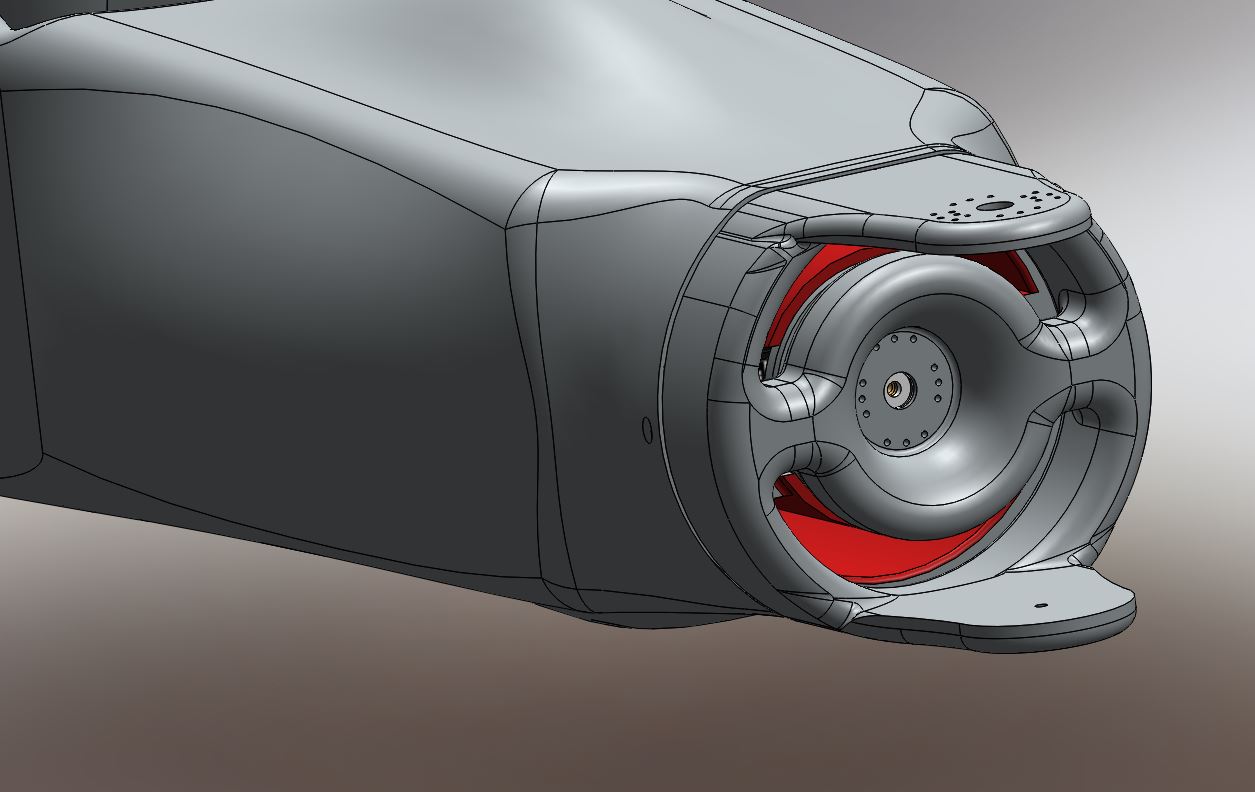
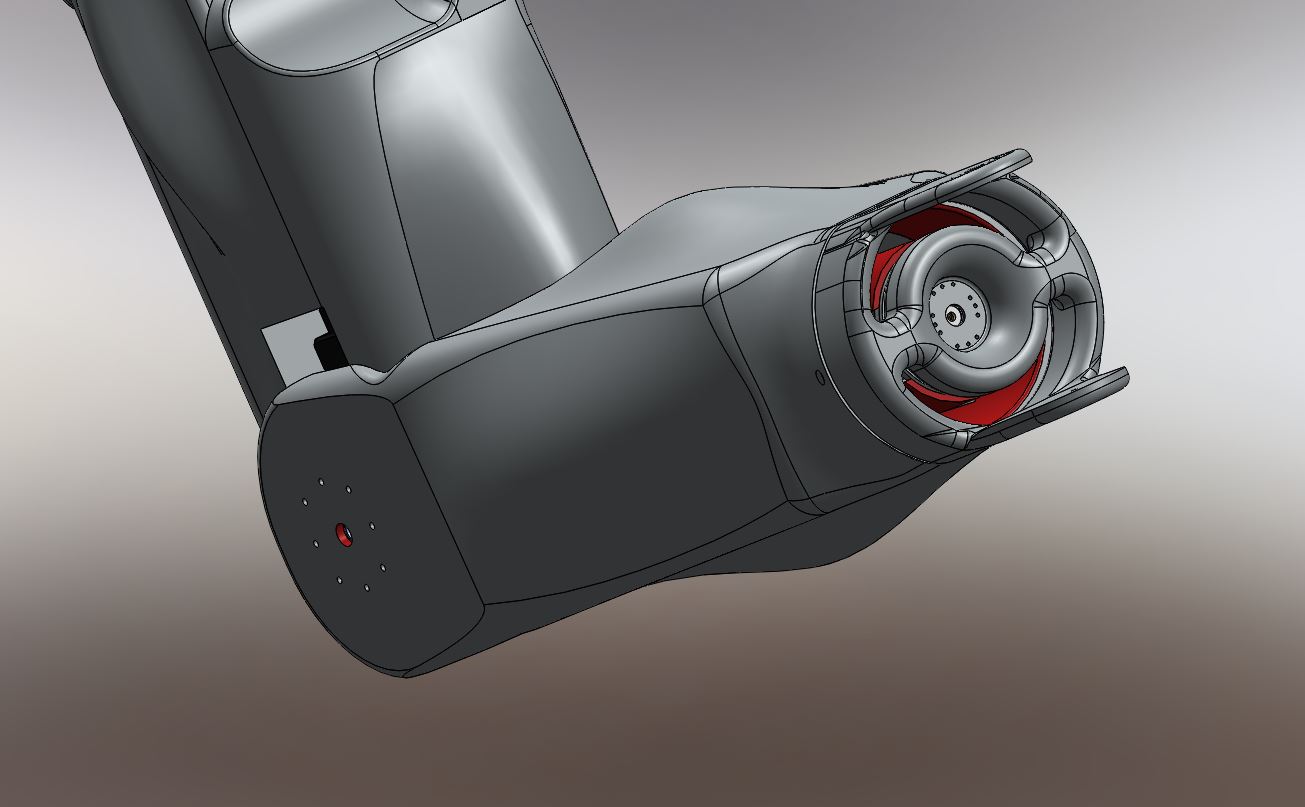
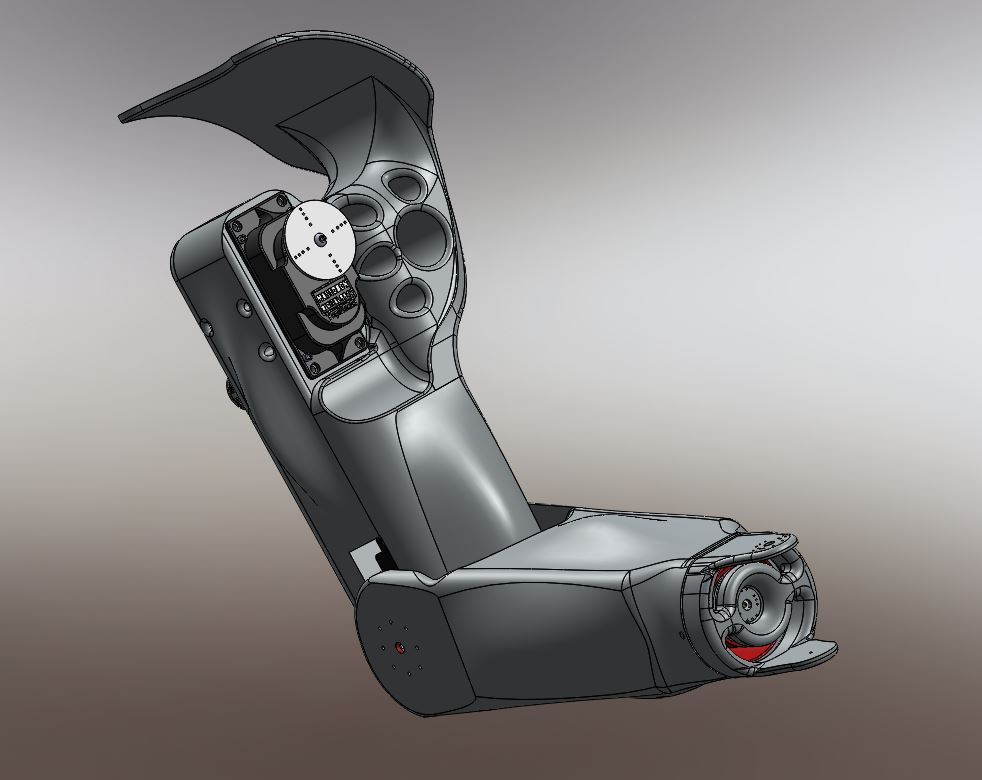
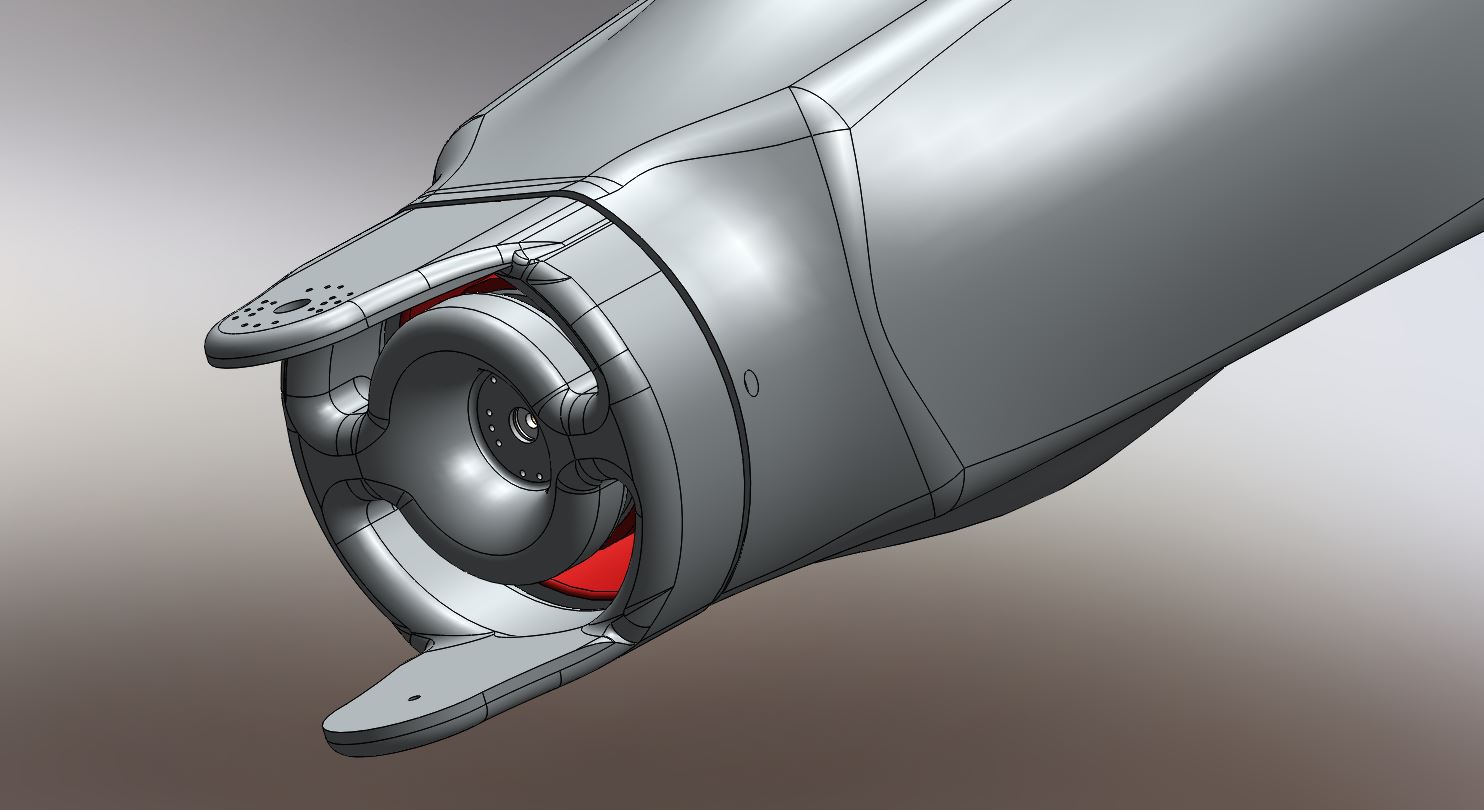
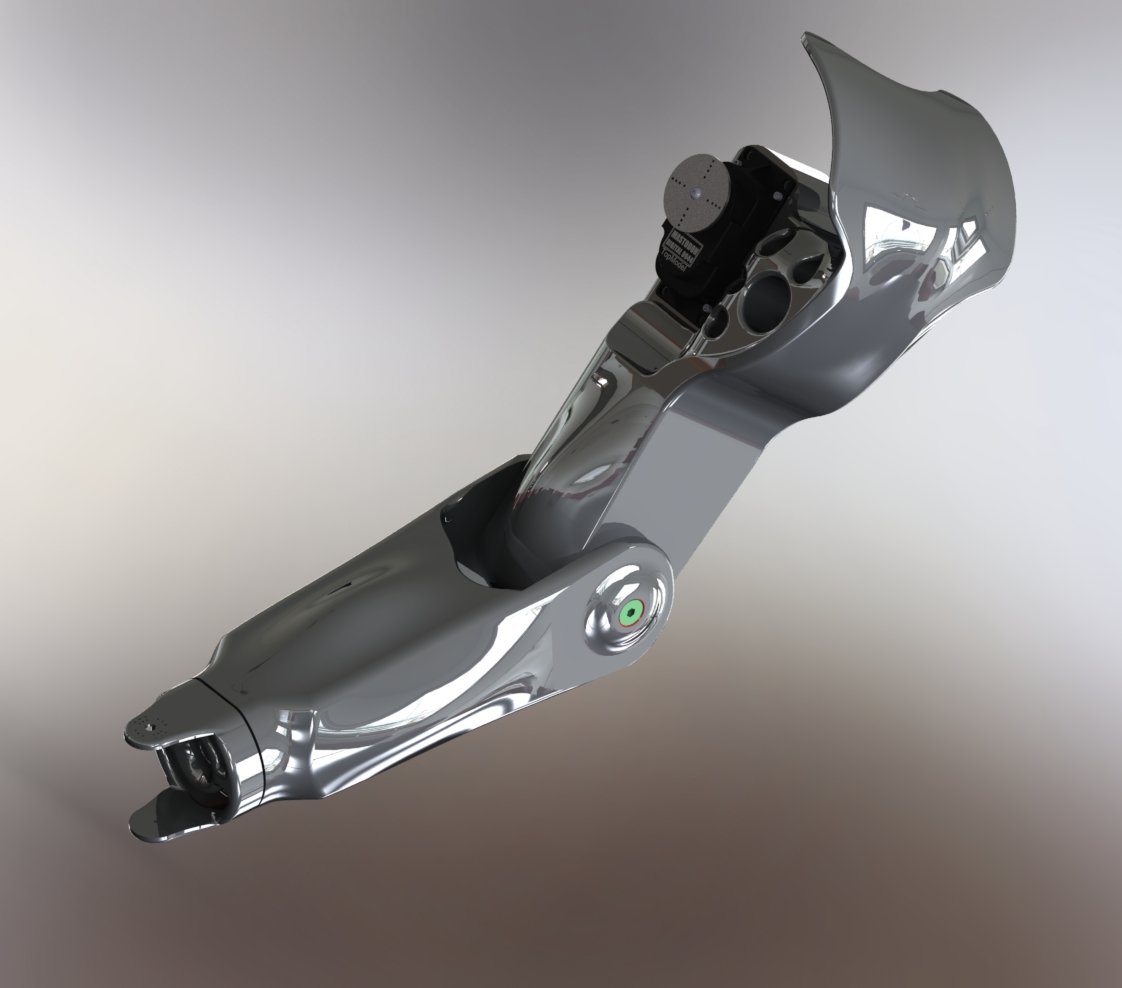
–
| Retour au sommaire |
24/02/2017 Rotation du thorax et motorisation de celui-ci
|
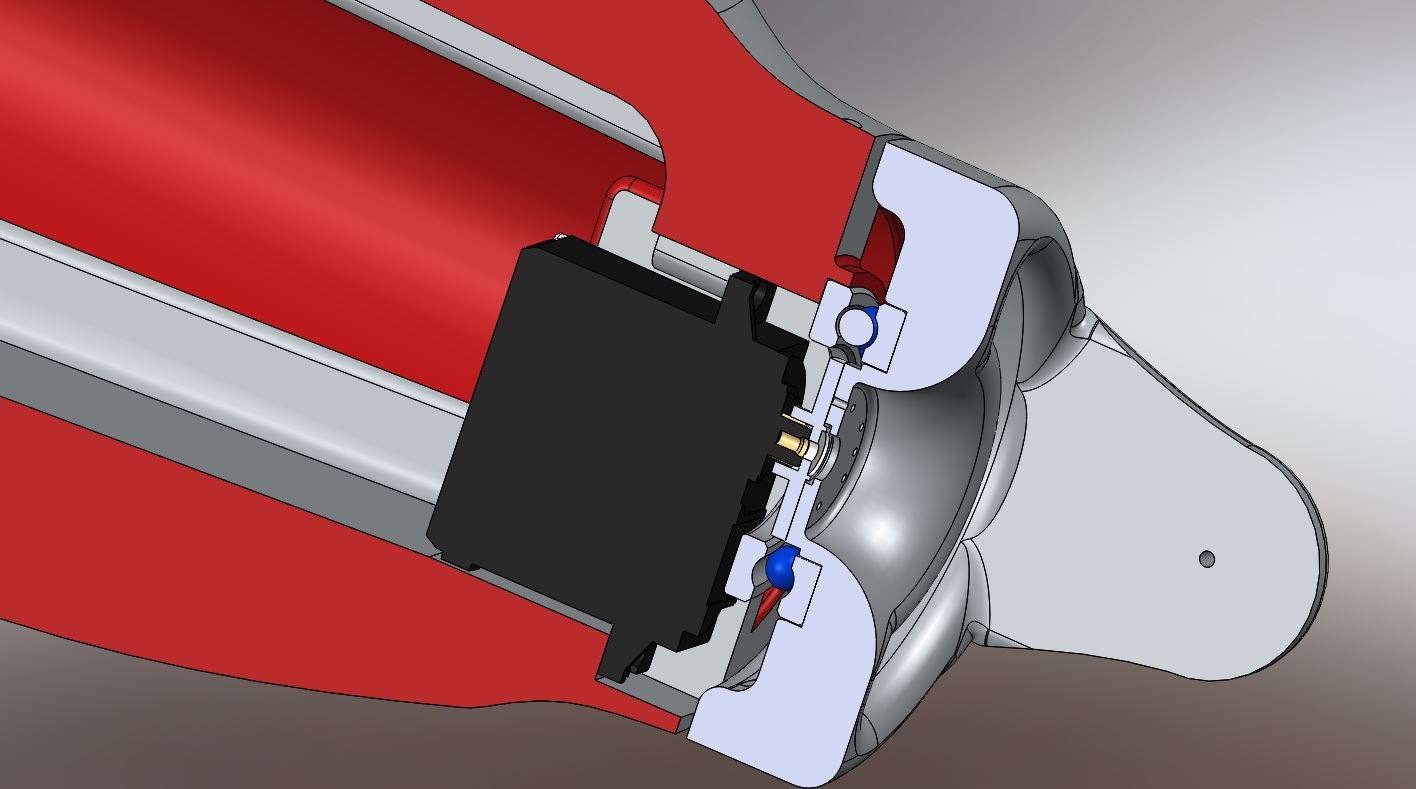
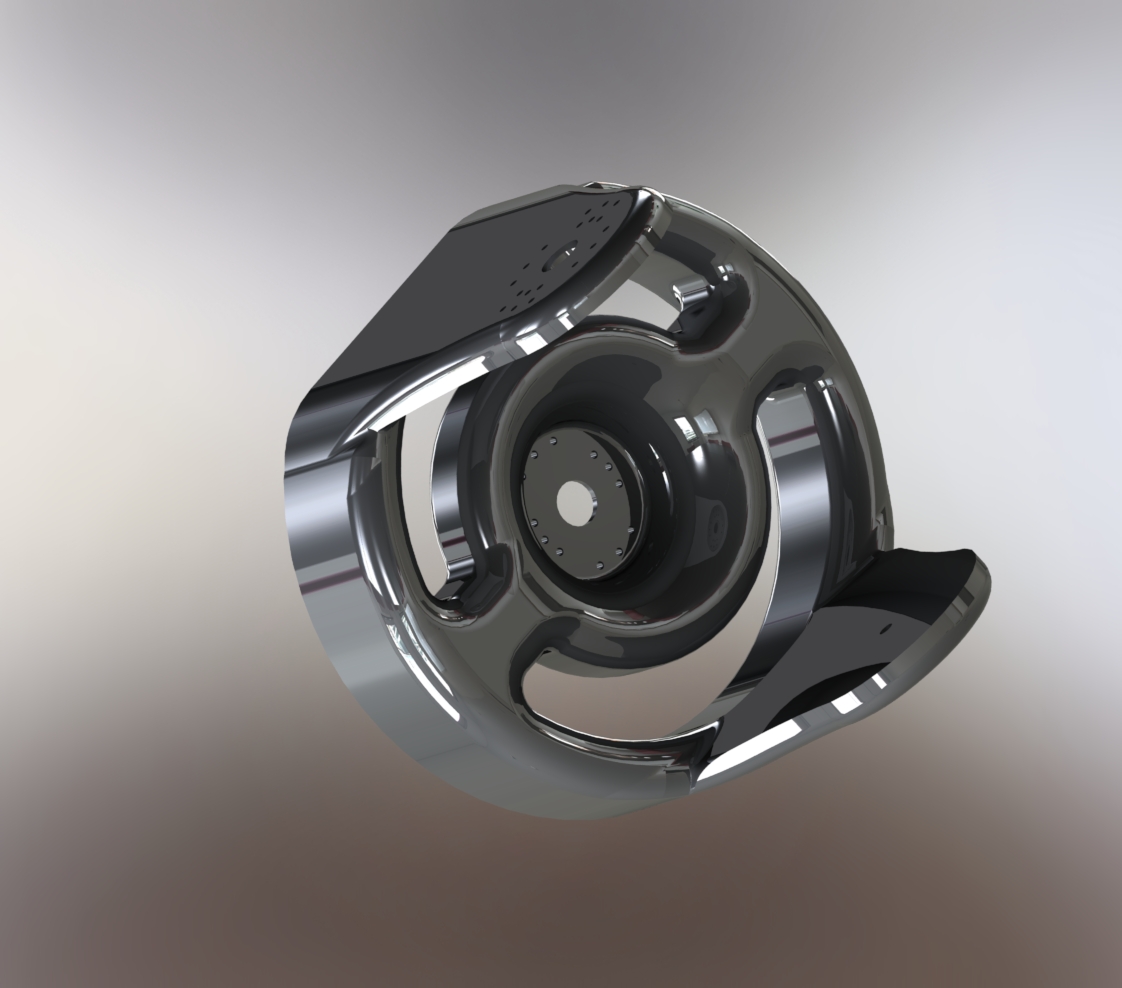
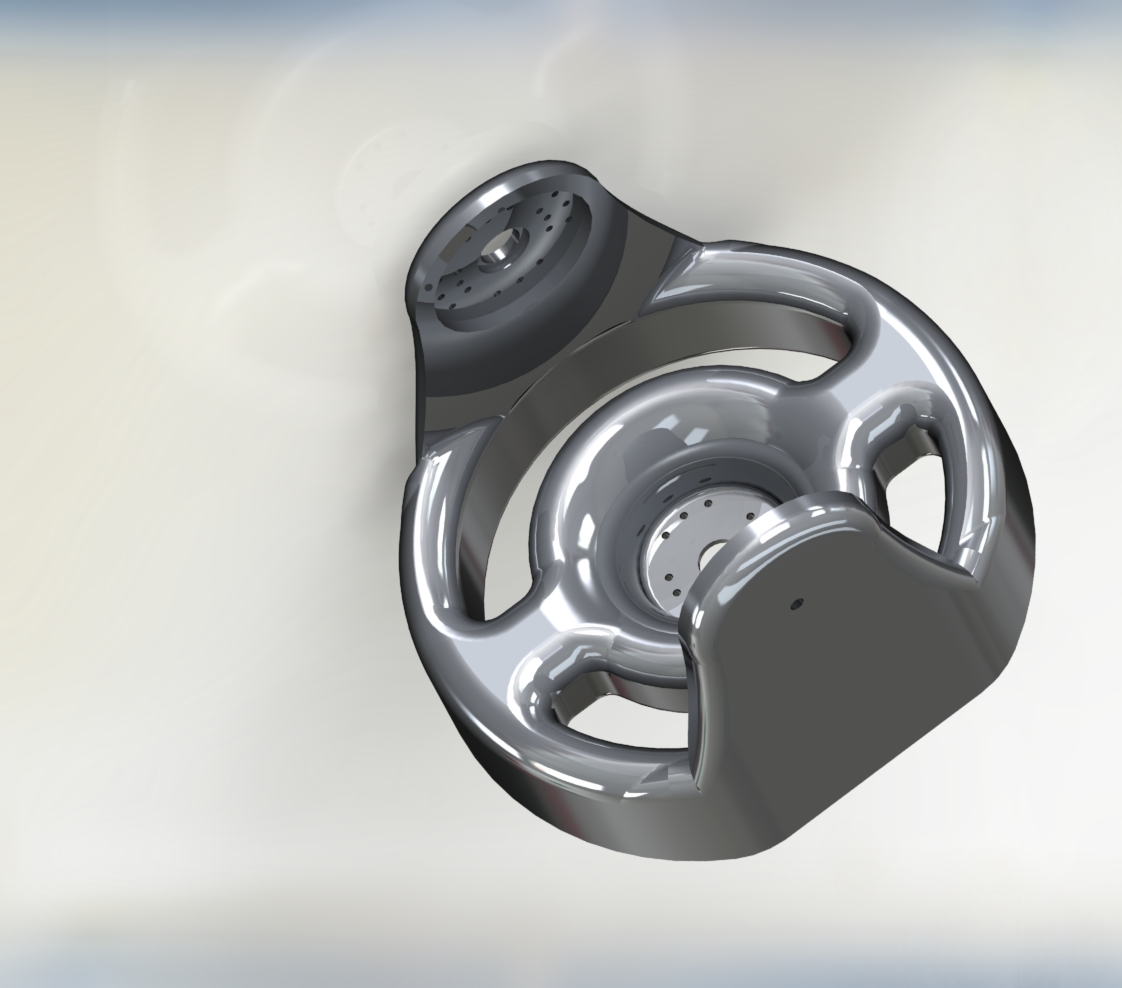
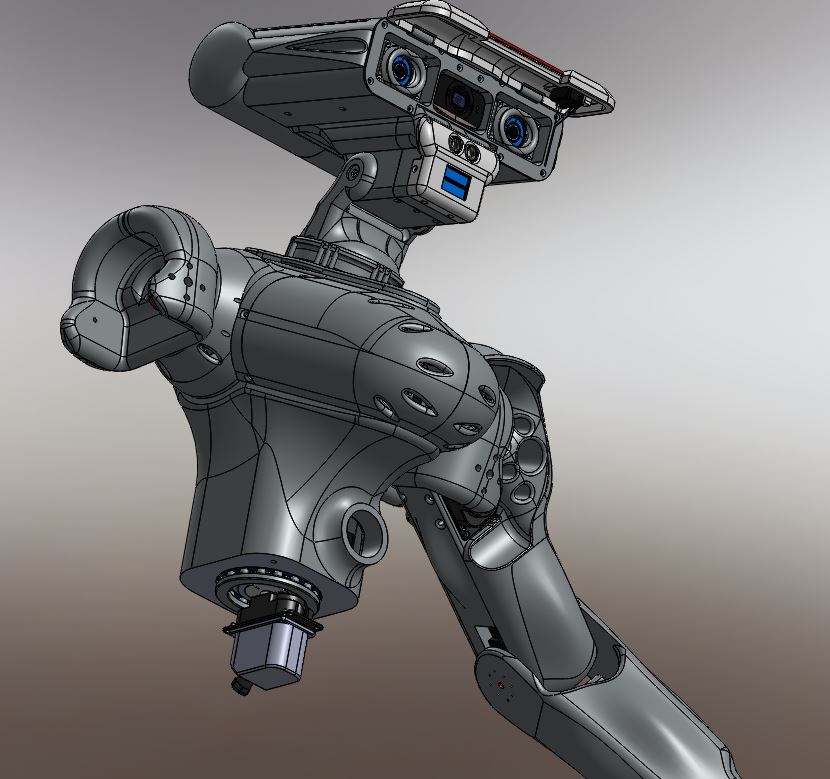
Nous voici maintenant arrivé à la rotation du buste, nous pouvons remarquer sur les photos que nous avons repris le système de buté à bille déjà utilisée pour la rotation du cou. Le servomoteur 99 44 qui effectue cette rotation a été choisi pour ses qualités mécaniques. Nous pouvons remarquer au-dessus du système de rotation que l’on peut apercevoir une sorte de petit œil, nous avons à faire là ,à un Pico projecteur qui occupe une partie de la cage thoracique, évidemment cet accessoire est purement optionnel (c’est certainement un petit coup de nostalgie de R2-D2) .
thorax de rotation Maya RedOhm – 001
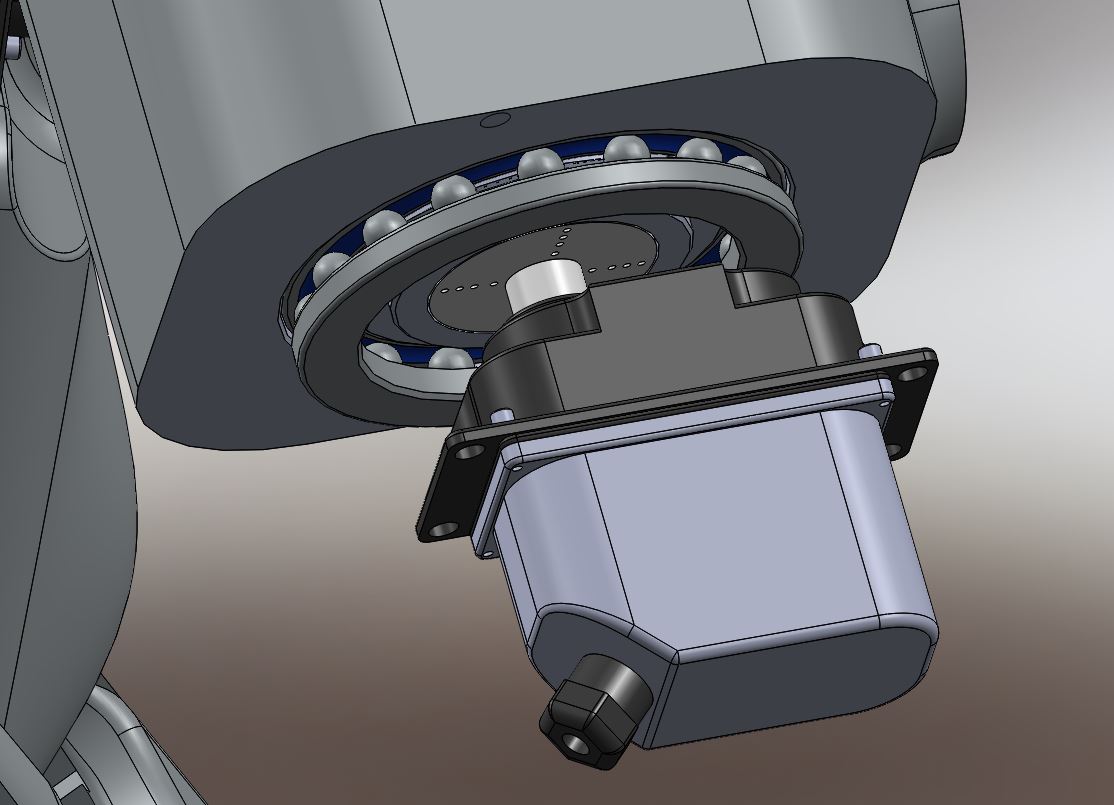
thorax de rotation Maya RedOhm – 002
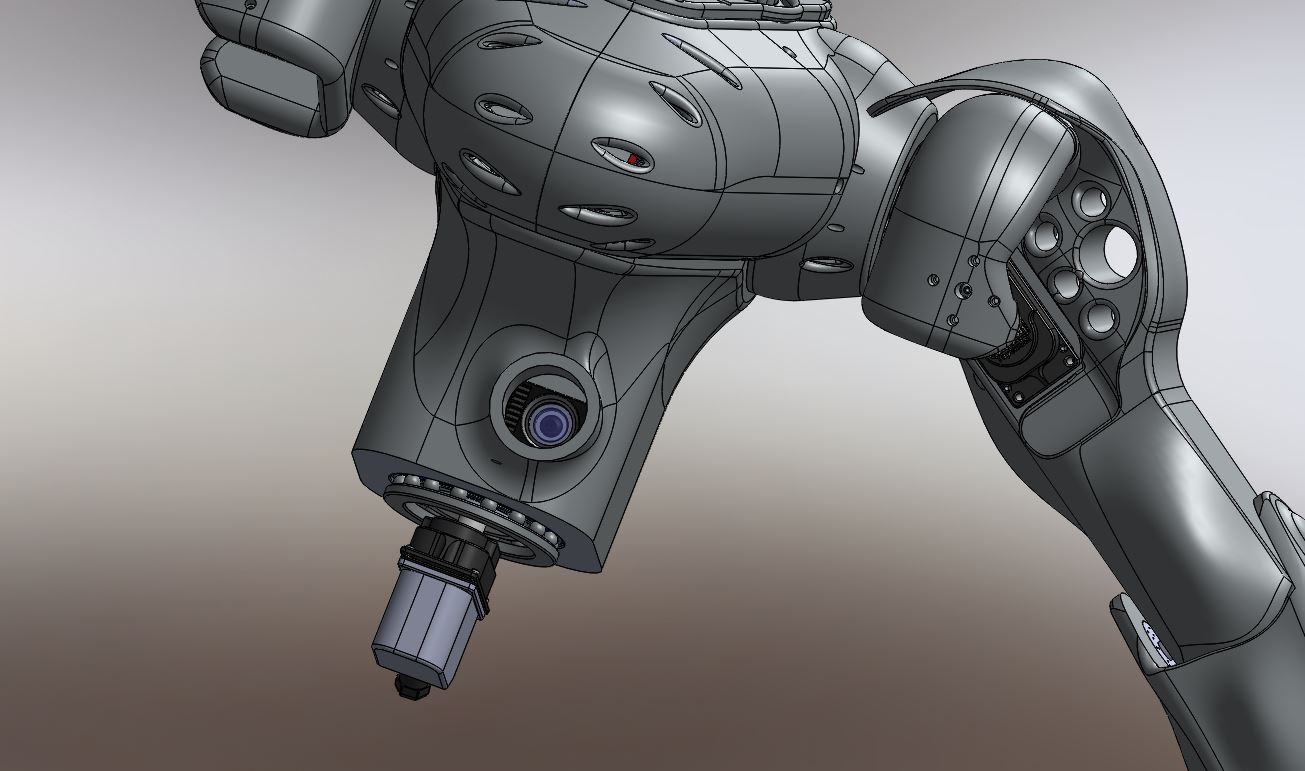
Maya rotation thorax visu sur le pico projecteur RedOhm – 003
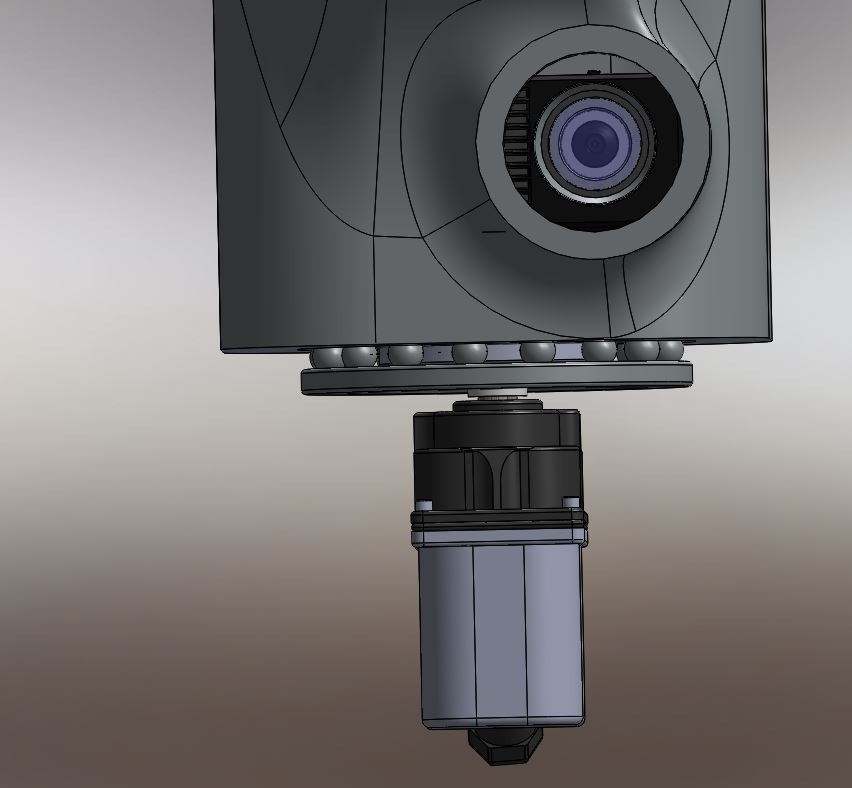
Maya rotation thorax visu sur le pico projecteur RedOhm – 004
Information sur le fonctionnement des servomoteurs : Servomoteur
–
| Retour au sommaire |
25/02/2017 Schéma de principe du circuit de contrôle
|
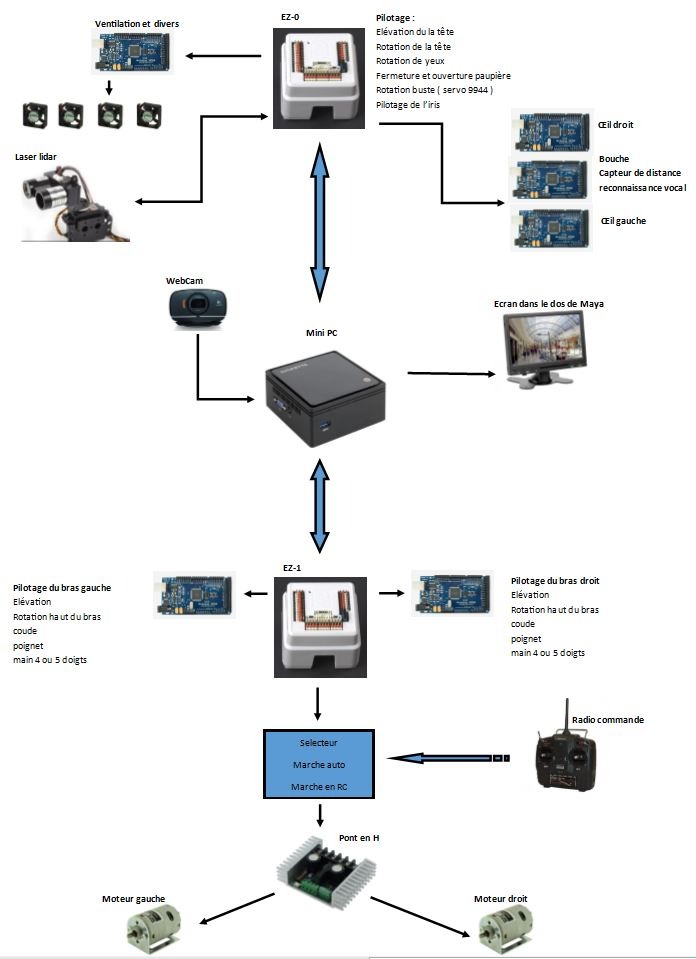
Maya schéma de principe du circuit de contrôle RedOhm
Voici d’une façon schématique comment va s’articuler le système de communication entre les diverses cartes utilisées. Un grand nombre de protocoles de communication sera utilisés dans ce système.
Exemple :
I2C : Communication entre les 3 cartes Arduino des yeux et de la bouche
SPI : Communication des afficheurs avec les carte Arduino 2560
WIFI ; Entre le mini pc et les cartes EZ-Robot
Filaire binaire : Entre les cartes EZ-Robot les cartes Arduino 2560
Rc : La radiocommande pour reprendre la main en cas anomalie
Vous remarquerez que sur ce dessin nous ne voyons pas apparaître tous les capteurs, vous aurez d’autres schémas correspondants à différents systèmes de détection que Maya utilisera. Nous développons actuellement un autre système pour remplacer le mini PC ceci afin de baisser le coût de construction , pour le moment nous avons jeté notre dévolu sur la carte LattePanda.
La carte de développement LattePanda est un ordinateur monocarte compatible Arduino. Elle fonctionne sous Windows 10 Home Edition 32 bits (avec la licence incluse) installé sur une mémoire flash de 32 GB intégrée. Le LattePanda fonctionne sur une base d’Intel ATOM X5-Z8300 comportant 2 GB de mémoire RAM.
Le LattePanda peut se connecter à un moniteur (via port HDMI ou MIPI-DSI) et propose une connectivité complète: WiFi, Bluetooth 4.0, 2 ports USB 2.0, port USB 3.0, port microSD (carte microSD non livrée), port audio Jack 3.5, connecteur RJ45 et 6 connecteurs pour capteurs compatibles Gravity. Le LattePanda peut effectuer les tâches simples d’un PC de bureau (feuilles de calcul, traitement de texte, décodage flux vidéos 1080p, internet, jeux peu gourmands en ressources…).
Nous avons déjà installé le logiciel EZ-Robot , et tester cette application sur la carte LattePanda pour le moment les résultats sont plutôt encourageants.
Notre fournisseur : Gotronic
Prix moyen de la carte : 155 €
–
| Retour au sommaire |
18/03/2017 Impression du haut du bras
|
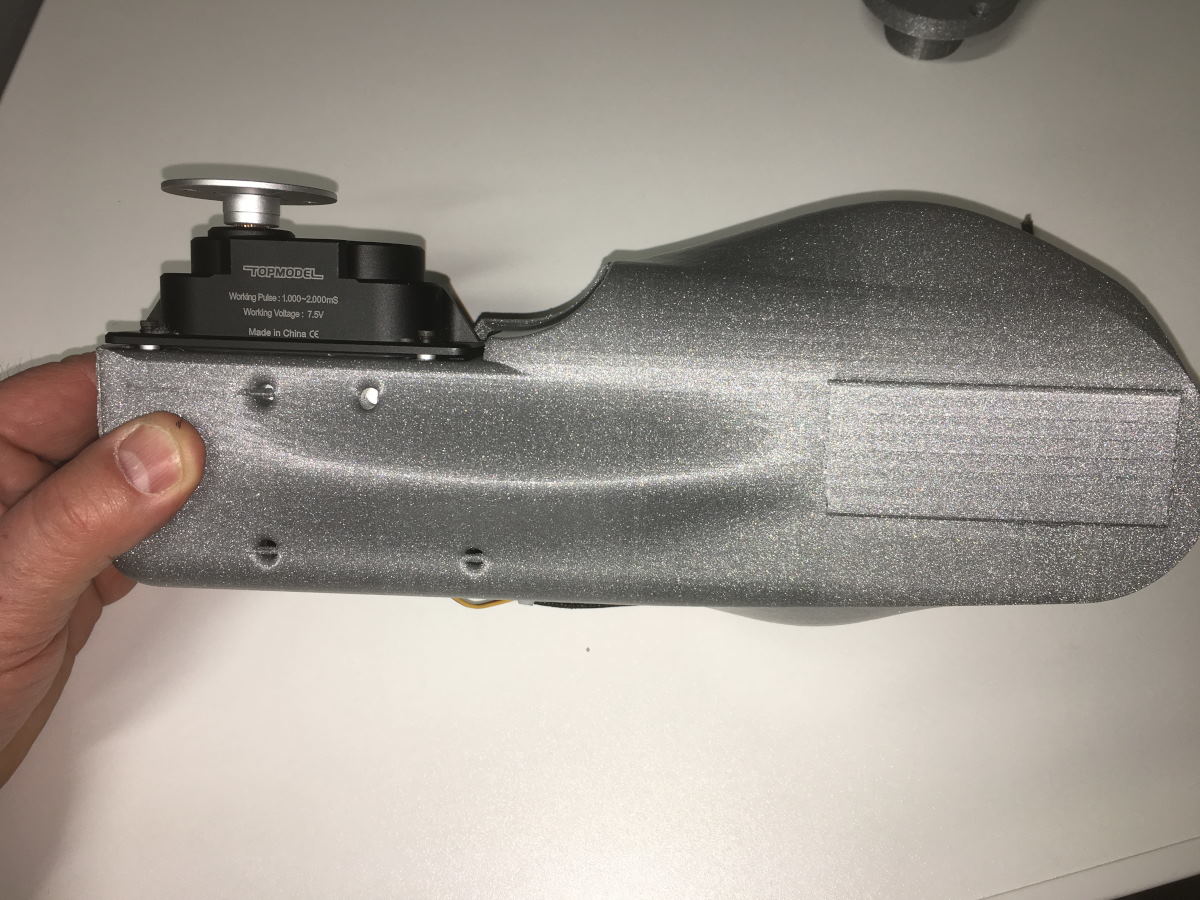
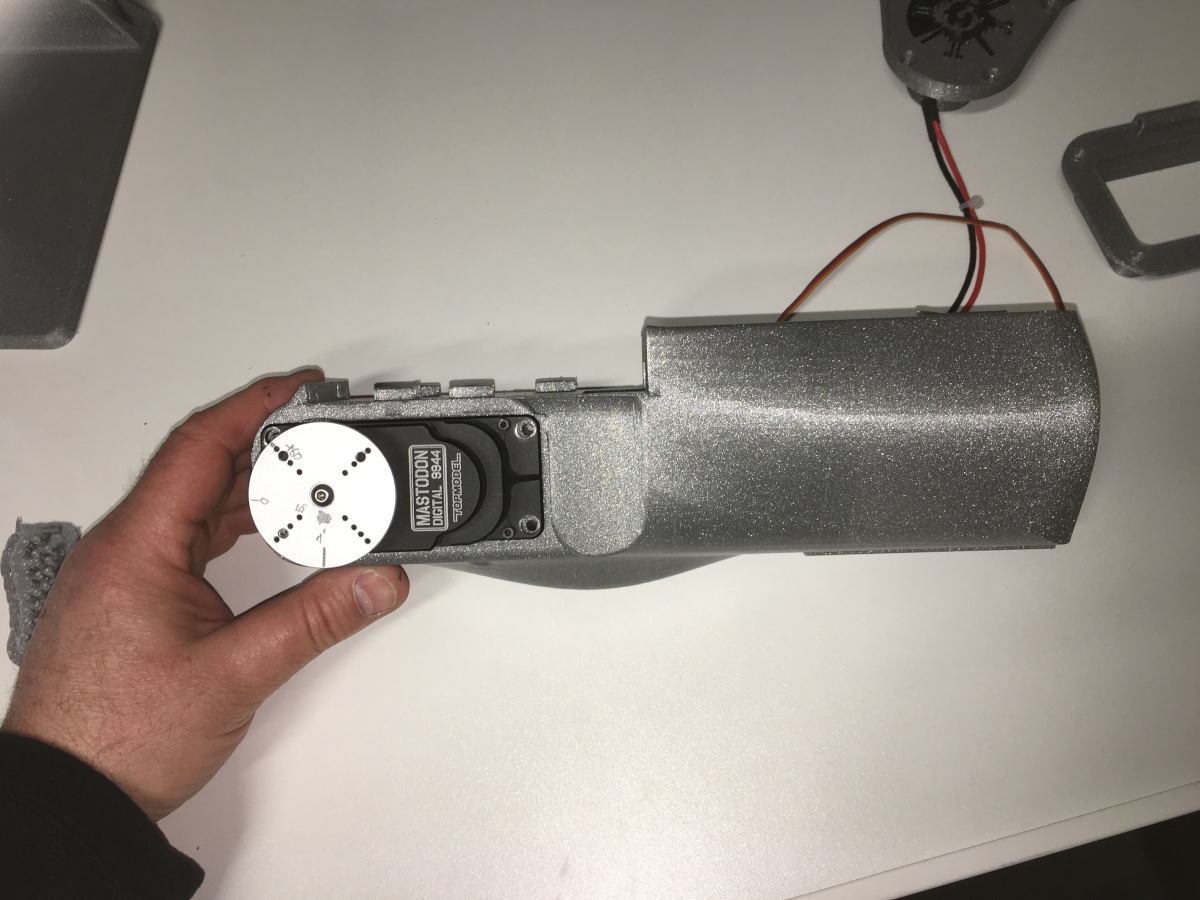
Voici quelques photos du haut du bras de Maya. L’impression a duré 66 heures, pour 731 g de produit de chez ArianePlas . On peut déjà apercevoir un des deux servomoteurs montés dans la partie haute du bras.
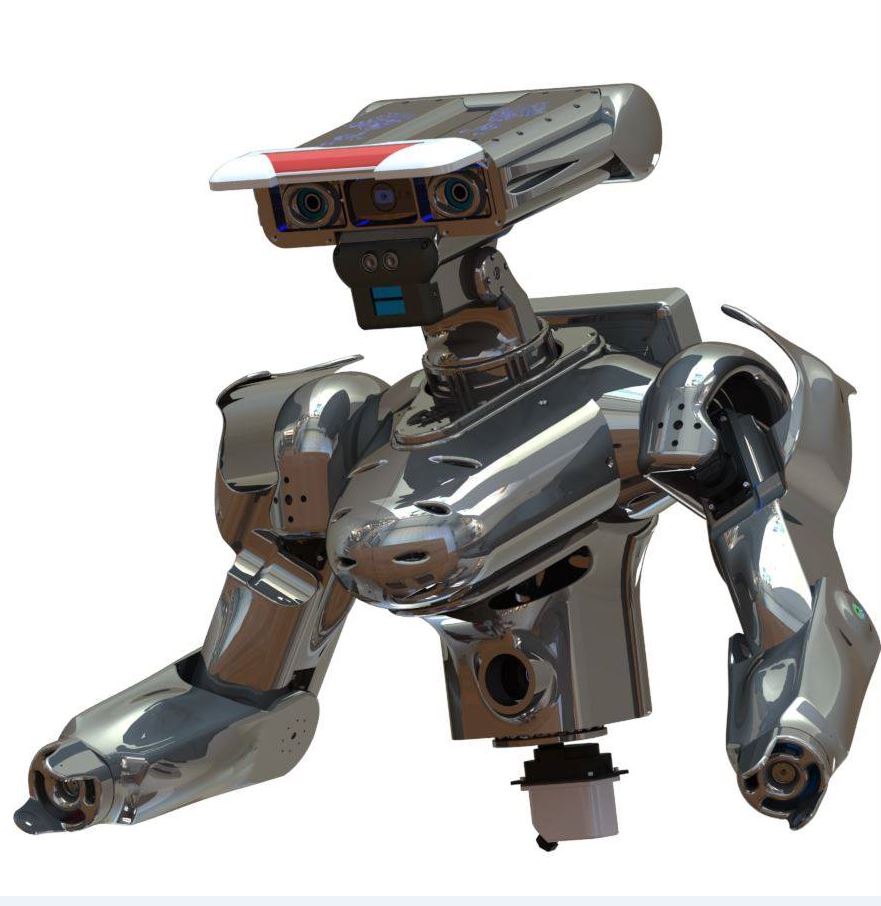
Maya le 18-03-2017 par RedOhm
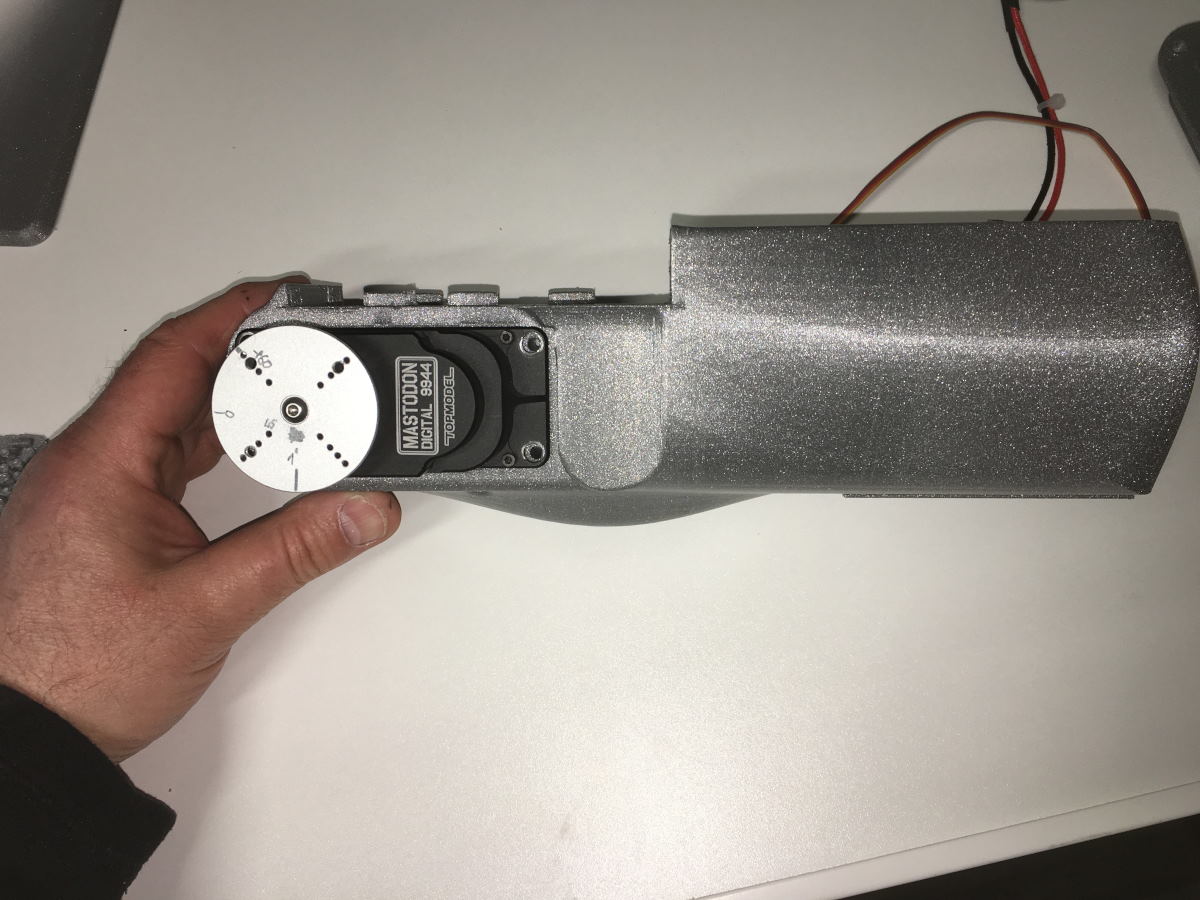
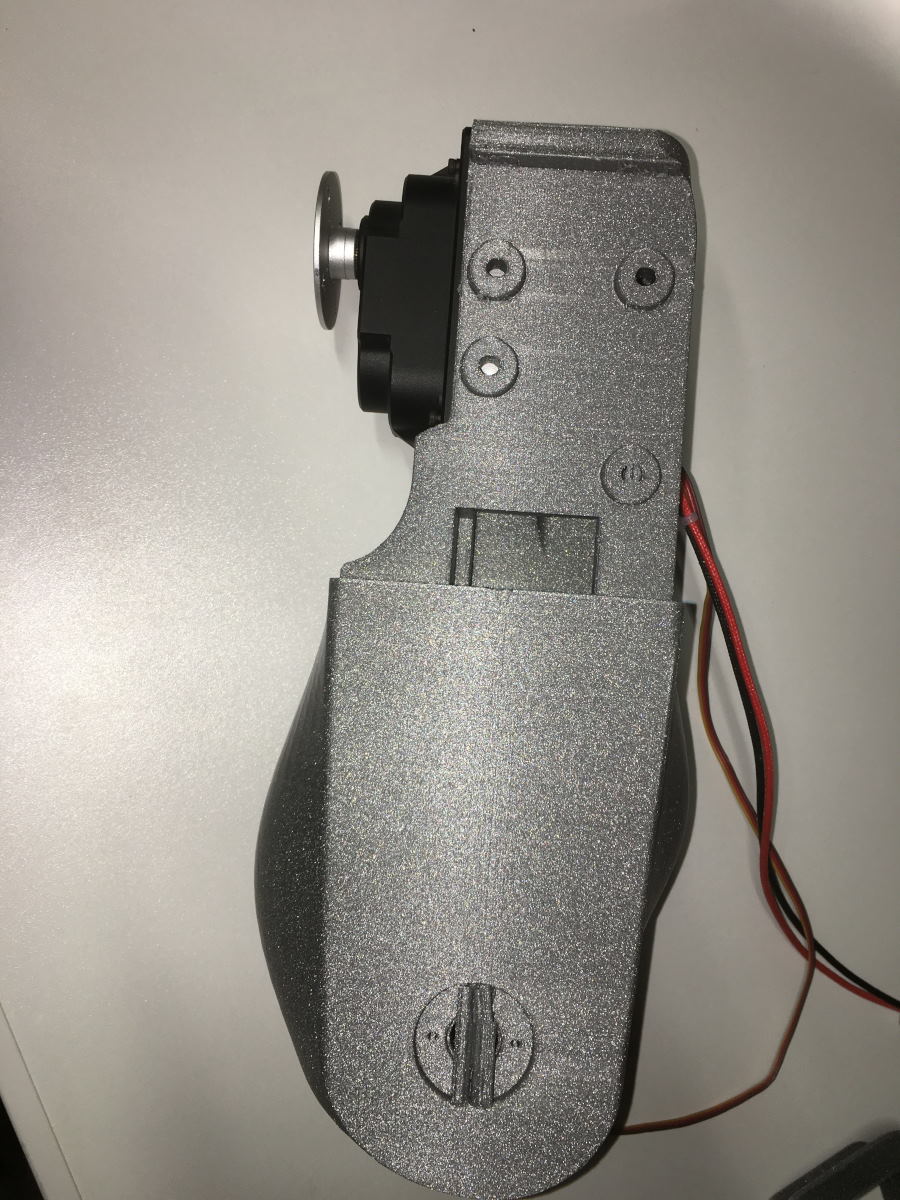
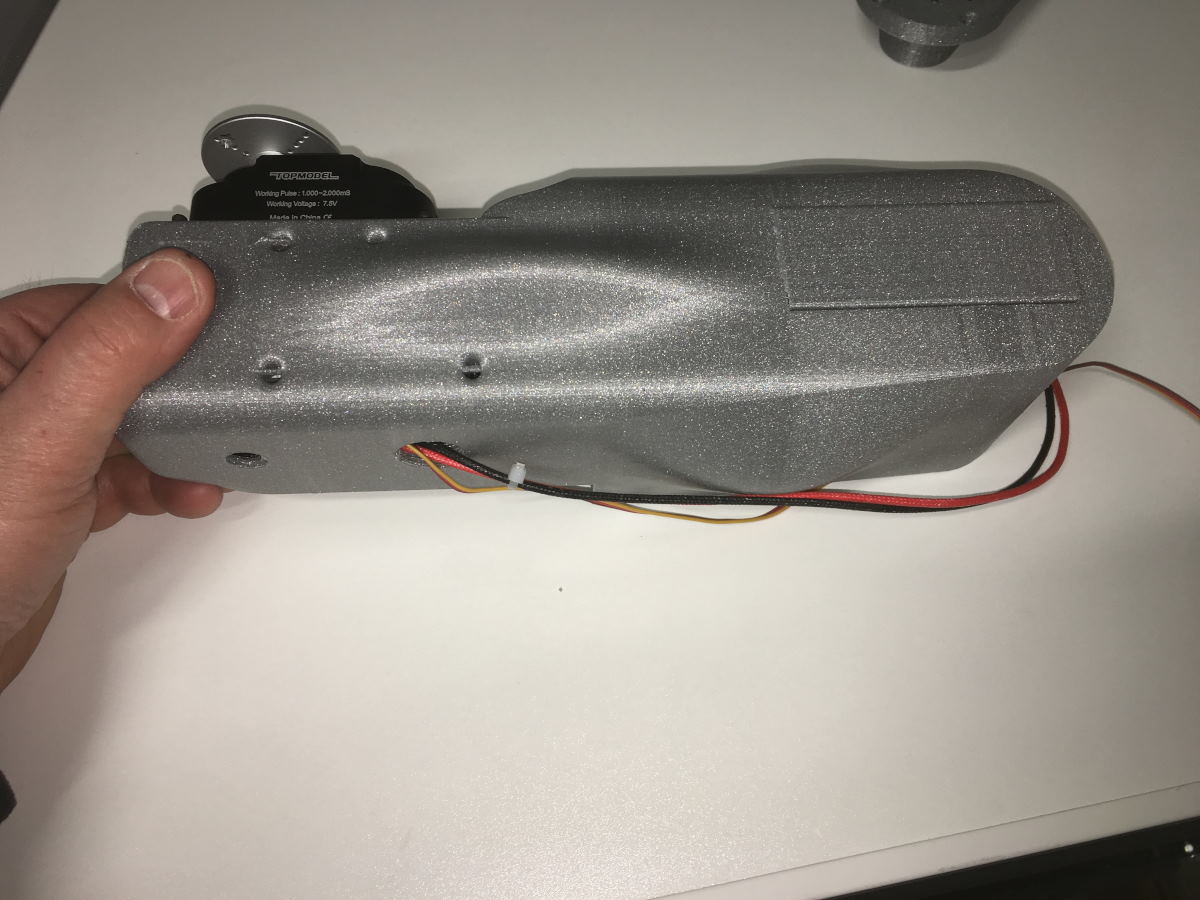
–
| Retour au sommaire |
19/03/2017 Modification de la rotation du buste
|
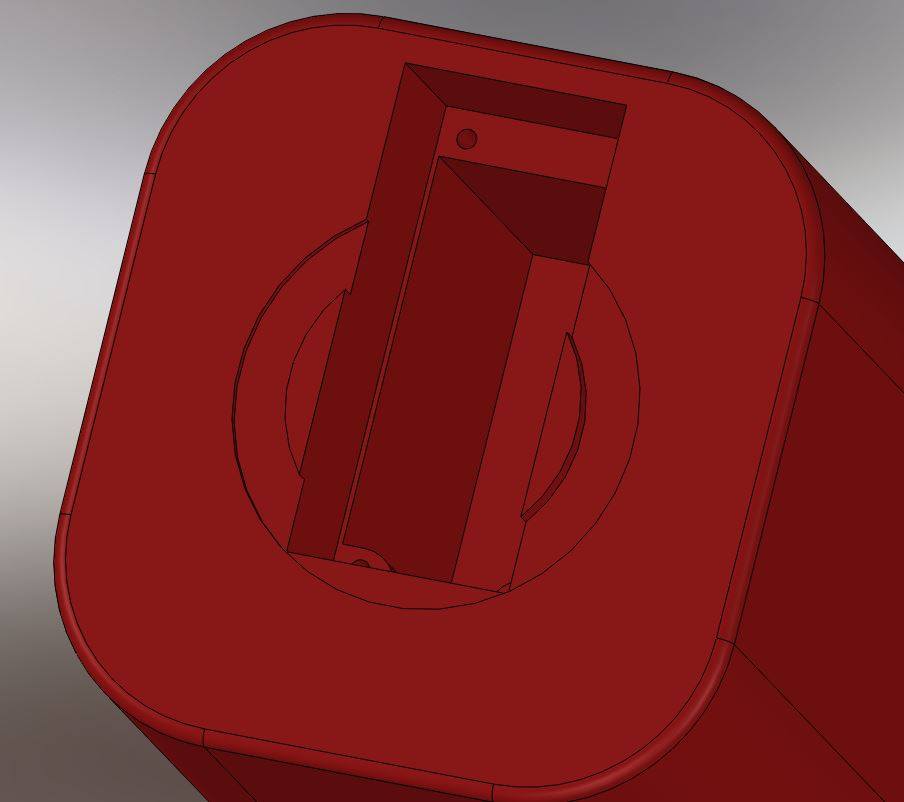
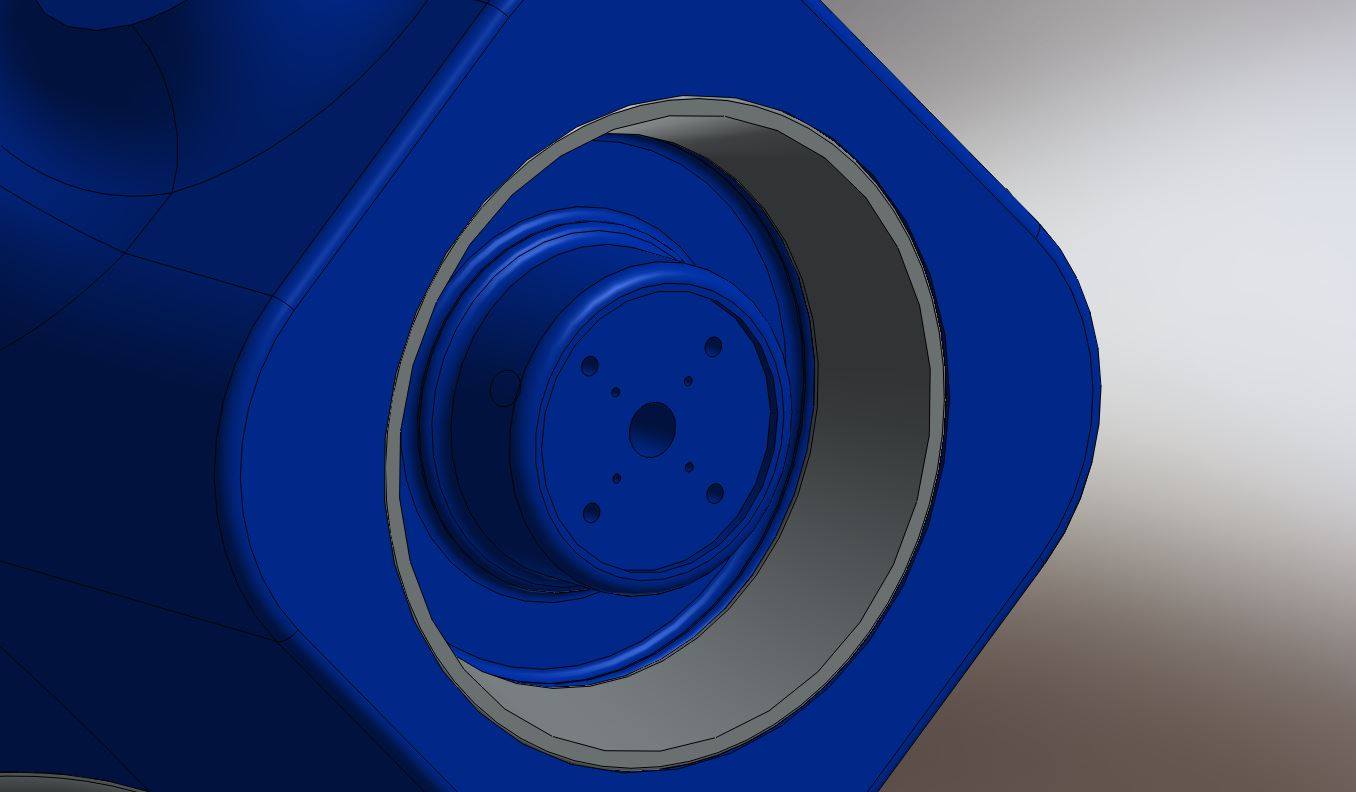
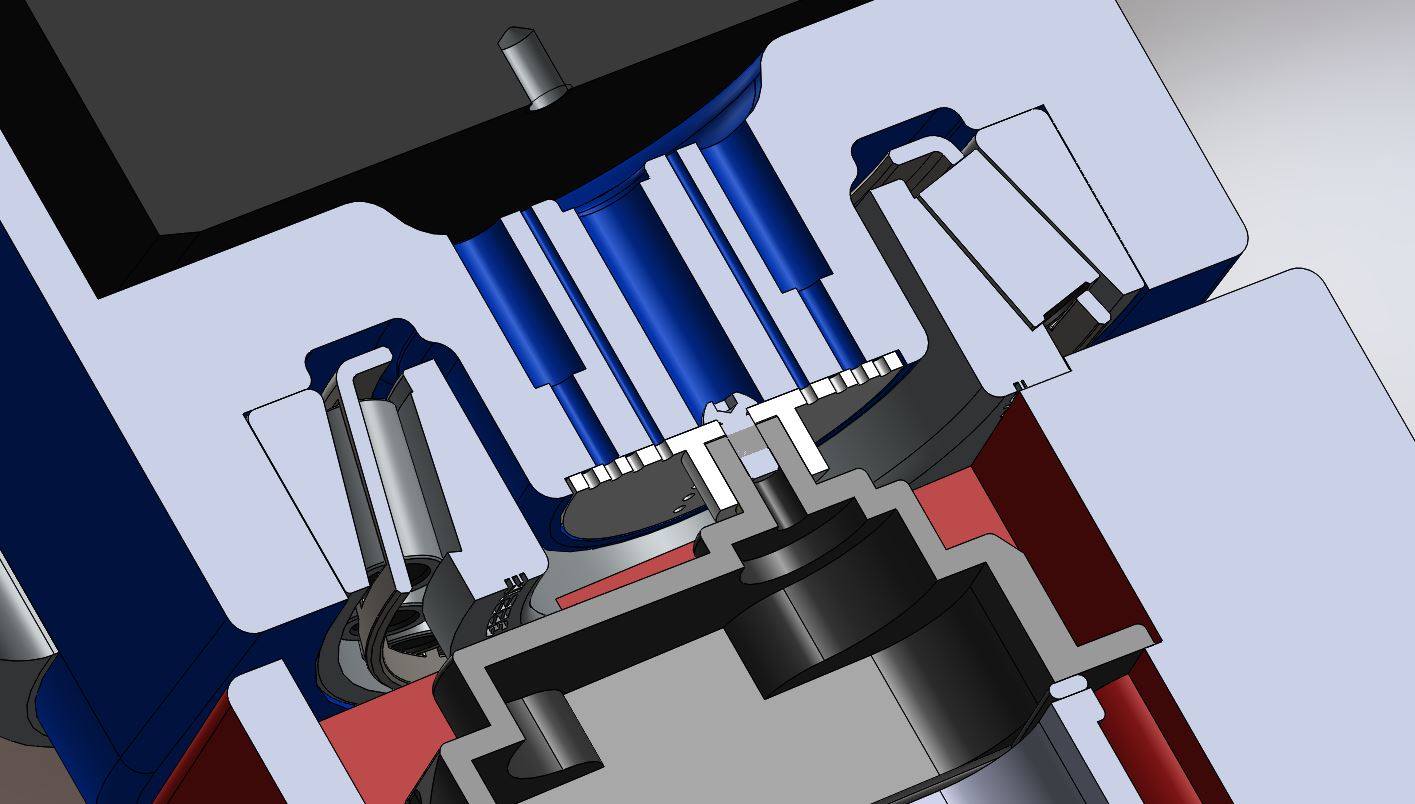
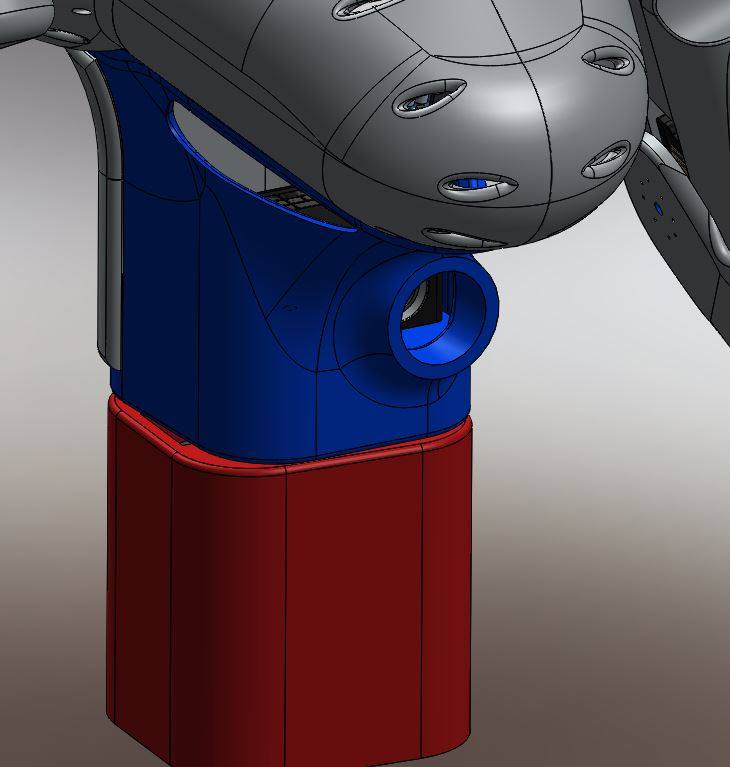
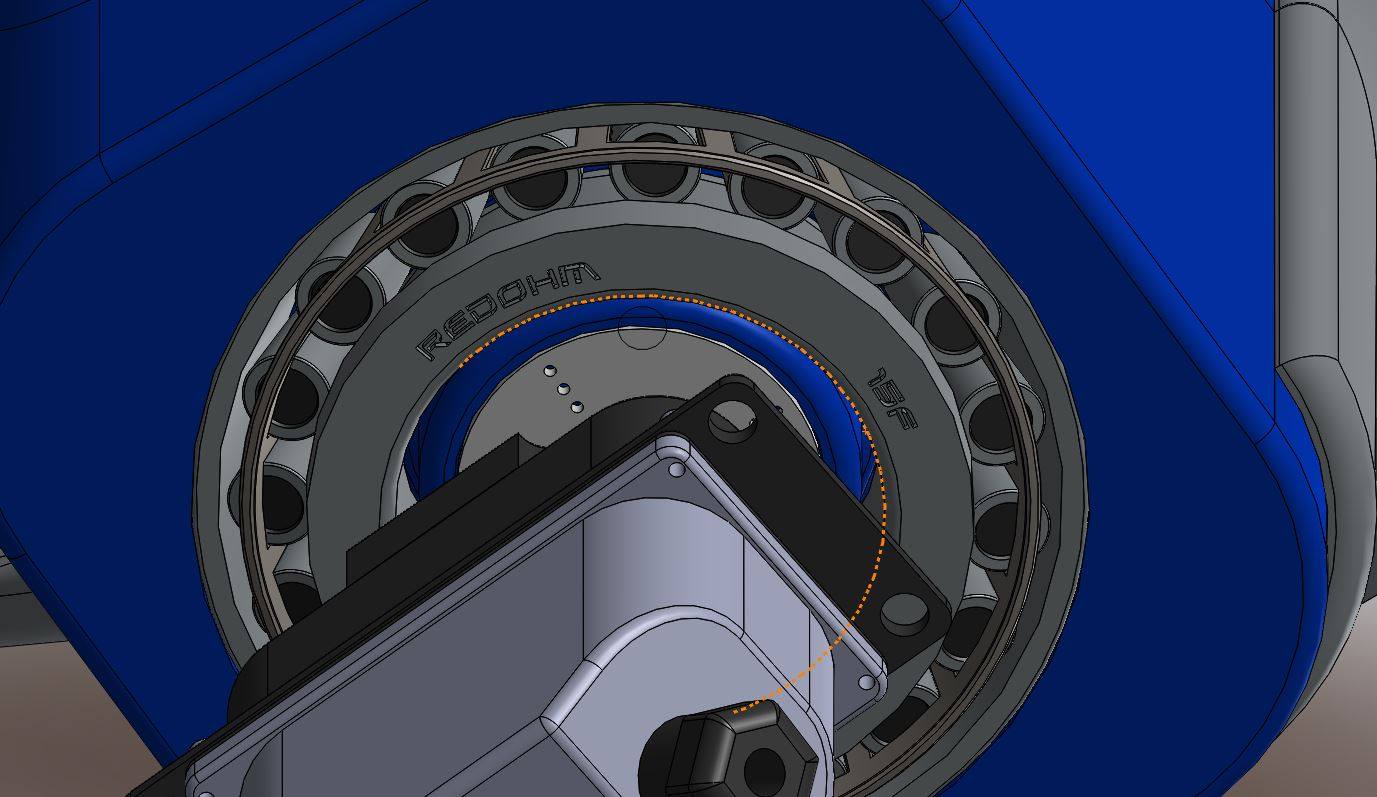
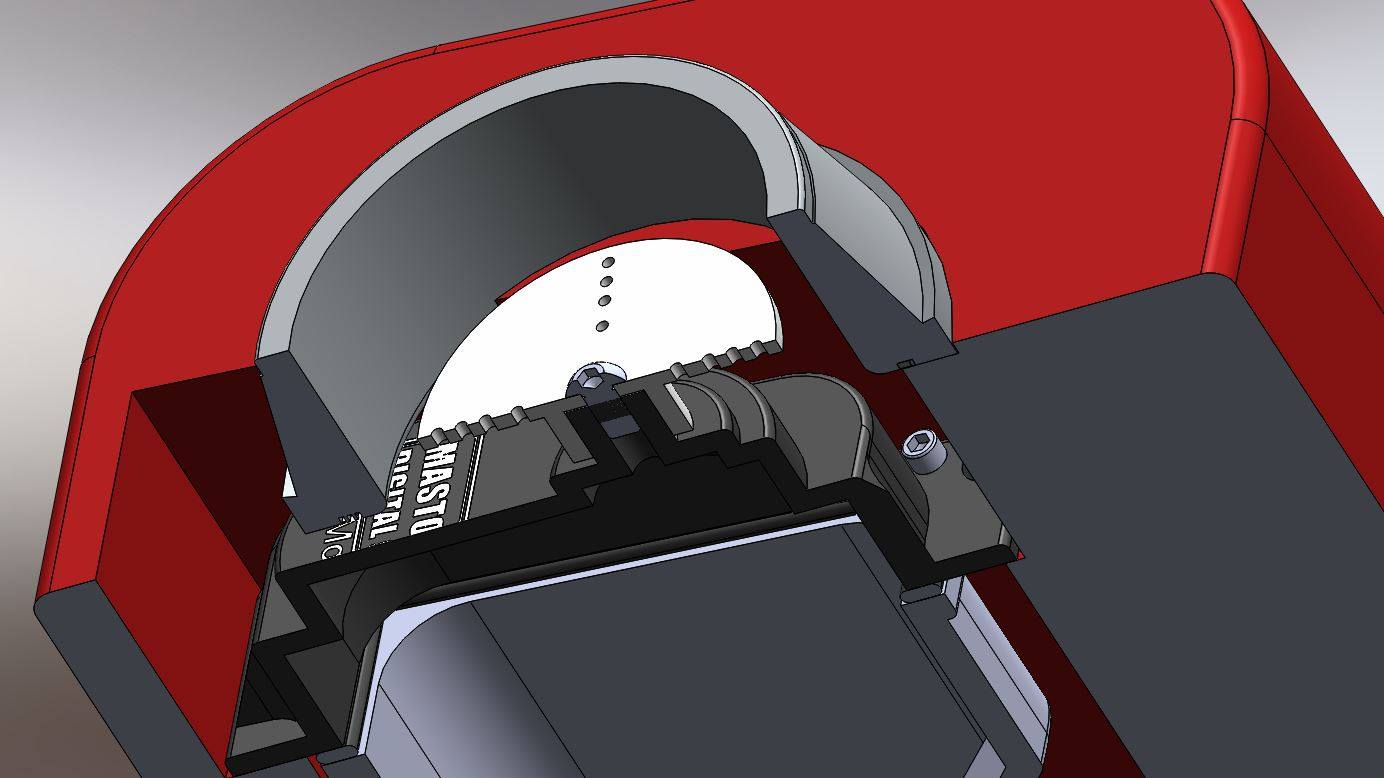
Voici quelques photos qui vous donnent l’état des modifications pour la rotation du buste. Lors de la première étude, nous avions travaillé sur la rotation du buste par l’intermédiaire d’une buté à billes. Après présentation de l’étude à nos lecteurs, nous avons eu une remarque judicieuse (merci à notre lecteur) sur les efforts radial et axial de la rotation du buste (surtout avec le balancement des bras). Après quelques vérifications, nous avons donc inséré dans le buste un roulement à rouleaux coniques, ceci afin d’avoir une meilleure stabilité de l’ensemble et d’absorber les différents efforts.
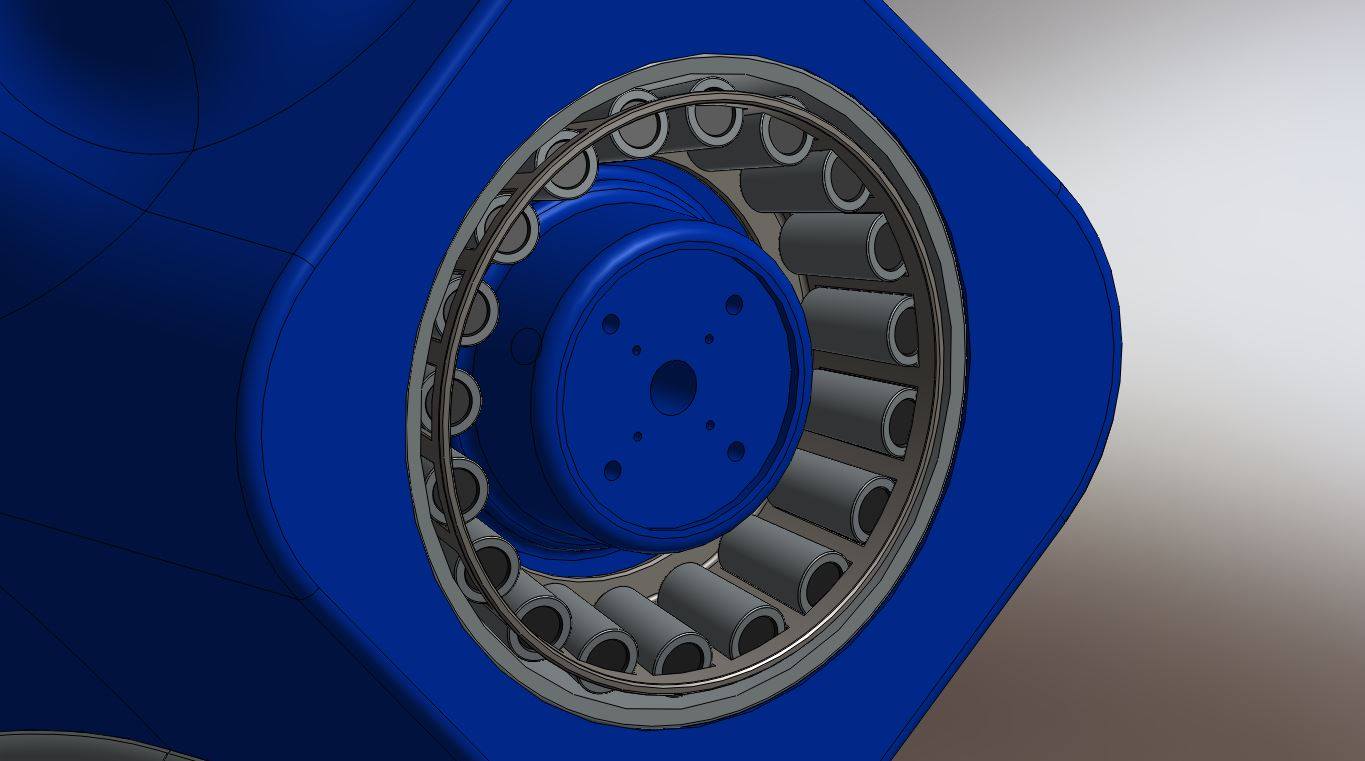
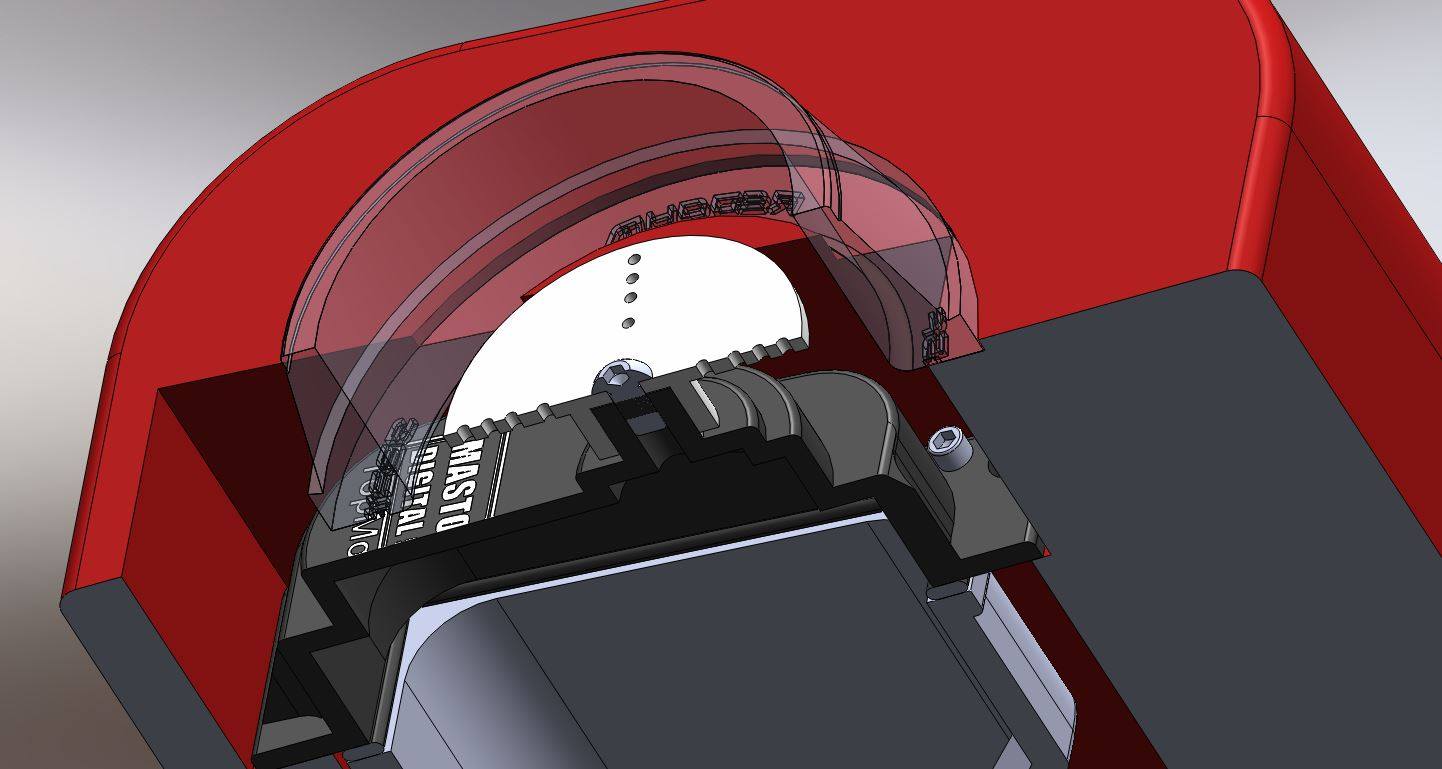
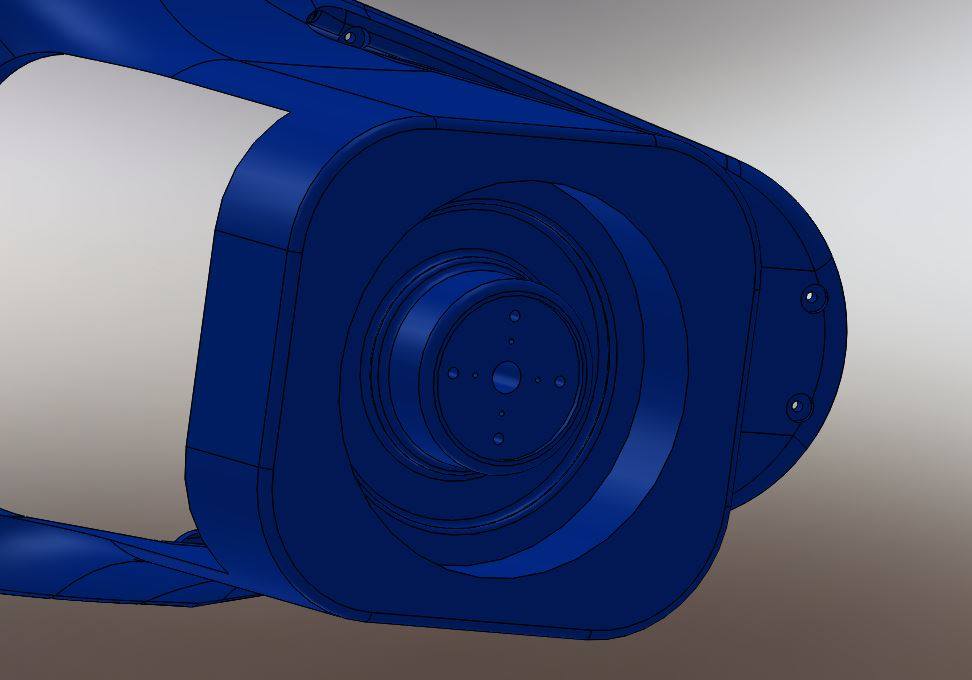
–
| Retour au sommaire |
08/04/2017 Essai du bras de Maya.
|
–
Nous allons déjà faire le point sur les actionneurs nécessaires à la construction du bras.
Nous avons pour la rotation et l’élévation du haut du bras .2 servomoteurs Mastodon 9944 de chez Topmodel (Couple: 99 kg.cm).
Pour la partie du coude, nous utilisons un servomoteur Hitec HS805BB. Ce servomoteur à roulement à billes se caractérise par un couple très élevé (Couple: 24 kg.cm).
Pour la partie rotation du poignet, nous avons un servomoteur Hitec HS645MG .Ce servomoteur à double roulements à billes se caractérise par un excellent centrage et un couple très élevé pour sa taille (Couple: 9,6 kg.cm).
Nous avons choisi pour piloter cet ensemble un module Ez robot. Le module EZ-Robot contient les composants nécessaires pour réaliser rapidement cette manipulation pilotée par PC via une liaison sans fil Wifi .L’utilisation du logiciel EZ-Builder sur votre ordinateur vous permet de contrôler les sorties de la carte de commande EZ-B V4.
Passons à la tension d’alimentation, pour faire ces essais , nous aurons besoin de 7.4V pour la partie puissance des servomoteurs Mastodon 9944. Une tension de 6 V pour le servomoteur du coude et de la rotation du poignet. Pour l’alimentation du module de contrôle , nous aurons besoin d’une tension de 12 V.
Vous remarquerez que nous avons choisi d’utiliser les tensions maximales sur les servomoteurs pourquoi ? Simplement pour avoir le couple maximum donné par le constructeur.
Informations utiles sur les servomoteurs sur -> Les servomoteurs
–
| Retour au sommaire |
22/04/2017
|
–
Voici une présentation du fonctionnement manuel des différents mouvements de la tête. Nous avons déjà la rotation des yeux comme un être humain, nous bougeons d’abord nos yeux avant de bouger la tête, et enfin seulement quand nos yeux sont en buté ou je dirais plutôt au maximum de leurs déplacements, la tête tourne pour continuer à observer. Il en sera de même pour notre robot. De même, vous pourrez voir dans cette vidéo le système d’élévation de la tête. L’ensemble du déplacement des yeux, de la rotation de la tête et de l’élévation de la tête et piloté par la caméra qui se trouve au centre de la boîte crânienne de Maya. Évidemment, cette caméra passe par un ordinateur qui après traitement, renvoie ces informations de déplacement sur les servomoteurs qui pilotent ses ensembles. Vous pourrez remarquer aussi que les yeux de Maya sont opérationnels, ils sont surtout là pour vous donner l’état d’esprit de notre robot (et voilà, je considère qu’il est vivant cela ne vous rappelle rien) sur la vidéo, le robot possède des yeux qui reflètent qu’il est attentif, vous pourrez observer plus tard qu’il possède une multitude de formes d’œil, qui démarre de la colère, attentif, penaud, choqué etc.
| Retour au sommaire |
29/04/2017
|
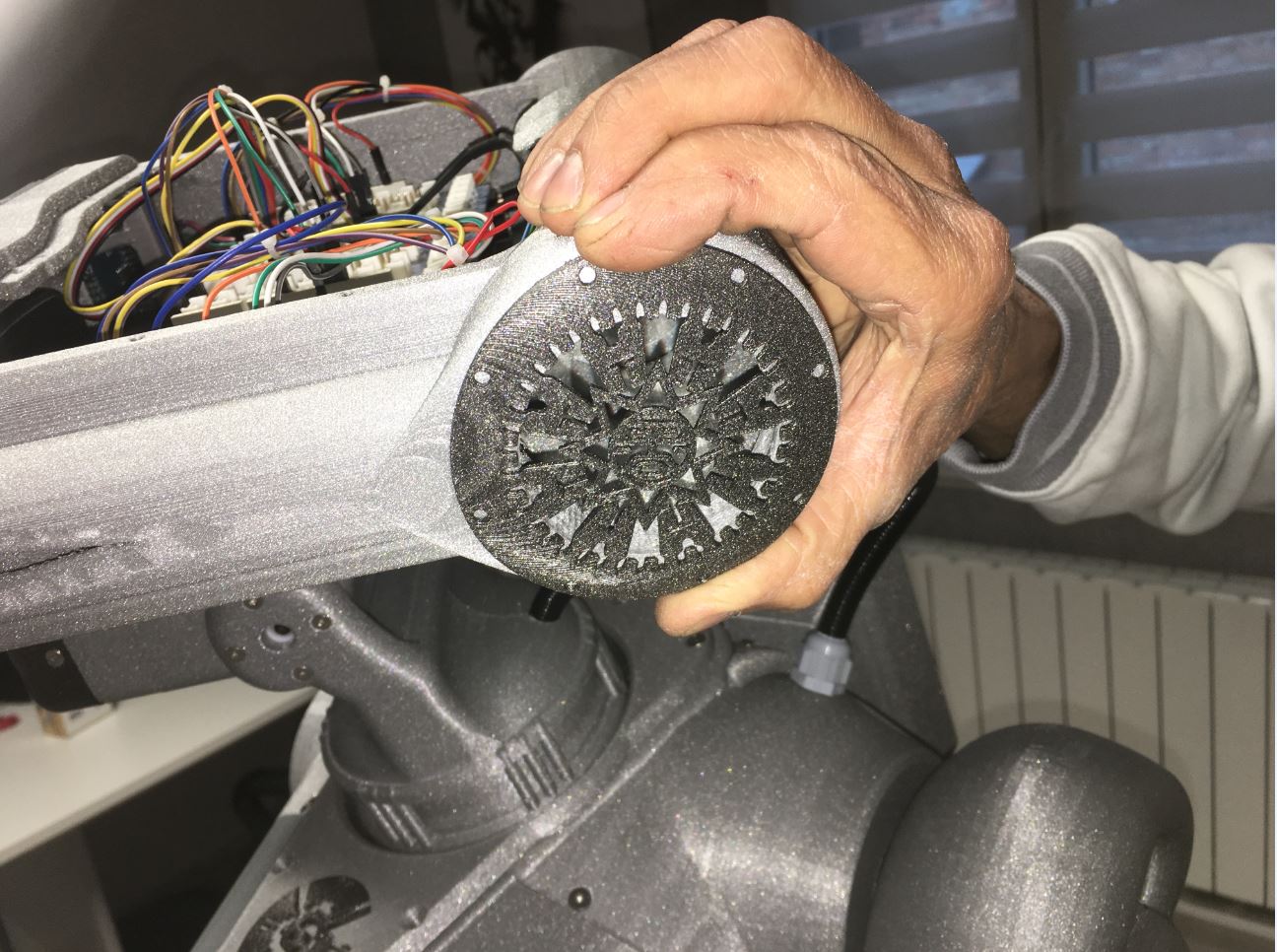
Nous avons intégré dans la boîte crânienne de Maya une enceinte Bluetooth qui permettra de restituer la parole de notre robot, mais bien évidemment, vous aurez aussi la possibilité de mettre des haut-parleurs filaires. Comme nous l’avions annoncé dès le départ, notre robot est sous le signe de la culture Maya , donc nous avons réalisé la grille du haut-parleur avec une reproduction stylisée du calendrier maya. Vous remarquerez aussi que nous avons dû percer avec un trépan la boîte crânienne de notre robot là encore, de nouveaux fichiers seront disponibles, pour éviter cette manipulation. En revanche, ceux qui ont déjà sorti la boîte crânienne, la grille du haut-parleur s’adapte parfaitement. Le trépan utilisé pour percer la boîte crânienne de Maya est de diamètre 54. C’est un trépan que l’on trouve facilement dans n’importe quel magasin de bricolage.

Calendrier Maya
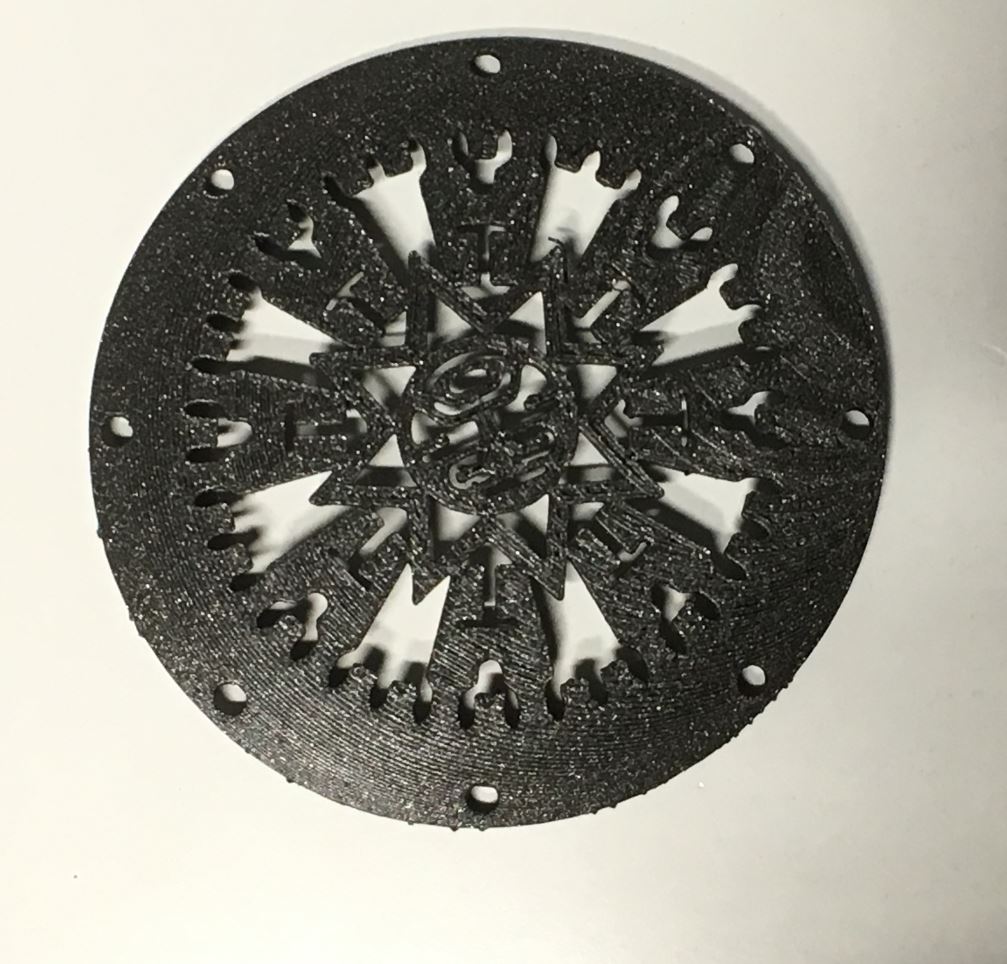
Nous avons réalisé la grille du haut-parleur avec une reproduction stylisée du calendrier maya – RedOhm
Le trépan utilisé pour percer la boîte crânienne de Maya est de diamètre 54. – RedOhm
L’ensemble sur Maya -RedOhm
| Retour au sommaire |
06/05/2017
|
Pour le déplacement de Maya nous avons réfléchi sur trois types de châssis différents, nous allons commencer par le châssis qui est prévu plutôt pour rouler en plein air. L’ensemble est relativement facile à construire « Eh oui il va falloir faire un peu de mécanique », le montage est composé d’un moto réducteurs compact Doga 319 *12V/95rpm (mais rien ne vous empêche de récupérer 2 moteurs d’essuie-glace de même type), de 2 paliers à semelle avec graisseur UCP 202, une tôle en aluminium de 6 mm d’épaisseur, et enfin de construire l’axe principal est l’élargissement de roue qui sera adaptée au type de roue que vous pourrez récupérer. Vous aurez toutes les informations techniques, les dessins, les branchements électriques avec le variateur sur notre site.
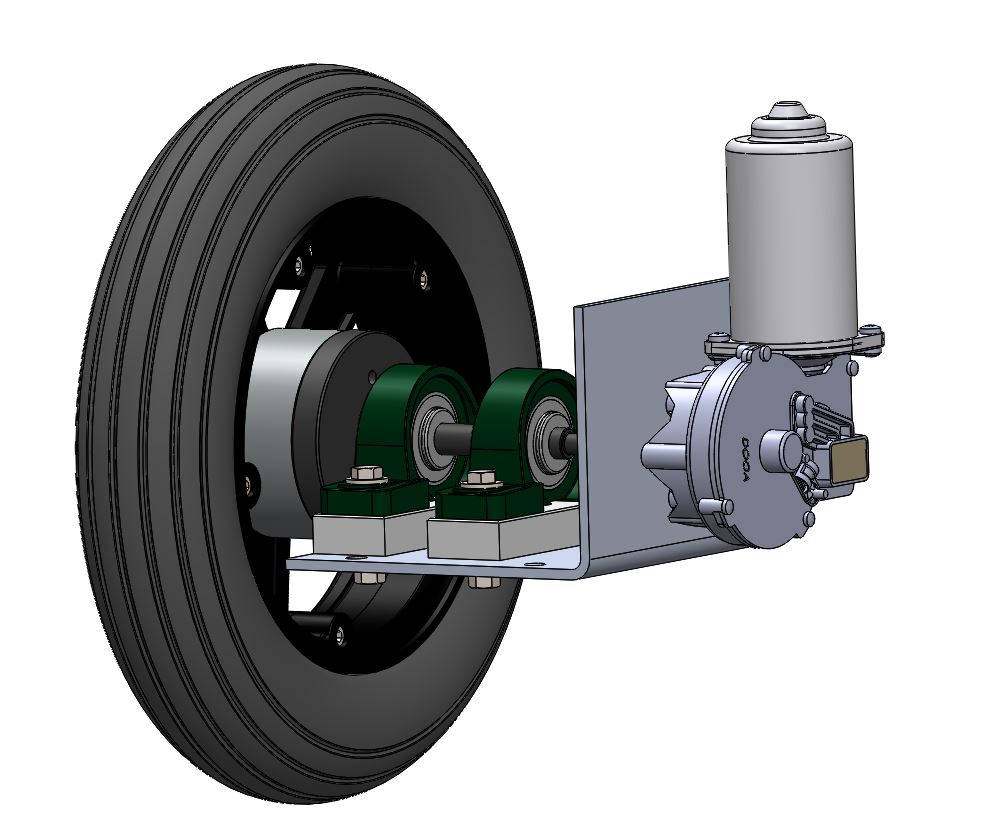
Maya groupe moto-propulseur vue sur le moto-réducteur RedOhm
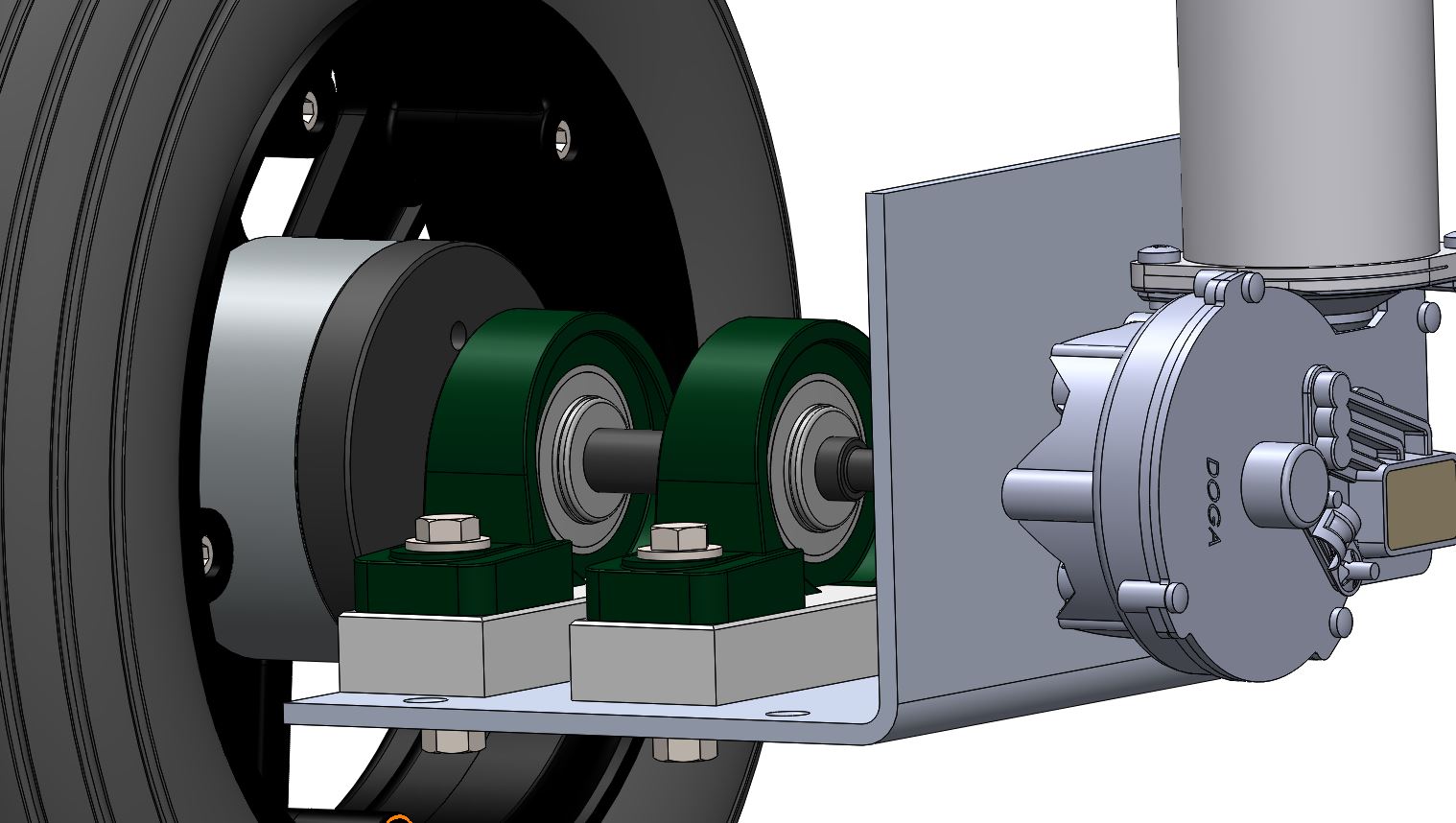
Maya groupe moto-propulseur vue sur le moto-réducteur RedOhm – 001
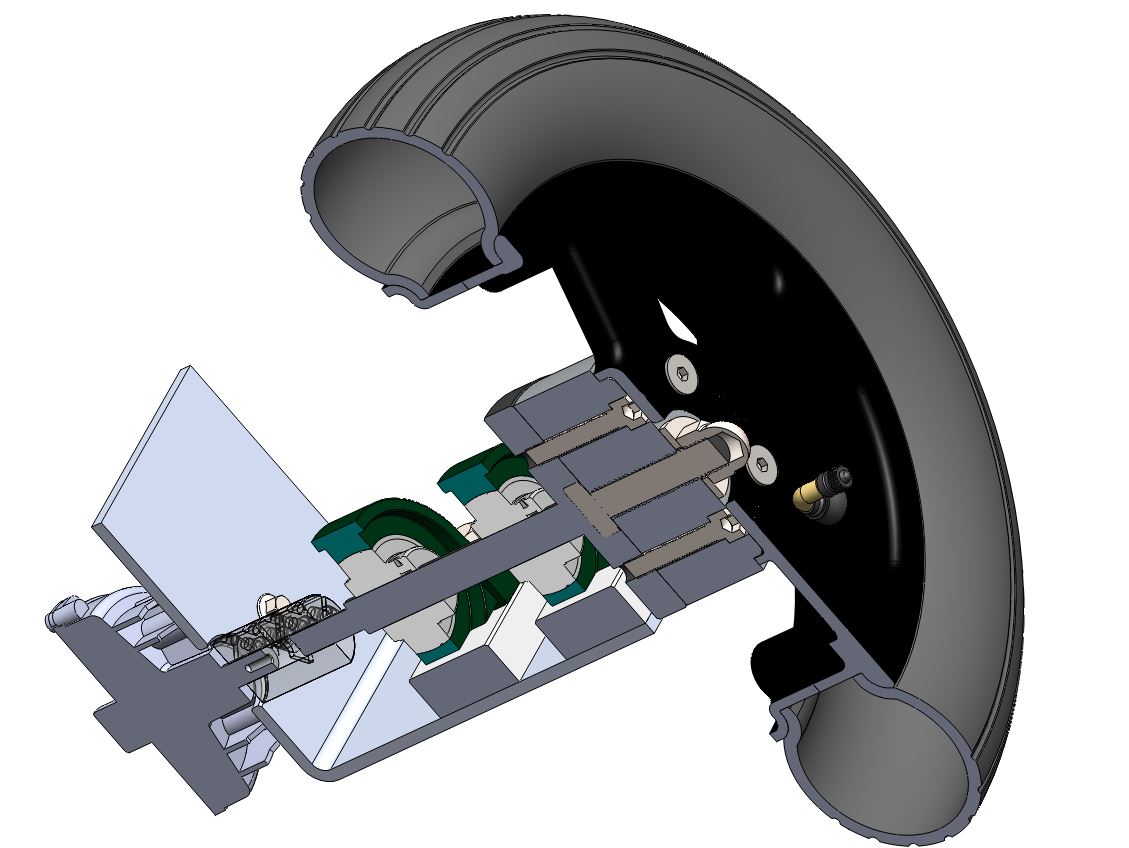
Maya groupe moto-propulseur vue sur le moto-réducteur RedOhm – 002
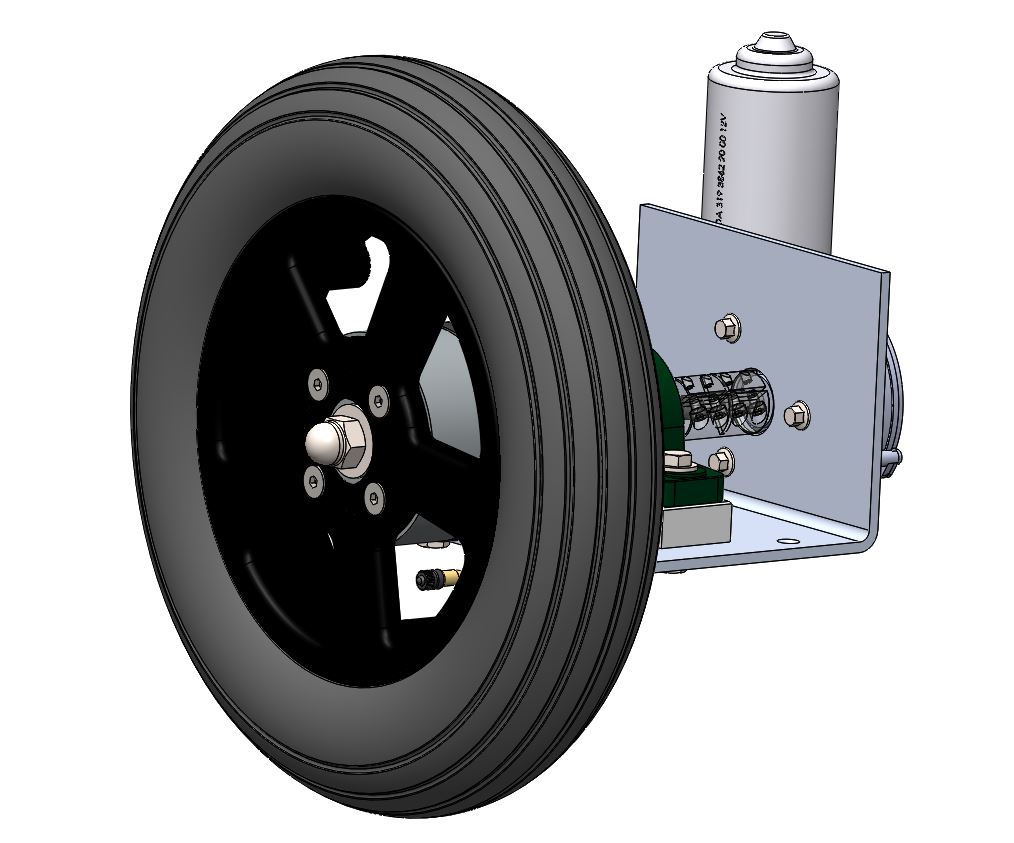
Maya groupe moto-propulseur vue sur le moto-réducteur RedOhm – 003
Information technique :
Groupe moto-réducteur : Doga 319 la page ou le site Mdp
Palier à semelle avec graisseur UCP 202 : 1001roulements la page ou 1001roulements le site
| Retour au sommaire |
11/06/2017
|
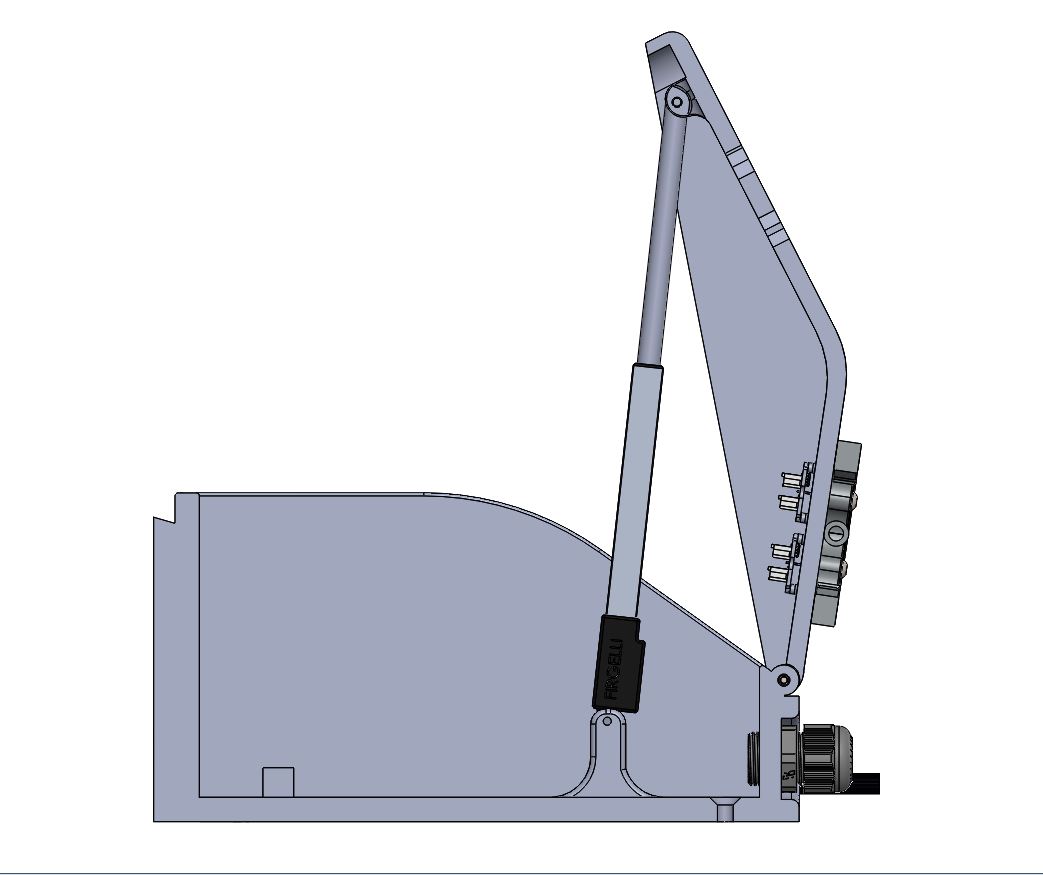
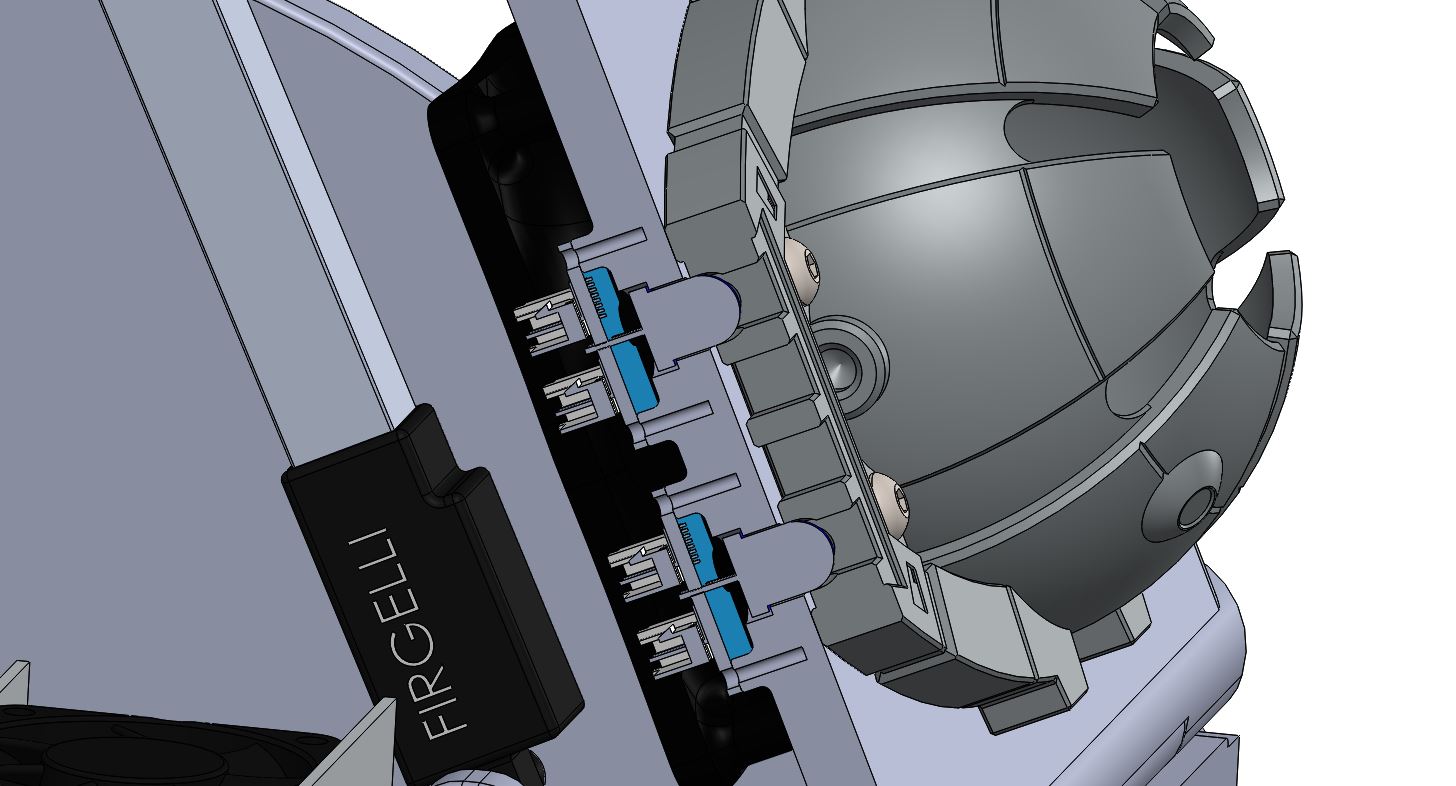
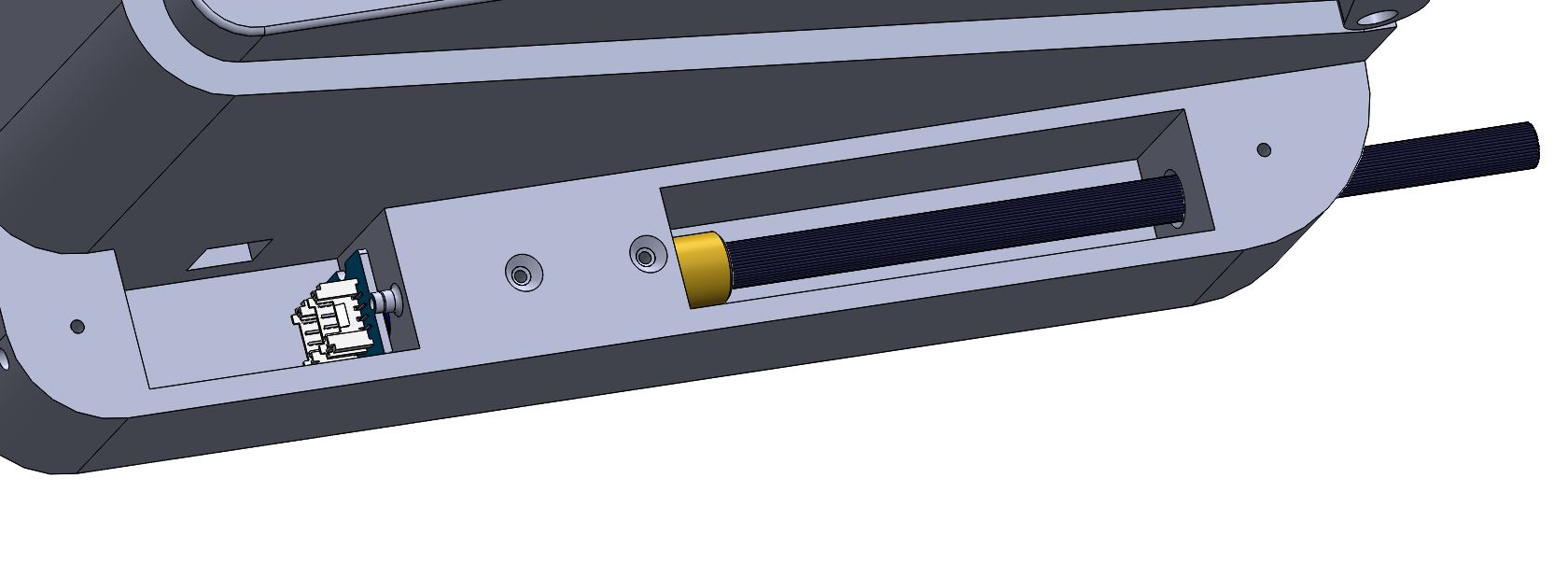
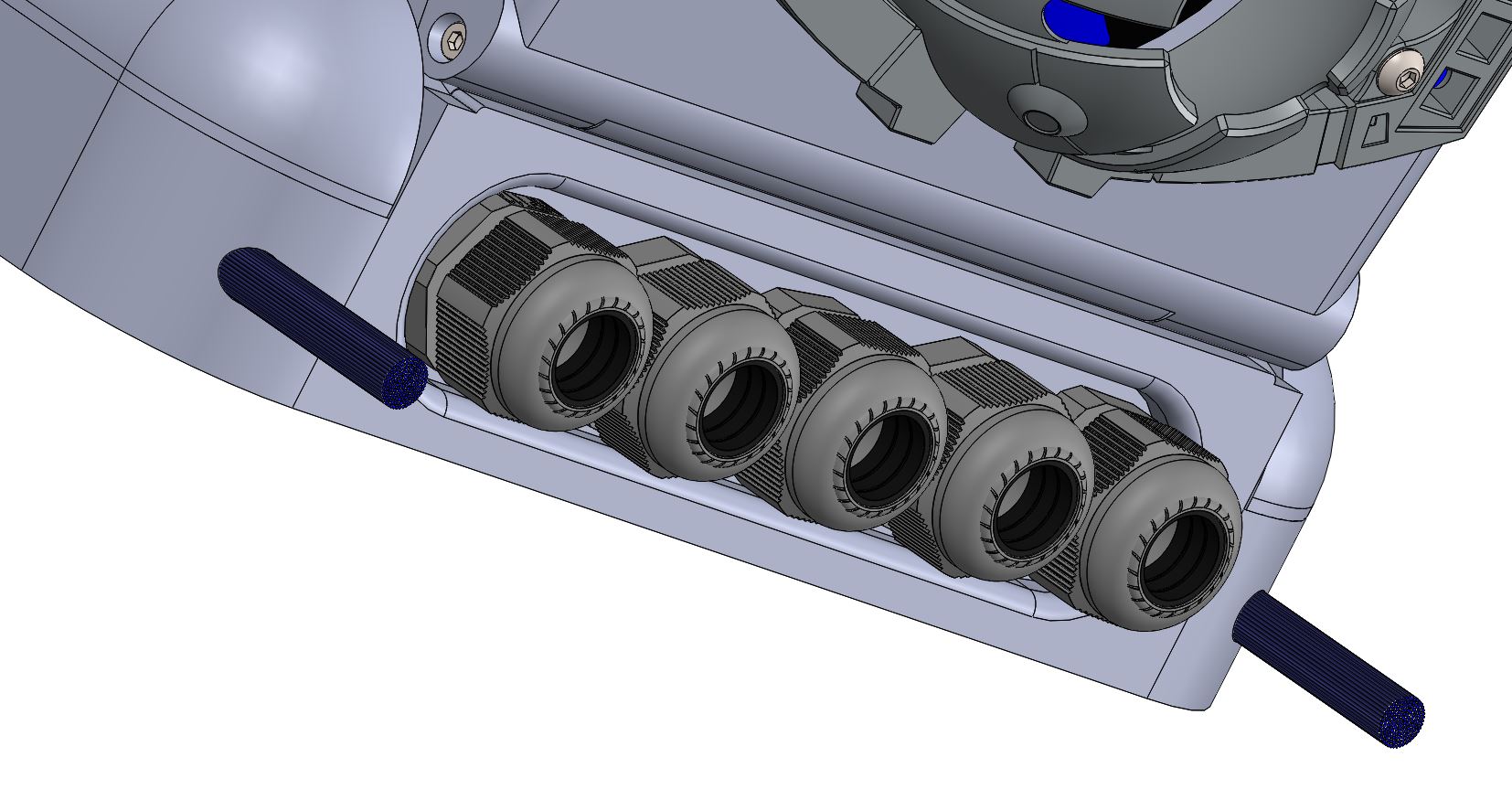
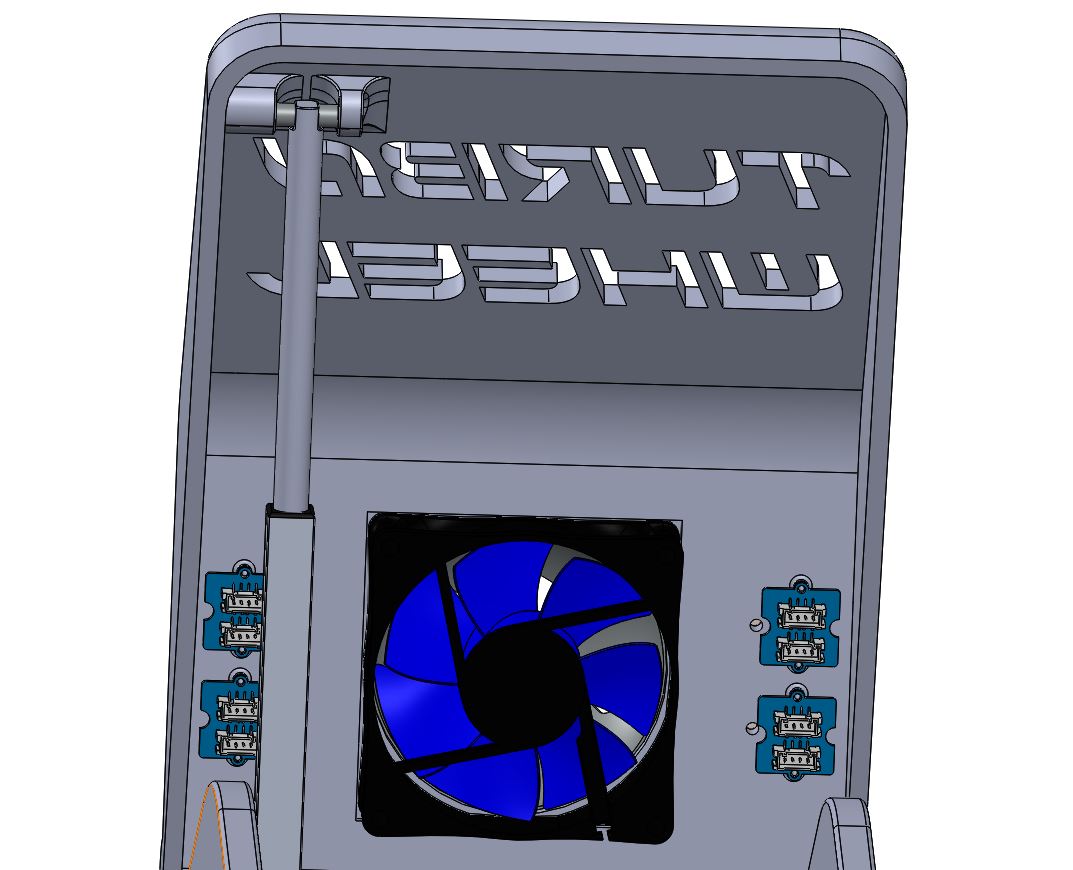
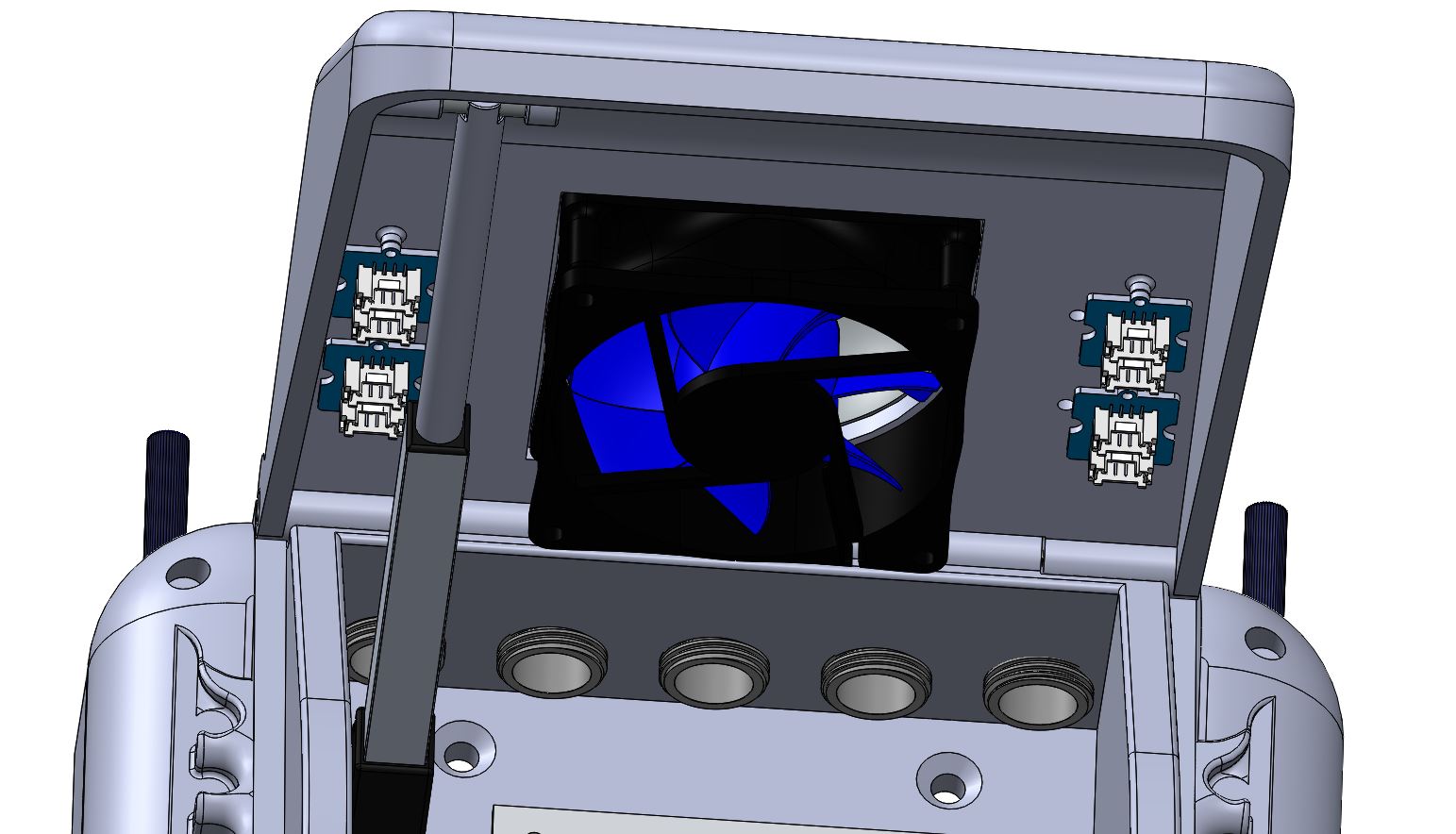
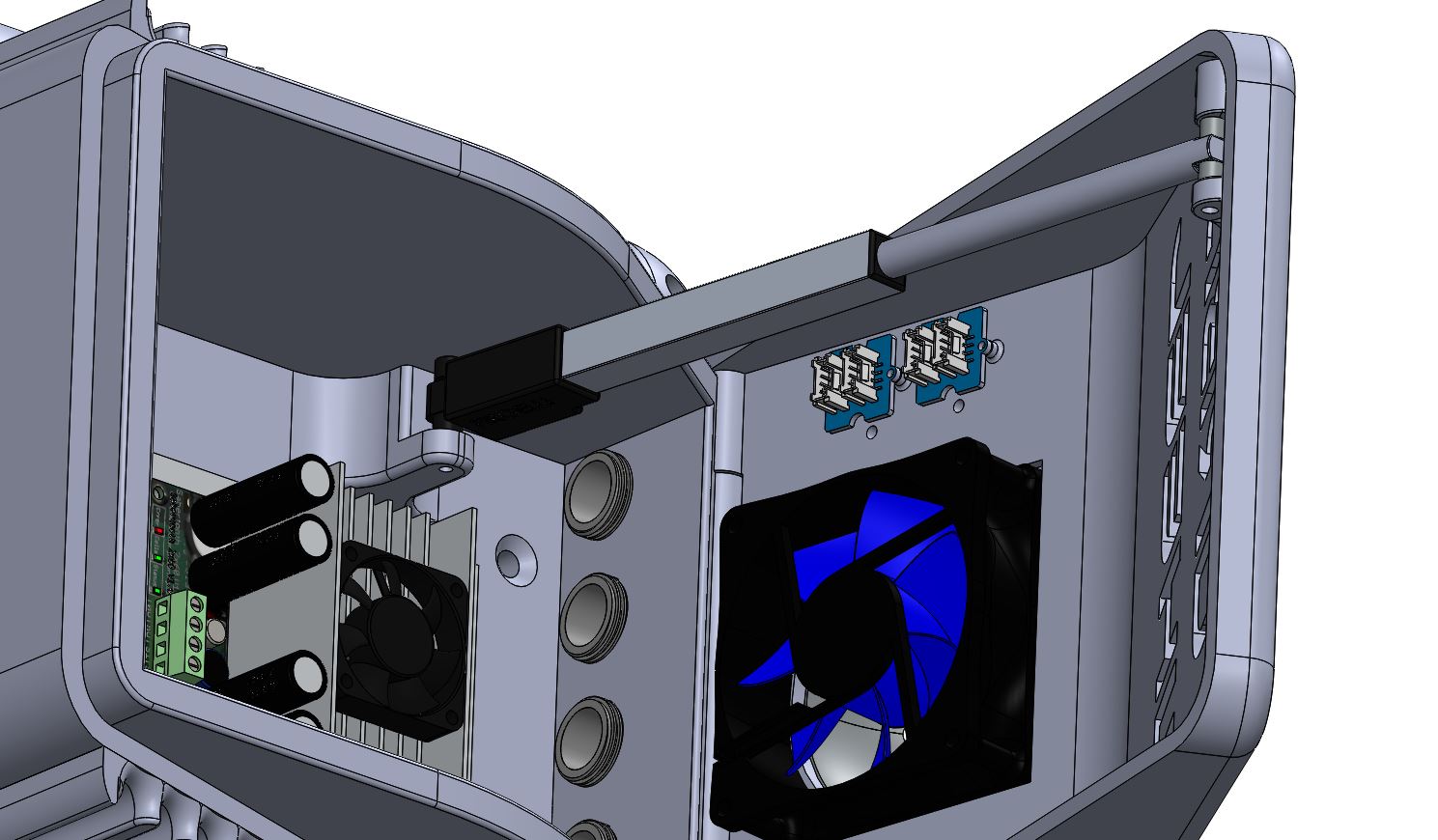
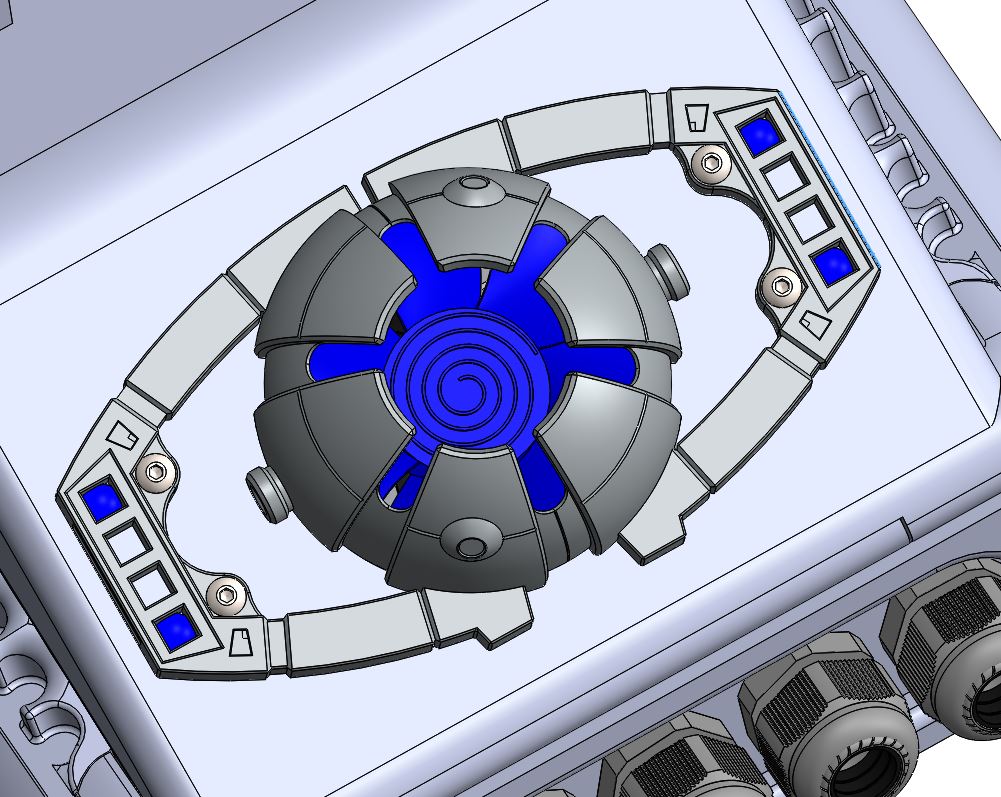
Le châssis du robot Maya fonctionne avec un variateur de type SaberTooth 2x60A. Ce variateur mérite un coffret de protection digne de Maya .Voici donc la version définitive du coffret.
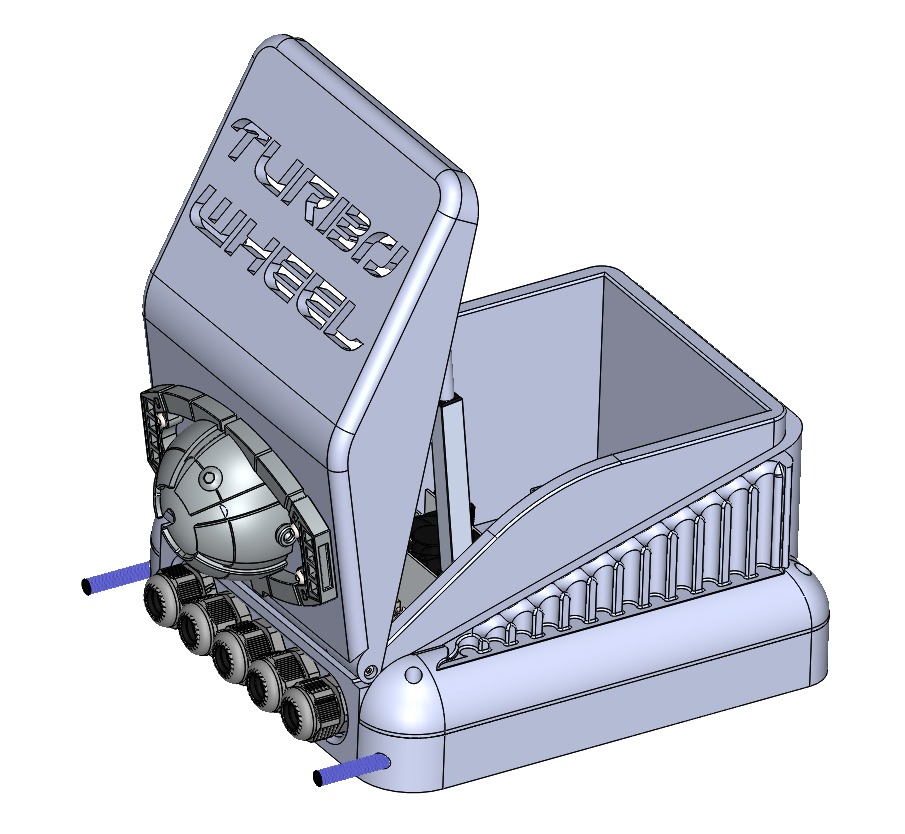
Coffret tuning pour variateur de propulsion – RedOhm
Description :
Protection du variateur de propulsion SaberTooth 2x60A
Ouverture du coffret par vérin électrique avec détecteur de gestes de chez Grove ,
Du tuning avec éclairage des gaines moteurs en fibre optique dépolie, et signalisation de l’état variateur sur LED RGB en face avant et enfin refroidissement avec ventilateur diamètre 80 bleu
–
| Diaporama ci-dessous du coffret variateur |
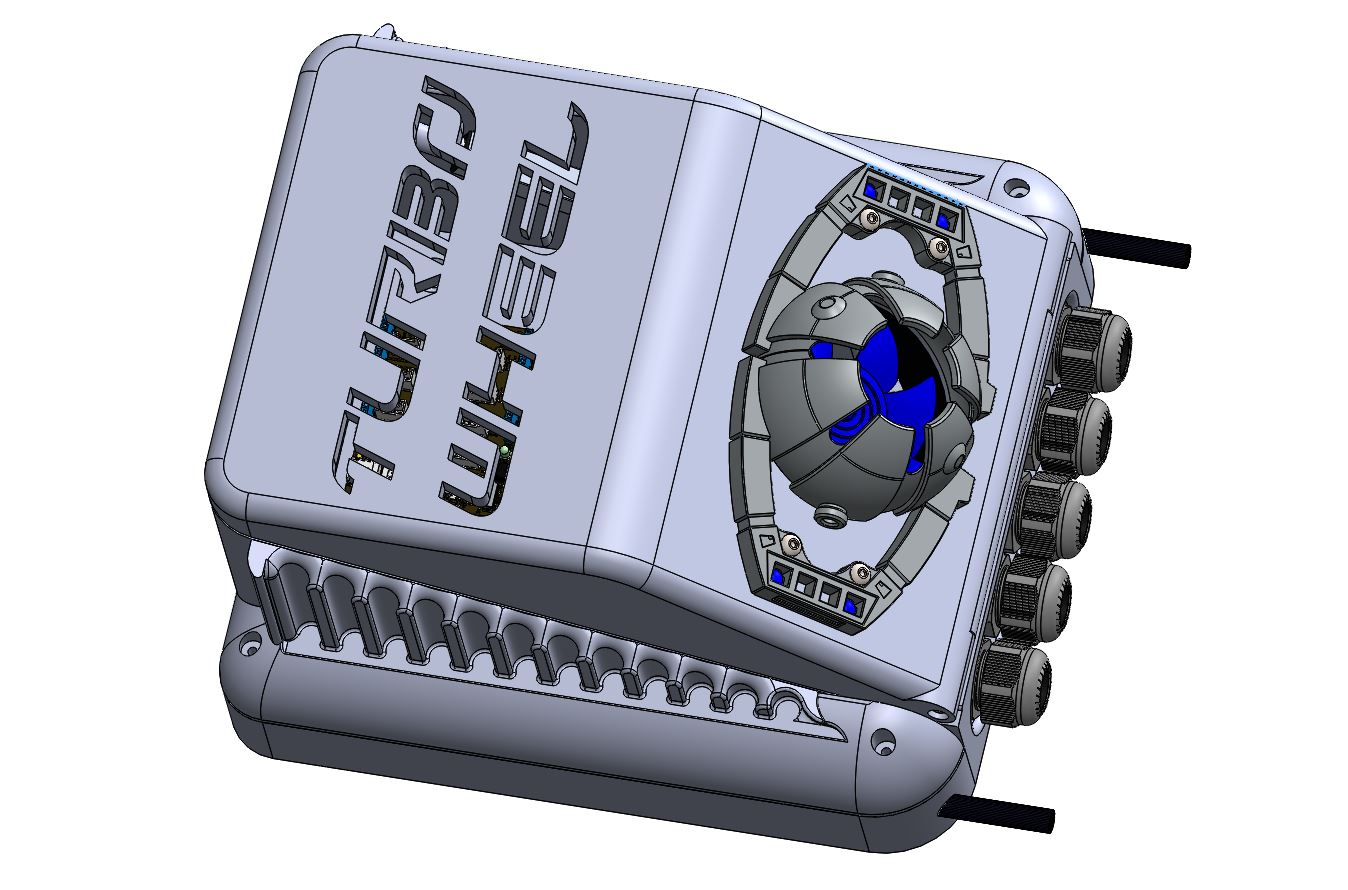
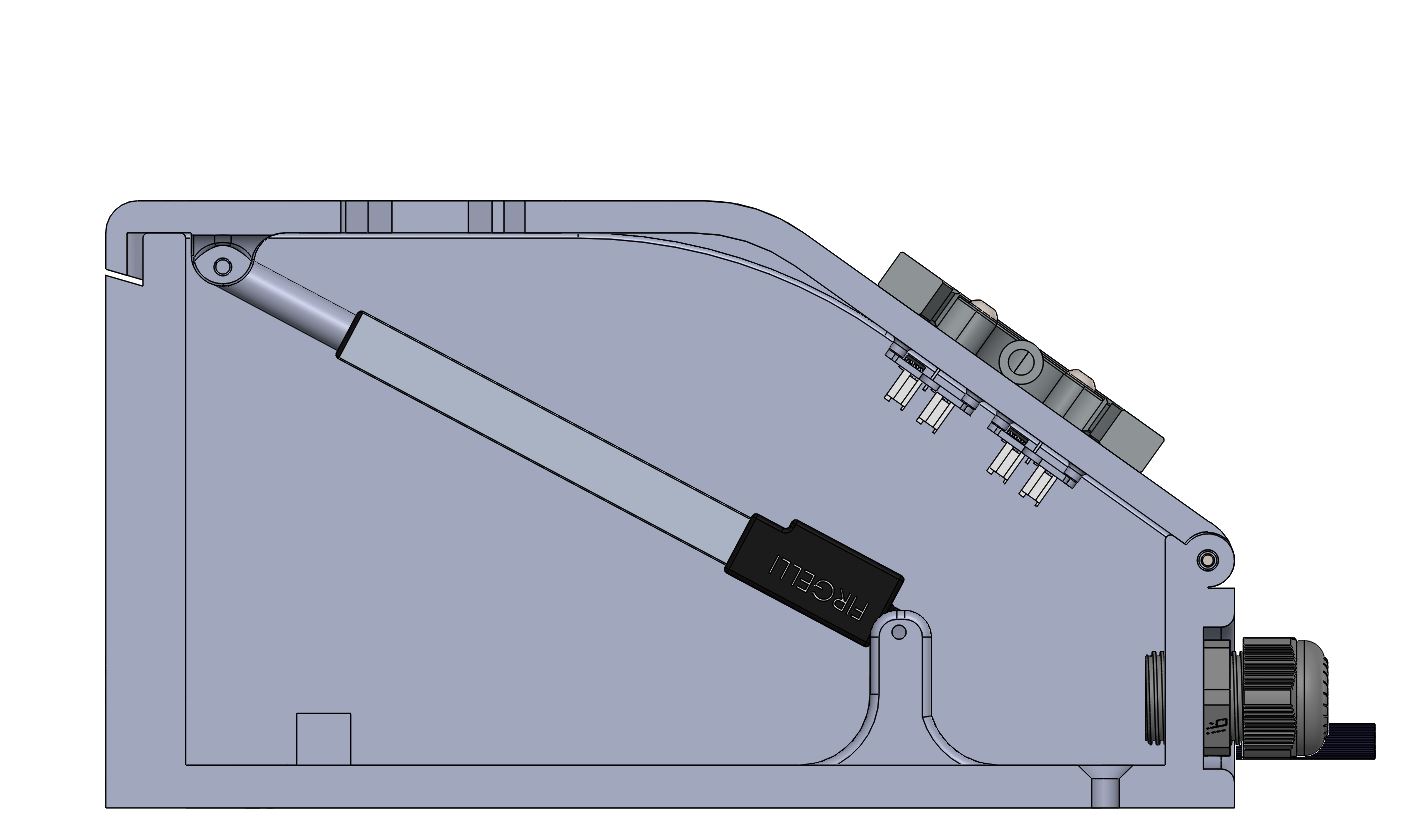
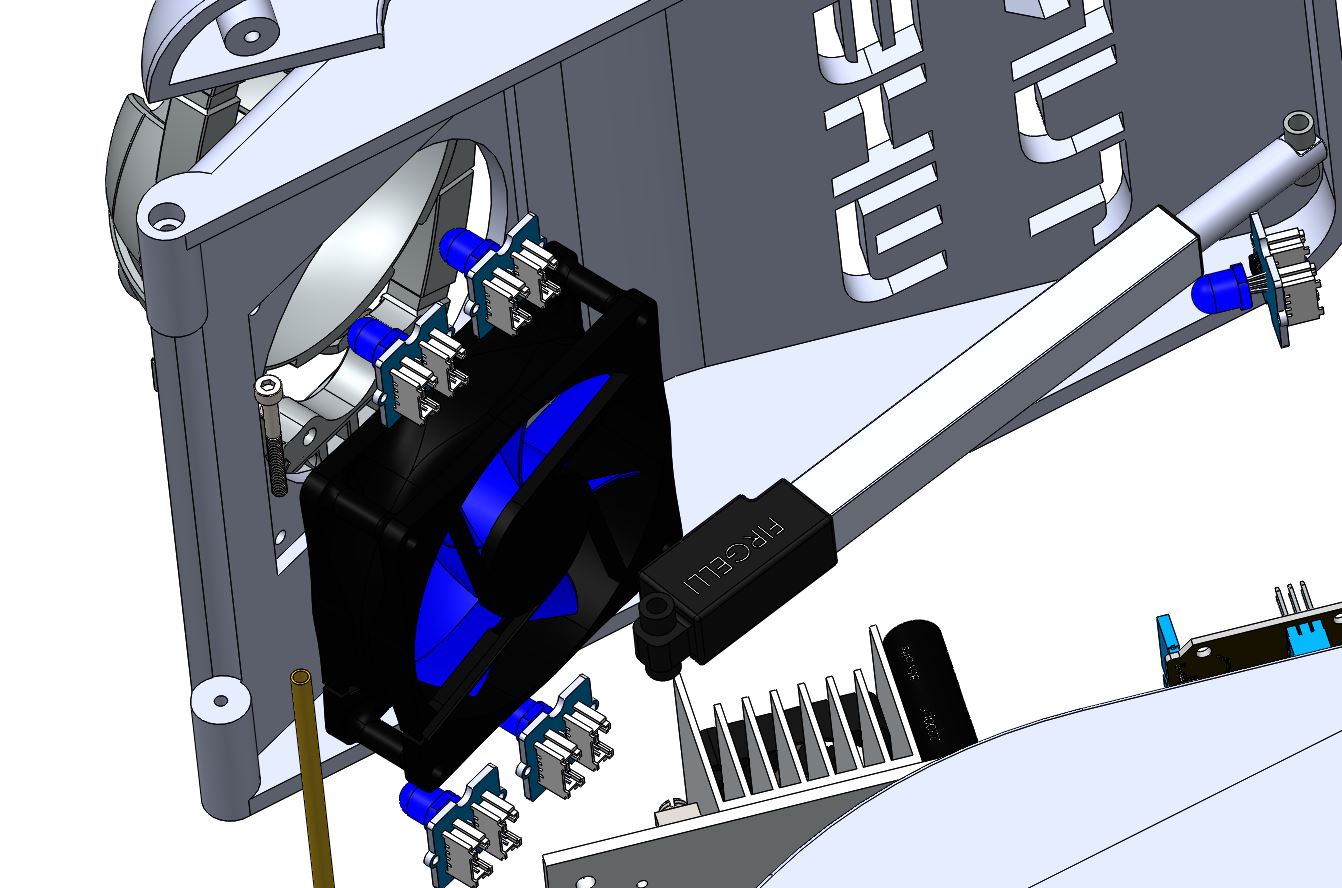
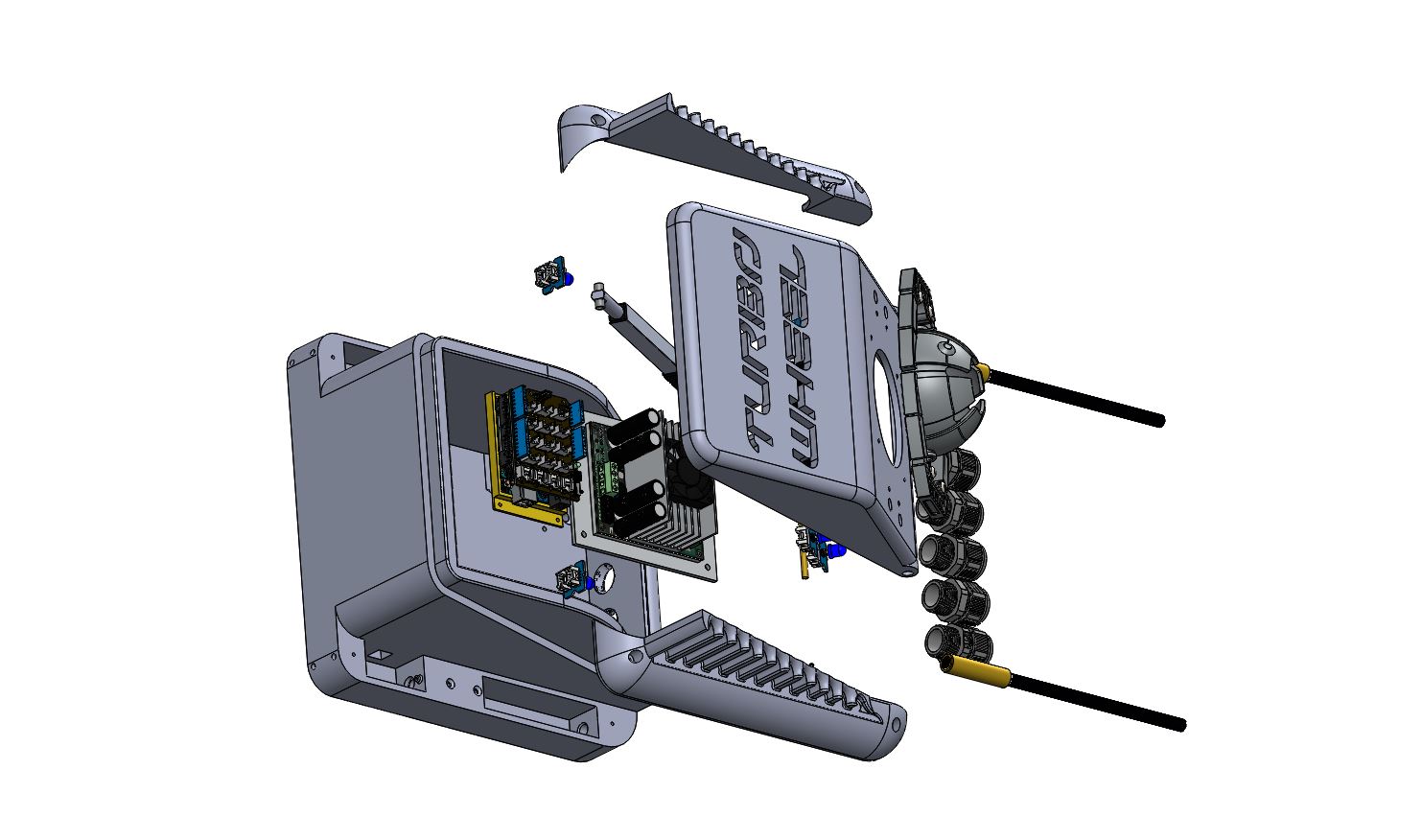
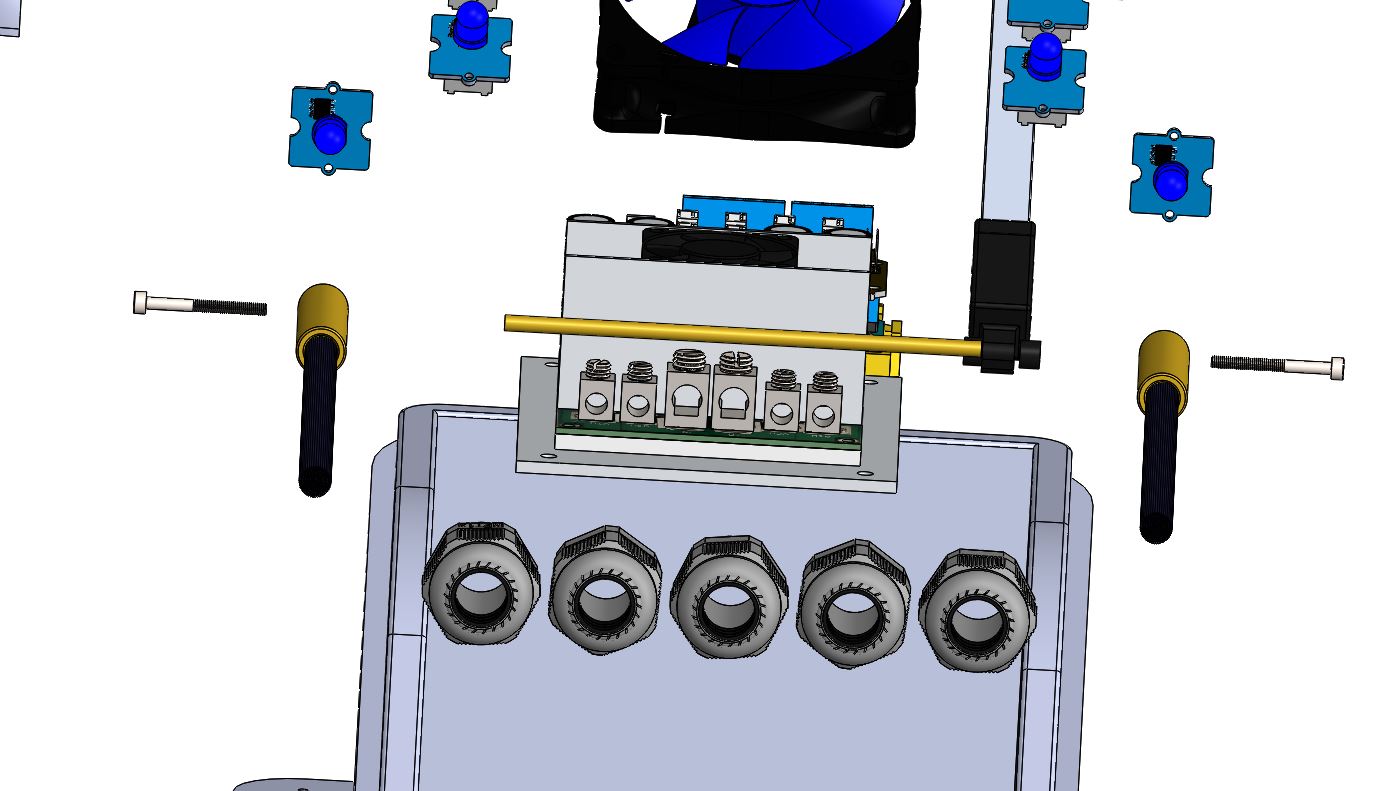
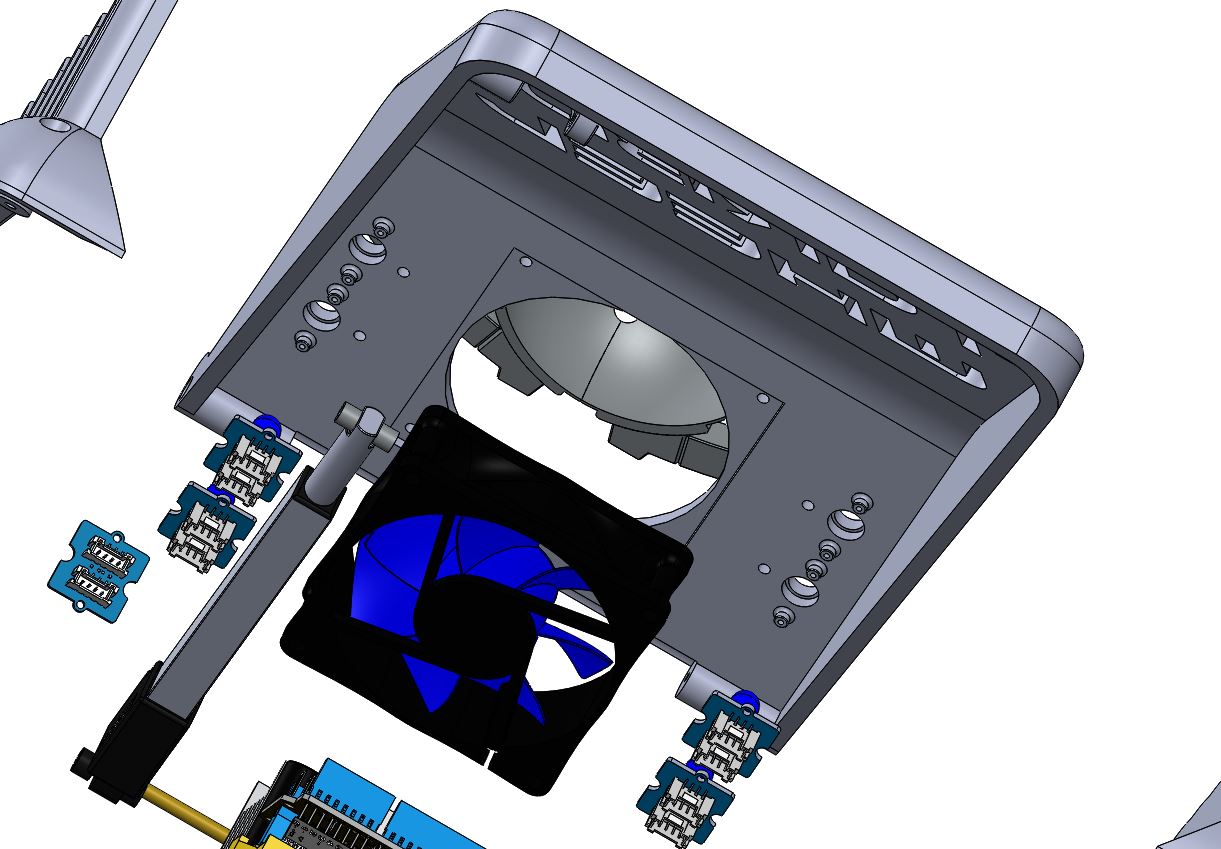
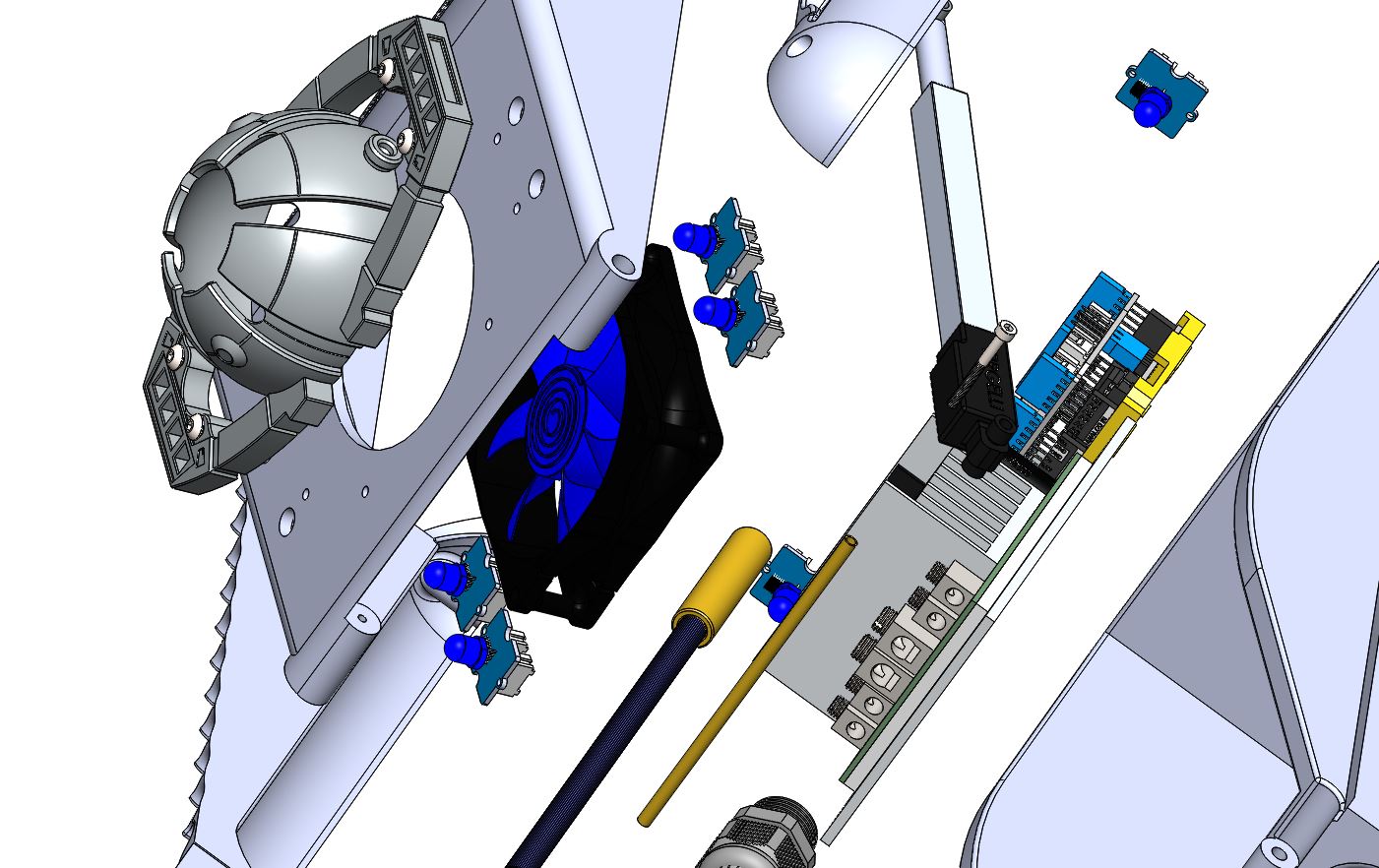
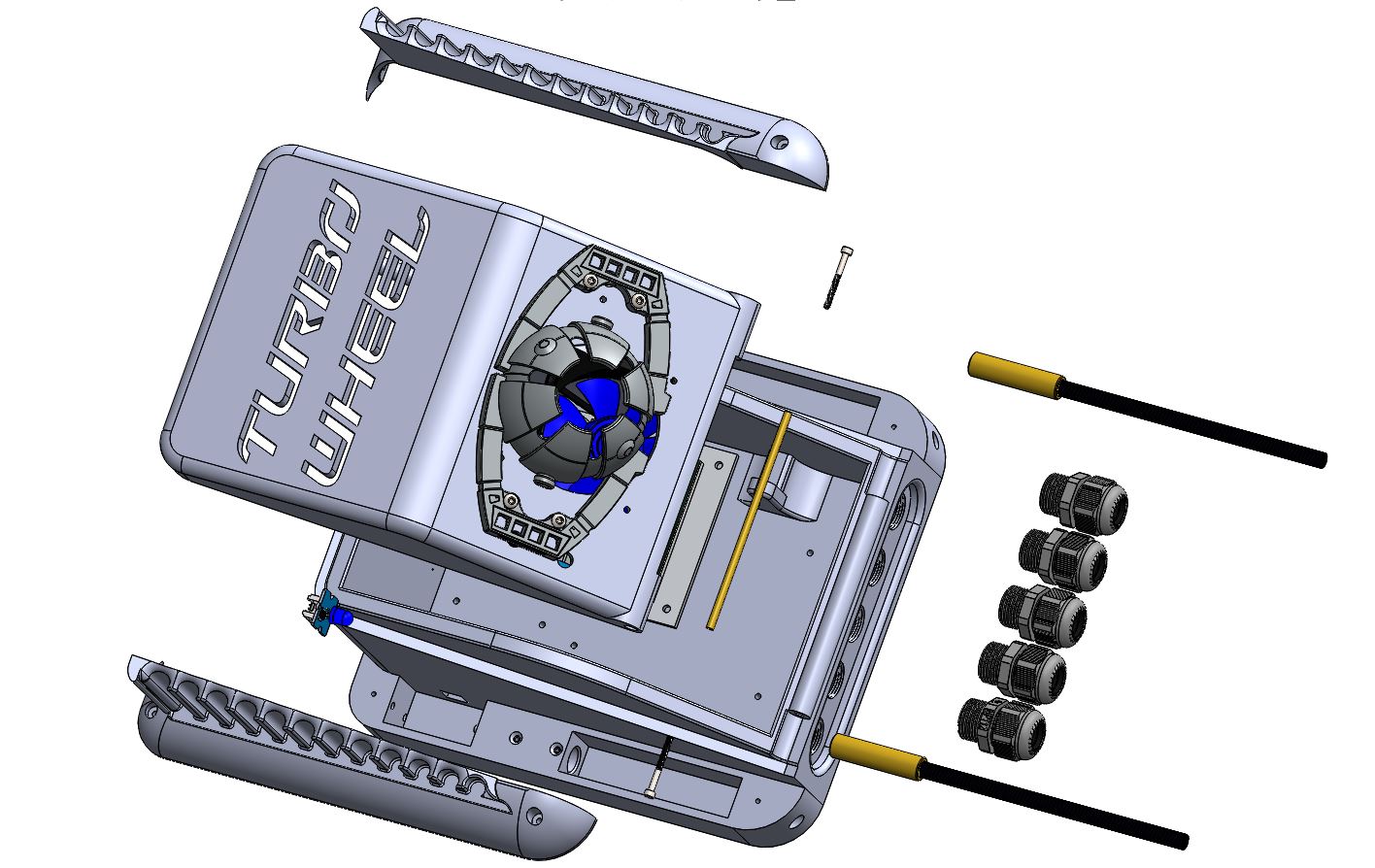
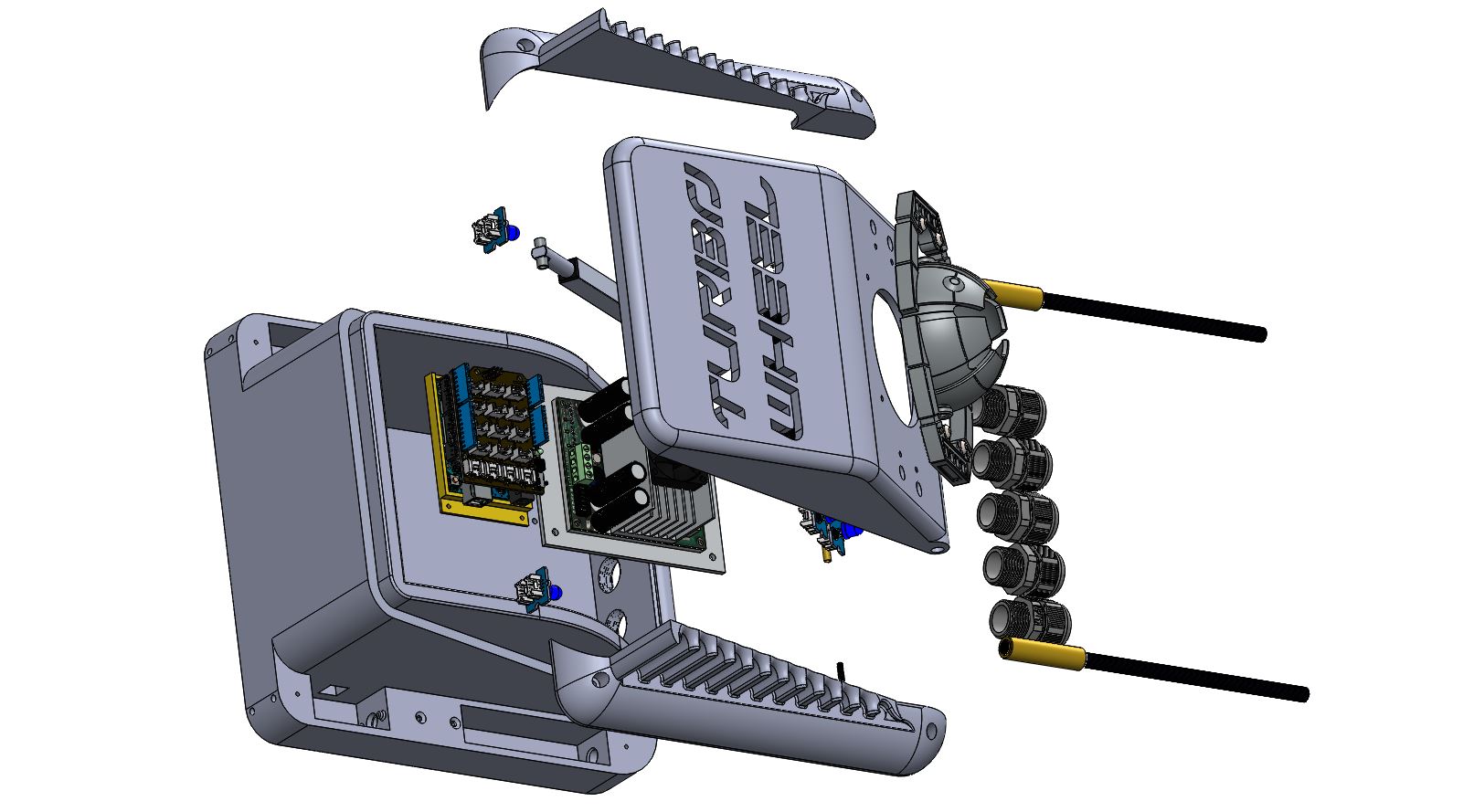
Type de matériel utilisé :
Actionneur linéaire L12-100-6R: L’actionneur maintient sa position en cas de coupure d’alimentation, à moins que la force appliquée n’excède la force de maintien.
Caractéristiques de l’actionneur linéaire : |
||
| Alimentation: 6 Vcc | Précision: 0,3 mm | Courant de blocage: 450 mA |
| Contrôle: signal RC servo | Réduction: 100:1 | Niveau sonore: 55 dB à 45 cm |
| Course maxi: 100 mm | Force: 23 N à 6 mm/s | Indice de protection: IP54 |
| Vitesse à vide: 12 mm/s | Force de maintien: 80 N | T° de travail: -10°C à +50°C |
| Précision: 0,3 mm | Cycle de charge: 20% | Section: 15 x 18 mm |
| Longueur: 160 mm au repos | Connectique: fiche JR | Poids: 56 g |
–
Led 8 mm RGB Grove 104030006 :Ce module led RGB 8 mm est compatible Grove et permet d’obtenir une couleur au choix à partir d’une sortie d’une microcontrôleur
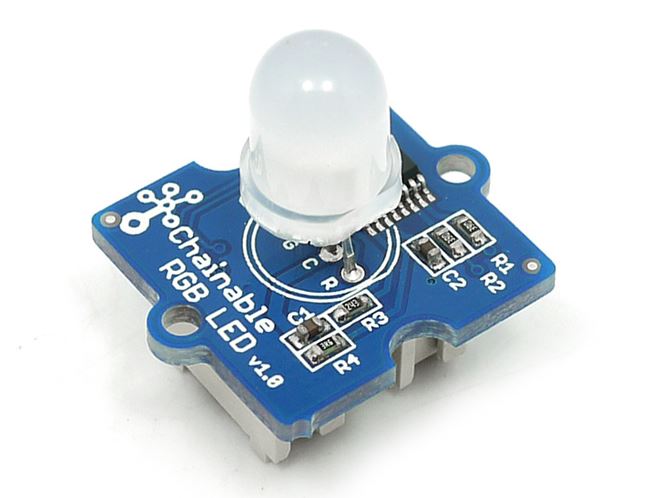
Led 8 mm RGB Grove 104030006 – RedOhm
Caractéristiques de la Led 8 mm RGB Grove |
||
| Interface: compatible Grove | Alimentation: 5 Vcc | Couleur: RGB |
| Dimensions: 20 x 20 x 25 mm | ||
| Retour au sommaire |
06/08/2017
|
La structure du châssis de Maya est enfin terminée. Nous avons donc passé aux essais de roulage qui sont avérés plus que satisfaisant. Puisque le cahier des charges nous imposait une charge utile de 50kg, une vitesse de 5 à 6 km/h, un freinage très rapide avec récupération d’énergie. Sur cette vidéo, vous verrez donc le déplacement du châssis mais aussi les conseils techniques pour la création des pièces en aluminium.
La deuxième phase vient d’être lancée. C’est la partie câblage de l’ensemble du châssis. Voici le cahier des charges.
- Le groupe moto propulseur doit être refroidi aussitôt que la vitesse des groupes excède 50°.
- Le châssis possède 1 coupe batterie à l’arrière.
- De chaque côté du châssis, il y a un arrêt d’urgence qui coupe l’ensemble du robot sur la partie puissance. L’intégrité de son système de contrôle reste toujours alimentée malgré un arrêt d’urgence.
- Le coffret qui détient le variateur possède son propre système de refroidissement. Il est contrôlé par la carte Arduino qui se trouve à l’intérieur de celui-ci.
- Un interrupteur de by passe vous permettra de passer en radio commande pour pouvoir déplacer le robot à des fins de maintenance ou de positionnement.
Les plans mécaniques seront bientôt disponibles, de même que l’ensemble des schémas électriques qui régissent le châssis.
| Retour au sommaire |
Vue du fonctionnement de la main de Maya |
–
Pour le fonctionnement des doigts, nous allons utiliser le servomoteur Batan S1123 . Pourquoi ce servomoteur ? Est bien simplement car il n’est pas comme les autres. Il dispose d’un fil de retour d’information (feed-back), cette information nous permet de connaître la position du servomoteur précisément. La valeur lue est une valeur analogique, qui peut être lu facilement soit sur une carte Arduino soit sur la carte Ez-Robot. Cette information nous sera utile pour le cas suivant, sommes-nous bien arrivés à la valeur fixée, si l’information de retour ne correspond pas à la valeur fixée on n’en déduira que le moteur est bloqué et dans ce là, le servomoteur chauffe, et au pire des cas, il peut se détruire.
–
Fiche technique du servomoteur Batan S1123 |
|
| Poids | 13.82g |
| Dimensions | 11.57,32.71,31.76mm |
| Couple | 13.kg.cm |
| Type de pignon | Plastique |
| Roulement à billes | 2BB |
| Nombre de dents | 22 |
| Retour au sommaire |
–
Mise à jour 16/06/2019 . Retrouvez sur cette page l’ensemble des articles concernant le robot Maya ( album photos des pièces , plan mécanique , fichier à télécharger pour l’impression 3D )
***
Mise à jour le 26/02/2017
Sommaire :
- Présentation de l’article .
- Les différentes étapes pour pouvoir appréhender le fonctionnement .
- étape 1 : le but étant est de faire apparaître sur l’écran des mots,on devra actionner un potentiomètre et c’est cette valeur analogique qui nous déterminera l’action à entreprendre.
- Présentation de l’exercice
- Schéma de raccordement de l’afficheur et de la carte Arduino 2560
- Programme
- étape 2 : Le but est de faire apparaître sur l’écran les yeux suivant : le premier étend attentif, le second penaud et enfin d’effacer l’écran.
- étape 1 : le but étant est de faire apparaître sur l’écran des mots,on devra actionner un potentiomètre et c’est cette valeur analogique qui nous déterminera l’action à entreprendre.
| Retour au sommaire |
Présentation de l’article . |
Dans cet article, nous allons étudier comment les yeux et la bouche de Maya sont pilotés, mais je pense qu’il est important de faire un petit rappel des objectifs de fonctionnement et du résultat à obtenir.
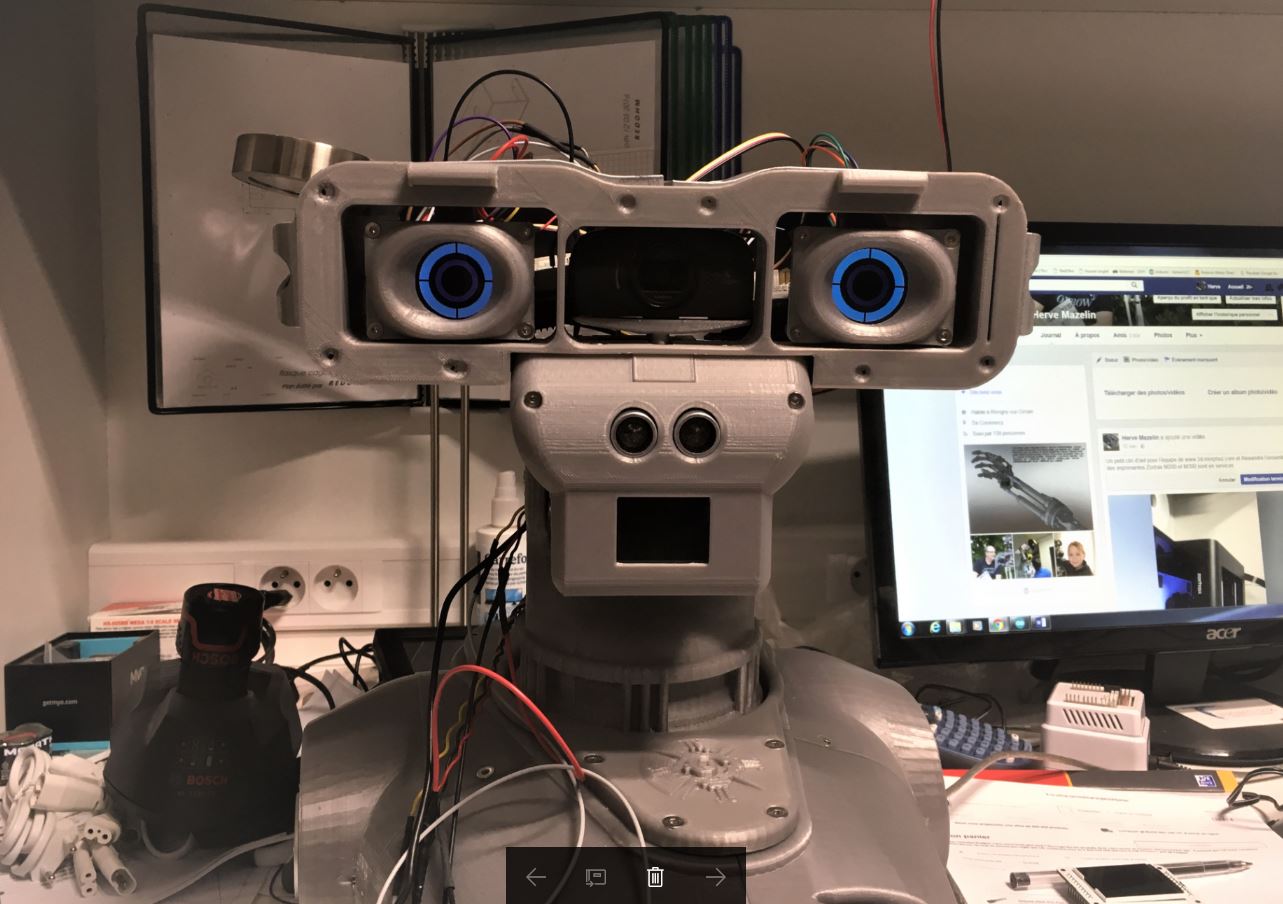
Robot Maya de RedOhm
***
Comment transposer des expressions humaines à un robot ?
Nous avons donc pensé que les yeux étaient un bon départ pour déterminer des expressions humaines transposées à la machine .Ces expressions seront de plusieurs natures, un regard attentif, penaud, en colère etc. et même quelques expressions comme un clin d’œil .Nous avons donc développé rapidement quelques expressions, puis nous avons mis côte à côte 2 écrans pour imaginer le reste de la tête de Maya. Évidemment au premier coup d’œil il manquait quelque chose, la bouche, eh ! Oui c’est une partie du visage qui peut définir énormément d’expression ne serait-ce que déjà simulé la parole.
Enfin si on regarde l’ensemble de la tête de notre futur robot les deux yeux et la bouche sont d’un couple parfait comme chez l’humain d’ailleurs. Et oui de ce couple on peut créer des expressions un peu plus complexes avec des paliers.
Je m’explique dans la phase bonheur on peut avoir plusieurs types de bonheur comme par exemple être simplement souriant, avoir un petit sourire mignon qui pourrait être par exemple une bouche un peu plus ouverte ou un sourire heureux, ou très heureux.
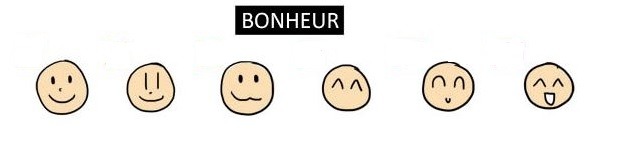
Dans le désarroi, on peut avoir le boudeur, le déçu, mécontent, très mécontent.
Enfin on peut greffer d’autres types d’expression humaine comme l’admiration, la maladie, blasé, espiègle, une fausse innocente, divers types de gènes, brefs, tout un ensemble que l’on va pouvoir créer. Plus cette machine possédera d’expression humaine, plus sa différence nous surprendra.
Passons maintenant à la configuration de cet ensemble. Chaque œil est représenté par un écran LCD, qui est lui-même relié à une carte Arduino méga 2560 (cette carte a été choisie pour ne pas restreindre les applications futures). Ces deux cartes seront pilotées par une carte mère qui enverra les informations aux deux cartes esclaves par l’intermédiaire d’un bus I2C, cette même carte mère aura aussi la double fonction de piloter le mouvement des lèvres.
Nous allons donc étudier tout au long de cet article comment arriver au fonctionnement final, mais pour cela nous allons passer par des étapes intermédiaires.
| Retour au sommaire |
Etape n°1 |
Présentation de l’exercice
Le but est de faire apparaître sur l’écran des mots, le premier étend attentif, le second penaud et enfin d’effacer l’écran. Pour pouvoir passer d’un message à l’autre ou d’effacer l’écran, on devra actionner un potentiomètre et c’est cette valeur analogique qui nous déterminera l’action à entreprendre.
Schéma de raccordement de l’afficheur et de la carte Arduino 2560
Pour connecter l’écran LCD A000096 à une carte Arduino Mega, utilisez cette configuration de broche.
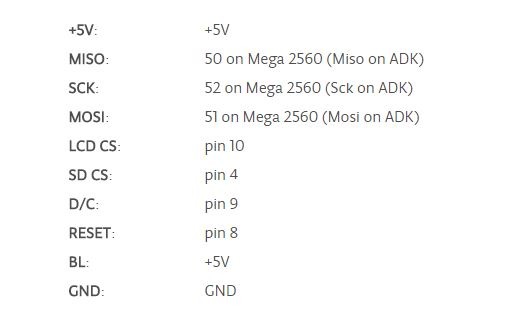
Maya : Pour connecter l’écran LCD A000096 – RedOhm
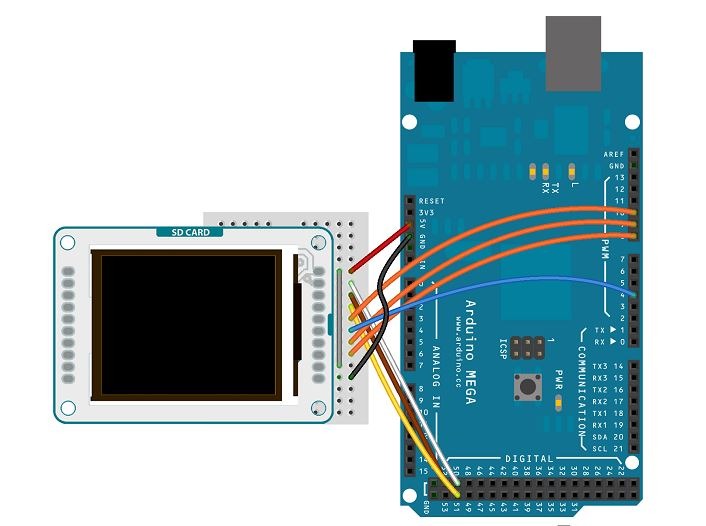
Schéma de raccordement de l’afficheur sur un Arduino 2560 – RedOhm
Programme
|
1 2 3 4 5 6 7 8 9 10 11 12 13 14 15 16 17 18 19 20 21 22 23 24 25 26 27 28 29 30 31 32 33 34 35 36 37 38 39 40 41 42 43 44 45 46 47 48 49 50 51 52 53 54 55 56 57 58 59 60 61 62 63 64 65 66 67 68 69 70 71 72 73 74 75 76 77 78 79 80 81 82 83 84 85 86 87 88 89 90 91 92 93 94 95 96 97 98 99 100 101 102 103 104 105 106 107 108 109 110 111 112 113 114 115 116 117 118 119 120 121 122 123 124 125 126 127 128 129 130 131 132 133 134 135 136 137 138 139 140 |
/* * * * * le but est de faire apparaître sur l’écran des mots, le premier étend * attentif, le second penaud et enfin d’effacer l’écran. Pour pouvoir * passer d’un message à l’autre ou d’effacer l’écran, on devra actionner * un potentiomètre et c’est cette valeur analogique qui nous déterminera * l’action à entreprendre. * * * code projet : Affichage_texte * * Herve Mazelin - RedOhm * 17/01/2017 */ // je charge la librairie SPI // Cette librairie vous permet de communiquer avec des périphériques SPI // La carte Arduino en tant que "maitre" #include <SPI.h> // je charge la librairie TFT // Cette bibliothèque permet à une carte Arduino de communiquer à // l'écran LCD TFT #include <TFT.h> // Affectation des pins pour la communication Arduino-> afficheur #define cs 10 #define dc 9 #define rst 8 TFT screen = TFT(cs, dc, rst); // déclaration de l'entrée analogique int analogPin = 0; // variable de type int pour stocker la valeur du potentiometre int val = 0; // variable du type int pour stocker la valeur de passage dans le controle // si la valeur val et strictement inférieure à 100 int cont1= 0; // variable du type int pour stocker la valeur de passage dans le controle // si la valeur val et strictement comprise de 105 a 200 int cont2= 0; // Un programme Arduino doit impérativement contenir la fonction "setup" // Elle ne sera exécuter une seule fois au démarrage du microcontroleur // Elle sert à configurer globalement les entrées sorties void setup() { // initialisation de l'écran screen.begin(); // Efface l'écran LCD avec la couleur indiquée. // Peut être utilisée dans loop () pour effacer l'écran. // Couleur du fond noir screen.background(0,0,0); } // Le programme principal s’exécute par une boucle infinie appelée Loop () void loop() { // lit la valeur de la tension analogique présente sur la broche val = analogRead(analogPin); // si la valeur val et strictement inférieure à 100 // on affiche le texte Attentif if ((val<100) &&(cont1==0)){ // Efface l'ecran couleur du fond noir screen.background(0,0,0); // Dans ce cas defini la couleur du texte screen.stroke(255,255,255); // Définit la taille du texte qui suit. La taille par défaut // est "1". Chaque changement de taille augmente le texte // par 10 pixels en hauteur. Autrement dit, la taille 1 = 10 // pixels, taille 2 = 20 pixels, et ainsi de suite. screen.setTextSize(2); // Écrire un texte à l'écran aux coordonnées données. screen.text("Attentif", 0, 0); // mise de la variable cont1 a 1 pour la confirmation du // passage dans la boucle de test attentif cont1=1; // Remise a zero de la variable de controle Penaud 1 cont2=0; } // si la valeur val et strictement inférieure à 100 // on affiche le texte Penaud 1 else if (((val>105)&&(val<200))&&(cont2==0)){ // Efface l'ecran couleur du fond noir screen.background(0,0,0); // Dans ce cas defini la couleur du texte screen.stroke(255,255,255); // Définit la taille du texte qui suit. La taille par défaut // est "1". Chaque changement de taille augmente le texte // par 10 pixels en hauteur. Autrement dit, la taille 1 = 10 // pixels, taille 2 = 20 pixels, et ainsi de suite. screen.setTextSize(2); // Écrire un texte à l'écran aux coordonnées données. screen.text("Penaud 1 ", 0, 0); // mise de la variable cont2 a 1 pour la confirmation du // passage dans la boucle de test Penaud 1 cont2=1; // Remise a zero de la variable de controle attentif cont1=0; } // si la valeur val et strictement superieure a 1000 // on efface l'ecran avec la commande -> screen.background(0,0,0) else if (val>1000){ // on efface l ecran screen.background(0,0,0); // Remise a zero de la variable de controle attentif cont1=0; // Remise a zero de la variable de controle penaud cont2=0; } } |
Etape n°2 |
|
1 2 3 4 5 6 7 8 9 10 11 12 13 14 15 16 17 18 19 20 21 22 23 24 25 26 27 28 29 30 31 32 33 34 35 36 37 38 39 40 41 42 43 44 45 46 47 48 49 50 51 52 53 54 55 56 57 58 59 60 61 62 63 64 65 66 67 68 69 70 71 72 73 74 75 76 77 78 79 80 81 82 83 84 85 86 87 88 89 90 91 92 93 94 95 96 97 98 99 100 101 102 103 104 105 106 107 108 109 110 111 112 113 114 115 116 117 118 119 120 121 122 123 124 125 126 127 128 129 130 131 132 133 134 135 136 137 138 139 140 141 142 143 144 145 146 147 148 149 150 151 152 153 154 155 156 157 158 159 160 161 162 163 164 165 166 167 168 169 170 171 172 173 174 175 176 177 178 179 180 181 182 183 184 185 186 187 188 189 190 191 192 193 194 195 196 197 198 199 200 201 202 203 204 205 206 207 208 209 210 211 212 213 214 215 216 217 218 219 220 221 222 223 224 225 226 227 228 229 230 231 232 233 234 235 236 237 238 239 240 241 242 243 244 245 |
/* * * * * le but est de faire apparaître sur l’écran les yeux suivant : le premier * étend attentif, le second penaud et enfin d’effacer l’écran. Pour pouvoir * passer d’un dessin à l’autre ou d’effacer l’écran, on devra actionner * un potentiomètre et c’est cette valeur analogique qui nous déterminera * l’action à entreprendre. * * * code projet : 0001-Affichage dessin attentif et penaud * * Herve Mazelin - RedOhm * 22/01/2017 */ // je charge la librairie SPI // Cette librairie vous permet de communiquer avec des périphériques SPI // La carte Arduino en tant que "maitre" #include <SPI.h> // je charge la librairie TFT // Cette bibliothèque permet à une carte Arduino de communiquer à // l'écran LCD TFT #include <TFT.h> // Affectation des pins pour la communication Arduino-> afficheur #define cs 10 #define dc 9 #define rst 8 TFT screen = TFT(cs, dc, rst); // déclaration de l'entrée analogique int analogPin = 0; // variable de type int pour stocker la valeur du potentiometre int val = 0; // variable du type int pour stocker la valeur de passage dans le controle // si la valeur val et strictement inférieure à 100 int cont1= 0; // variable du type int pour stocker la valeur de passage dans le controle // si la valeur val et strictement comprise de 105 a 200 int cont2= 0; // variable du type int pour la boucle creation de l'oeil int x; // Un programme Arduino doit impérativement contenir la fonction "setup" // Elle ne sera exécuter une seule fois au démarrage du microcontroleur // Elle sert à configurer globalement les entrées sorties void setup() { // initialisation de l'écran screen.begin(); // Efface l'écran LCD avec la couleur indiquée. // Peut être utilisée dans loop () pour effacer l'écran. // Couleur du fond noir screen.background(0,0,0); } // Le programme principal s’exécute par une boucle infinie appelée Loop () void loop() { // lit la valeur de la tension analogique présente sur la broche val = analogRead(analogPin); // si la valeur val et strictement inférieure à 100 // on affiche le dessin de l'oeil attentif if ((val<100) &&(cont1==0)){ // Appel de la fonction -> creation_de_oeil creation_de_oeil(); // Mise a 1 de la variable cont1 qui determine que // l’on a déjà traversé cette instruction enfin // d’éviter le clignotement de l’œil cont1=1; // Remise a zero de la variable de controle Penaud 1 cont2=0; } // si la valeur val et strictement inférieure à 200 // et superieur a 105 on affiche le texte Penaud 1 else if (((val>105)&&(val<200))&&(cont2==0)){ // Appel de la fonction -> creation_de_oeil creation_de_oeil(); // Appel de la fonction -> creation_penaud creation_penaud(); // Mise a 1 de la variable cont2 qui determine que // l’on a déjà traversé cette instruction enfin // d’éviter le clignotement de l’œil cont2=1; // Remise a zero de la variable de controle attentif cont1=0; } // si la valeur val et strictement superieure a 1000 // on efface l'ecran avec la commande -> screen.background(0,0,0) else if (val>1000){ // on efface l ecran screen.background(0,0,0); // Remise a zero de la variable de controle attentif cont1=0; // Remise a zero de la variable de controle penaud cont2=0; } } /* * la creation de la fonction -> creation_de_oeil * * a savoir : la creation d'une fonction est independante du programme * principal.Elle sera donc en dehors du programme principal * */ void creation_de_oeil() { // Efface l'ecran et met le fond en noir screen.background(0,0,0); //defini la couleur pour tracer l'objet a dessiner screen.stroke(255,255,255); // 1 anneau exterieure bleu // définition de la couleur de remplissage exemple bleu -> 128,255,255 screen.fill(128,255,255); // je dessine un annneau exterieur dans le centre de l'écran // je prend la largeur de l'ecran que je divise par 2 // je prend la hauteur de l'ecran que je divise par 2 screen.circle(screen.width()/2, screen.height()/2, 60); //dessine le trait horizontal et vertical //defini la couleur pour tracer l'objet a dessiner en noir screen.stroke(0,0,0); // Trace trois lignes horizontale qui traverse l'ecran for (x=0;x<3;x++) { screen.line(1,63+x,159,63+x); } // Trace une ligne verticale qui traverse l'ecran d'une epaisseur de // 3 pixels for (x=0;x<3;x++) { screen.line (79+x,1,79+x,127); } // 2 cercle // définit la couleur de remplissage exemple gris 127.127.127 screen.fill(0,0,0); // je dessine un cercle dans le centre de l'écran screen.circle(screen.width()/2, screen.height()/2, 45); // 3 cercle // définit la couleur de remplissage exemple gris 127.127.127 screen.fill(136,136,136); // je dessine un cercle dans le centre de l'écran screen.circle(80, 64, 35); // 4 cercle // définit la couleur de remplissage exemple noir 0.0.0 screen.fill(0,0,0); // je dessine un cercle dans le centre de l'écran screen.circle(screen.width()/2, screen.height()/2, 25); } /* * la creation de la fonction -> Dessin de l'oeil penaud * * a savoir : la creation d'une fonction est independante du programme * principal.Elle sera donc en dehors du programme principal * */ void creation_penaud() { // je dessine un triangle // Boucle comptant de 0 a 80 avec un increment de 1 // for (initialisation ; condition ; increment) // entre crochet { instructions executees dans la boucle } for( x=0;x<80;x++){ // définit la couleur de remplissage exemple noir 255.255.255 screen.fill(255,255,255); // dessine une ligne entre deux points les parametres : // xStart) int, la position horizontale où la ligne commence // ystart) int, la position verticale où la ligne commence // xEnd) int, la position horizontale où la ligne se termine // yEnd) int, la position verticale où les extrémités de la ligne // screen.line (xStart,ystart,xEnd,yEnd); screen.line (0,0,160,x); } // je dessine le 2eme triangle je modifie la position verticale // ou la ligne commence // Boucle comptant de 0 a 20 avec un increment de 1 // for (initialisation ; condition ; increment) // entre crochet { instructions executees dans la boucle } for( x=0;x<20;x++){ // définit la couleur de remplissage exemple noir 255.255.255 screen.fill(255,255,255); // dessine une ligne entre deux points les parametres : // xStart) int, la position horizontale où la ligne commence // ystart) int, la position verticale où la ligne commence // xEnd) int, la position horizontale où la ligne se termine // yEnd) int, la position verticale où les extrémités de la ligne // screen.line (xStart,ystart,xEnd,yEnd); screen.line (0,x,160,79); } } |
| Retour au sommaire |
En cours et à suivre .
Mise à jour le 29/06/2019: Retrouvez sur cette page l’ensemble des articles concernant le robot Spider S12-PC ( album photos des pièces , plan mécanique , fichier à télécharger pour l’impression 3D )
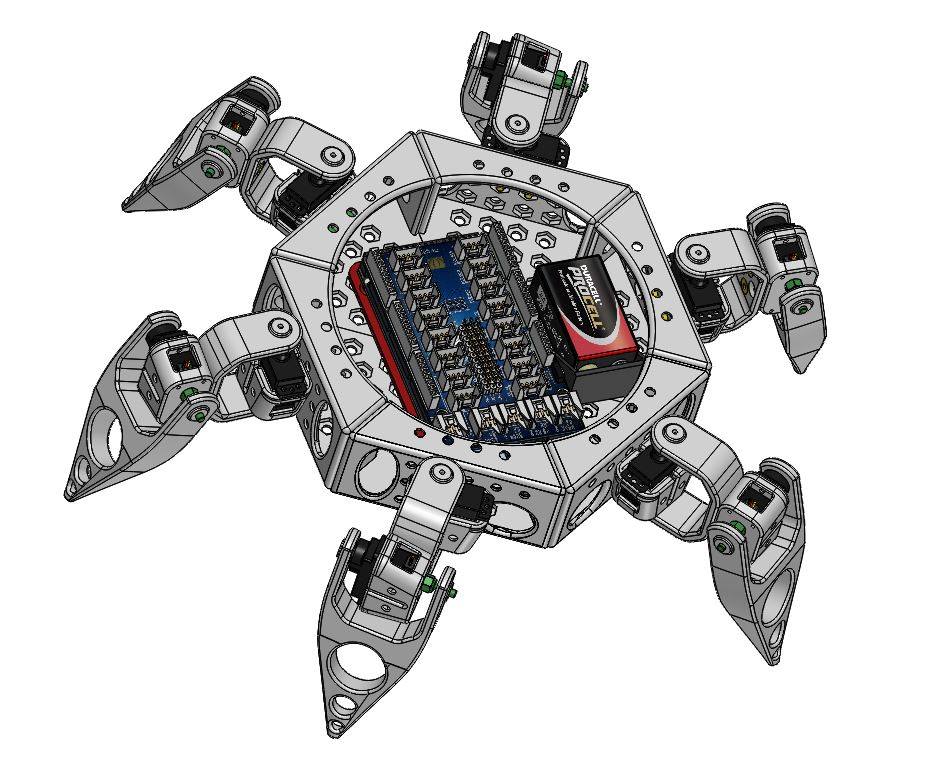
Mini Spider S12 patte courte Version 02022017 – RedOhm
Sommaire :
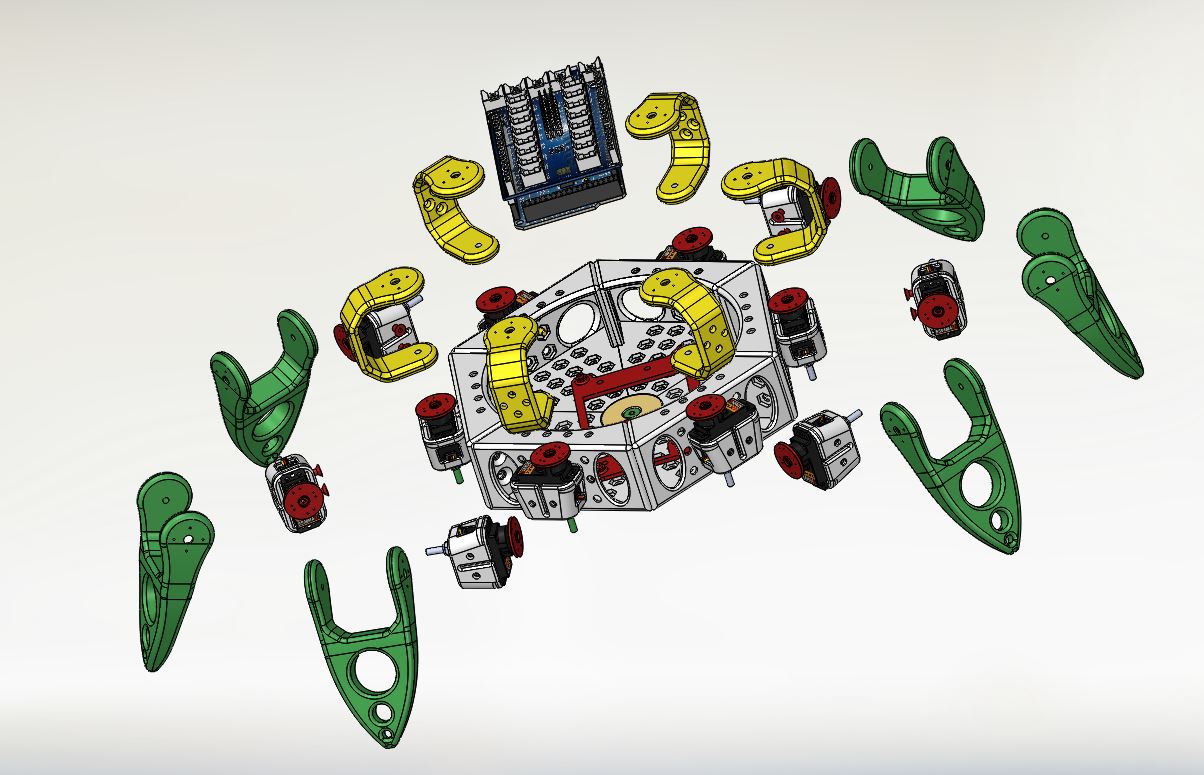
- Version 1.00 ou Version 02-02-2017. Vue éclatée de mini Spider S12-PC pour le choix des pièce , ensemble des fichiers à télécharger .
- Version 09-02-2017 .Vue éclatée de mini Spider S12-PC pour le choix des pièce ensemble des fichiers à télécharger . ( Cette version est conseillée pour les néophytes de l’impression 3D ) .
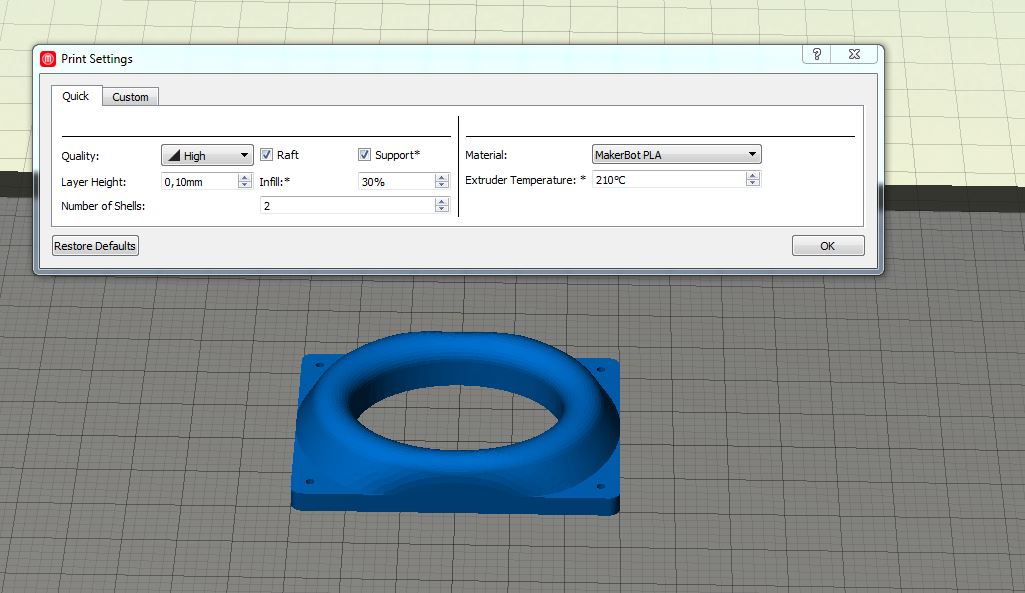
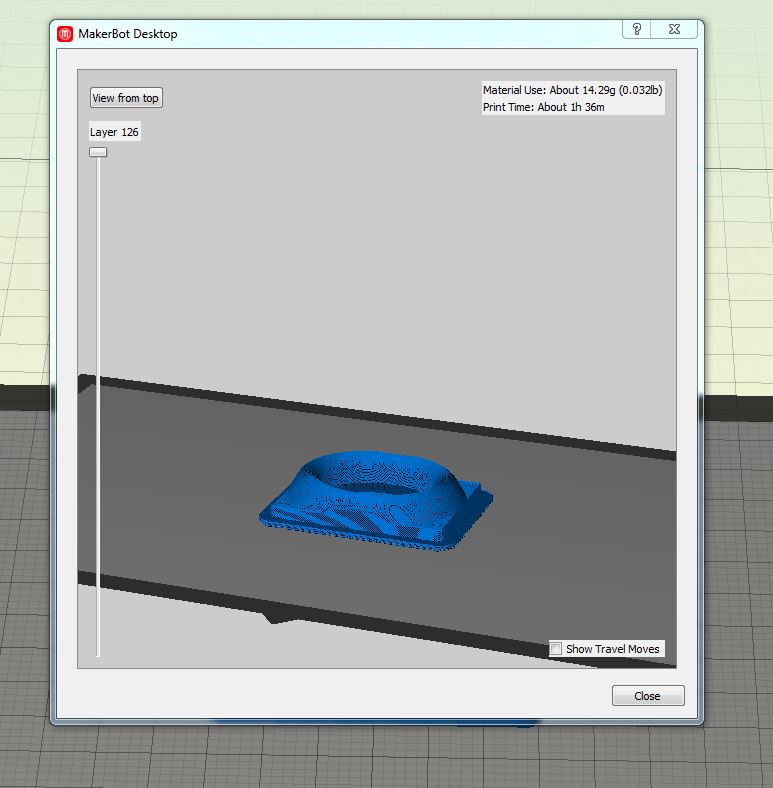
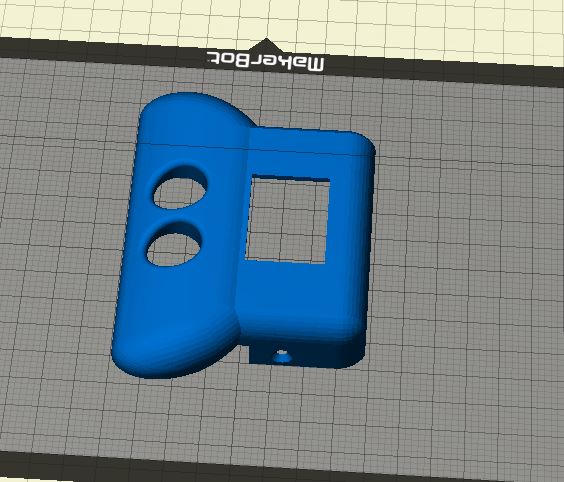
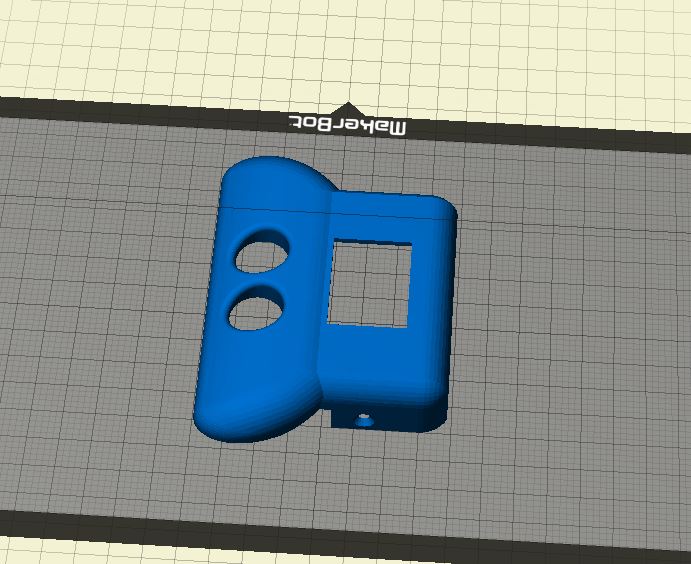
- Fichier pour le porte batterie et capot
- Repérage des numéros des servomoteurs .
- Divers programmes .
- Programme de calibrage des moteurs ( Positionnement a 90° du servomoteur ).
- Programme d’initialisation de mini-spider et un petit bonjour
- Programme d’enchaînement de divers sous programme ( Initialisation spider , petit bonjour , position d’attaque de Spider ,rotation de Spider)
- Explication de l’alimentation des servomoteurs.
- Présentation de Mr le régulateur 7806 en boitier TO220.
- Retour au menu nos robots
Vue éclatée de mini Spider S12-PC et l’ensemble des fichiers à télécharger . Version 1.00 |
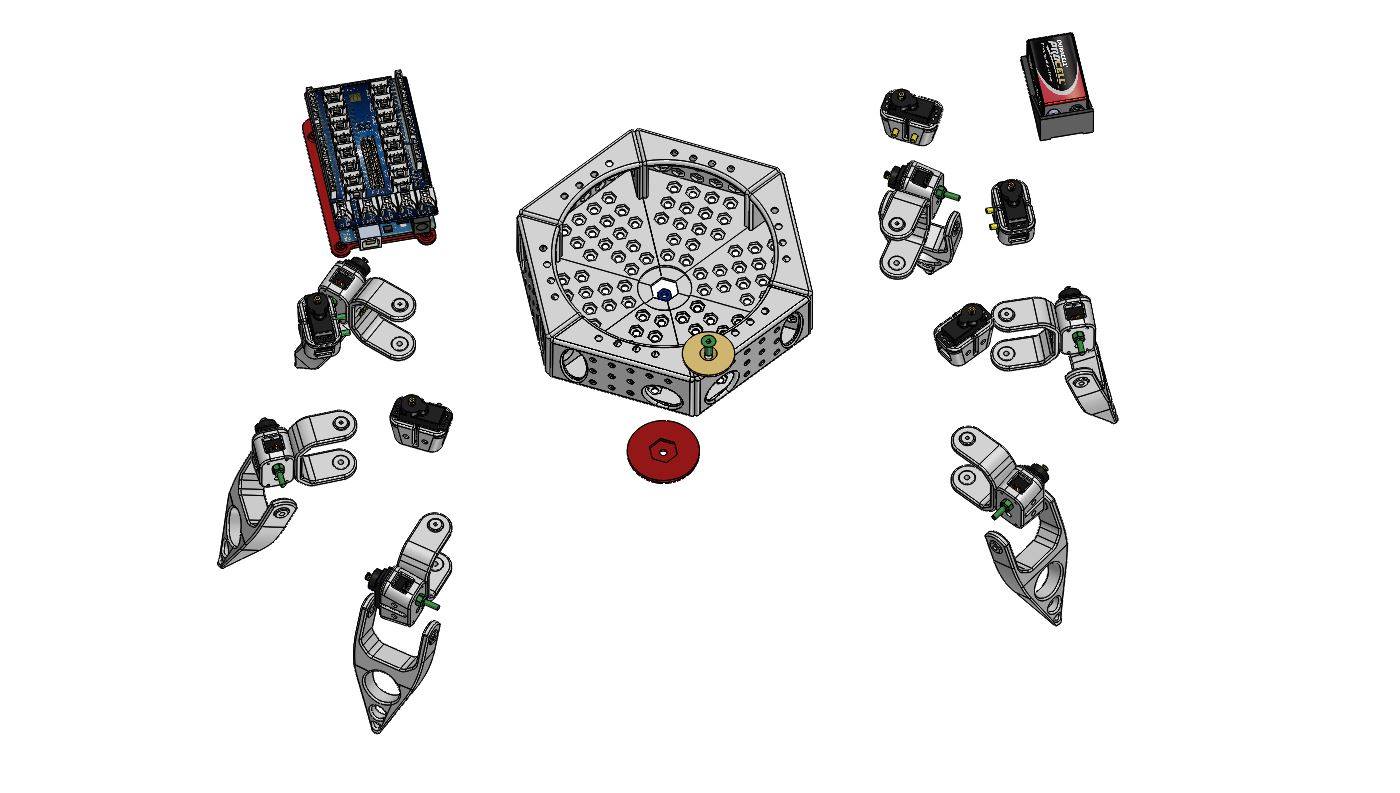
Vue éclatée de mini Spider S12 Version 1.00 – RedOhm
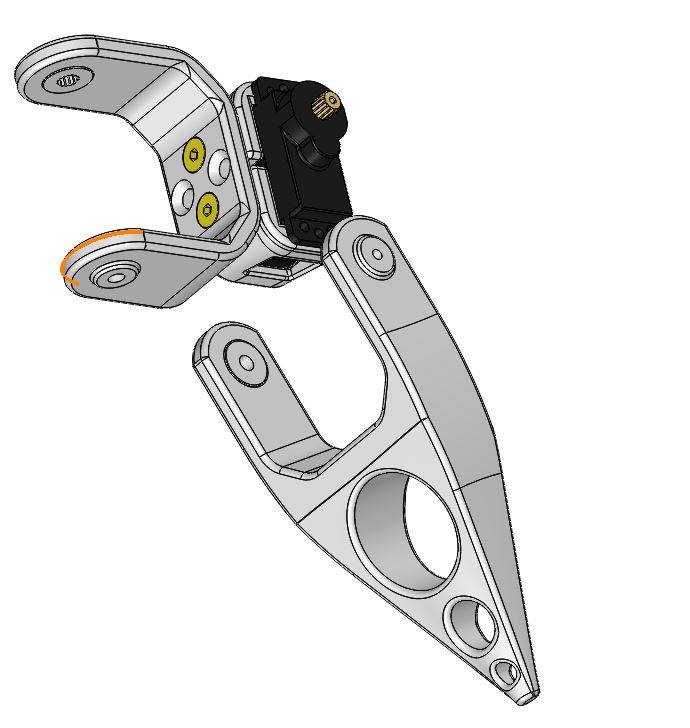
Vue de la patte et de son servomoteur – RedOhm –
Ensemble des fichiers à télécharger pour imprimer Spider version 1.00
–
Matériel utile :
12 Servomoteur: type ES08MA miniature avec pignonnerie métallique
- Alimentation: 4,8 à 6 Vcc
- Couple: 1,6 kg.cm à 4,8 Vcc
- Vitesse: 0,12 s/60° à 4,8 Vcc
- Dimensions: 24 x 12 x 29 mm
Informations techniques utiles :
Sur les servomoteurs en général , Carte Arduino Mega , La programmation en particulier de la carte Arduino Mega , l’impression 3D en général .
Fournisseur:
Servomoteurs : Gotronic
Arduino Mega 2560 : Selectronic
Montant total du montage ( en version simple ):
1 Ensemble de PLA ou HIPS ou ABS => 25 €
12 servomoteurs à 6.90 € => 82.80 €
1 carte arduino Mega => 29.95€
Soit un montant de = 137.75 € prix moyen
–
Retour au sommaire.
Vue éclatée de mini Spider S12-PC pour le choix des pièce et l’ensemble des fichiers à télécharger Version 09-02-2017 |
Spider version 09-02-2017 RedOhm – 001
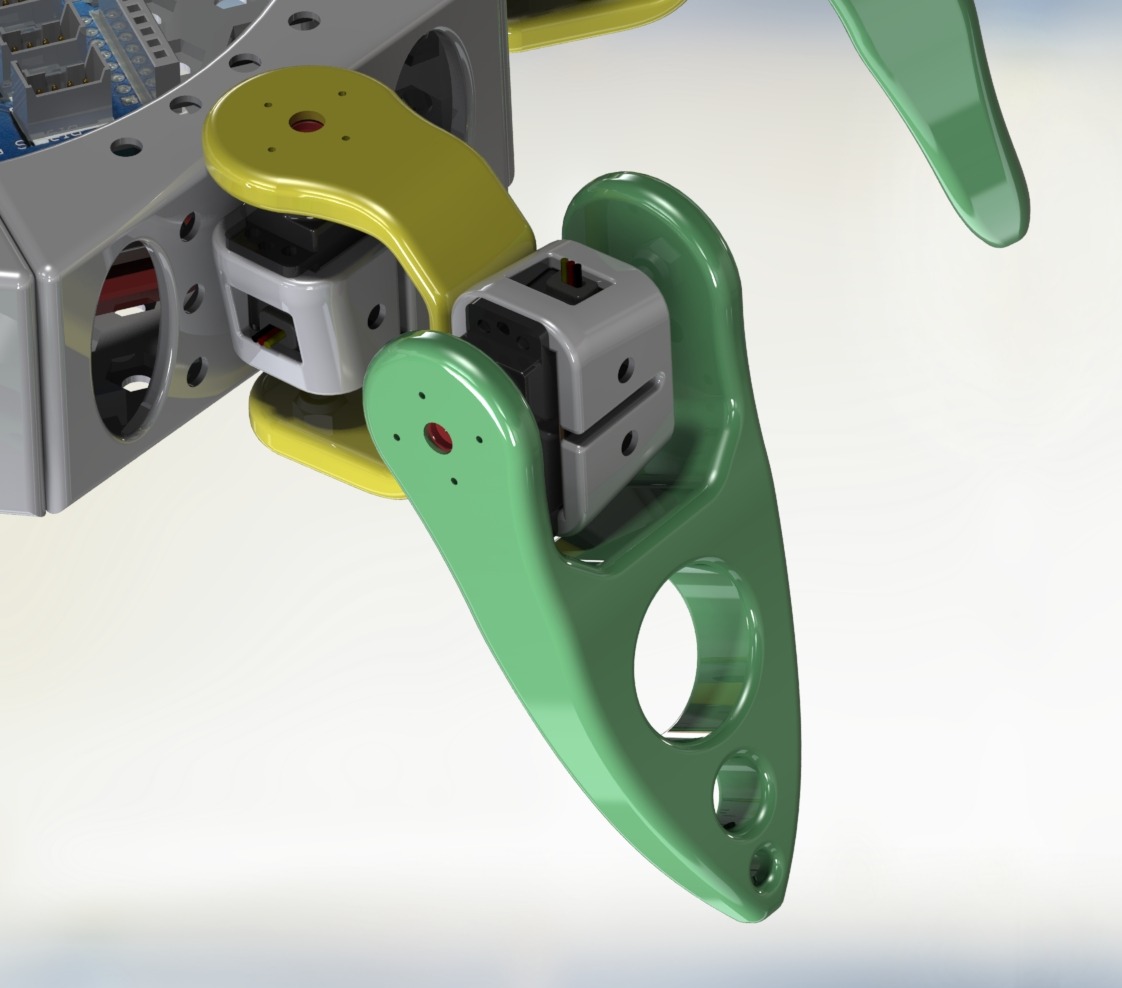
Spider version 09-02-2017 RedOhm – 002
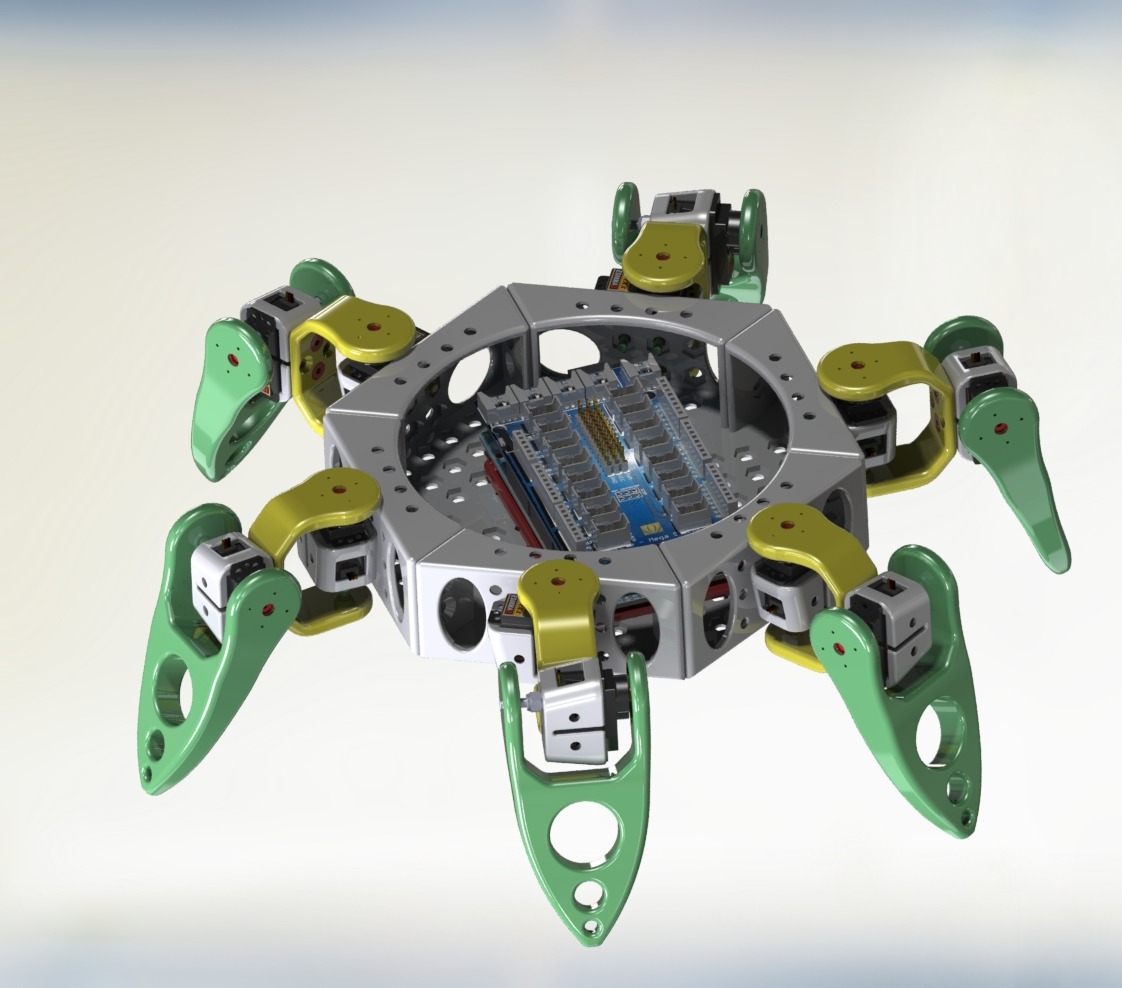
Spider version 09-02-2017 RedOhm – 003
–
Ensemble des fichiers à télécharger pour imprimer Spider Version 2.00
–
Matériel utile :
12 Servomoteur: type ES08MA miniature avec pignonnerie métallique
- Alimentation: 4,8 à 6 Vcc
- Couple: 1,6 kg.cm à 4,8 Vcc
- Vitesse: 0,12 s/60° à 4,8 Vcc
- Dimensions: 24 x 12 x 29 mm
Informations techniques utiles :
Sur les servomoteurs en général , Carte Arduino Mega , La programmation en particulier de la carte Arduino Mega , l’impression 3D en général .
Fournisseur:
Servomoteurs : Gotronic
Arduino Mega 2560 : Selectronic
Montant total du montage ( en version simple ):
1 Ensemble de PLA ou HIPS ou ABS => 25 €
12 servomoteurs à 6.90 € => 82.80 €
1 carte arduino Mega => 29.95€
Soit un montant de = 137.75 € prix moyen
.
Porte batterie et capot |
.
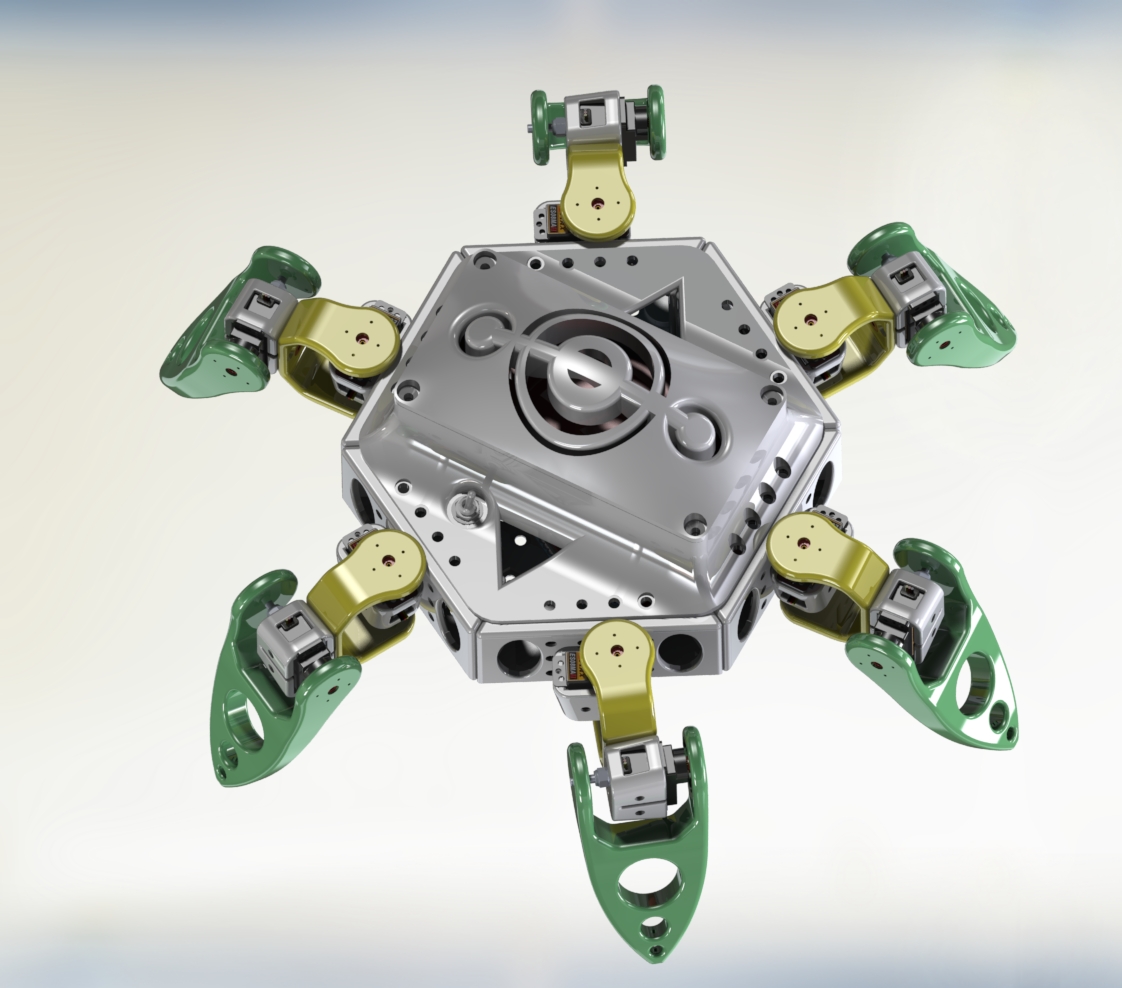
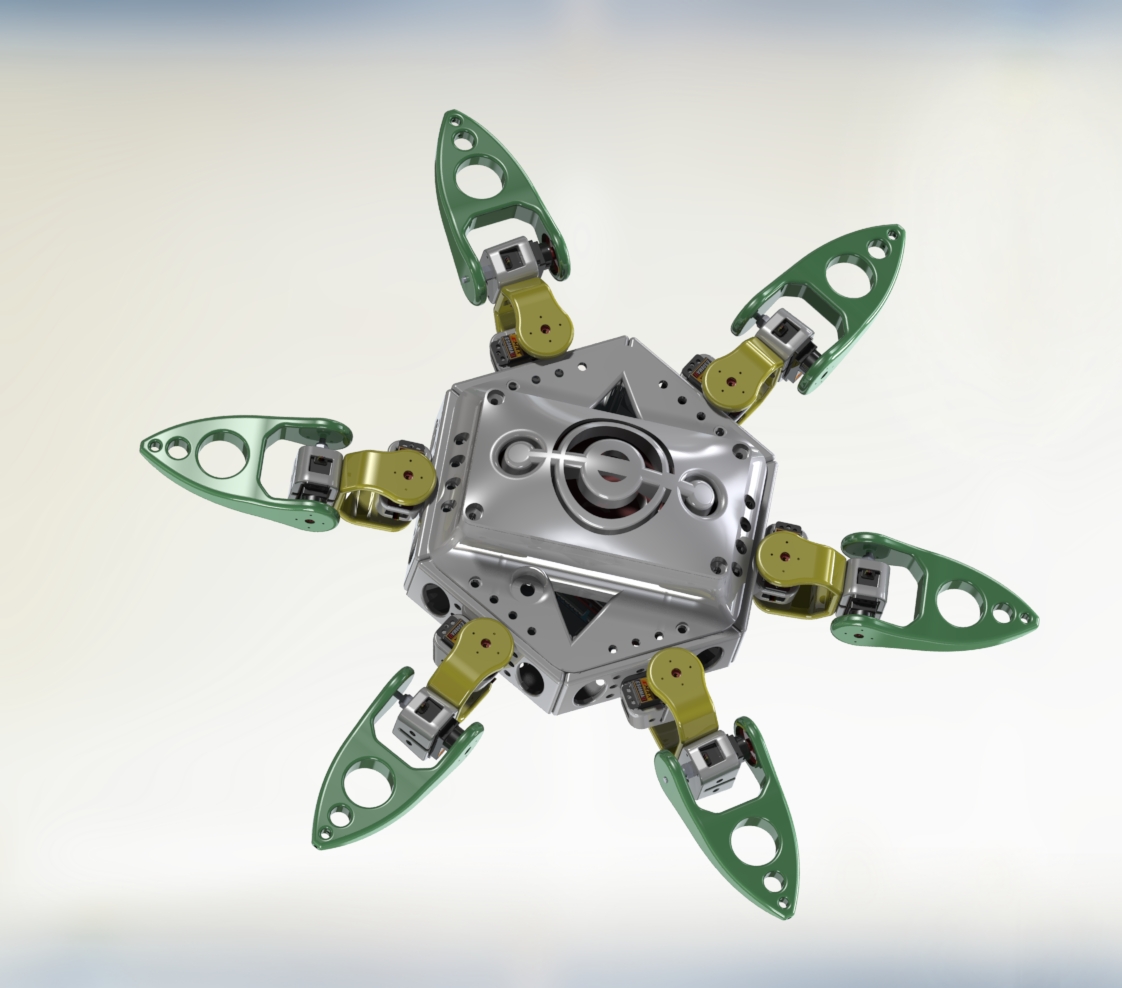
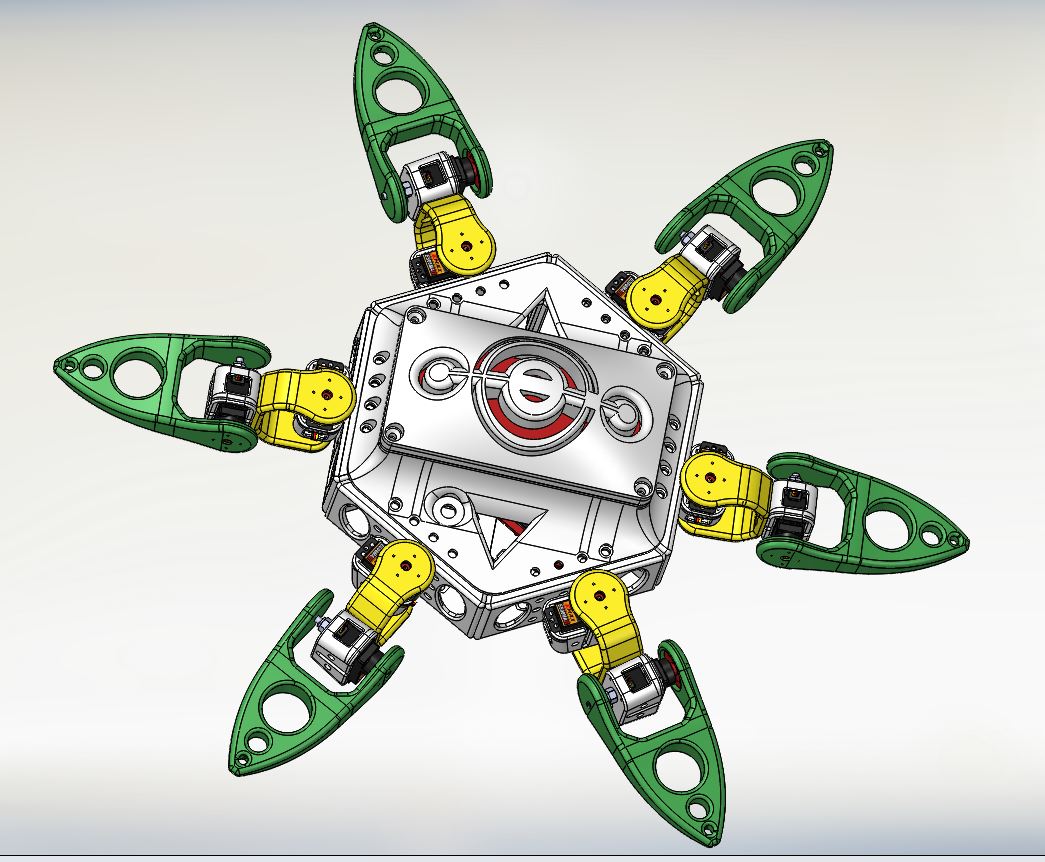
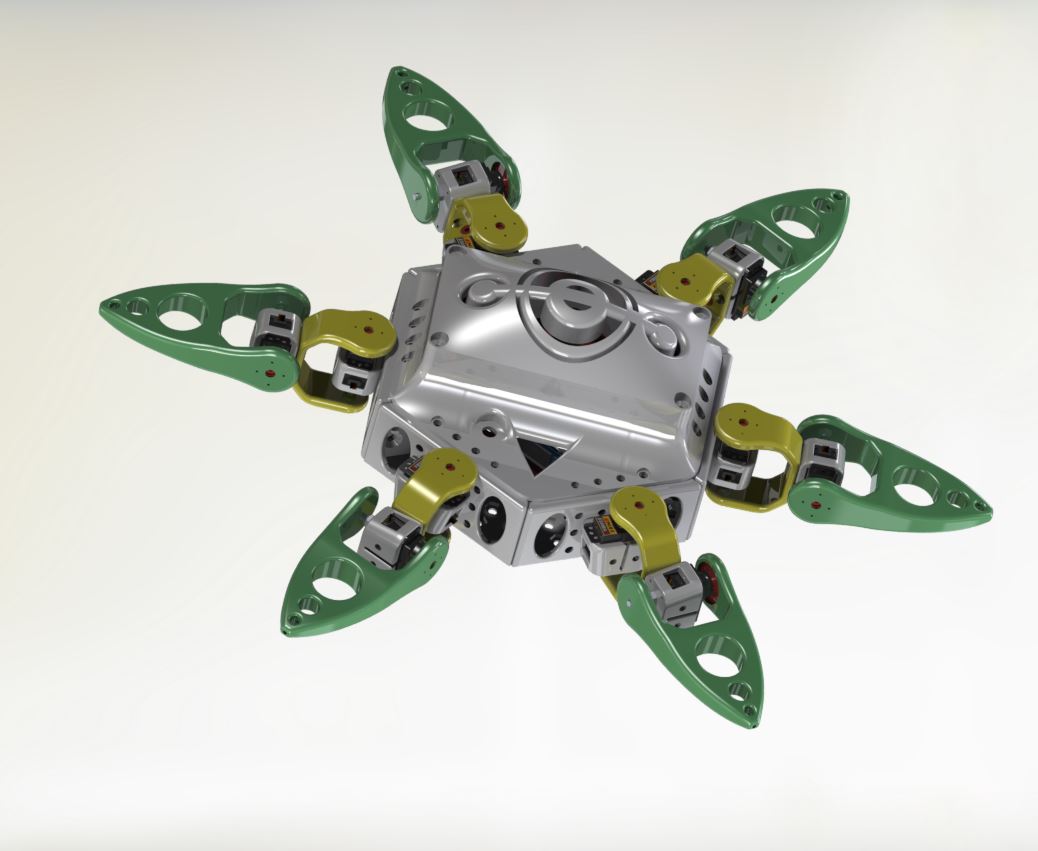
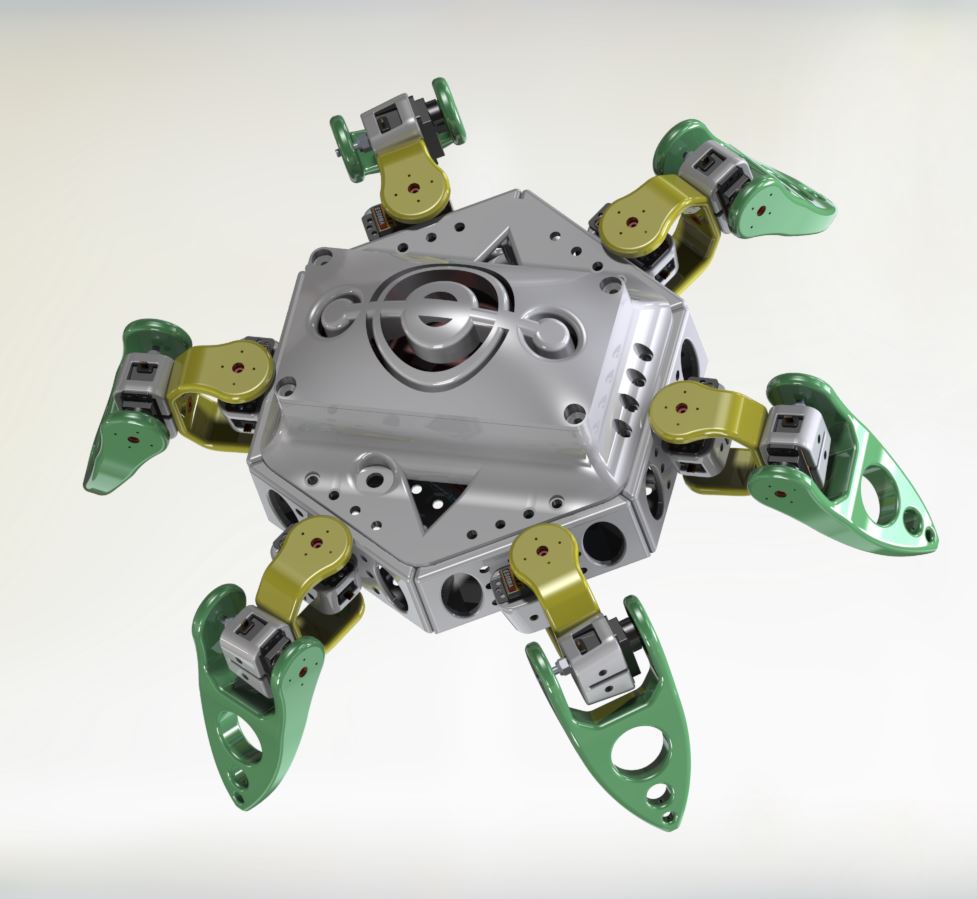
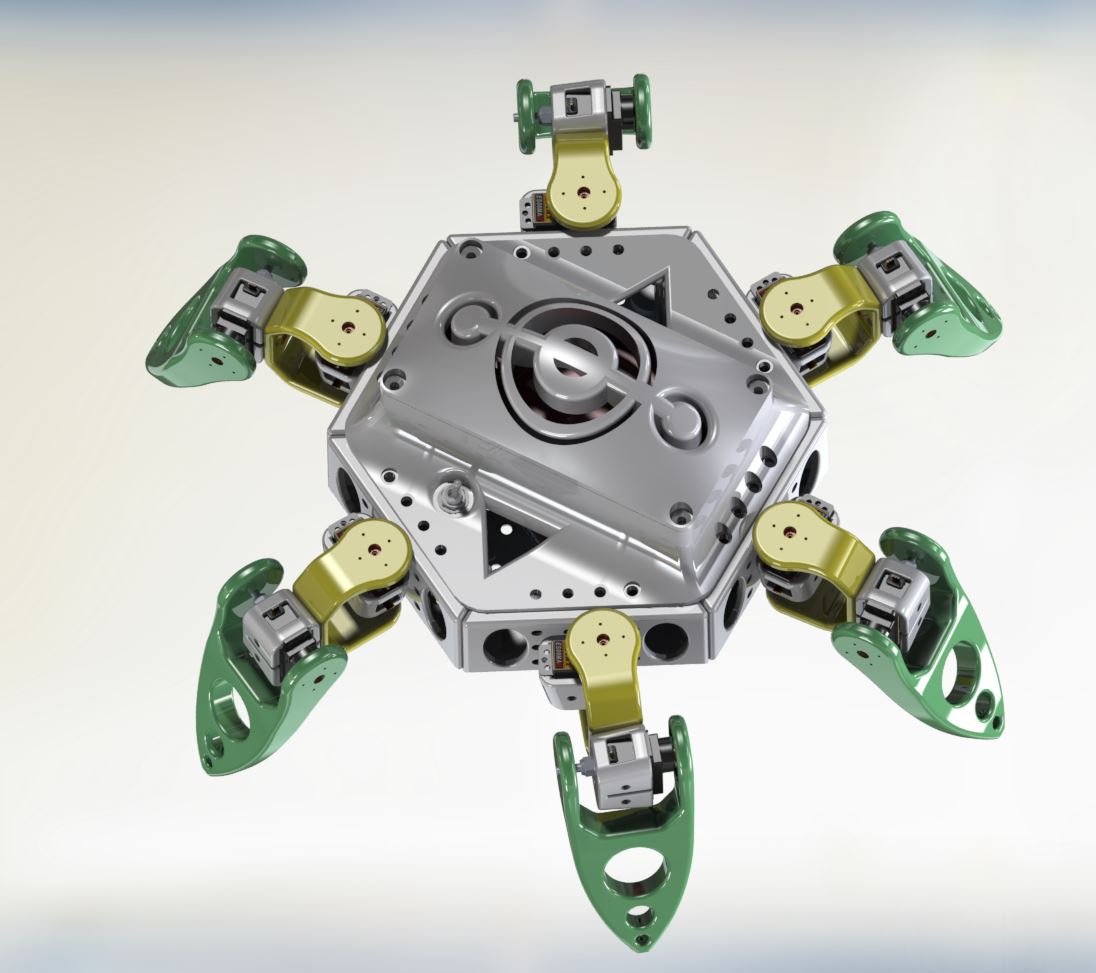
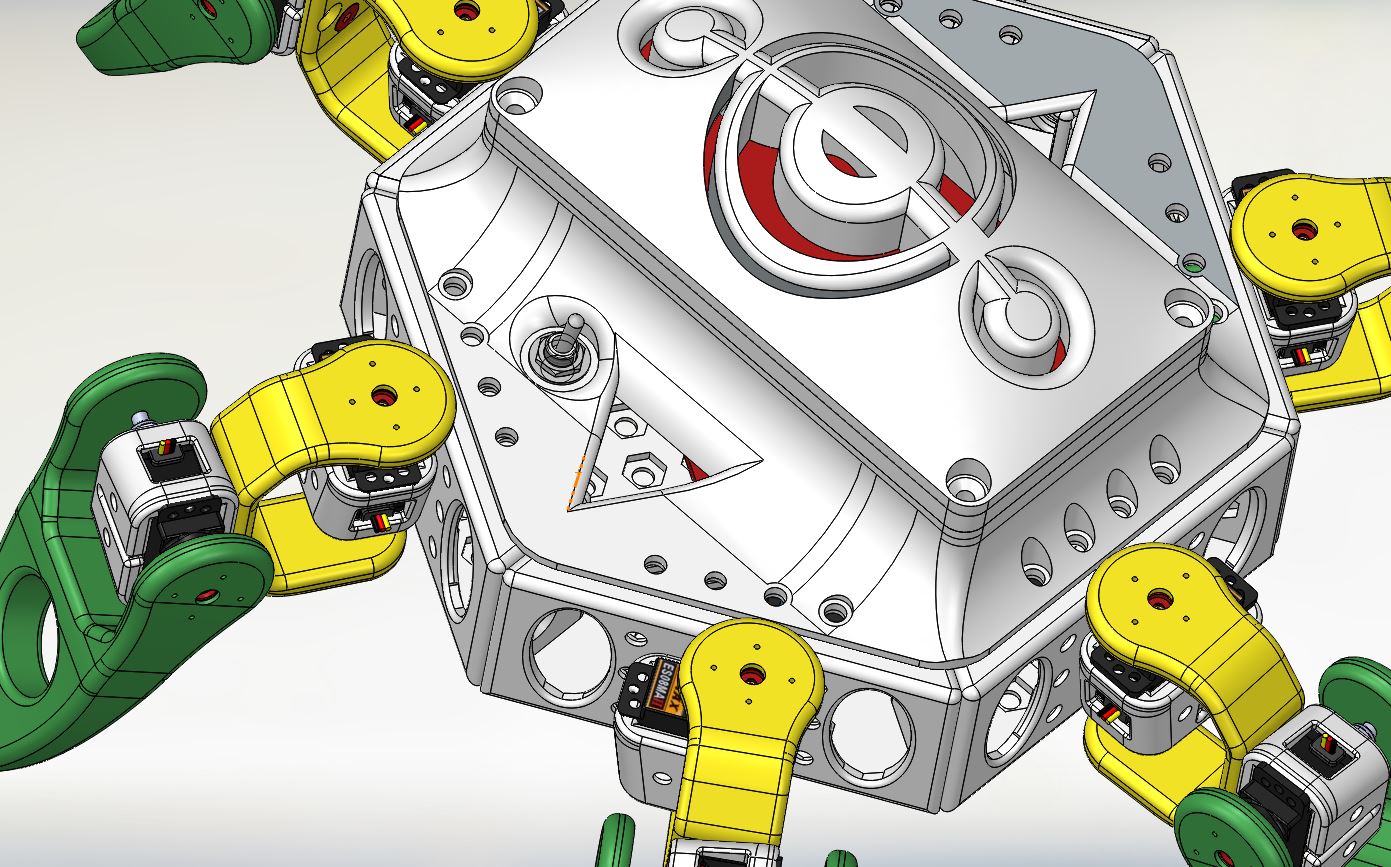
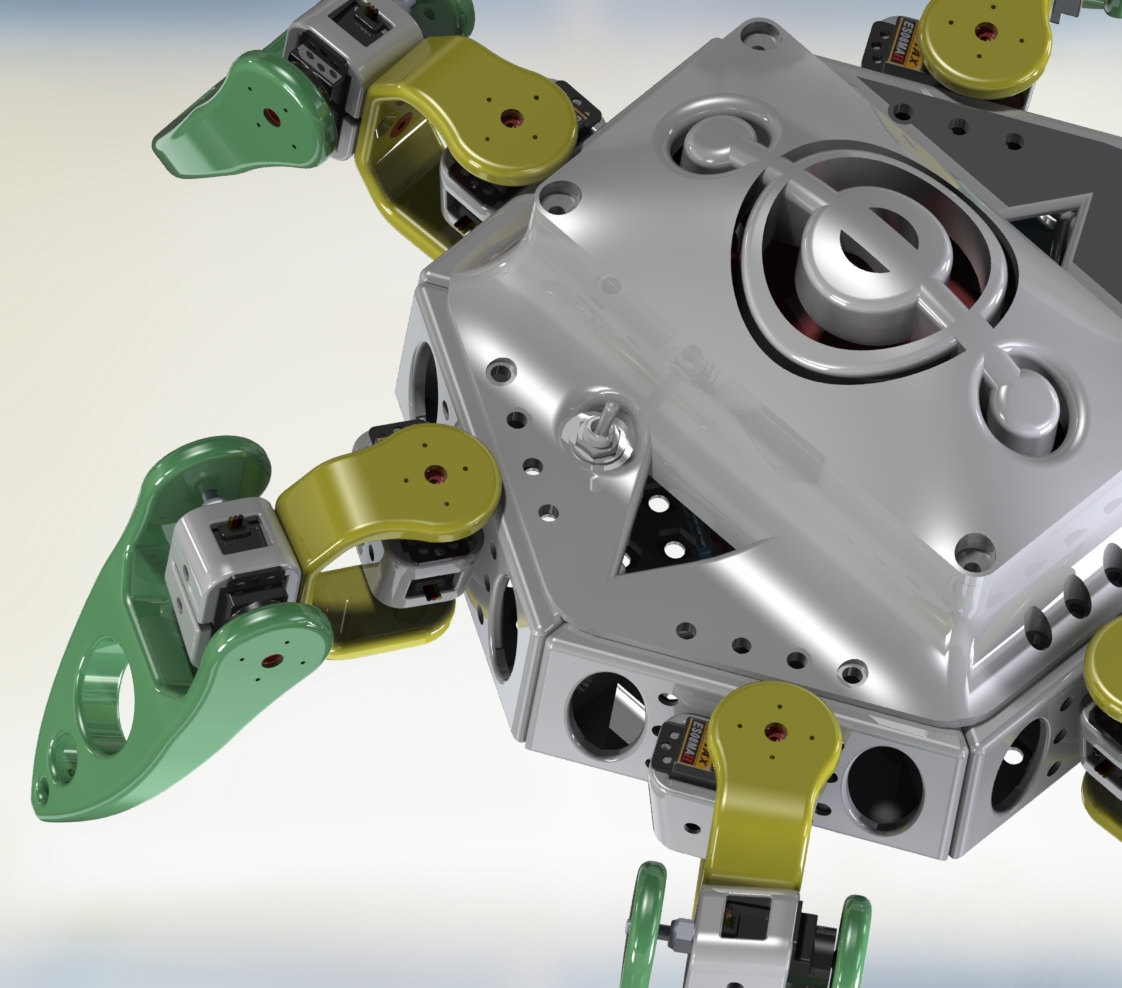
.
Ensemble des fichiers à télécharger pour imprimer le capot et le porte batterie
–
Retour au sommaireRepérage des numéros des servomoteurs
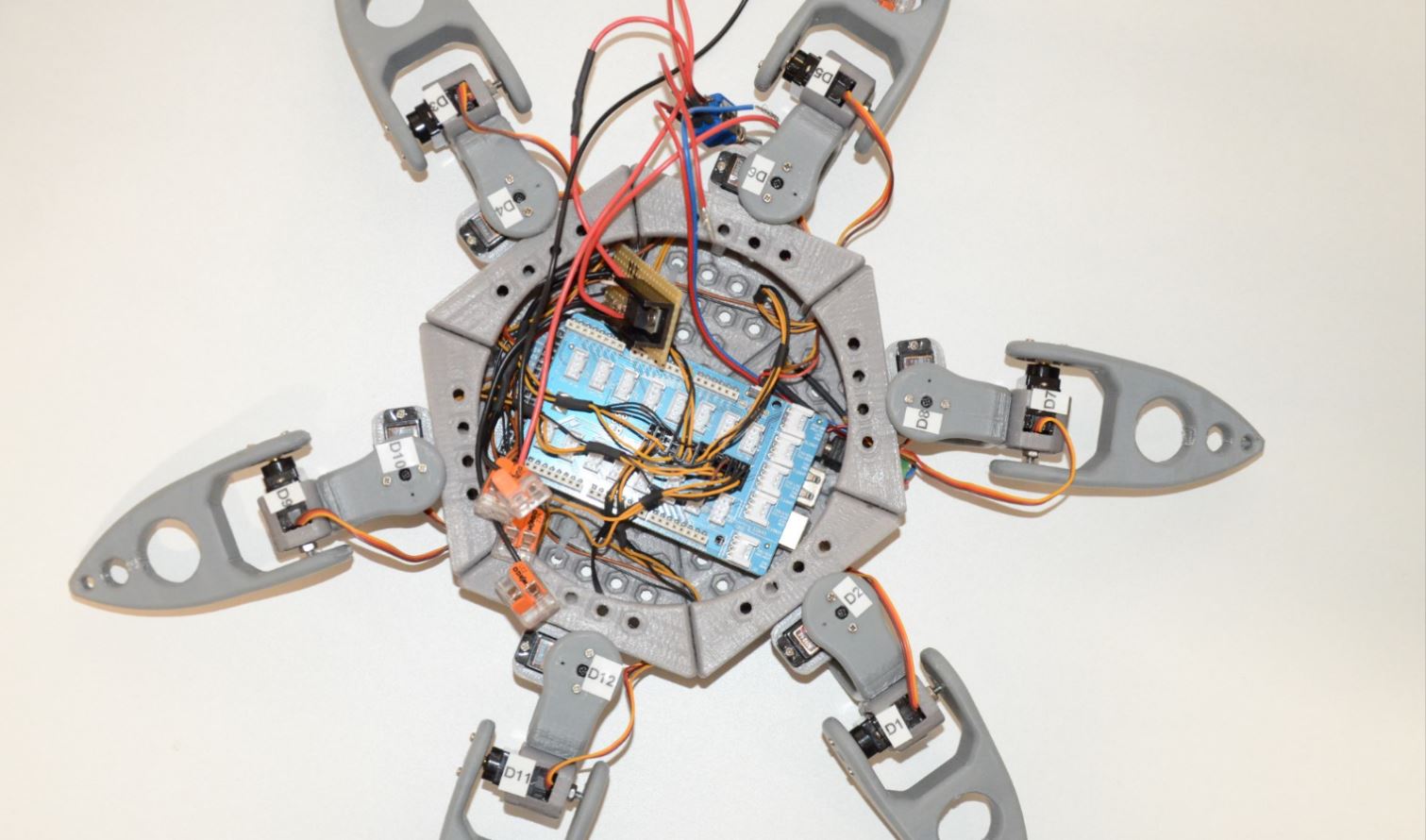
Robot Spider repérage RedOhm
–
Programme de calibrage des moteurs ( Positionnement a 90° du servomoteur )
Voici un petit programme pour Arduino permettant de positionner un servomoteur à 90°. Ce positionnement se produit quand on appuie sur le bouton poussoir , tant que celui-ci est sollicité le servomoteur conserve sa position, quand le bouton est relâché le servo est à nouveau libre.
|
1 2 3 4 5 6 7 8 9 10 11 12 13 14 15 16 17 18 19 20 21 22 23 24 25 26 27 28 29 30 31 32 33 34 35 36 37 38 39 40 41 42 43 44 45 46 47 48 49 50 51 52 53 54 55 56 57 58 59 60 61 62 63 64 65 66 67 68 69 70 71 72 73 74 75 76 77 78 |
/* * RedOhm * * * Positionne un servomoteur à son centre * donc à 90° * * Le 06/12/2016 * H.Mazelin */ // Cette librairie permet à une carte Arduino de contrôler des servomoteurs #include <Servo.h> // Crée un objet de type "Servo", nommé -> monservo Servo monservo; // le bouton est connecté à la broche 2 de la carte Arduino const int bouton=2; // Variable qui enregistre l'état du bouton int etatdubouton; /* * Un programme Arduino doit impérativement contenir cette fonction . * Elle ne sera exécuter une seule fois au démarrage du microcontroleur * Elle sert à configurer globalement les entrées sorties * */ void setup() { //le bouton est une entrée pinMode(bouton,INPUT); //on initialise l'état du bouton comme "relaché" etatdubouton=LOW; } /* *Le programme principal s’exécute par une boucle infinie appelée Loop () * */ void loop() { // lecture de l'etat du bouton etatdubouton=digitalRead(bouton); //test si le bouton a un niveau logique HAUT if (etatdubouton == HIGH) { // associe le servomoteur a la broche 3 monservo.attach(3); // Positionne mon servomteur a 90 monservo.write(90); // Réalise une pause dans l'exécution du programme pour une durée // de 20 millisecondes // permettant au servomteur d'atteindre sa position delay(20); } else { // Dissocie la variable monservo de sa broche monservo.detach(); } } |
–
Retour au sommaire
Programme d’initialisation de mini-spider et un petit bonjour
|
1 2 3 4 5 6 7 8 9 10 11 12 13 14 15 16 17 18 19 20 21 22 23 24 25 26 27 28 29 30 31 32 33 34 35 36 37 38 39 40 41 42 43 44 45 46 47 48 49 50 51 52 53 54 55 56 57 58 59 60 61 62 63 64 65 66 67 68 69 70 71 72 73 74 75 76 77 78 79 80 81 82 83 84 85 86 87 88 89 90 91 92 93 94 95 96 97 98 99 100 101 102 103 104 105 106 107 108 109 110 111 112 113 114 115 116 117 118 119 120 121 122 123 124 125 126 127 128 129 130 131 132 133 134 135 136 137 138 139 140 141 142 143 144 145 146 147 148 149 150 151 152 153 154 155 156 157 158 159 160 161 162 163 164 165 |
/* * * * RedOhm * * Initialisation de mini spider * * but : les pattes en bas et droite * enfin un petit bonjour pour nous confirmer * que le robot est en attente * * * Le 28/01/2017 * H-Mazelin */ // Cette librairie permet à une carte Arduino de contrôler des servomoteurs #include <Servo.h> //Crée un objet de type "Servo", nommé -> servo_d1 Servo servo_d1; //Crée un objet de type "Servo", nommé -> servo_d2 Servo servo_d2; //Crée un objet de type "Servo", nommé -> servo_d3 Servo servo_d3; //Crée un objet de type "Servo", nommé -> servo_d4 Servo servo_d4; //Crée un objet de type "Servo", nommé -> servo_d5 Servo servo_d5; //Crée un objet de type "Servo", nommé -> servo_d6 Servo servo_d6; //Crée un objet de type "Servo", nommé -> servo_d7 Servo servo_d7; //Crée un objet de type "Servo", nommé -> servo_d8 Servo servo_d8; //Crée un objet de type "Servo", nommé -> servo_d9 Servo servo_d9; //Crée un objet de type "Servo", nommé -> servo_d10 Servo servo_d10; //Crée un objet de type "Servo", nommé -> servo_d11 Servo servo_d11; //Crée un objet de type "Servo", nommé -> servo_d12 Servo servo_d12; // variable du type int pour les deplacement des servomoteurs // a droite int initd=5; // variable du type int pour les deplacement des servomoteurs // a gauche int initg=5; // variable du type int pour les boucle for int x; // Un programme Arduino doit impérativement contenir la fonction "setup" // Elle ne sera exécuter une seule fois au démarrage du microcontroleur // Elle sert à configurer globalement les entrées sorties void setup() { // associe le servomoteur a la broche 2 servo_d1.attach(2,700,2000); // associe le servomoteur a la broche 3 servo_d2.attach(3,700,2000); // associe le servomoteur a la broche 4 servo_d3.attach(4,700,2000); // associe le servomoteur a la broche 5 servo_d4.attach(5,700,2000); // associe le servomoteur a la broche 6 servo_d5.attach(6,700,2000); // associe le servomoteur a la broche 7 servo_d6.attach(7,700,2000); //associe le servomoteur a la broche 8 servo_d7.attach(8,700,2000); //associe le servomoteur a la broche 9 servo_d8.attach(9,700,2000); //associe le servomoteur a la broche 10 servo_d9.attach(10,700,2000); //associe le servomoteur a la broche 11 servo_d10.attach(11,700,2000); //associe le servomoteur a la broche 12 servo_d11.attach(12,700,2000); //associe le servomoteur a la broche 13 servo_d12.attach(13,700,2000); // Appel de la fonction -> initialisation initialisation(); // pause pour le positionnement des servomoteurs delay(500); // lancement d'un petit bonjour servo_d1.write (175); for (x=0;x<2;x++){ servo_d2.write (30); delay(500); servo_d2.write (150); delay(500); } servo_d2.write (90); delay(200); servo_d1.write (5); delay(500); servo_d1.write (175); for (x=0;x<2;x++){ servo_d2.write (30); delay(500); servo_d2.write (150); delay(500); } servo_d2.write (90); servo_d1.write (5); } // fin du bonjour //Le programme principal s’exécute par une boucle infinie appelée Loop () void loop() { } // Initialisation spider void initialisation() { // position des pattes en bas initd=5; initg=175; servo_d1.write (initd); servo_d9.write (initd); servo_d11.write (initd); servo_d5.write (initg); servo_d3.write (initg); servo_d7.write (initg); // position des pattes au centre servo_d2.write (90); servo_d4.write (90); servo_d6.write (90); servo_d8.write (90); servo_d10.write (90); servo_d12.write (90); } |
Retour au sommaire
.
Programme enchaînement de divers sous programme 002
- Initialisation spider
- Petit bonjour
- Position d’attaque de Spider
- Rotation de Spider
|
1 2 3 4 5 6 7 8 9 10 11 12 13 14 15 16 17 18 19 20 21 22 23 24 25 26 27 28 29 30 31 32 33 34 35 36 37 38 39 40 41 42 43 44 45 46 47 48 49 50 51 52 53 54 55 56 57 58 59 60 61 62 63 64 65 66 67 68 69 70 71 72 73 74 75 76 77 78 79 80 81 82 83 84 85 86 87 88 89 90 91 92 93 94 95 96 97 98 99 100 101 102 103 104 105 106 107 108 109 110 111 112 113 114 115 116 117 118 119 120 121 122 123 124 125 126 127 128 129 130 131 132 133 134 135 136 137 138 139 140 141 142 143 144 145 146 147 148 149 150 151 152 153 154 155 156 157 158 159 160 161 162 163 164 165 166 167 168 169 170 171 172 173 174 175 176 177 178 179 180 181 182 183 184 185 186 187 188 189 190 191 192 193 194 195 196 197 198 199 200 201 202 203 204 205 206 207 208 209 210 211 212 213 214 215 216 217 218 219 220 221 222 223 224 225 226 227 228 229 230 231 232 233 234 235 236 237 238 239 240 241 242 243 244 245 246 247 248 249 250 251 252 253 254 255 256 257 258 259 260 261 262 263 264 265 266 267 268 269 270 271 272 273 274 275 276 277 278 279 280 281 282 283 284 285 286 287 288 289 290 291 292 293 294 295 296 297 298 299 300 301 302 303 304 305 306 307 308 309 310 311 312 313 314 315 316 317 318 319 320 321 322 323 324 325 326 327 328 329 330 331 332 |
/* * * * RedOhm * * Programme enchaînement de divers sous programme * * Initialisation spider * Petit bonjour * Position d'attaque de Spider * Rotation de Spider * * Le 18/02/2017 * H-Mazelin * */ // Cette librairie permet à une carte Arduino de contrôler des servomoteurs #include <Servo.h> //Crée un objet de type "Servo", nommé -> servo_d1 Servo servo_d1; //Crée un objet de type "Servo", nommé -> servo_d2 Servo servo_d2; //Crée un objet de type "Servo", nommé -> servo_d3 Servo servo_d3; //Crée un objet de type "Servo", nommé -> servo_d4 Servo servo_d4; //Crée un objet de type "Servo", nommé -> servo_d5 Servo servo_d5; //Crée un objet de type "Servo", nommé -> servo_d6 Servo servo_d6; //Crée un objet de type "Servo", nommé -> servo_d7 Servo servo_d7; //Crée un objet de type "Servo", nommé -> servo_d8 Servo servo_d8; //Crée un objet de type "Servo", nommé -> servo_d9 Servo servo_d9; //Crée un objet de type "Servo", nommé -> servo_d10 Servo servo_d10; //Crée un objet de type "Servo", nommé -> servo_d11 Servo servo_d11; //Crée un objet de type "Servo", nommé -> servo_d12 Servo servo_d12; // variable du type int pour les deplacement des servomoteurs // a droite int initd=5; // variable du type int pour les deplacement des servomoteurs // a gauche int initg=5; // variable du type int pour les boucle for int x; // variable du type int pour le deplacement arriere int arriere =90; // Un programme Arduino doit impérativement contenir la fonction "setup" // Elle ne sera exécuter une seule fois au démarrage du microcontroleur // Elle sert à configurer globalement les entrées sorties void setup() { // associe le servomoteur a la broche 2 servo_d1.attach(2,700,2000); // associe le servomoteur a la broche 3 servo_d2.attach(3,700,2000); // associe le servomoteur a la broche 4 servo_d3.attach(4,700,2000); // associe le servomoteur a la broche 5 servo_d4.attach(5,700,2000); // associe le servomoteur a la broche 6 servo_d5.attach(6,700,2000); // associe le servomoteur a la broche 7 servo_d6.attach(7,700,2000); //associe le servomoteur a la broche 8 servo_d7.attach(8,700,2000); //associe le servomoteur a la broche 9 servo_d8.attach(9,700,2000); //associe le servomoteur a la broche 10 servo_d9.attach(10,700,2000); //associe le servomoteur a la broche 11 servo_d10.attach(11,700,2000); //associe le servomoteur a la broche 12 servo_d11.attach(12,700,2000); //associe le servomoteur a la broche 13 servo_d12.attach(13,700,2000); // Appel de la fonction -> initialisation initialisation(); // pause pour le positionnement des servomoteurs delay(1500); } //Le programme principal s’exécute par une boucle infinie appelée Loop () void loop() { // appel du sous programme un petit bonjour petit_bonjour(); // temporisation delay(500); // appel du sous programme attaque attaque_spider(); // Appel de la fonction -> initialisation initialisation(); // pause pour le positionnement des servomoteurs delay(500); // temporisation delay(2000); // realisation de 5 pas de rotation for (x=0;x<5;x++){ // appel du sous programme rotation rotation_spider(); delay(300); } } /* * ============================================= * * ensemble de sous programme * * ============================================= */ // Initialisation spider void initialisation() { // position des pattes en bas initd=5; initg=175; servo_d1.write (initd); servo_d9.write (initd); servo_d11.write (initd); servo_d5.write (initg); servo_d3.write (initg); servo_d7.write (initg); // position des pattes au centre servo_d2.write (90); servo_d4.write (90); servo_d6.write (90); servo_d8.write (90); servo_d10.write (90); servo_d12.write (90); } //========== sous programme petit bonjour ========== void petit_bonjour() { servo_d1.write (175); for (x=0;x<2;x++){ servo_d2.write (30); delay(500); servo_d2.write (150); delay(500); } servo_d2.write (90); delay(200); servo_d1.write (5); delay(500); servo_d1.write (175); for (x=0;x<2;x++){ servo_d2.write (30); delay(500); servo_d2.write (150); delay(500); } servo_d2.write (90); servo_d1.write (5); } //==================fin du bonjour ====================== //========= position d'attaque de Spider ================ void attaque_spider() { initd=55; initg=125; servo_d1.write (initd); servo_d9.write (initd); servo_d11.write (initd); servo_d5.write (initg); servo_d3.write (initg); servo_d7.write (initg); // position des pattes au centre servo_d2.write (90); servo_d4.write (90); servo_d6.write (90); servo_d8.write (90); servo_d10.write (90); servo_d12.write (90); delay(1000); servo_d8.write (40); servo_d10.write (140); delay(1000); initd=175; servo_d1.write (initd); servo_d11.write (initd); delay(1000); for (x=0;x<5;x++){ initd=135; servo_d1.write (initd); servo_d11.write (initd); delay(300); initd=175; servo_d1.write (initd); servo_d11.write (initd); delay(300); } } //====== position d'attaque de Spider ======= void rotation_spider() { //===== rotation de spider ================== //patte 1 servo_d1.write (25); delay (200); servo_d2.write (50); delay (200); servo_d1.write (5); delay (200); //patte 2 servo_d11.write (25); delay (200); servo_d12.write (50); delay (200); servo_d11.write (5); delay (200); //patte3 servo_d9.write (25); delay (200); servo_d10.write (50); delay (200); servo_d9.write (5); delay (200); //patte4 servo_d3.write (150); delay (200); servo_d4.write (50); delay (200); servo_d3.write (175); delay (200); //patte 5 servo_d5.write (150); delay (200); servo_d6.write (50); delay (200); servo_d5.write (175); delay (200); //patte6 servo_d7.write (150); delay (200); servo_d8.write (50); delay (200); servo_d7.write (175); delay (200); // position des pattes en arriere arriere=130; // position des pattes au centre servo_d2.write (arriere); servo_d4.write (arriere); servo_d6.write (arriere); servo_d8.write (arriere); servo_d10.write (arriere); servo_d12.write (arriere); delay(500); } //=====Fin de rotation de spider ===================== |
–
Présentation de Mr le régulateur 7806 en boitier TO220
La série de régulateurs à trois broches LM78XX est disponible dans de nombreuses valeurs de tensions de sortie fixes et est très utile dans nombre d’applications. Bien que conçus pour fournir des tensions de sortie fixes, ces circuits peuvent également délivrer des tensions et courants réglables à l’aide de quelques composants extérieurs
La série LM78XX est disponible en boîtier aluminium TO-220 et peut délivrer jusqu’à 1 A si on utilise un refroidisseur approprié. Ce boîtier possède une limitation en courant interne pour ne pas dépasser les limites de sécurité en courant de pointe. Une plage de sécurité est prévue pour le transistor de sortie permettant de limiter la puissance interne dissipée. Si celle-ci devient trop importante pour le refroidisseur utilisé, le circuit de disjonction thermique est activé pour éviter une surchauffe du circuit intégré.
_
Retour au sommaire
 Etude du robot Maya pas à pas
***
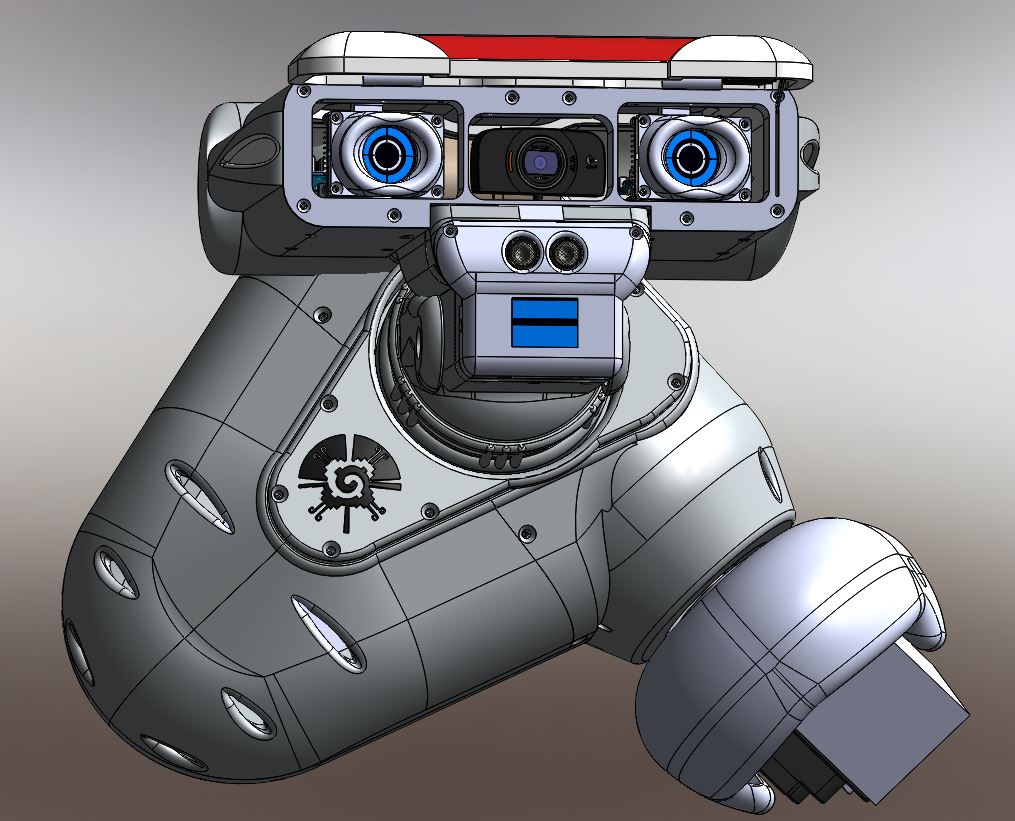
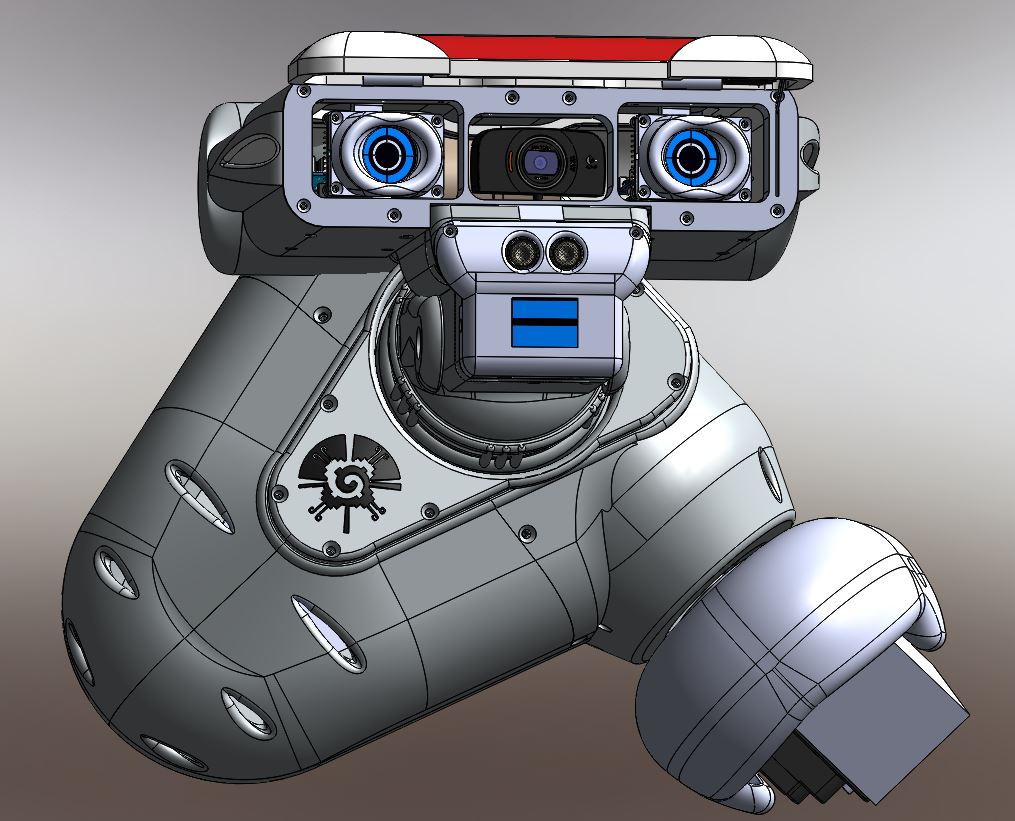
RedOhm Maya le 26/11/2016
Mise à jour le 29/01/2016
Sommaire :
- Expression des yeux de Maya
- 10-10-2016 Assemblage des yeux et de la bouche de Maya ( Diaporama )
- 22-10-2016 avancement de la tète de Maya . ( Diaporama )
- 22-10-2016 Une petite vidéo pour découvrir l’ensemble des pièces qui composent la tête (Vidéo)
- 26-10-2016 Impression 3d des premières pièces du robot Maya ( Diaporama )
- 27/10/2016 Montage de la partie inférieure du visage ( Diaporama )
- 29/10/2016 Modifications du robot Maya avec la pose du cou ( Diaporama )
- 02/11/2016 Impression des pièces .Version 2.00
- 17/11/2016 Vidéo de l’ensemble tête , thorax, épaule ( Vidéo )
- 20/11/2016 Premiers essais du robot Maya 5 ( Vidéo )
- 26/11/2016 Etude du montage des épaule sur le thorax ( Diaporama et vidéo )
- 03/12/2016 Montage du thorax , du cou , de la tête et essai de l’ensemble ( vidéo )
- 10/12/2016 Mise au point du système de vision pour la partie mécanique ( vidéo )
- 18/01/2017 Modification de l’encéphale ( photos )
- 29/01/2017 Etude du bras ( Photos )
| Retour au menu principal |
Expression des yeux de Maya |
La question est la suivante comment donner une expression à un robot .Nous avons donc pensé que les yeux étaient un bon départ pour déterminer des expressions humaines transposées à la machine .Ces expressions seront de plusieurs natures , un regard attentif , penaud , en colère etc et même quelques expressions comme un clin d’œil .Nous avons donc développé rapidement quelques expressions , puis nous avons mis côte à côte 2 écrans pour imaginer le reste de la tête de Maya
- Le programme de la construction de l’œil est disponible .
- Le programme des différents regards . En cours
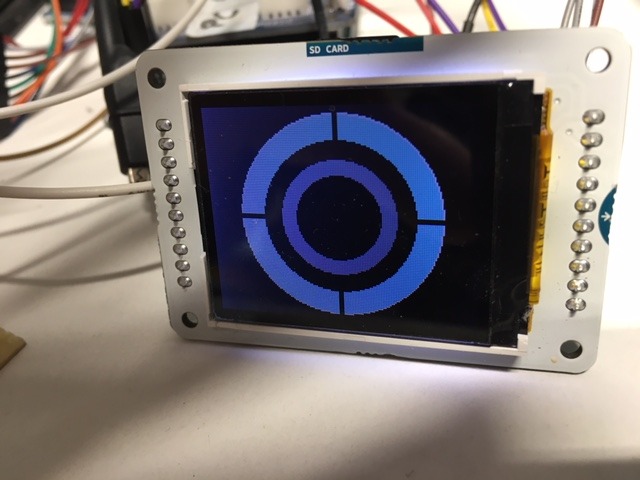
Construction de l’oeil de Maya
| Retour au sommaire |
10-10-2016 Assemblage des yeux et de la bouche de Maya |
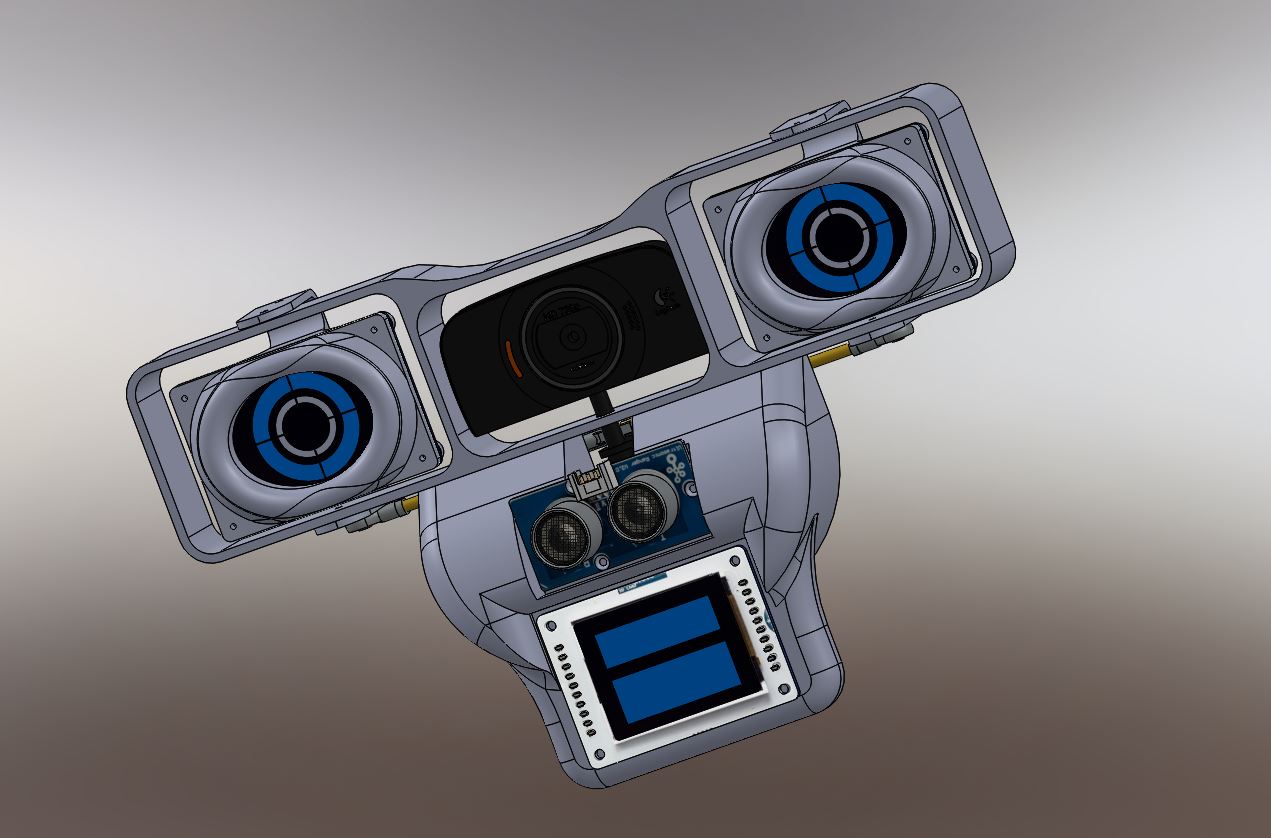
| Retour au sommaire |
22-10-2016 avancement de la tète de Maya . |
22-10-2016 avancement de la tète de Maya .
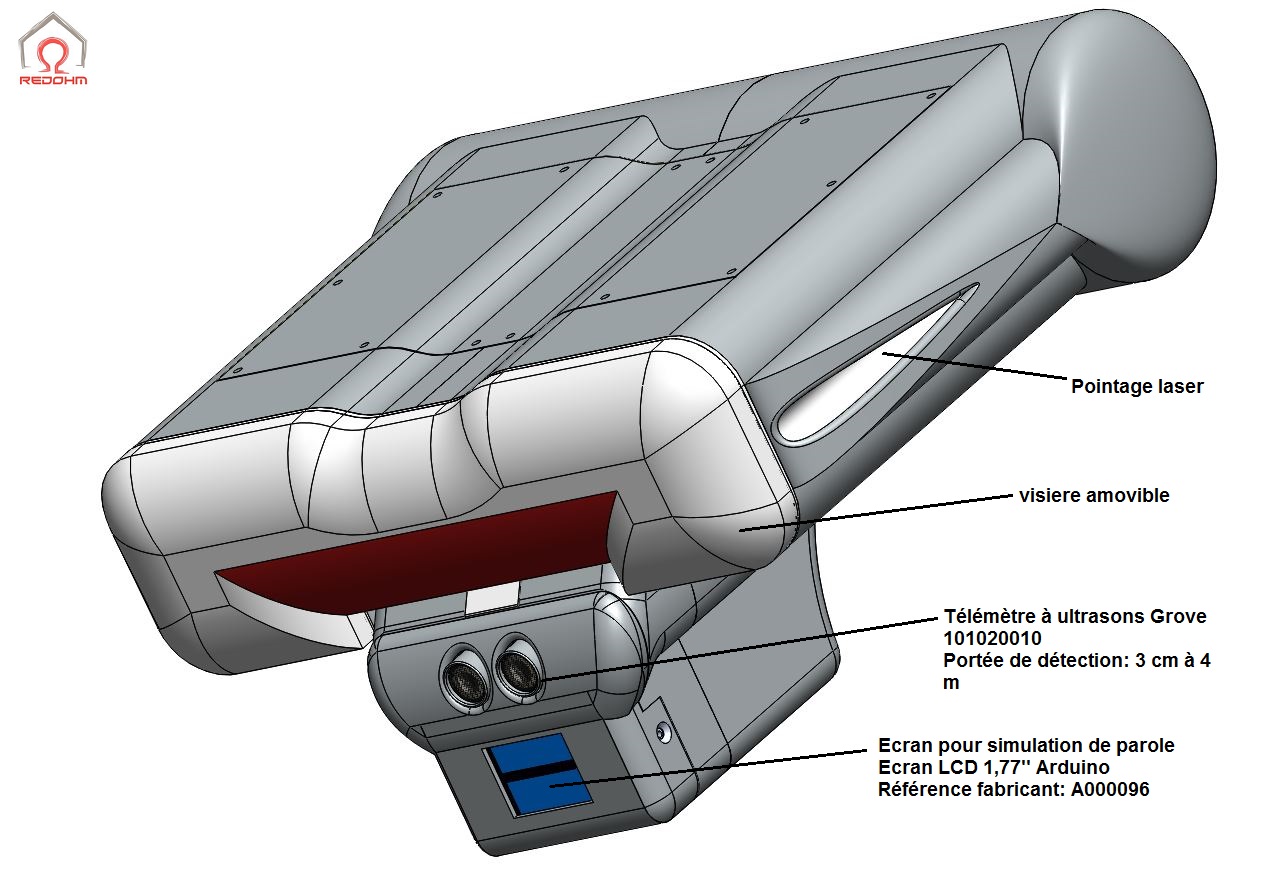
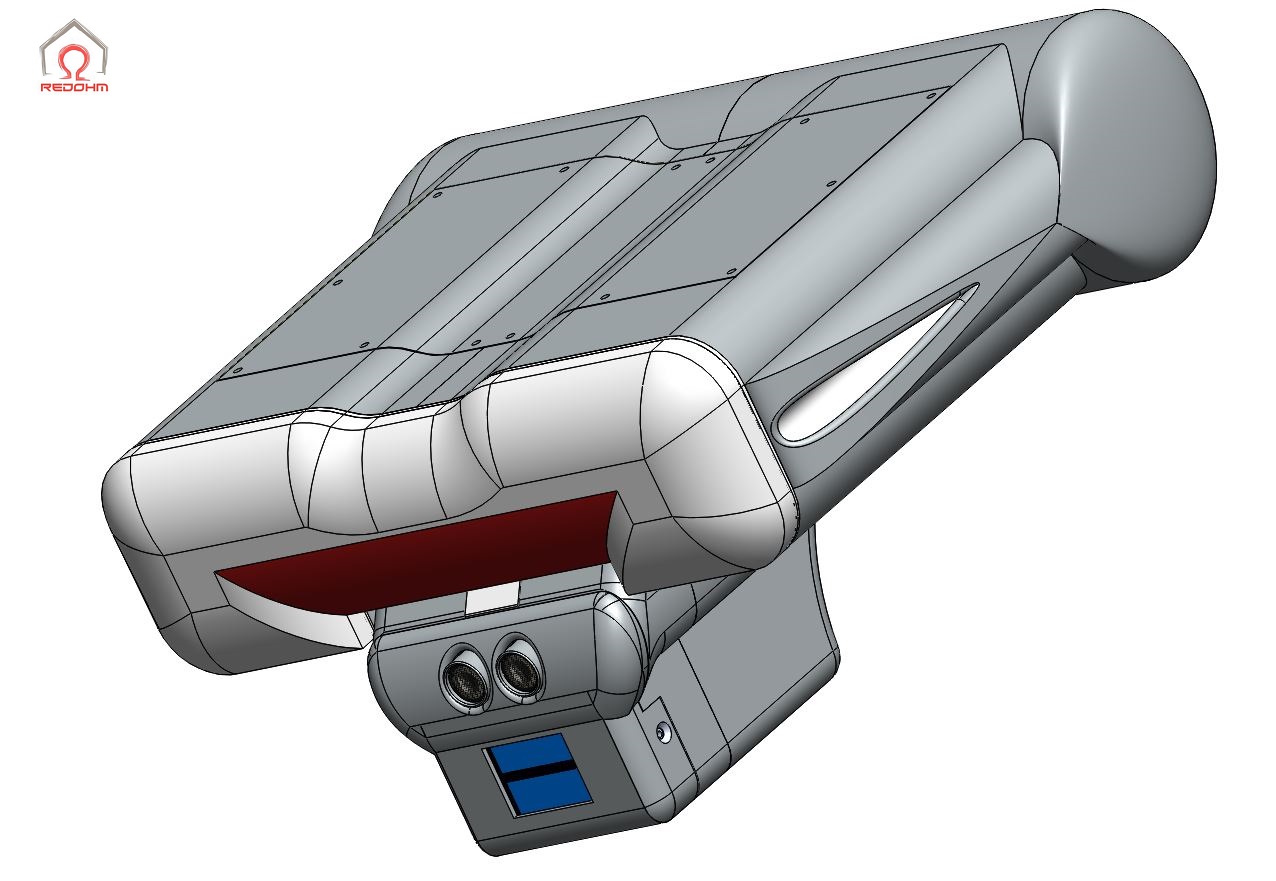
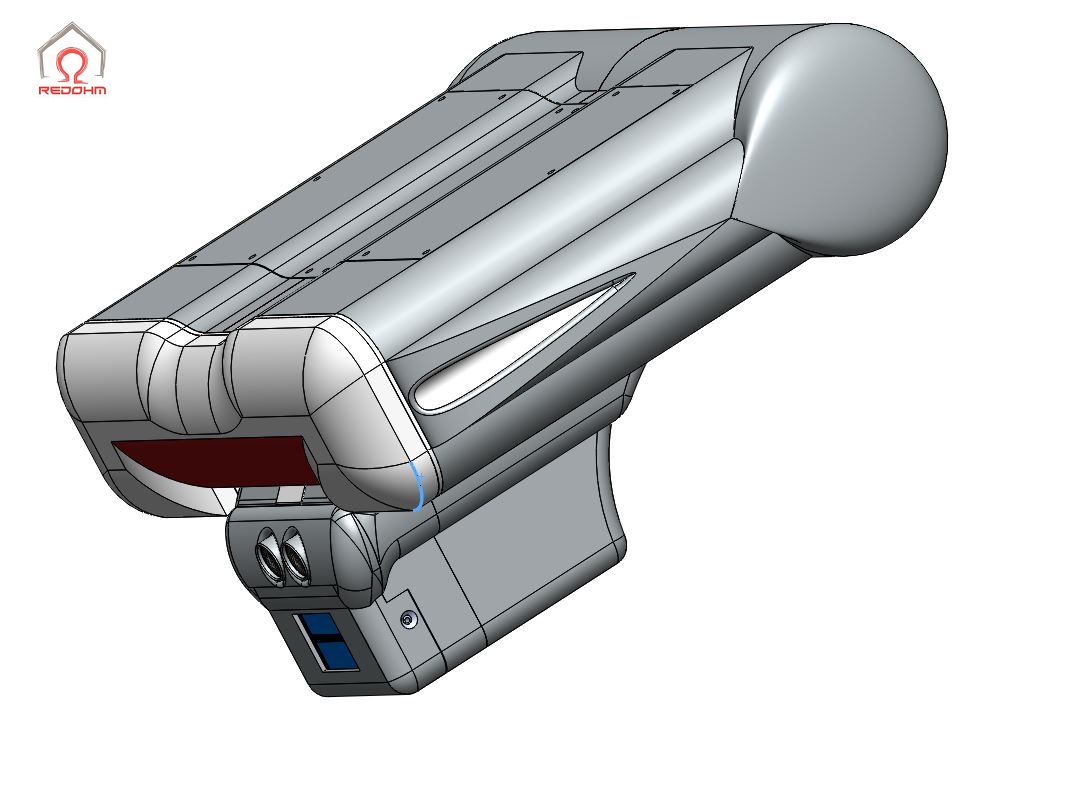
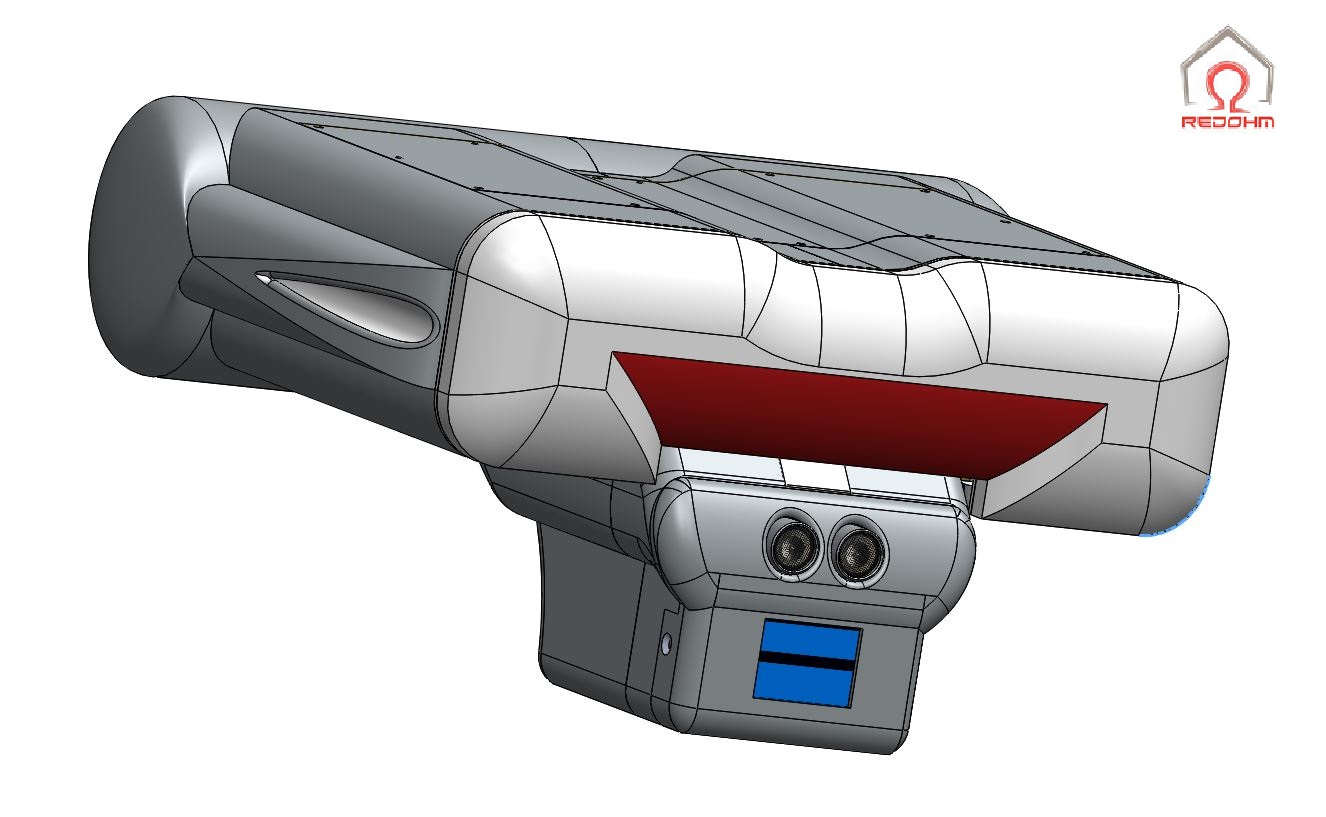
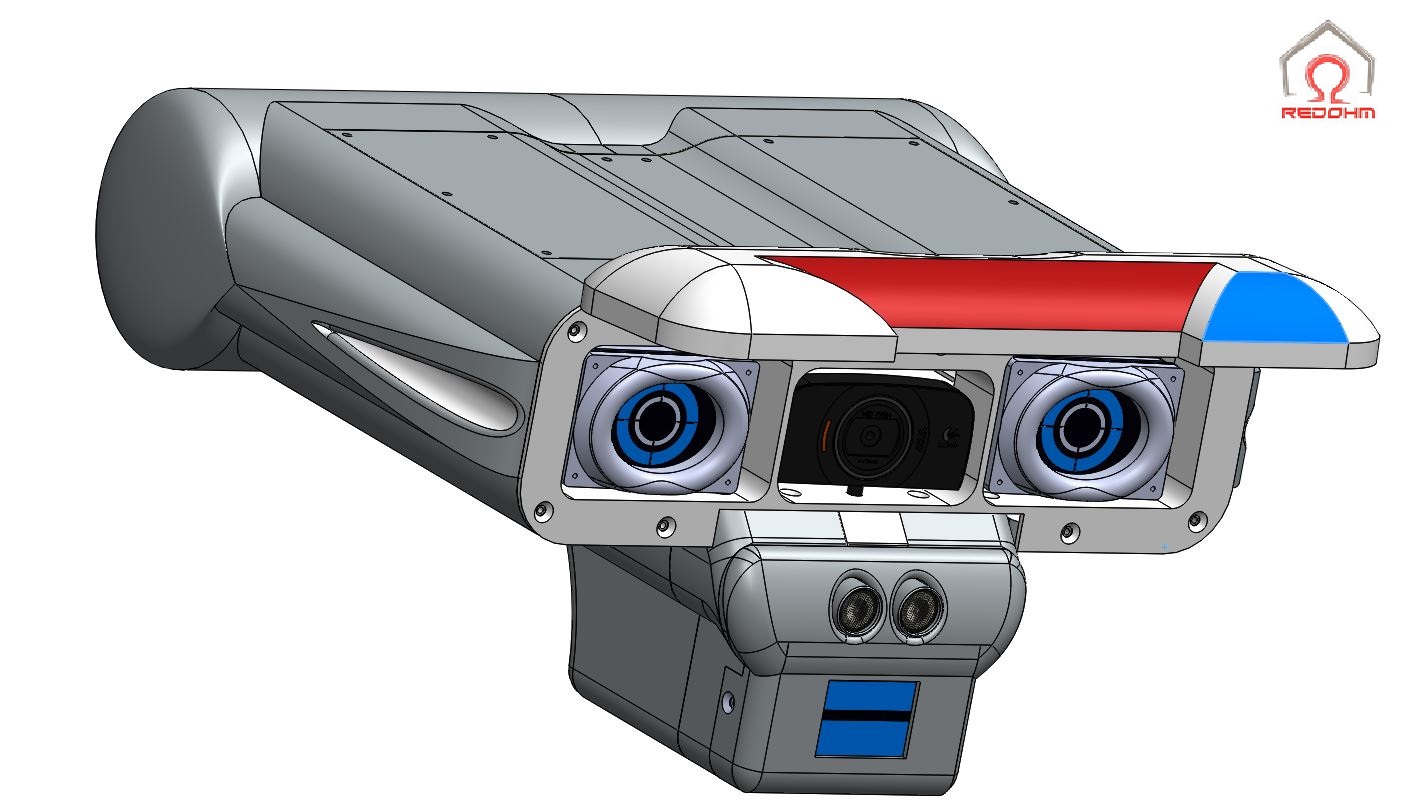
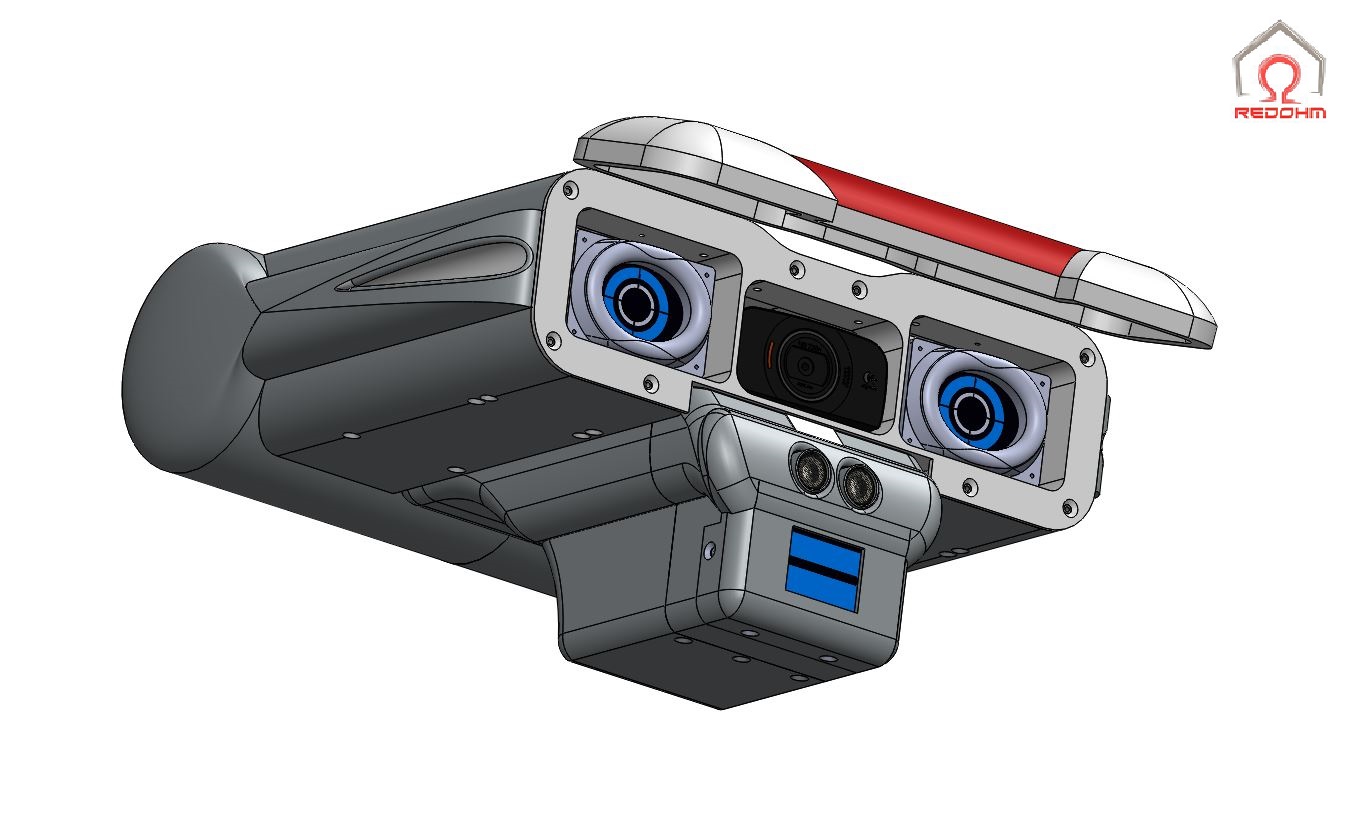
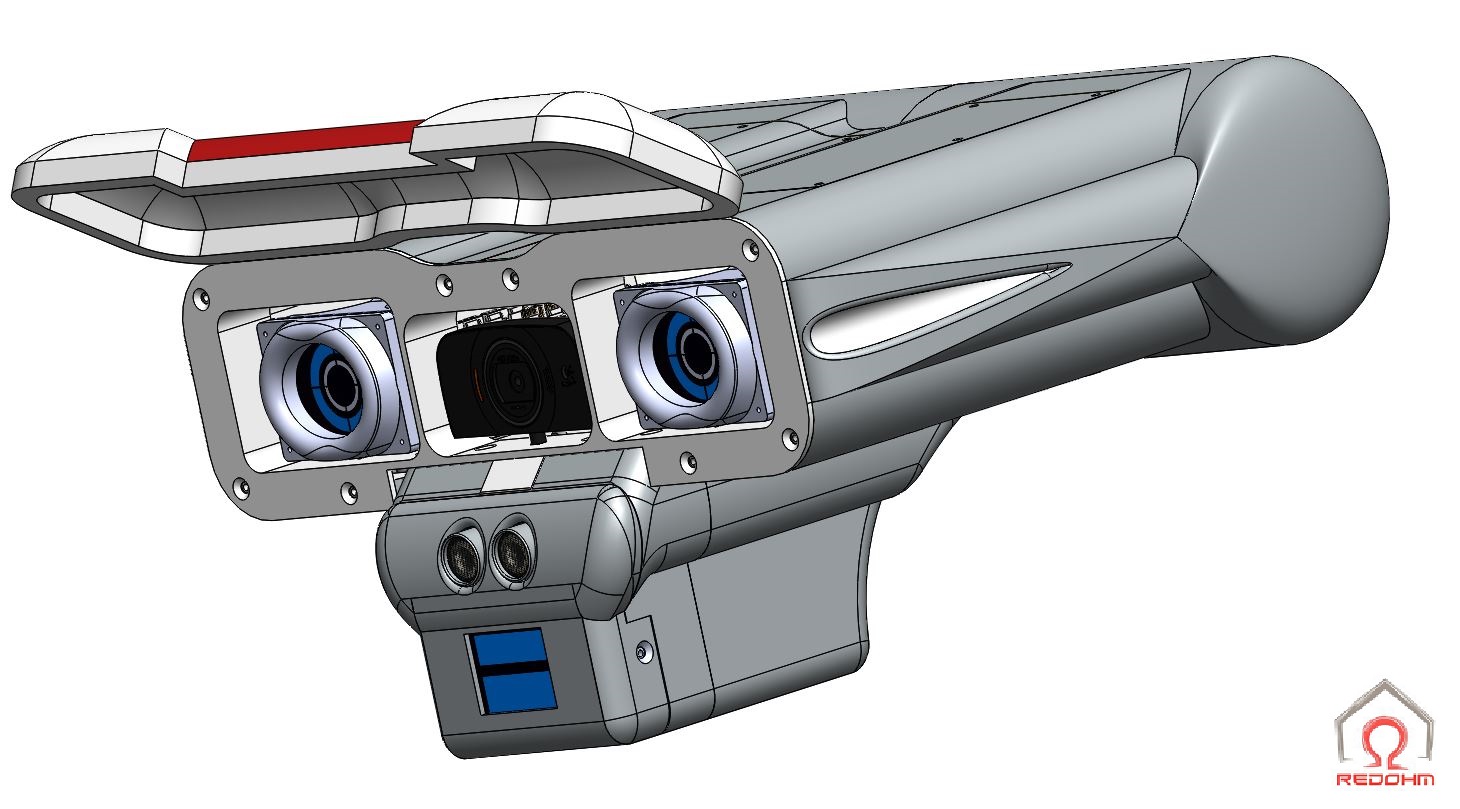
- Positionnement d’une visière amovible
- Les cartes de pilotages pour le système visuel sont en place ( Arduino Mega ) .
- Descriptif technique de la carte :
La carte Arduino Mega 2560 est basée sur un ATMega2560 cadencé à 16 MHz. Elle dispose de 54 E/S dont 14 PWM, 16 analogiques et 4 UARTs.
- Du pointeur laser sur la partie gauche de Maya
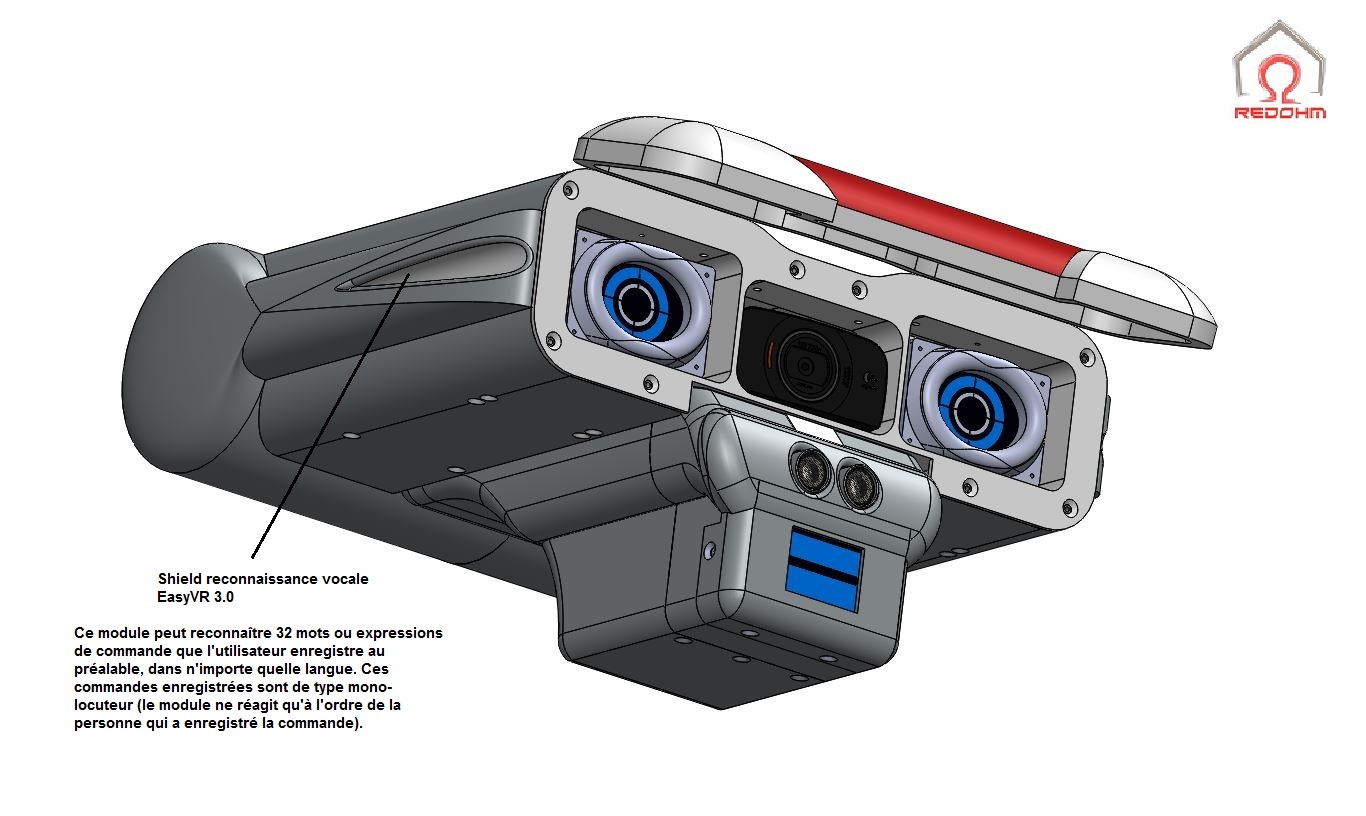
- Du micro avec la carte de reconnaissance vocale du type : EasyVR 3.0
- Descriptif technique de la carte :
Ce module peut reconnaître 32 mots ou expressions de commande que l’utilisateur enregistre au préalable, dans n’importe quelle langue. Ces commandes enregistrées sont de type mono-locuteur (le module ne réagit qu’à l’ordre de la personne qui a enregistré la commande).
Le shield EasyVR dispose également de 26 commandes pré-enregistrées pour chaque langage supporté. Ces expressions sont reconnues quelle que soit la personne qui les prononce. Ces expressions sont: robot, action, bouge, tourne, cours, regarde, attaque, arrête, salut, à gauche, à droite, vers le haut, vers le bas, en avant, en arrière, zéro, un, deux, trois, quatre, cinq, six, sept, huit, neuf, dix)
Le module peut être utilisé avec des cartes équipées d’une interface UART alimentée en 3,3 – 5 Vcc. Le logiciel est téléchargeable gratuitement et le module est livré avec un micro séparé.
Diaporama de la journée du 23/10/2016
| Retour au sommaire |
22-10-2016 Une petite vidéo pour découvrir l’ensemble des pièces qui composent la tête |
***
| Retour au sommaire |
26/10/2016 – Impression 3d des premières pièces du robot Maya |
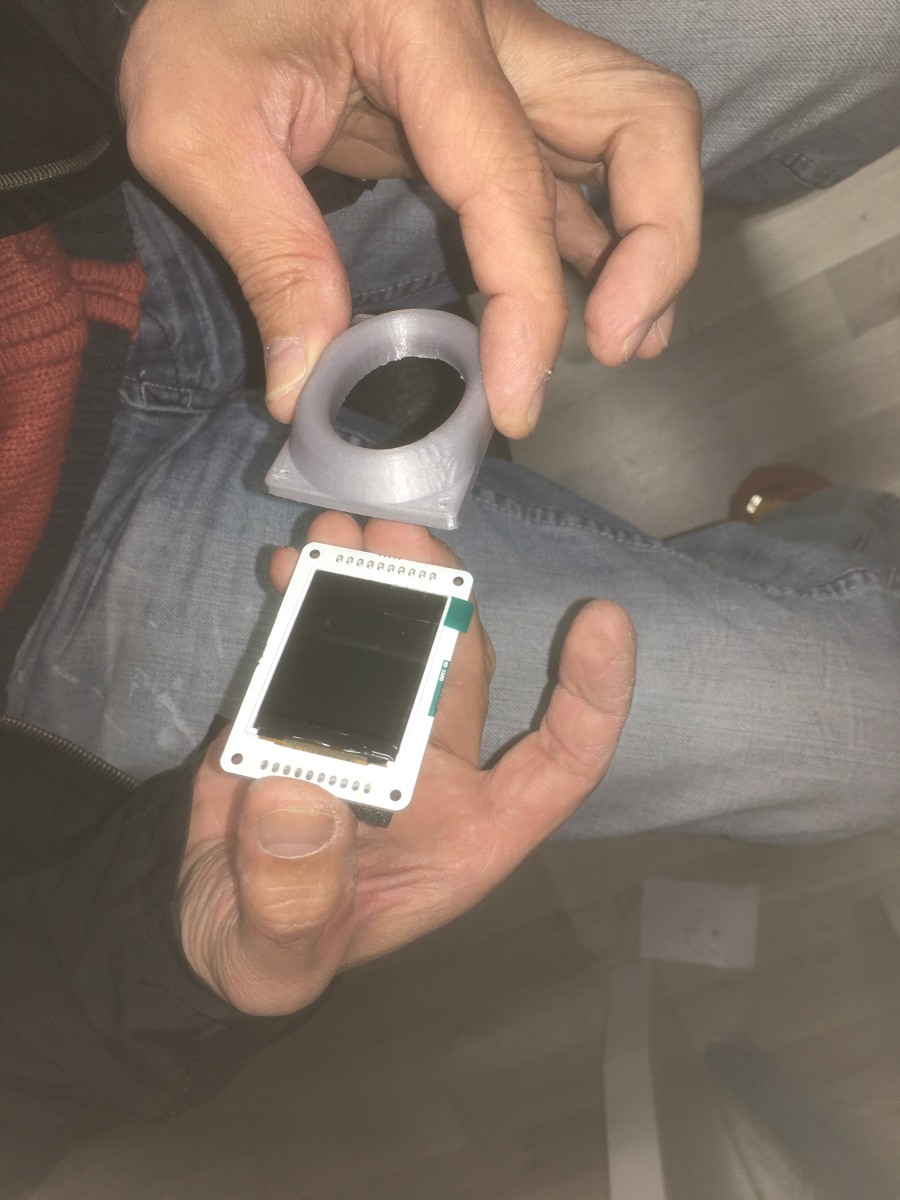
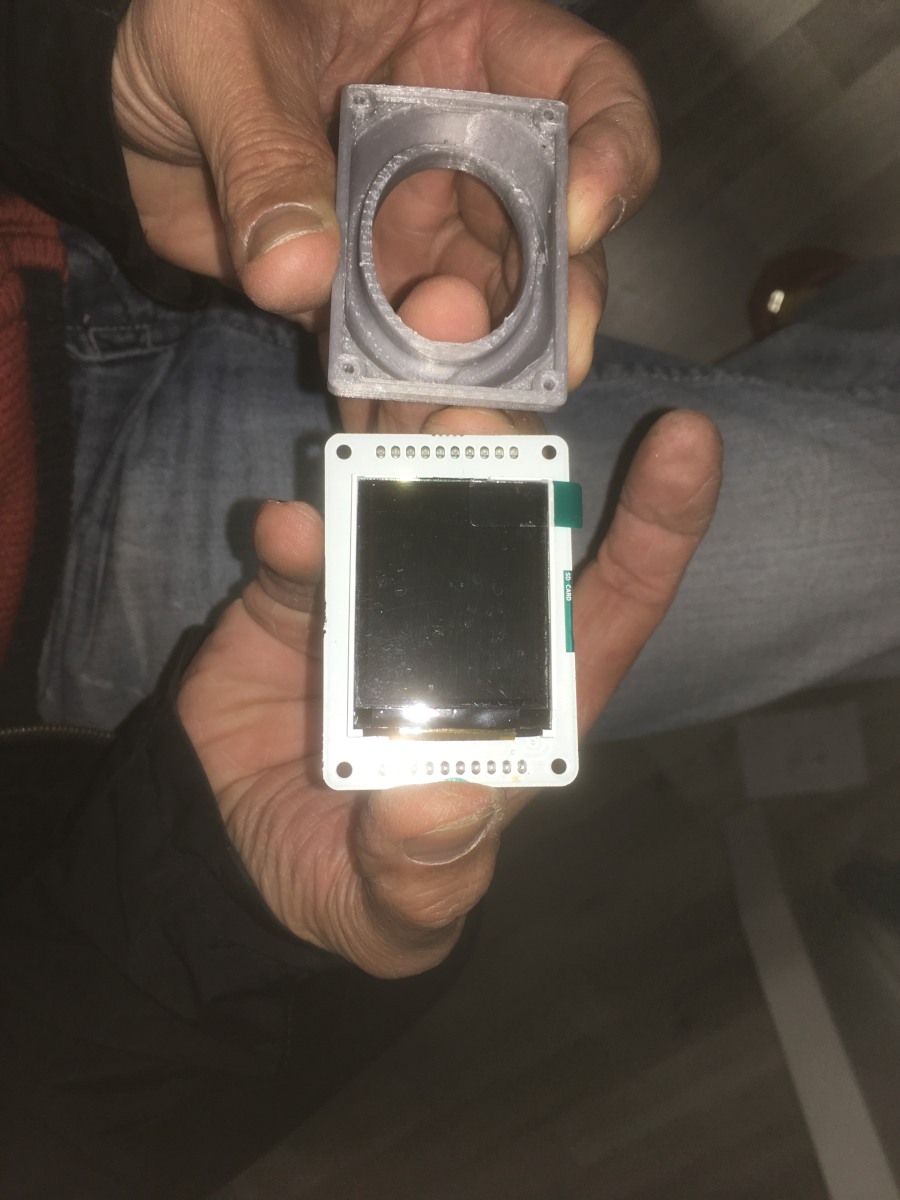
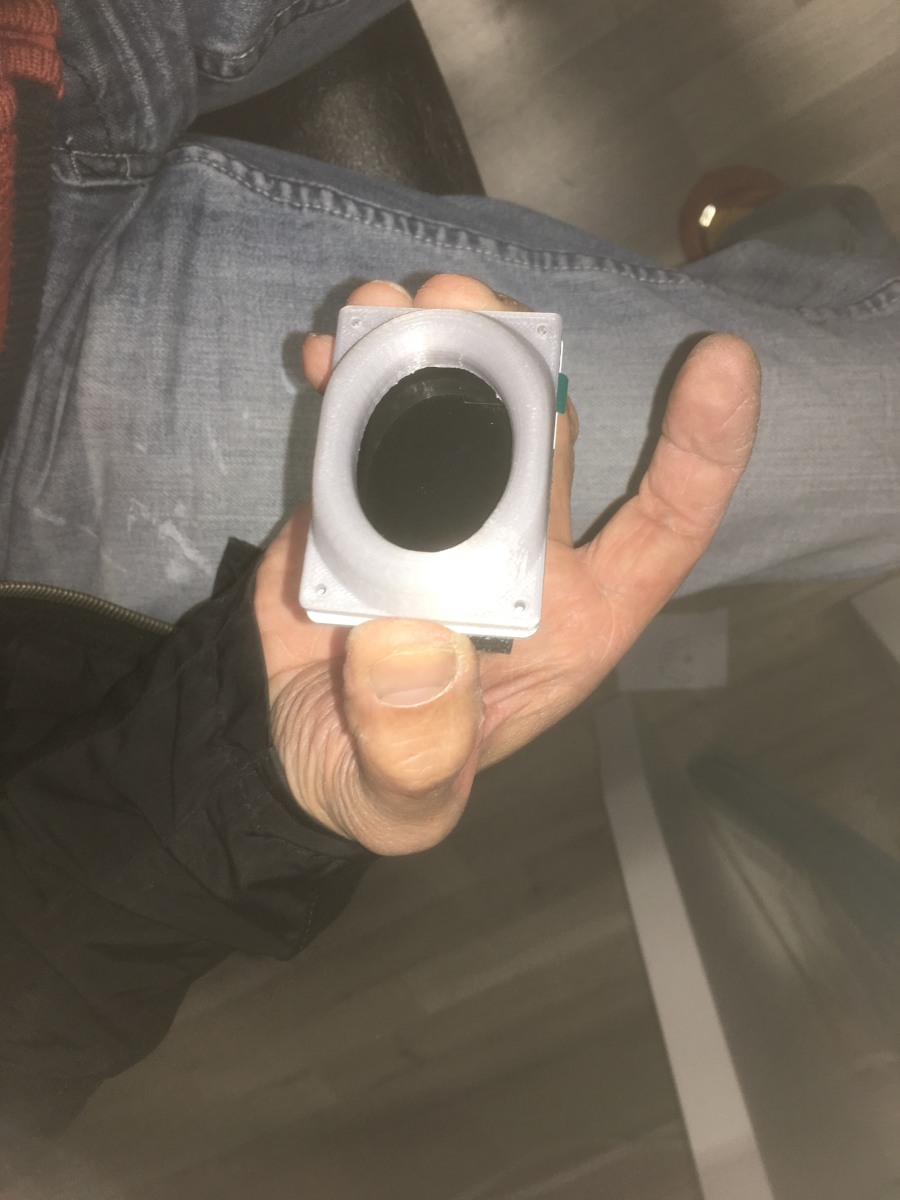
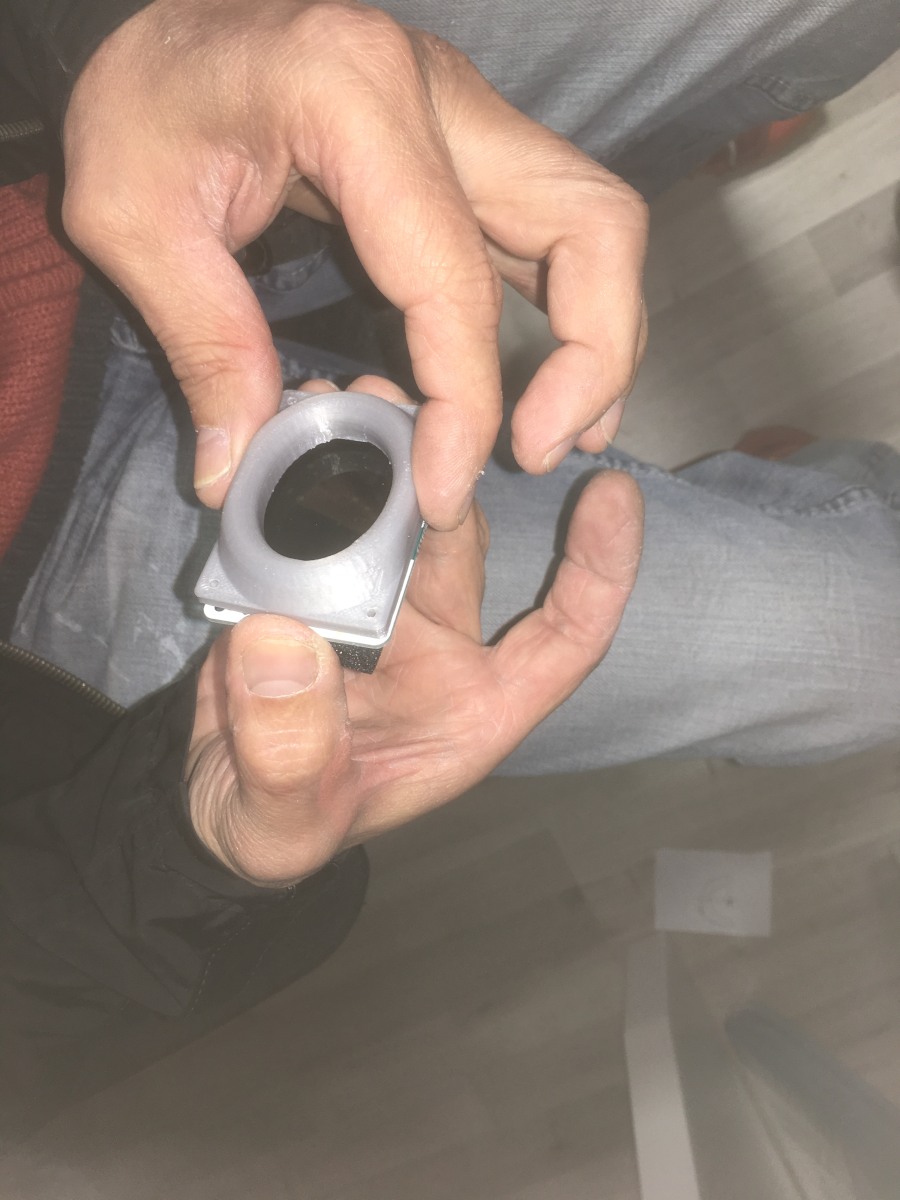
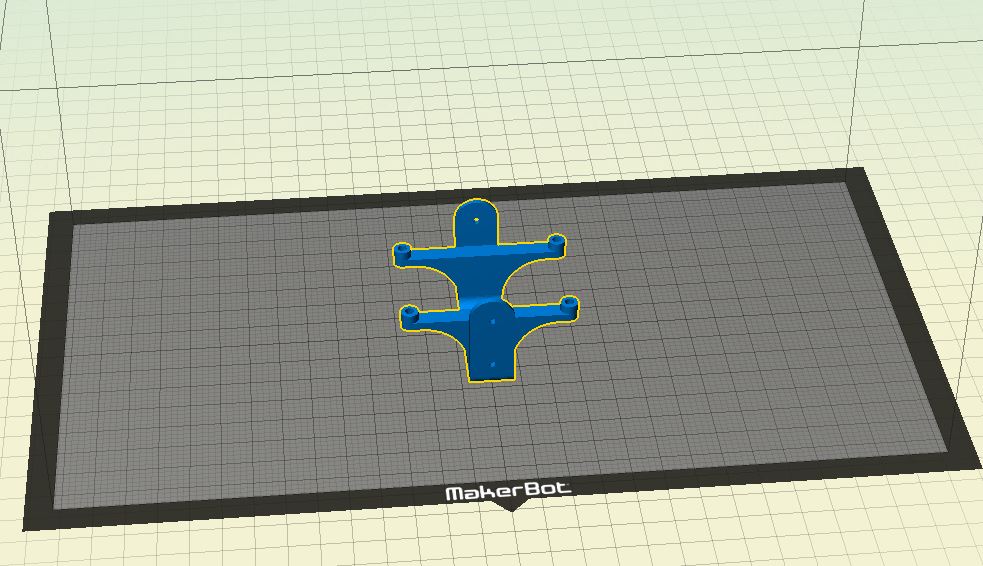
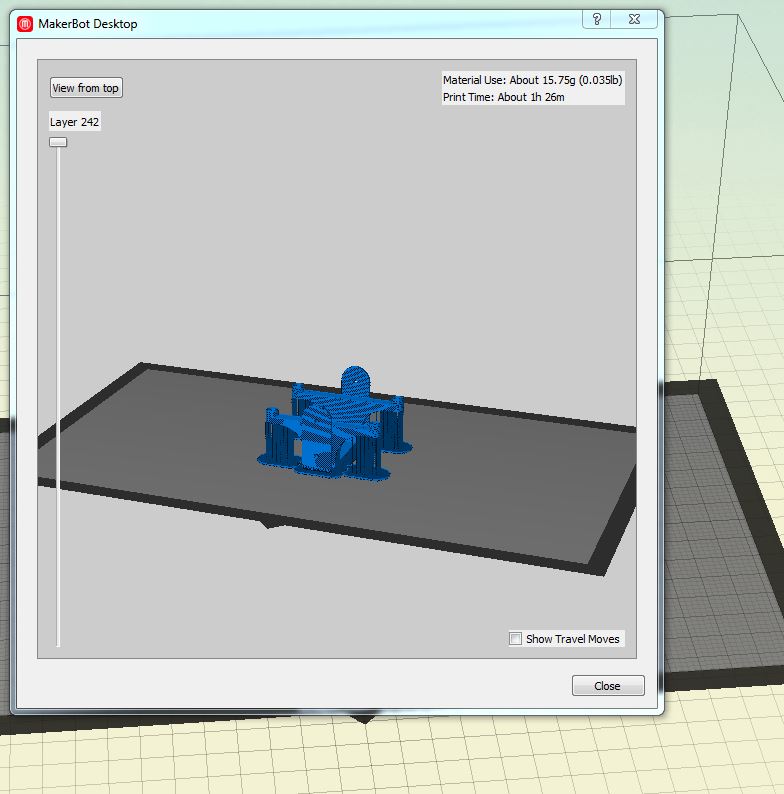
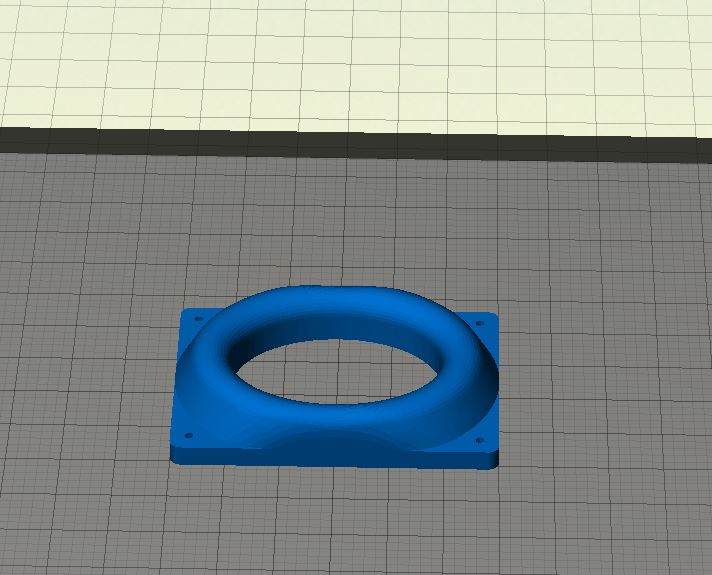
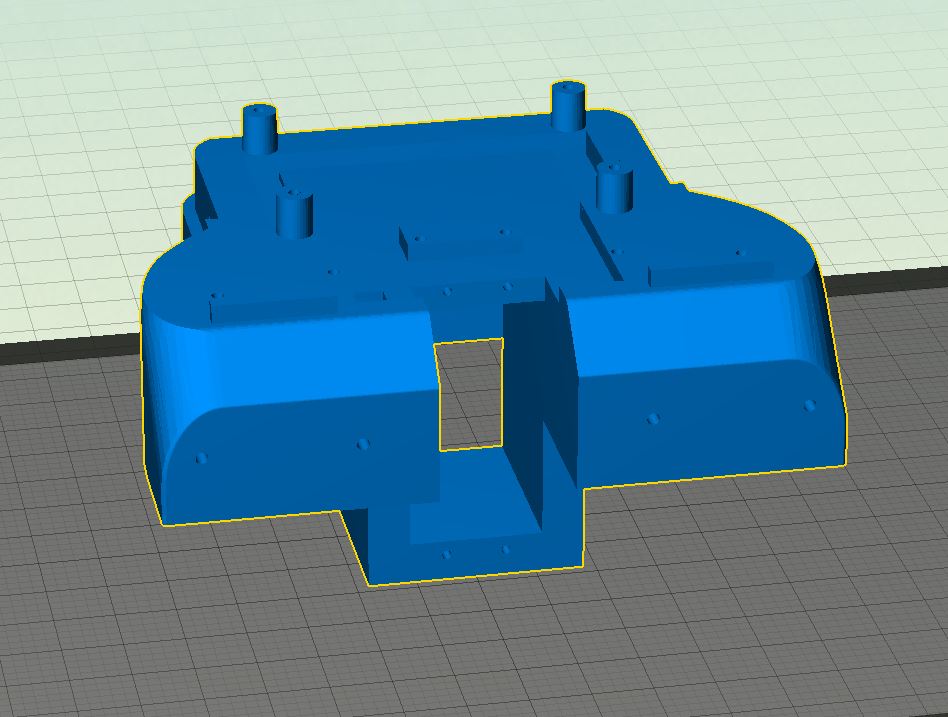
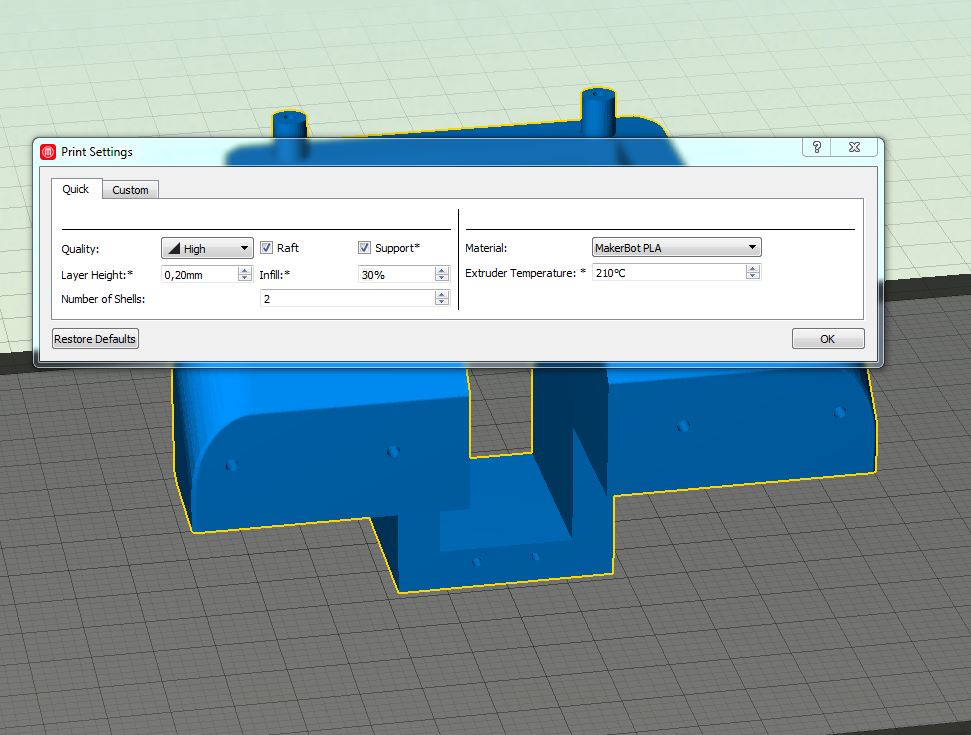
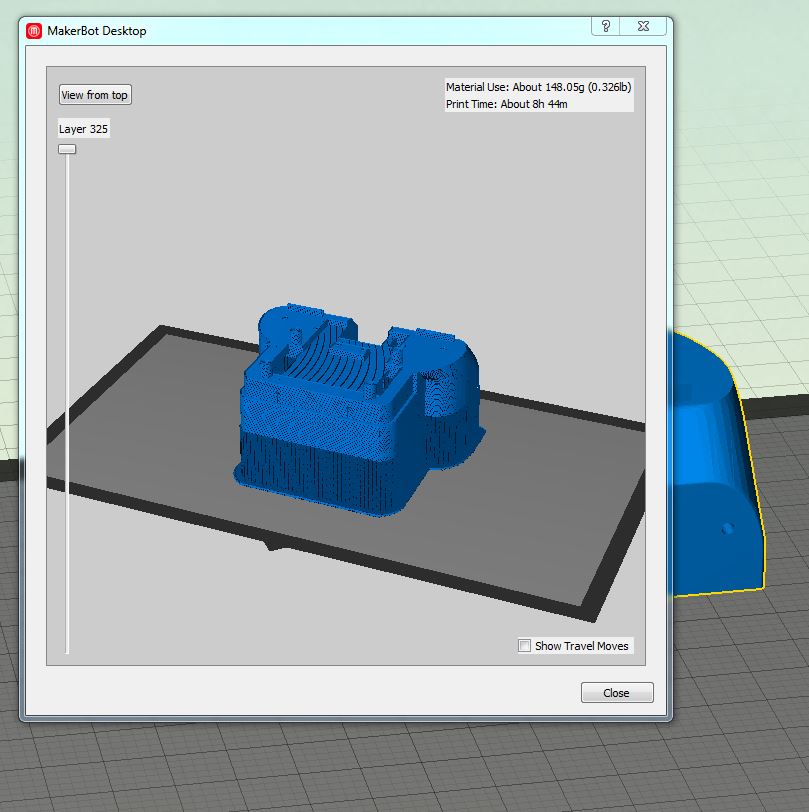
***
| Retour au sommaire |
27/10/2016 Montage de la partie inférieure du visage |
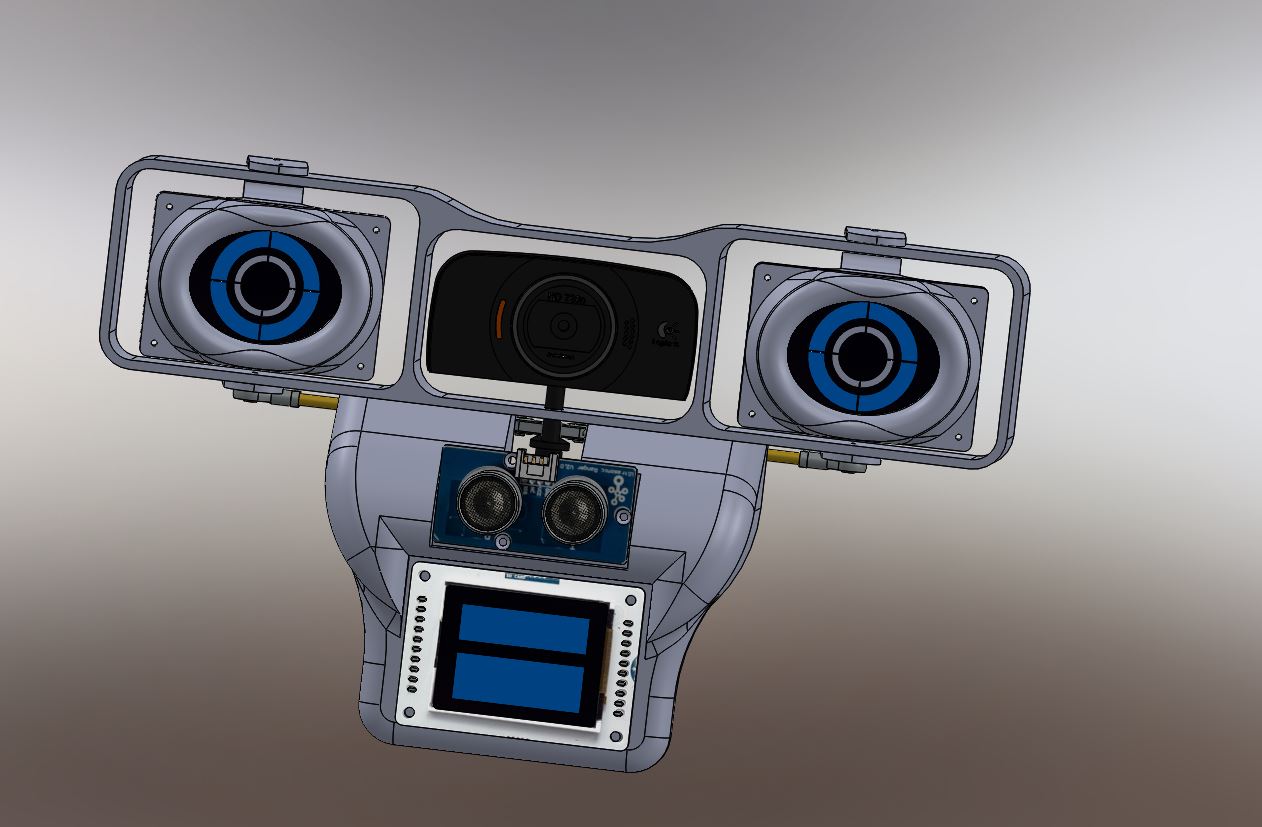
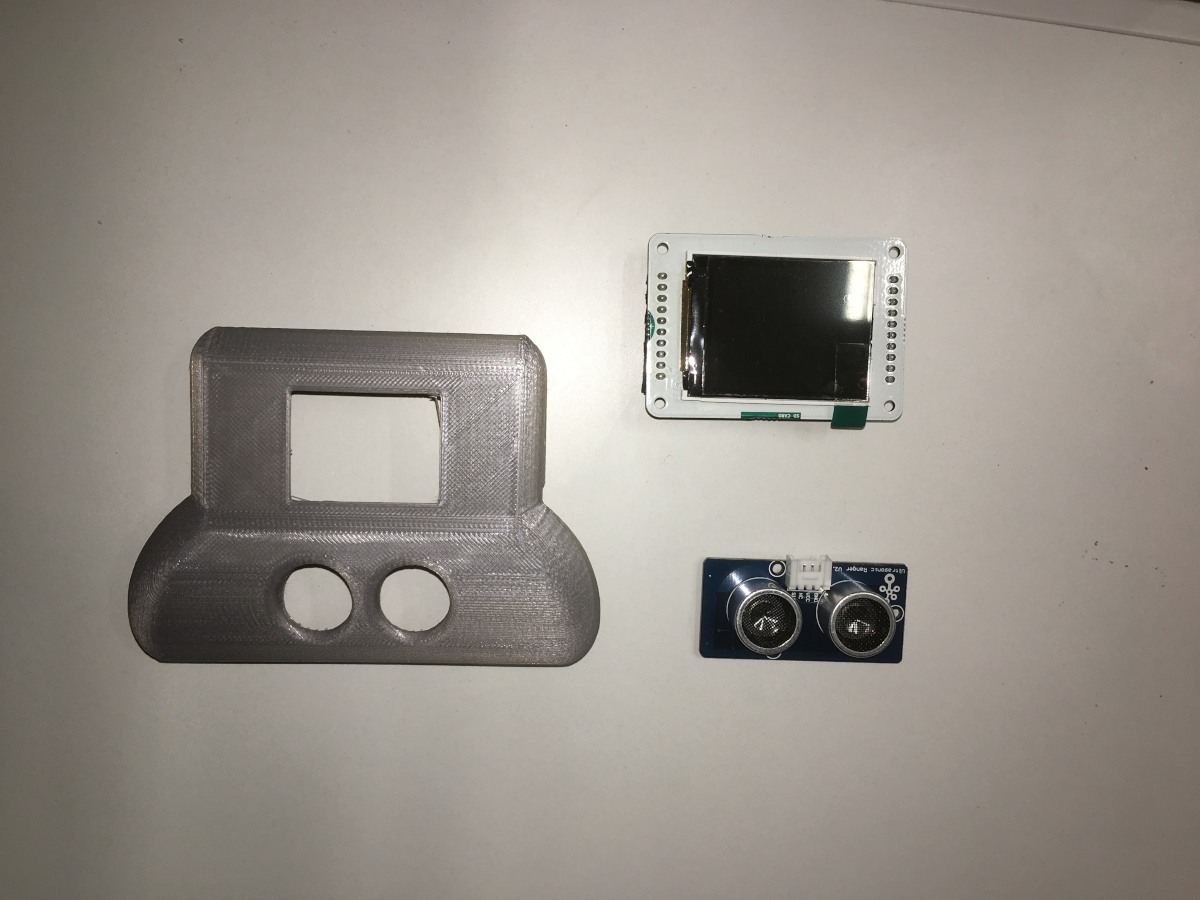
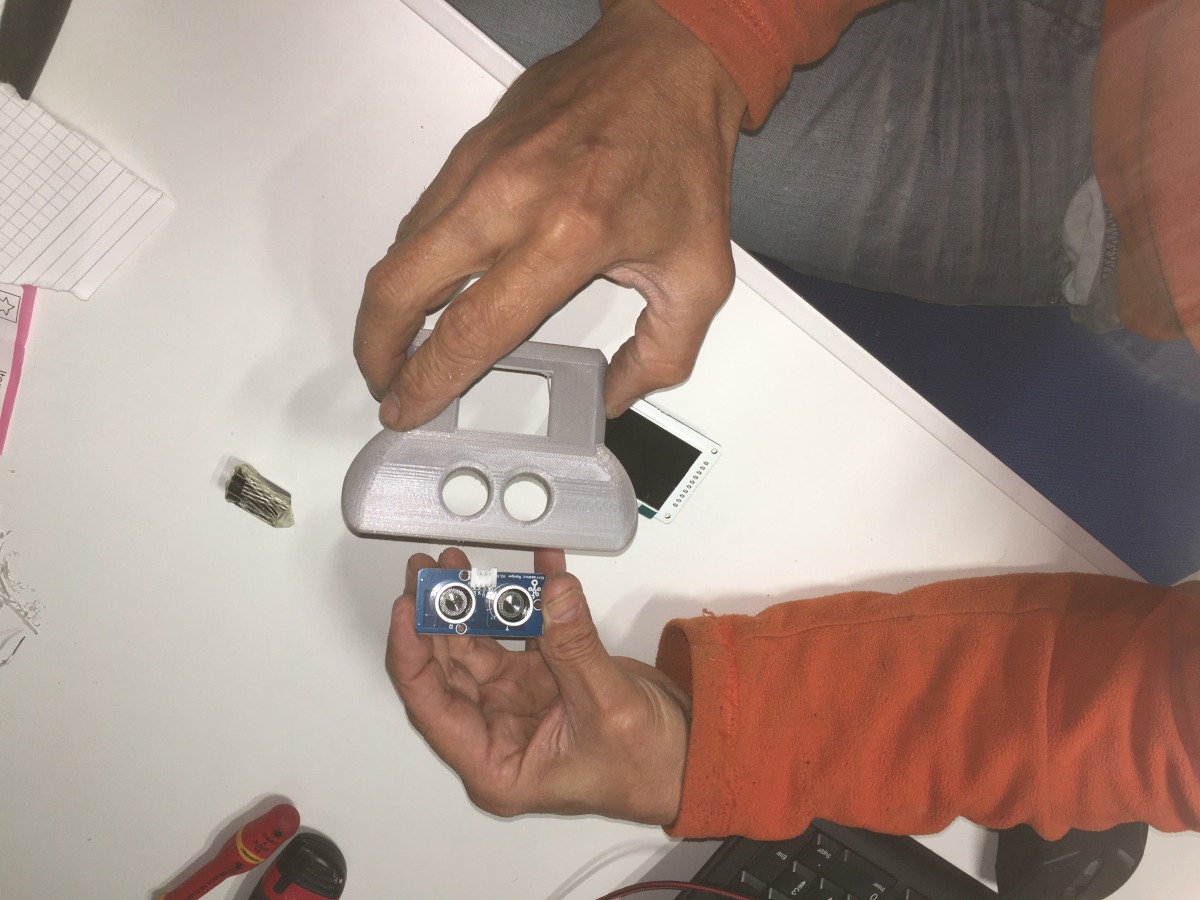
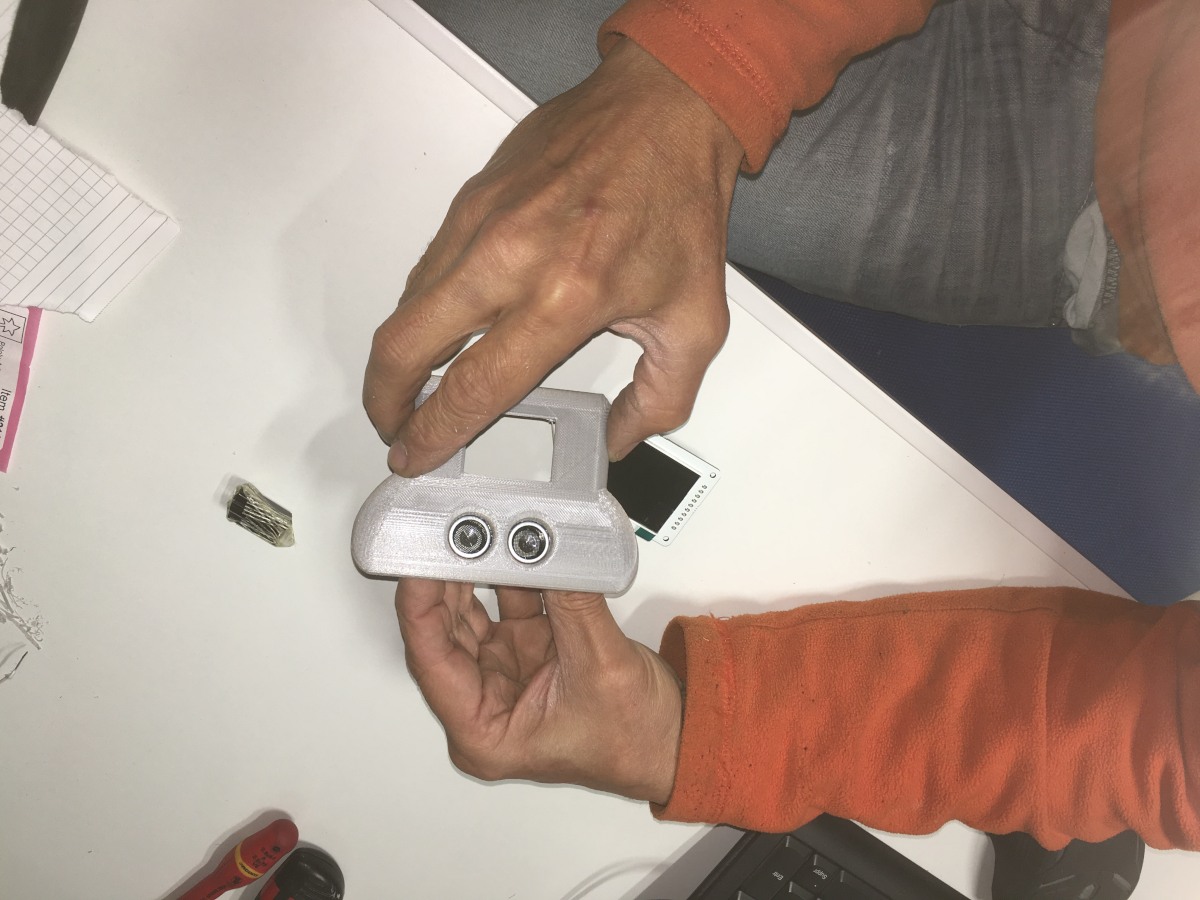
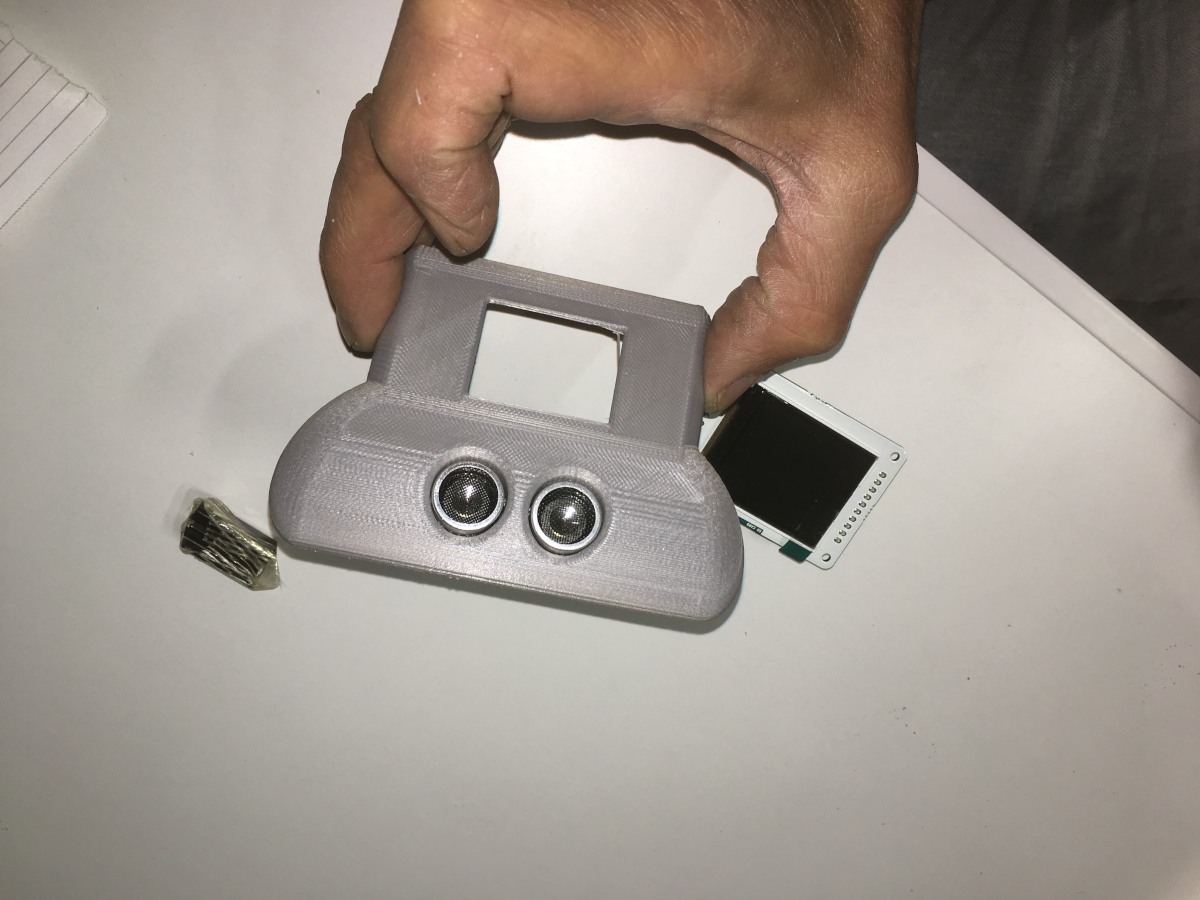
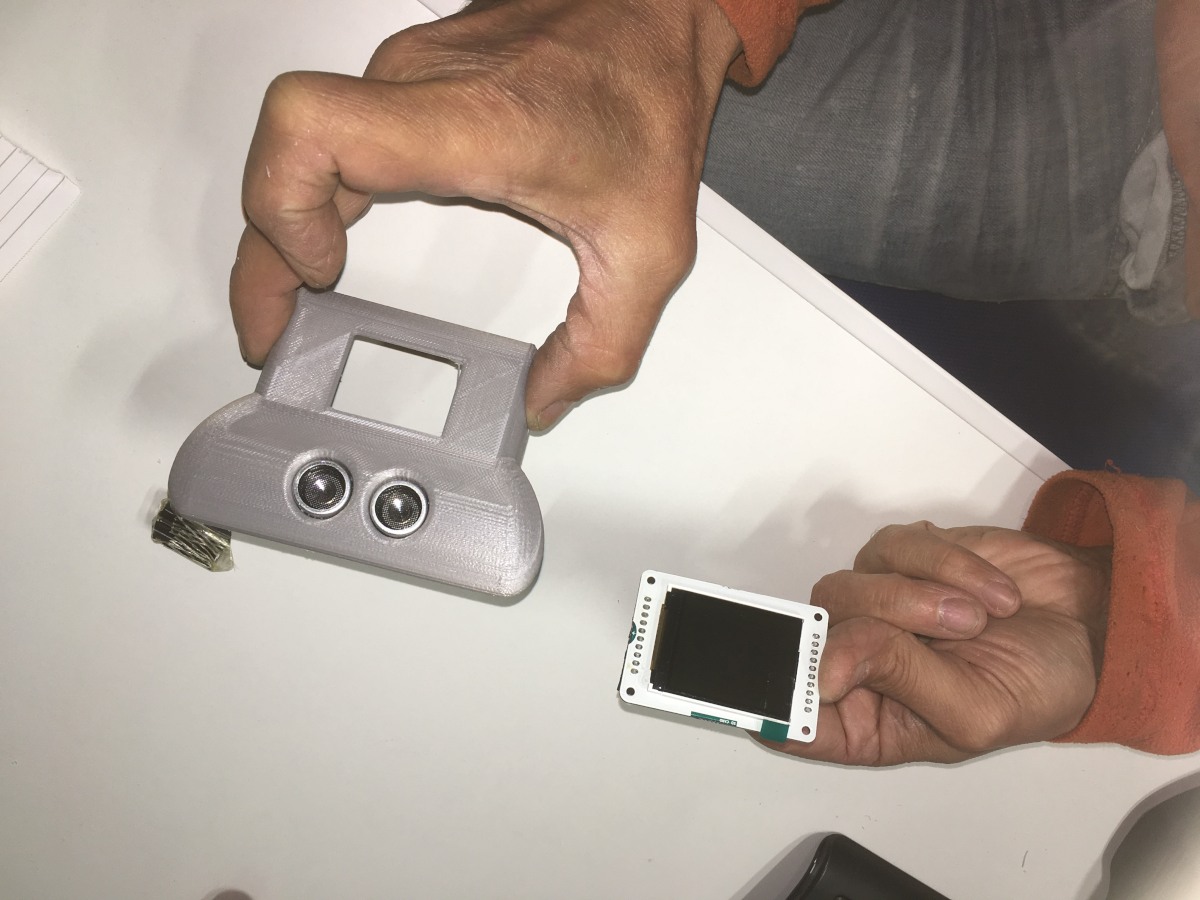
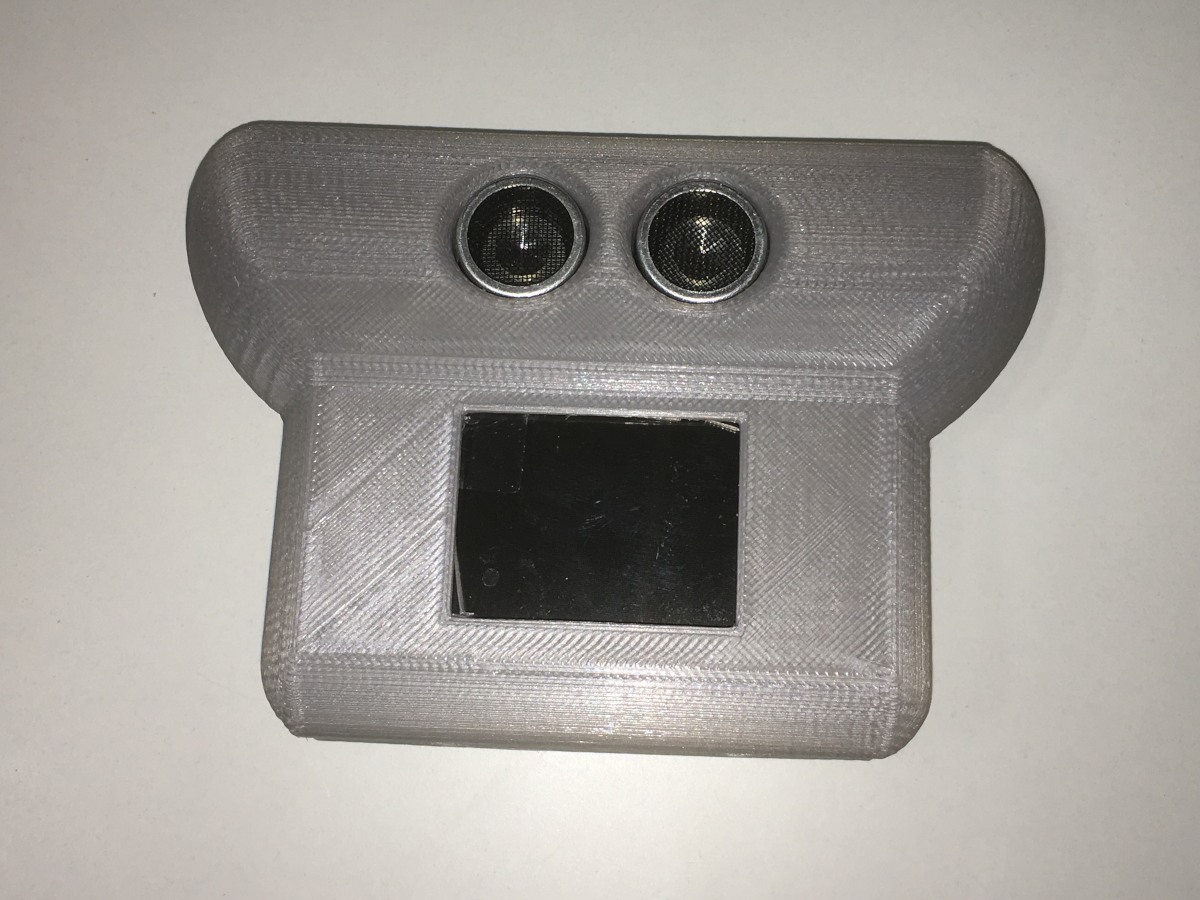
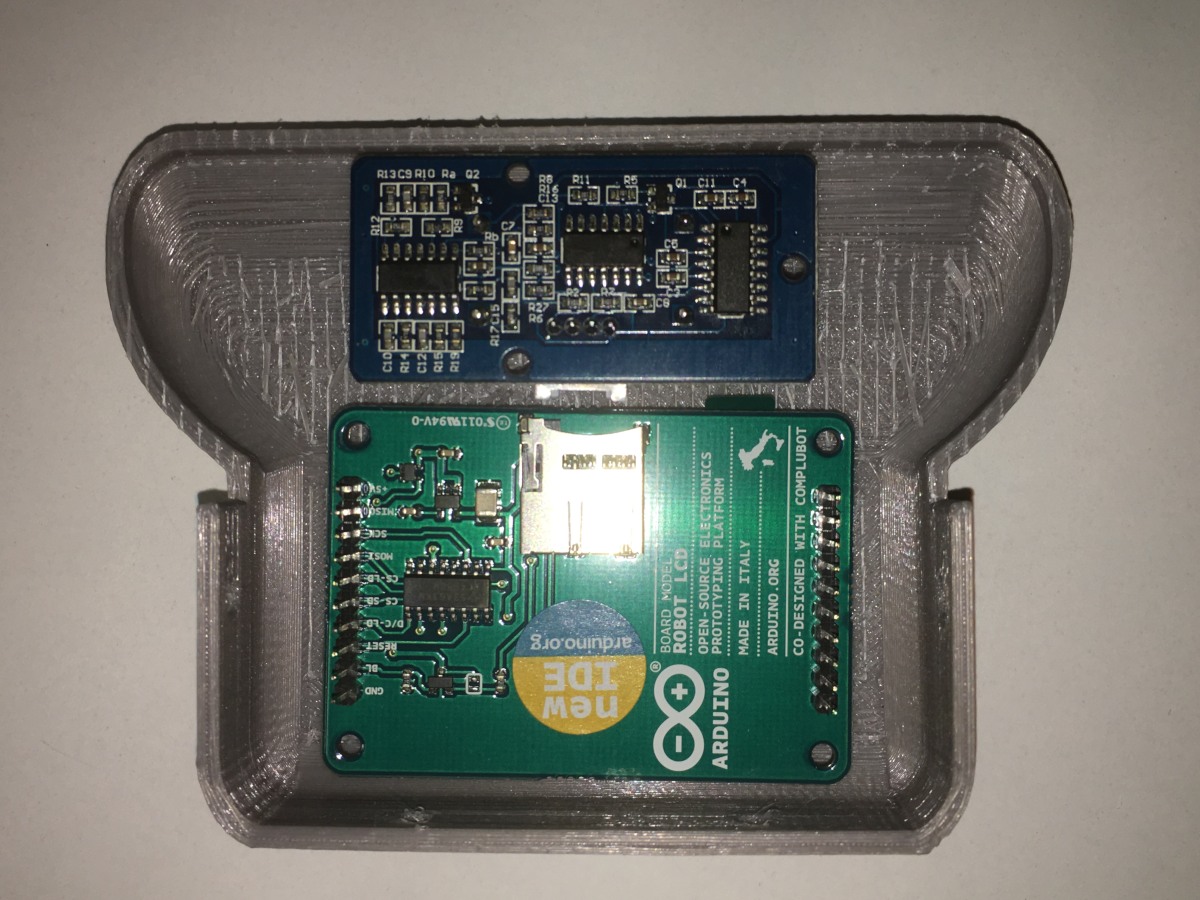
Les essais de montage sur le robot Maya continuent .Nous avons essayé le montage de l’écran qui fait office de bouche et le montage du capteur ultrasonique.
- Descriptif technique de la carte écran qui fait office de bouche
Ecran couleur LCD TFT 1,77″ Arduino spécialement prévu pour être raccordé sur la carte Arduino Esplora via 2 rangées de connecteurs. Cet afficheur peut également fonctionner avec les cartes UNO, Leonardo, Due, etc.
Le module est équipé d’un port micro-SD, ce qui permet notamment de stocker et afficher des images bitmap et il communique avec la carte Arduino via le port SPI. La librairie contenue dans la version Arduino 1.5.8 beta est nécessaire au bon fonctionnement de cet afficheur.
Alimentation: 5 Vcc
Ecran: 1,77″
Couleurs: 262000
Résolution: 160 x 128 pixels
Port: SPI
Support carte: micro-SD
Température de service: -20 à +70°C
Dimensions: 60 x 42 x 15 mm
Référence fabricant: A000096
Utilisation pratique de l’afficheur : RedOhm le regarde attentif
Prix moyen entre : 22 à 30€
Fournisseur : generationrobots
- Descriptif technique de la mesure de distance ( moyenne 4 m max )
Ce télémètre compatible Grove permet de mesurer la distance sans contact à l’aide de transducteurs à ultrasons.Il se raccorde sur une entrée analogique du Grove Base Shield ou du Mega Shield via un câble 4 conducteurs .
Interface: compatible Grove
Alimentation: 5 Vcc
Consommation: 15 mA
Fréquence: 40 kHz
Sortie digitale:
– état HAUT: ligne noire détectée
– état BAS: couleur blanche détectée
Led: rouge si détection d’une ligne noire
Portée de détection: 3 cm à 4 m
Résolution: 1 cm
Dimensions: 43 x 25 x 15 mm
Référence Seeedstudio: 101020010 (remplace SEN10737P)
Prix moyen entre : 13 à 16€
Fournisseur : gotronic.fr
***
| Retour au sommaire |
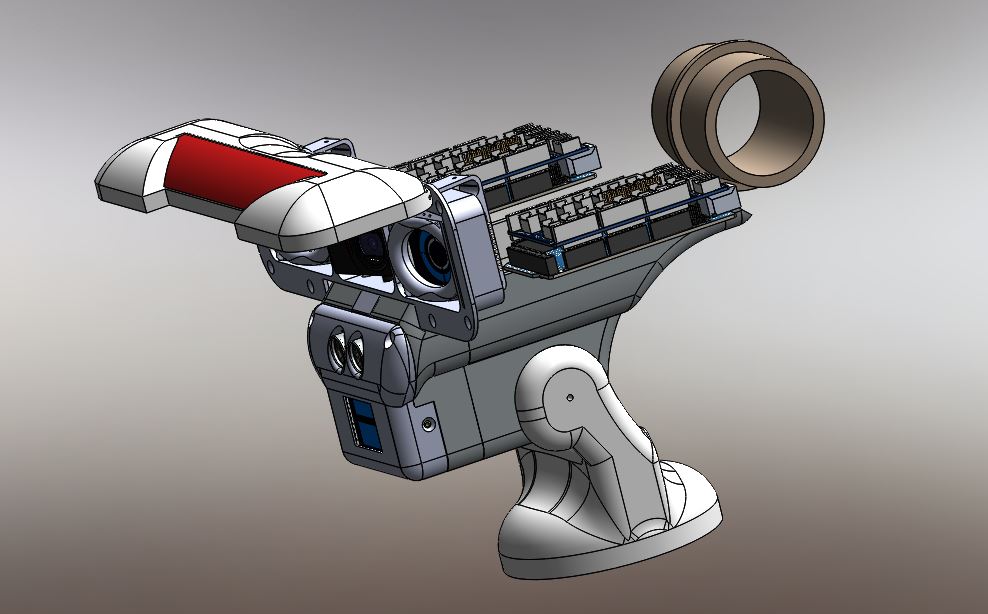
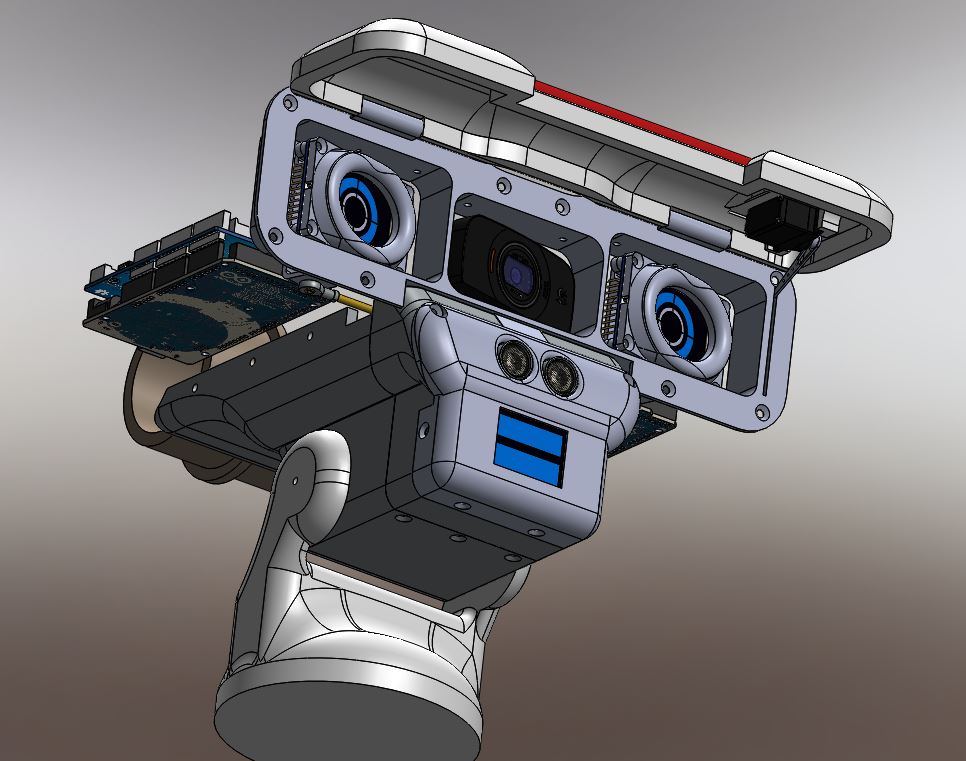
29/10/2016 Modifications du robot Maya avec la pose du cou |
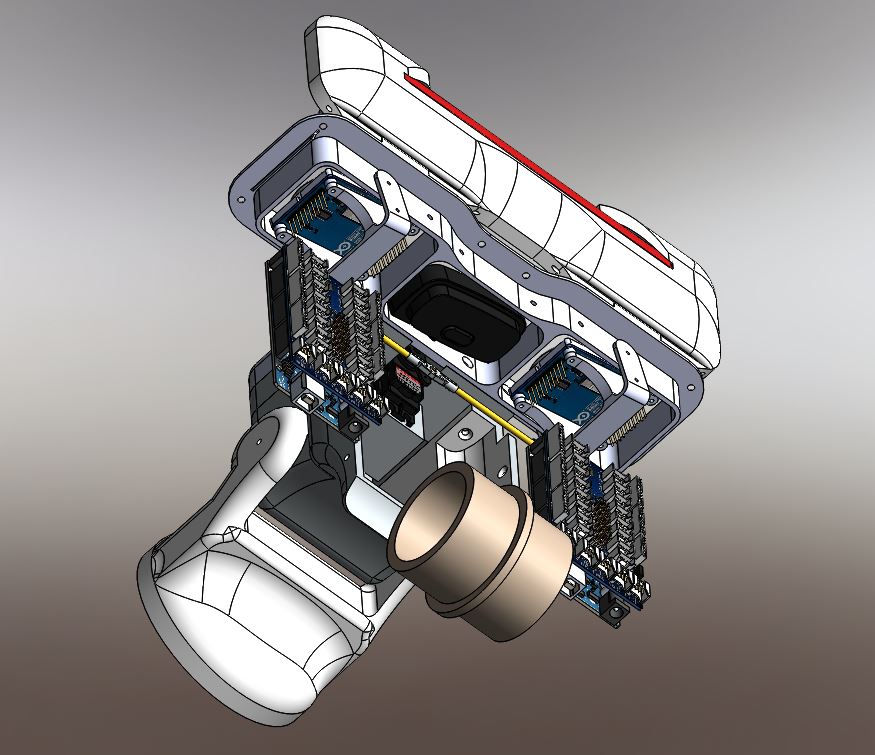
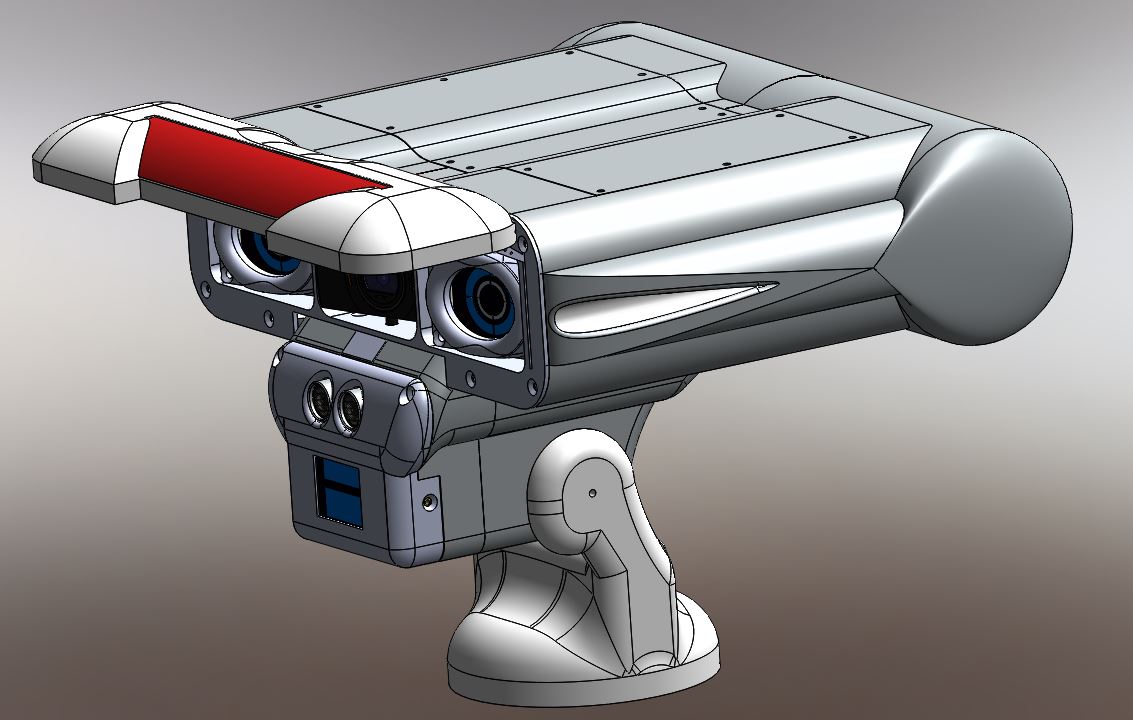
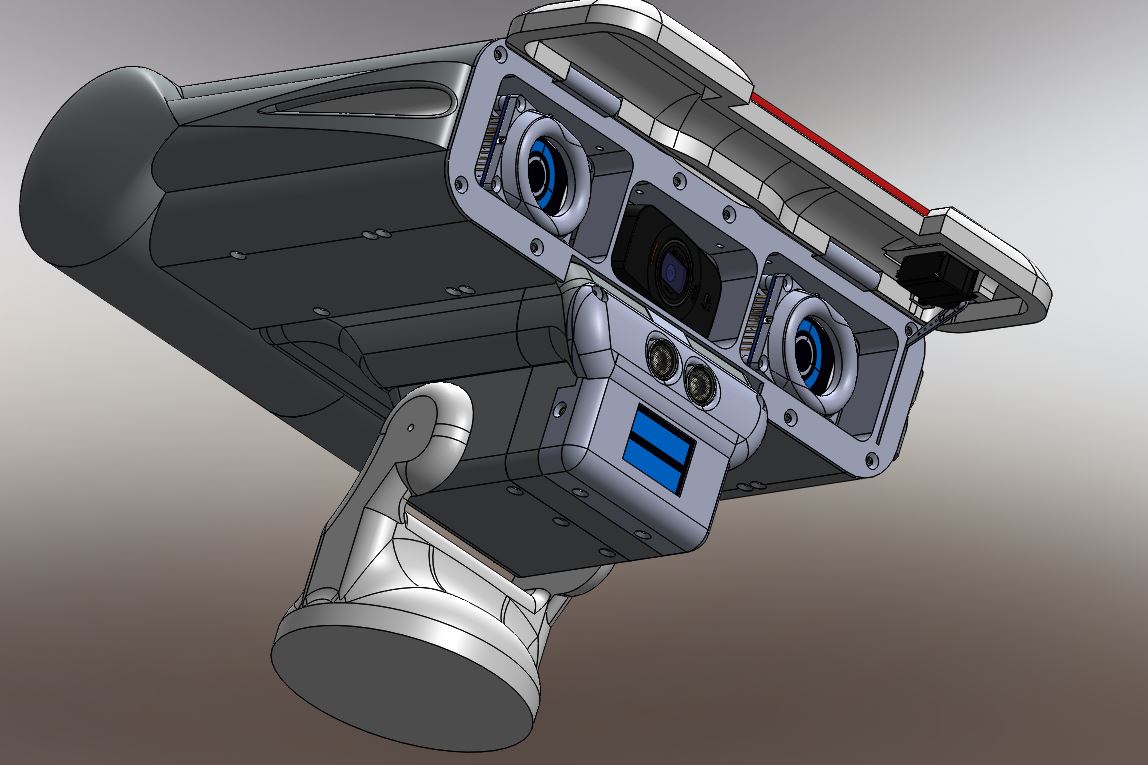
***
| Retour au sommaire |
02/11/2016 Impression des pièces Version 2.00 |
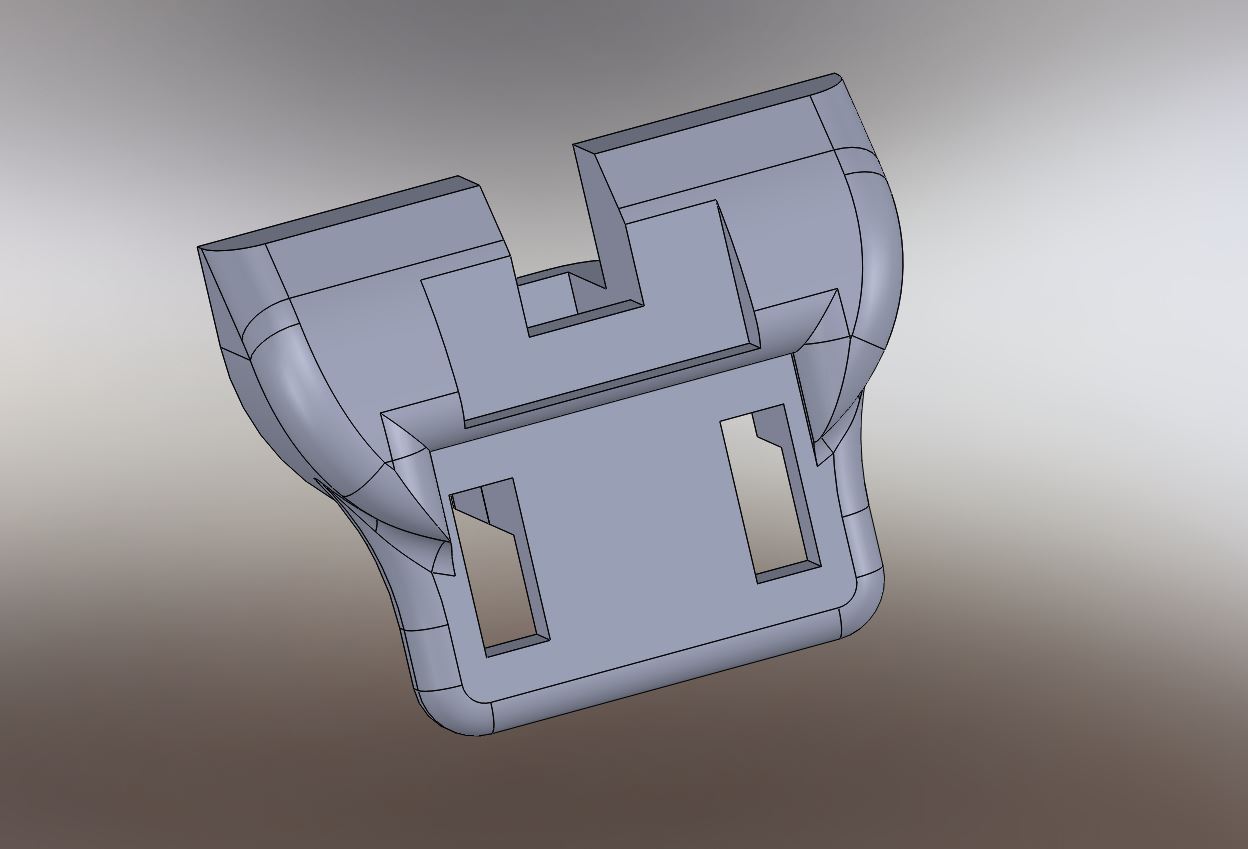
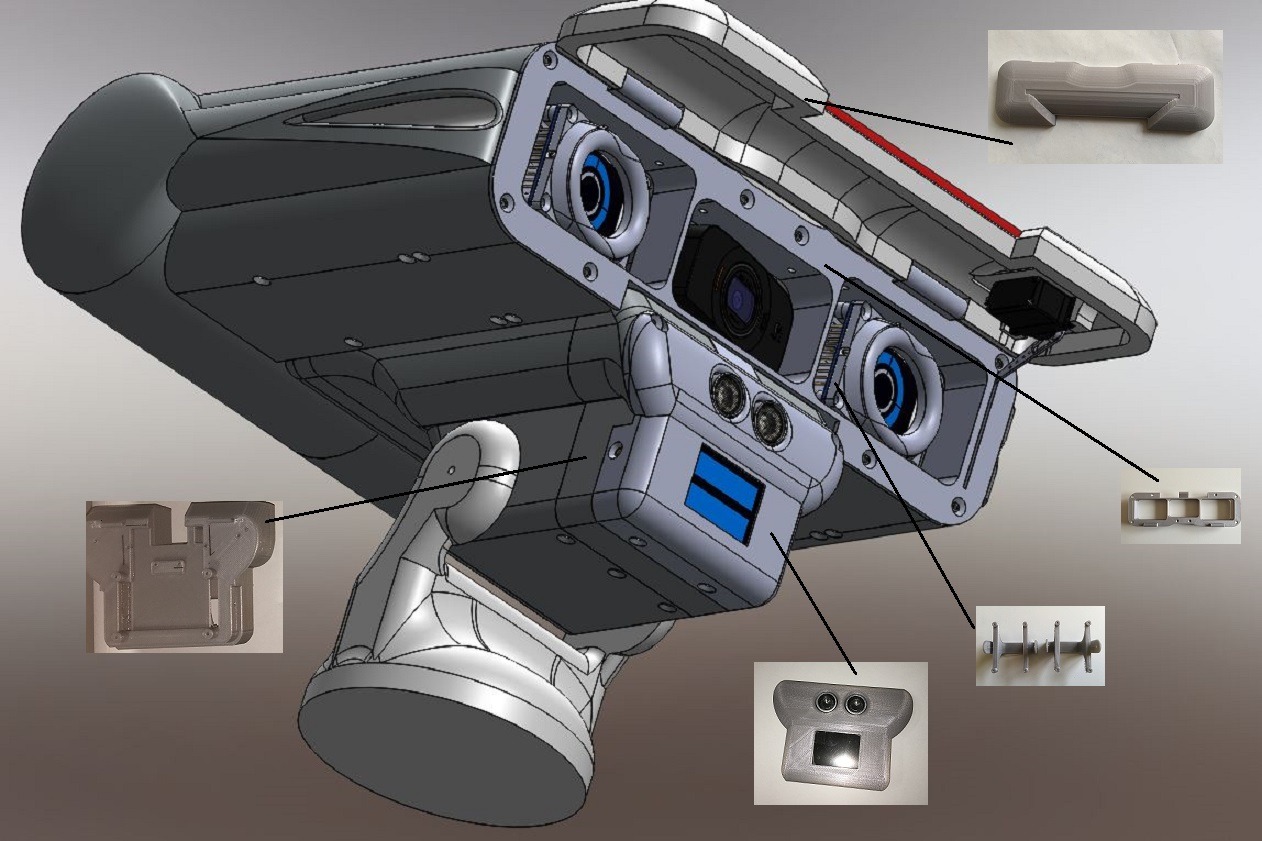
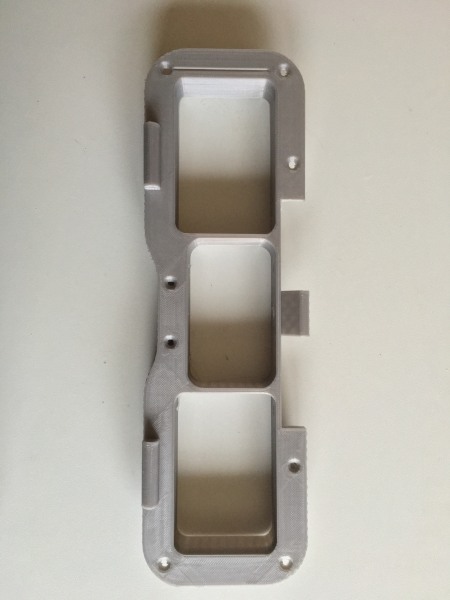
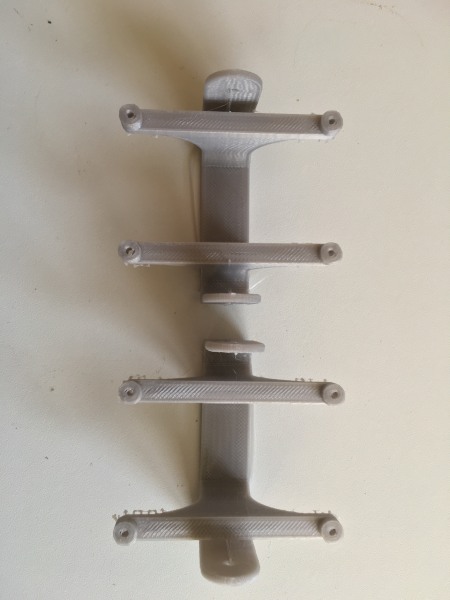
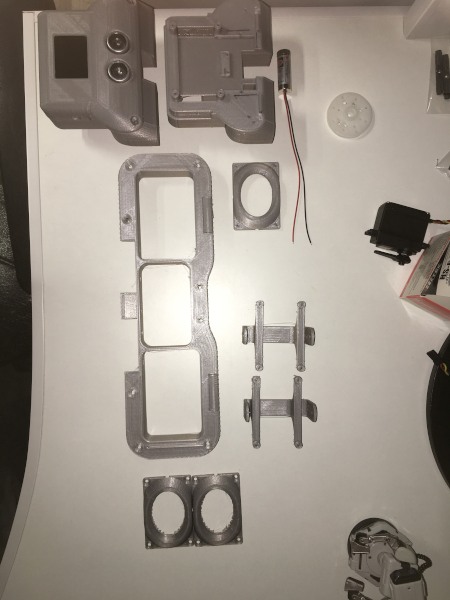
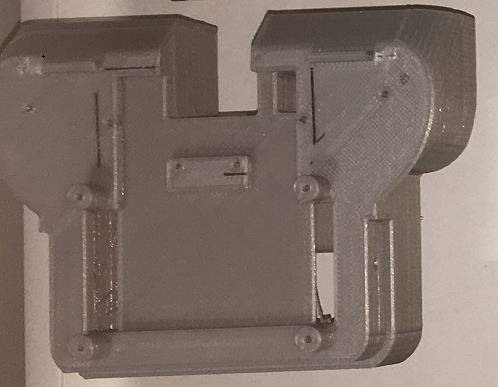
Nous avons sorti l’ensemble des pièces principales du système de vision ainsi que la partie de la mâchoire inférieure et le carter. L’ensemble de ces pièces ont déjà subi quelques modifications. Nous sommes déjà à la version 2.00
***
Visualisation des pièces ci-dessus
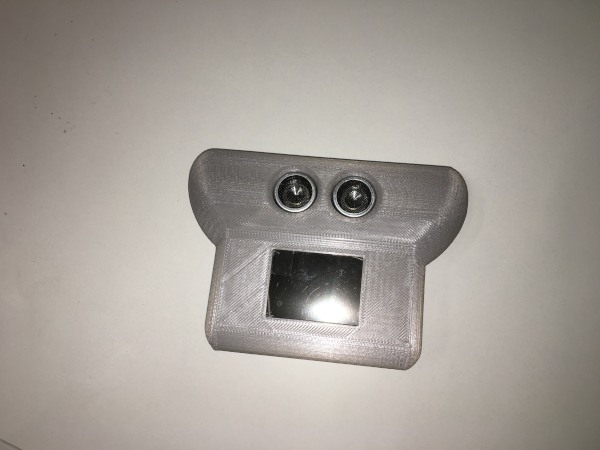
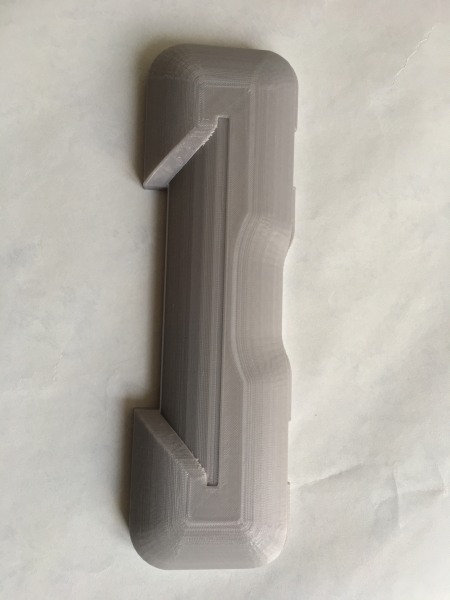
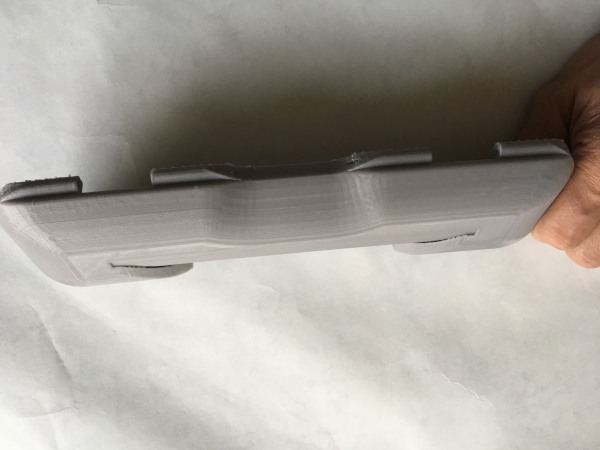
***
| Retour au sommaire |
17/11/2016 Vidéo de l’ensemble tête , thorax, épaule |
Présentation de l’ensemble tête , thorax , épaule de notre robot Maya . Cette vidéo à pour but de vous donner un aperçu du rendu de l’ensemble ainsi qu’une vision des mouvements de la tête .
| Retour au sommaire |
20/11/2016 Premiers essais du robot Maya |
Utilisation du materiel ci-dessous pour les essais
La carte EZ-B V4 permet de contrôler et commander un robot ou autre application de votre choix pilotée par PC via une liaison Wifi. Il suffit d’utiliser une plateforme de base ou de construire vous-même un robot de base et d’ajouter la carte EZ-B.
L’utilisation du logiciel EZ-Builder sur votre ordinateur vous permet de contrôler les sorties de la carte de commande EZ-B. Ajoutez des capteurs, caméras, leds, servomoteurs, afficheurs digitaux, contrôleurs de moteurs, etc pour réaliser le projet.
Le logiciel graphique EZ-Builder est prévu pour ceux qui ne souhaitent pas programmer. Il suffit de connecter les capteurs, servomoteurs, leds, afficheurs LCD et bouton à la carte EZ-B et d’utiliser le logiciel graphique pour commander le robot à partir de votre PC.
Caractéristiques:
- Alimentation à prévoir: 9 Vcc (6 piles AA non incluses)
- 8 entrées analogiques
- 24 E/S digitales (dont PWM, ports série et commandes servos)
-
3 ports I2C
-
Processeurs: Cortex M3 ARM 120 MHz et Microchip PIC32 80 MHZ
-
Fréquence de fonctionnement: 120 MHz + 80 MHz
-
wifi: Hoc, infrastructure, WEP, WPA et WPA2
-
Fusible réarmable
-
Dimensions avec socle: 70 x 67 x 56 mm
Premiers essais du robot Maya 20/11/2016
***
| Retour au sommaire |
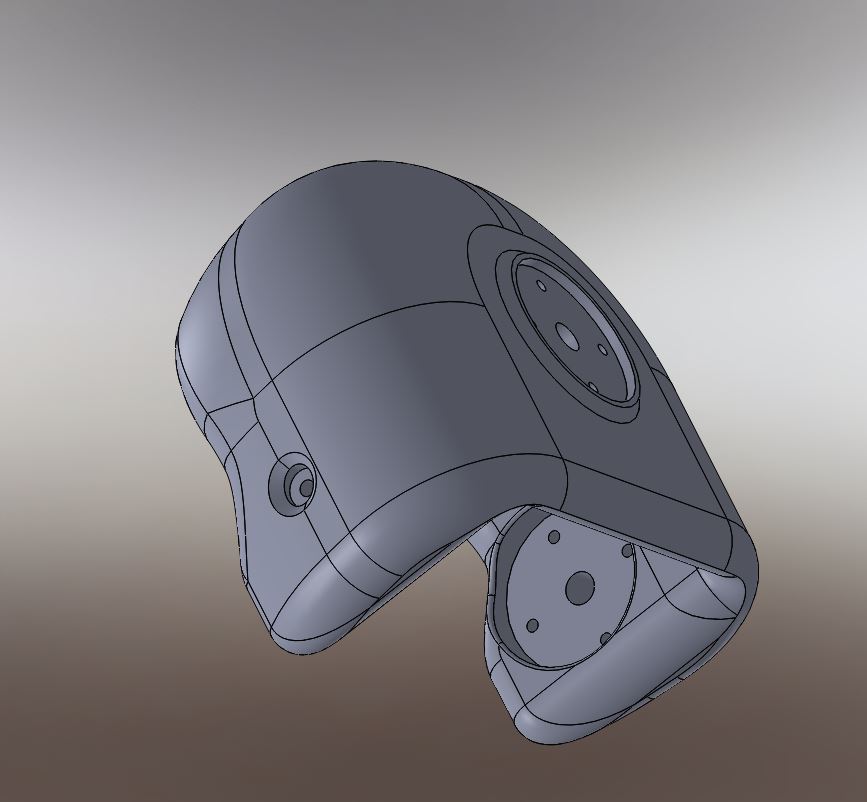
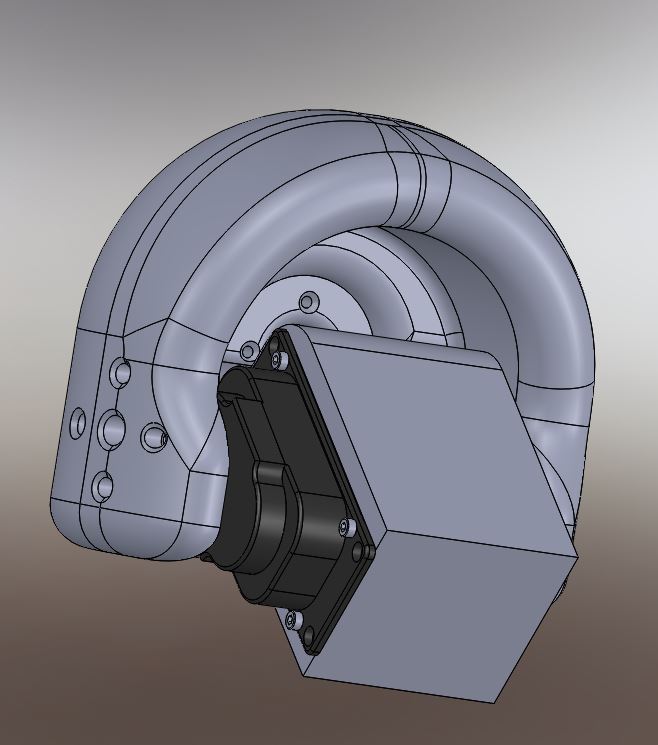
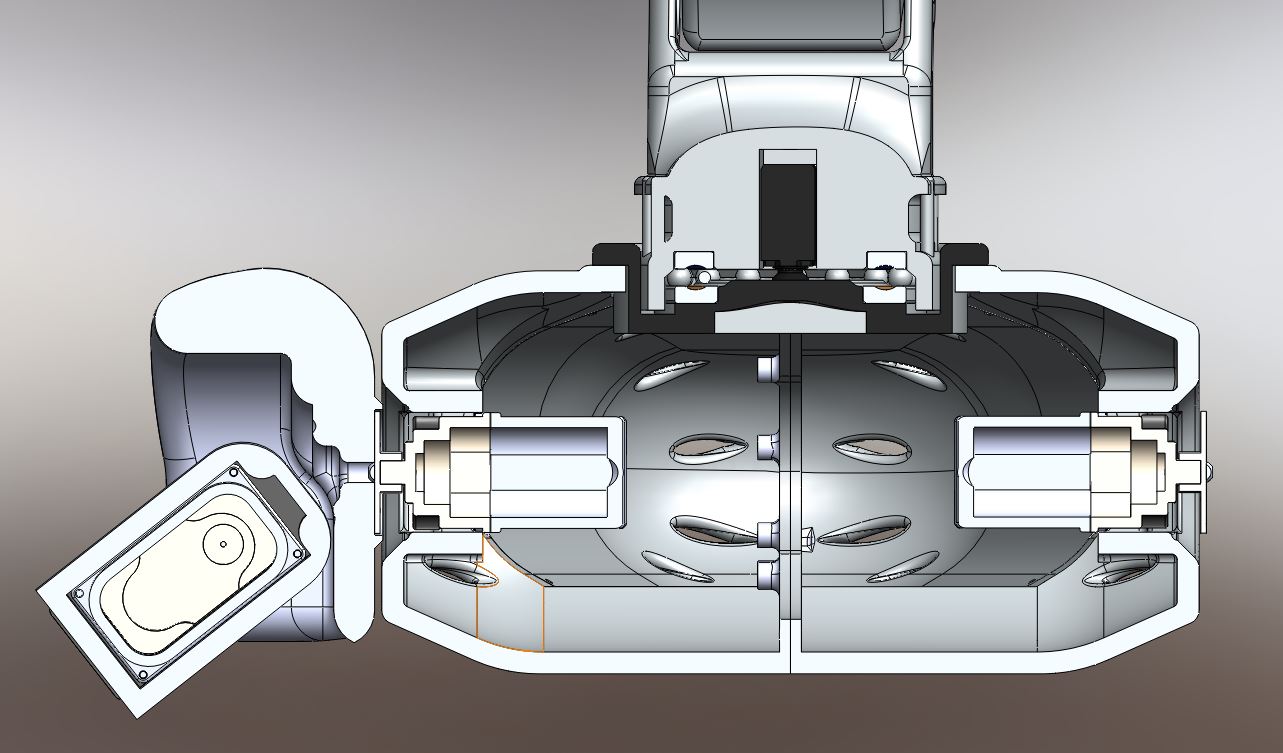
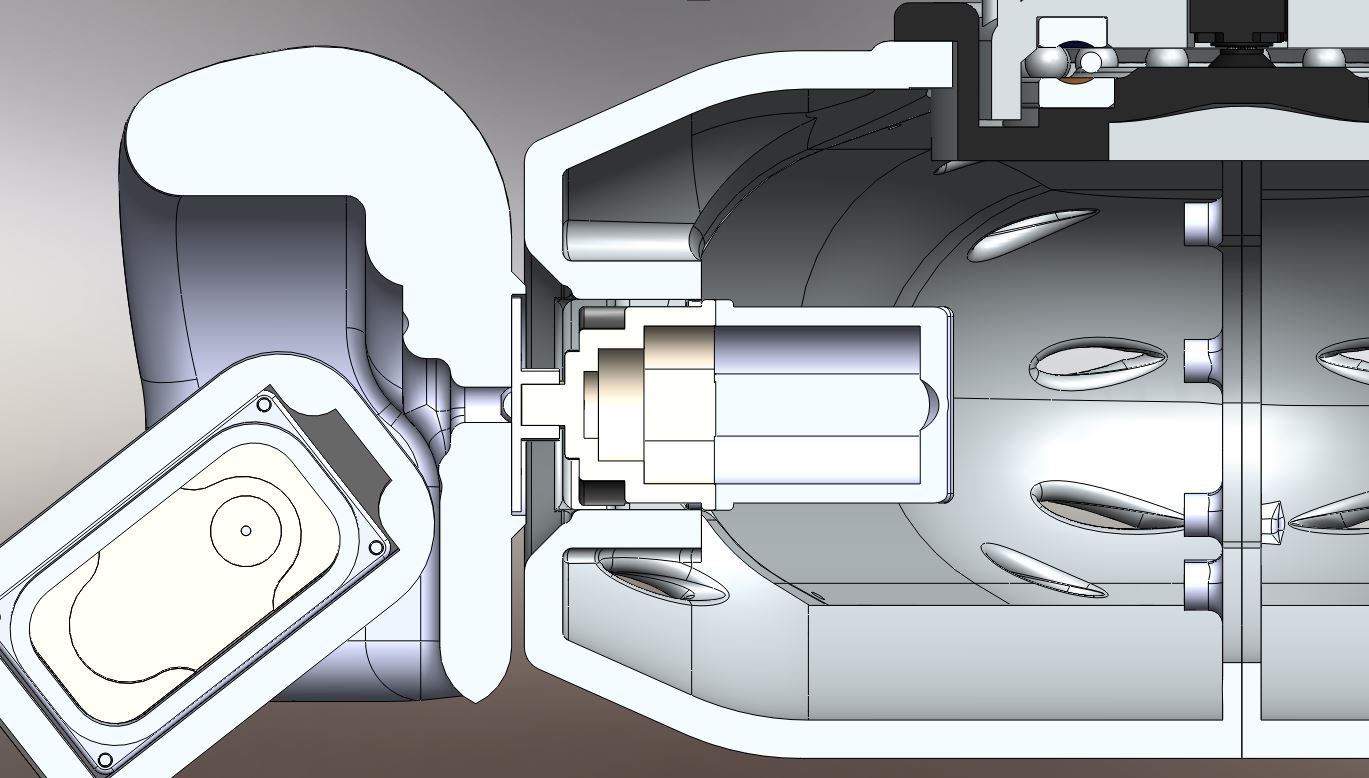
26/11/2016 Etude du montage des épaule sur le thorax |
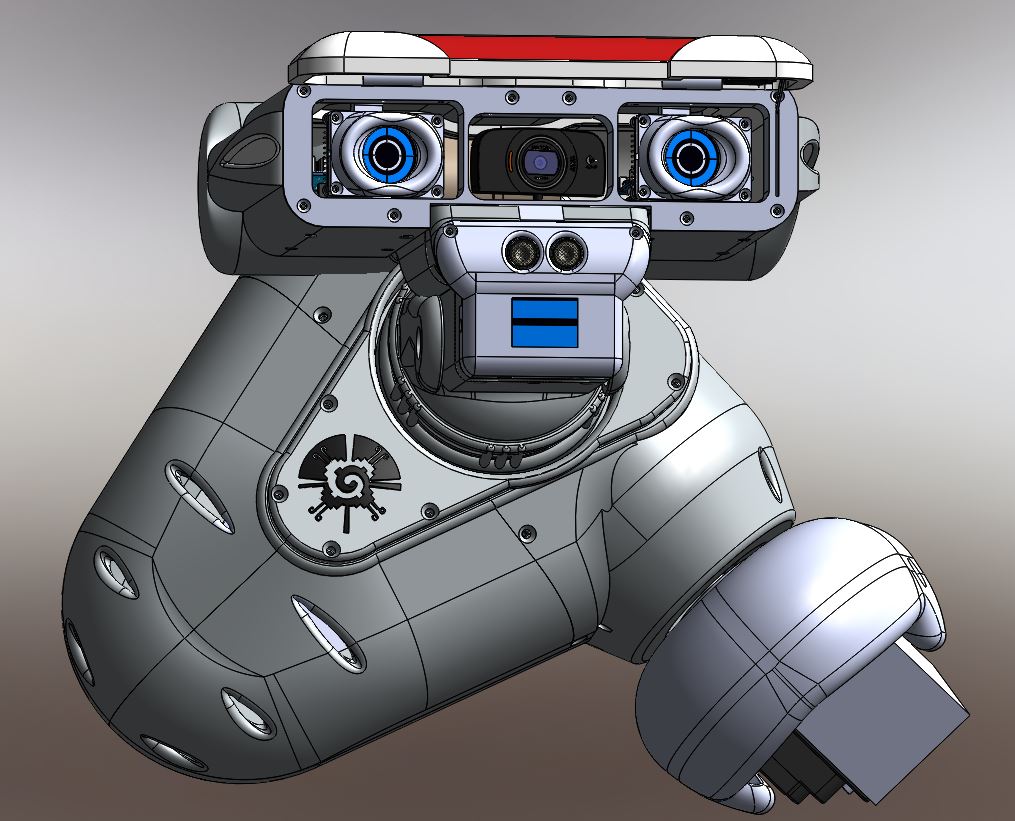
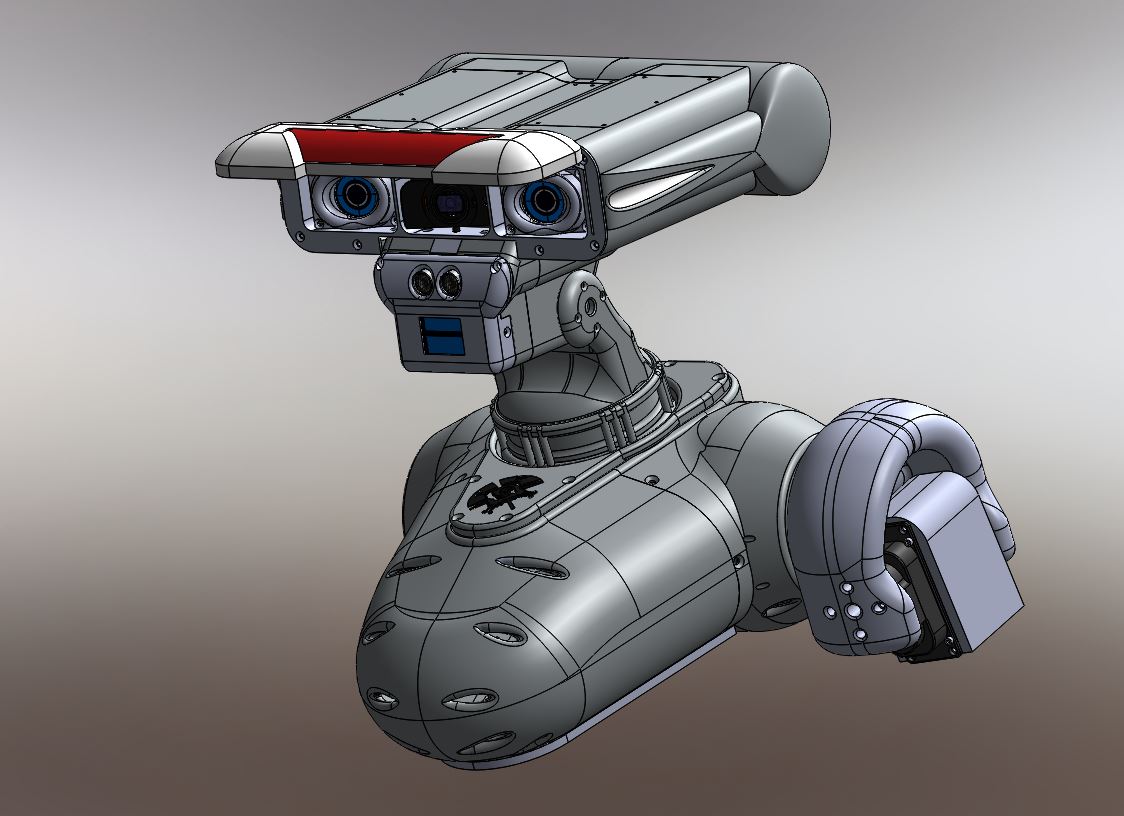
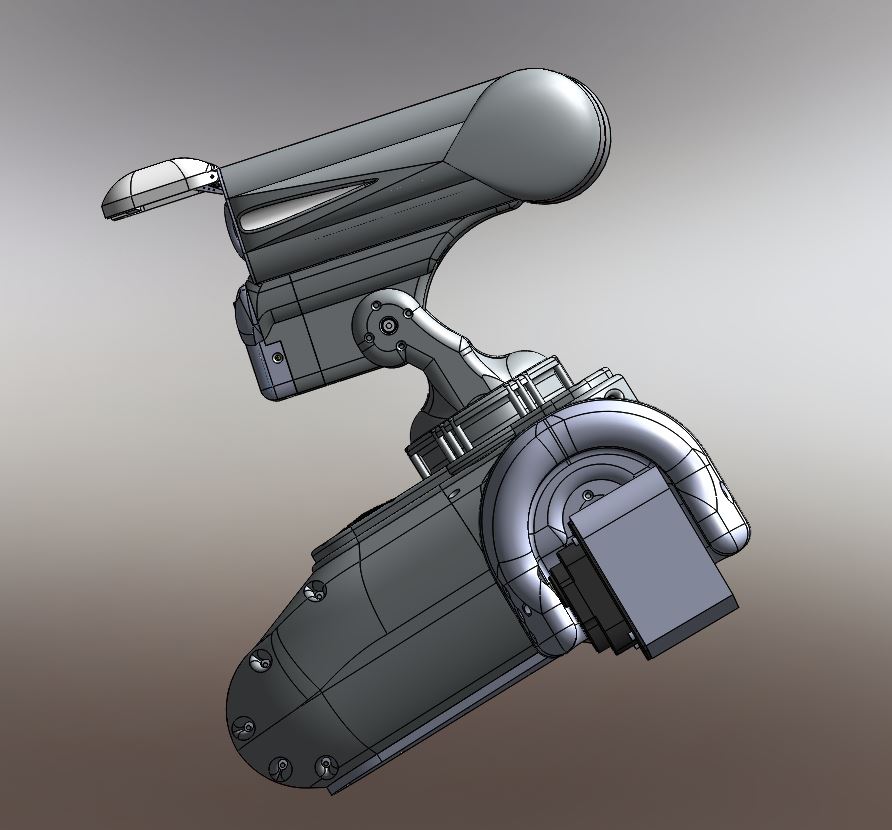
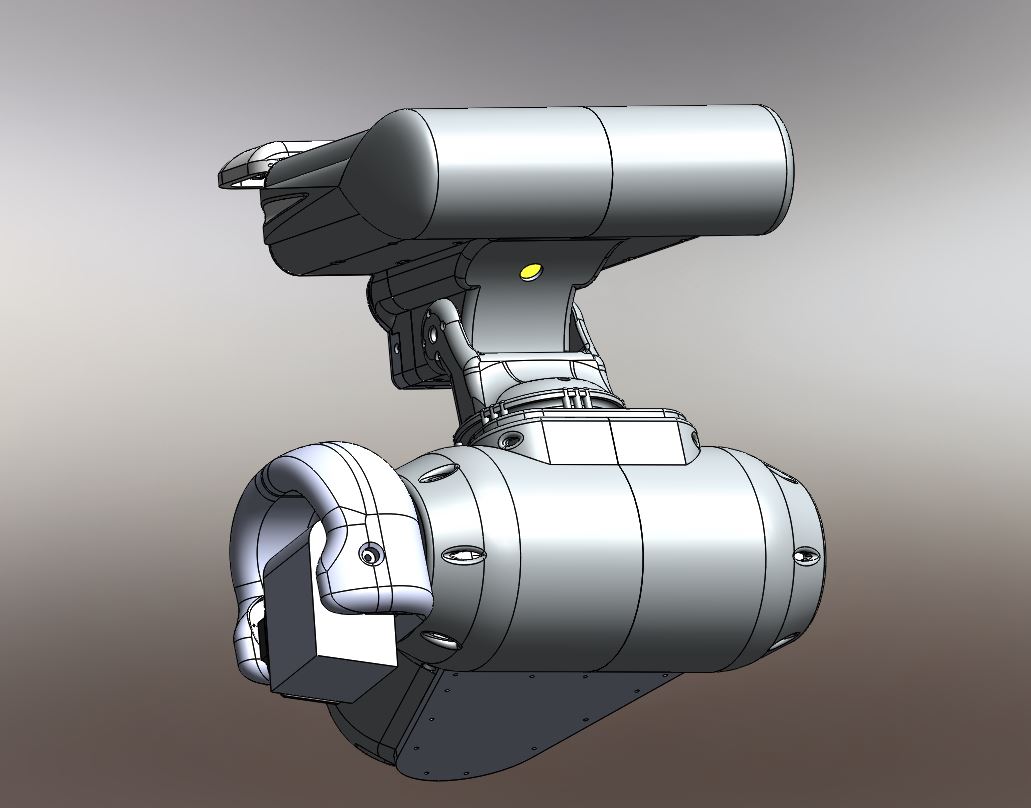
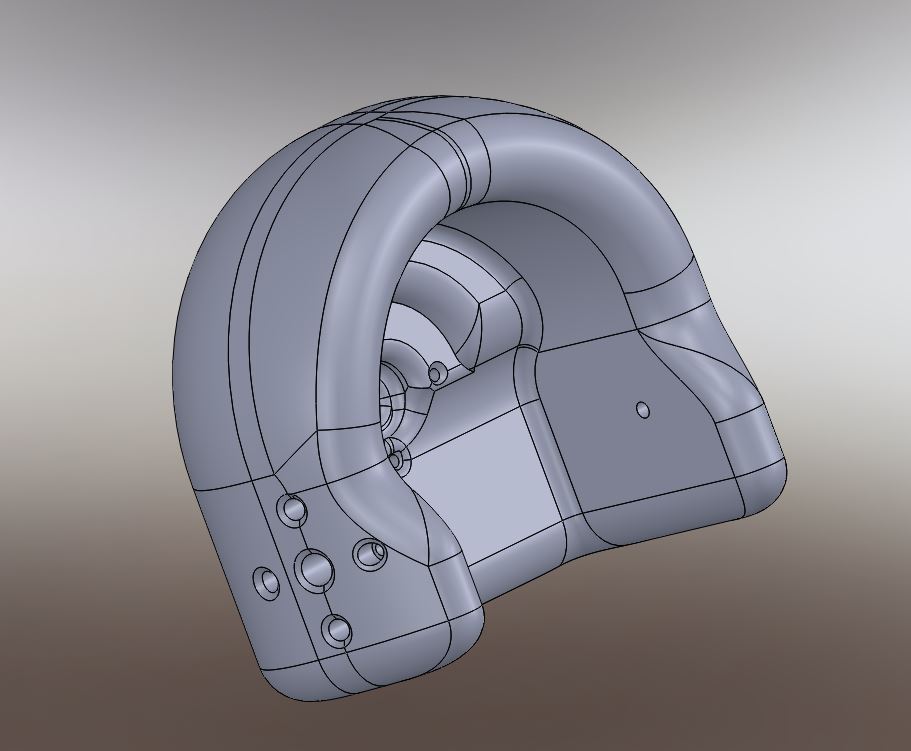
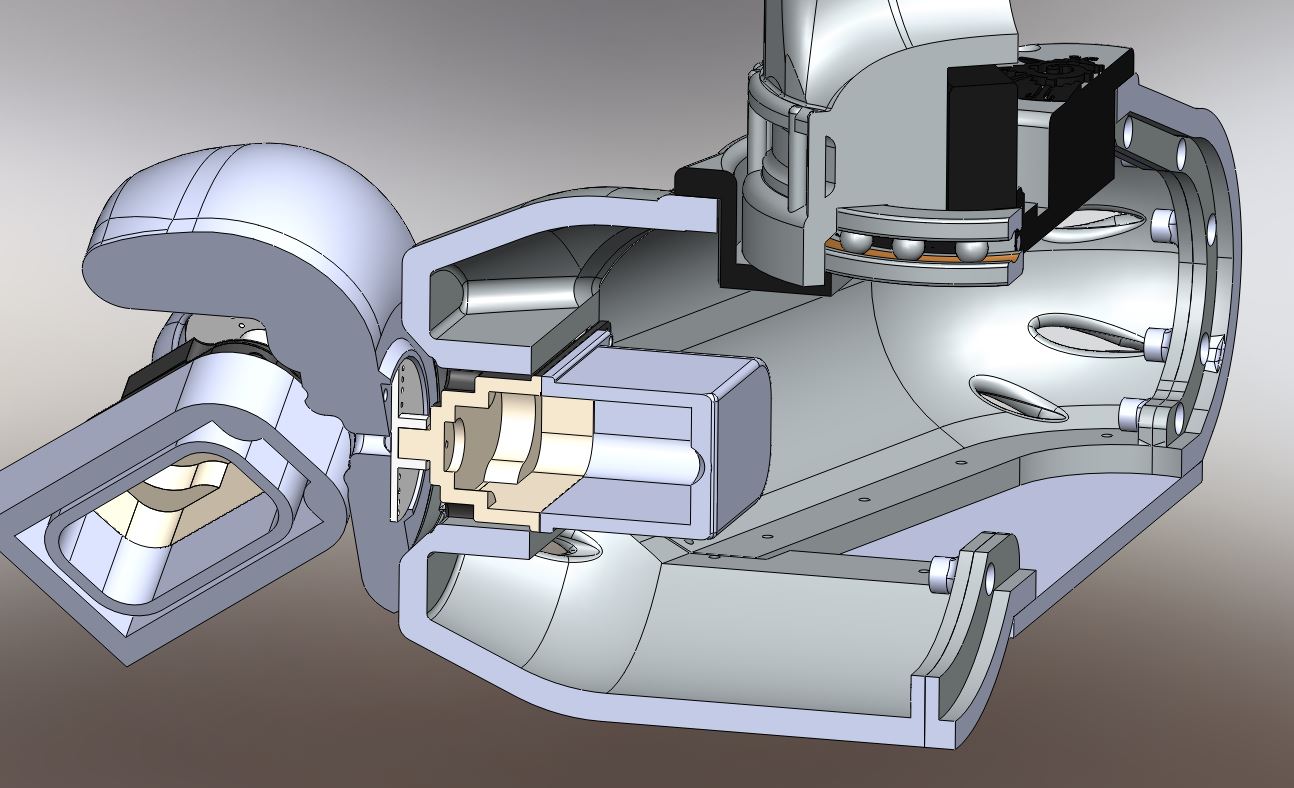
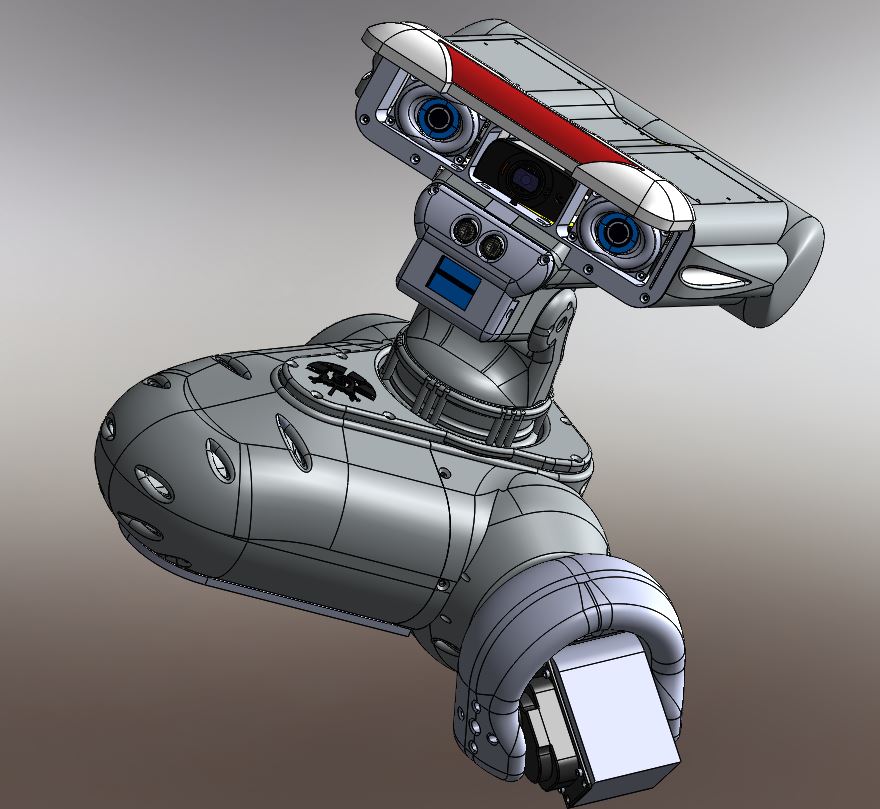
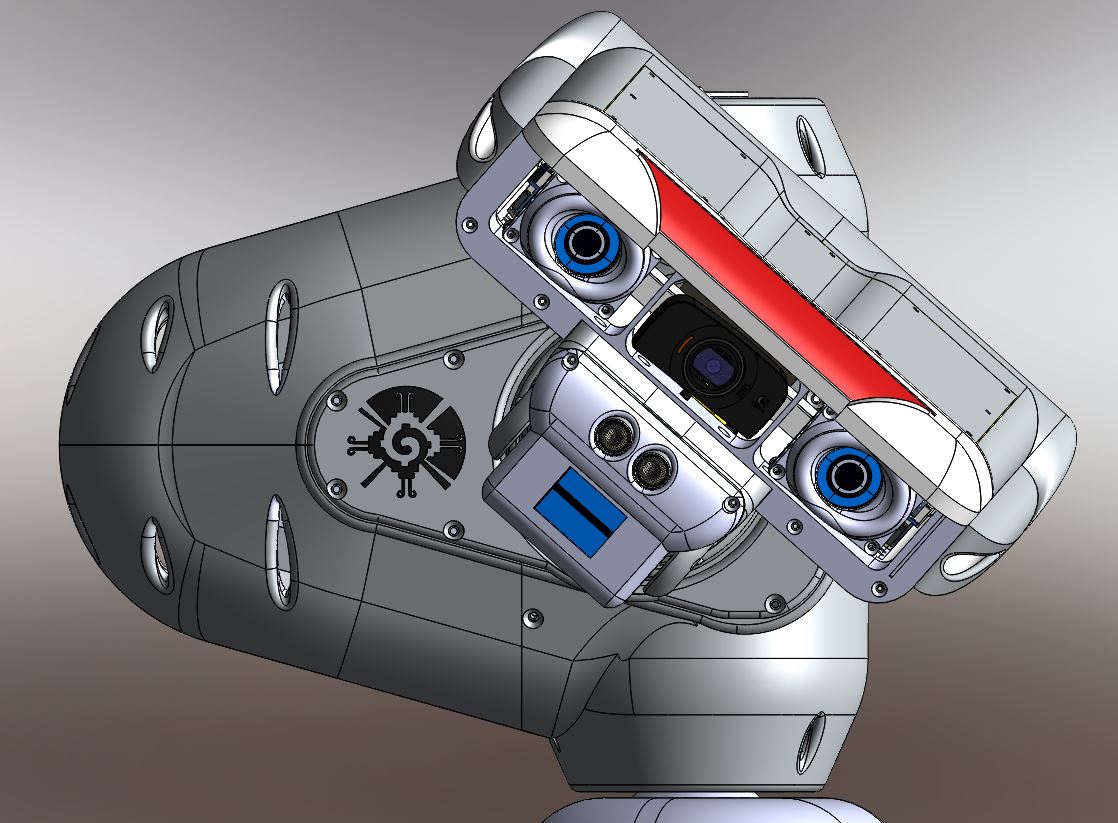
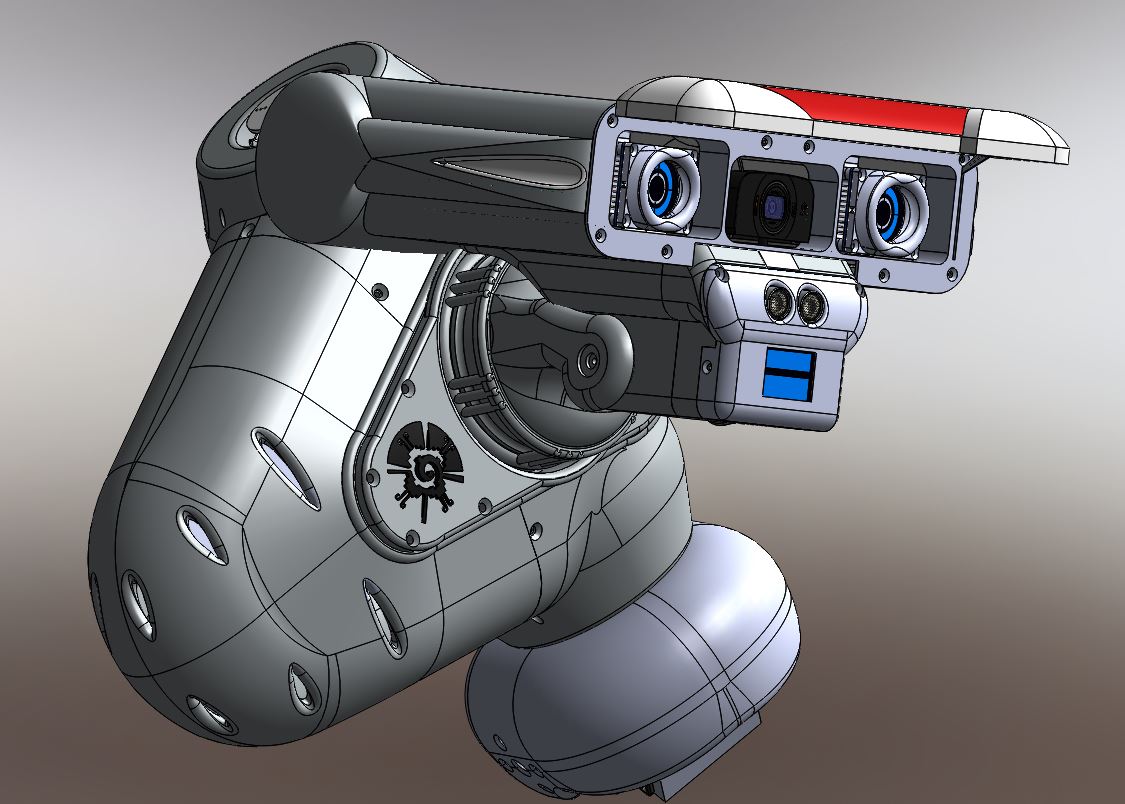
***
Utilisation de servomoteur MASTODON 9944 pour les articulations des épaules
Le servomoteur digital Mastodon 9944 est idéal pour les gros modèles de modèle réduit . Son boîtier en aluminium parfaitement étanche, usiné dans la masse, ses pignons en métal et son axe de sortie à roulement à billes vous offrent de belles performances.
Caractéristiques :
- Boîtier en aluminium usiné dans la masse.
- Parfaitement étanche
- Train de pignons métalliques parfaitement dimensionné
- Axe de sortie supporté par 2 gros roulements à billes
- Moteur électrique de bonne dimension
- Disque servo en aluminium Ø46mm (épaisseur 3mm!)
- Alimentation 7,4V séparée (accu LiPo 2S)
Décoration de la carcasse du robot Maya
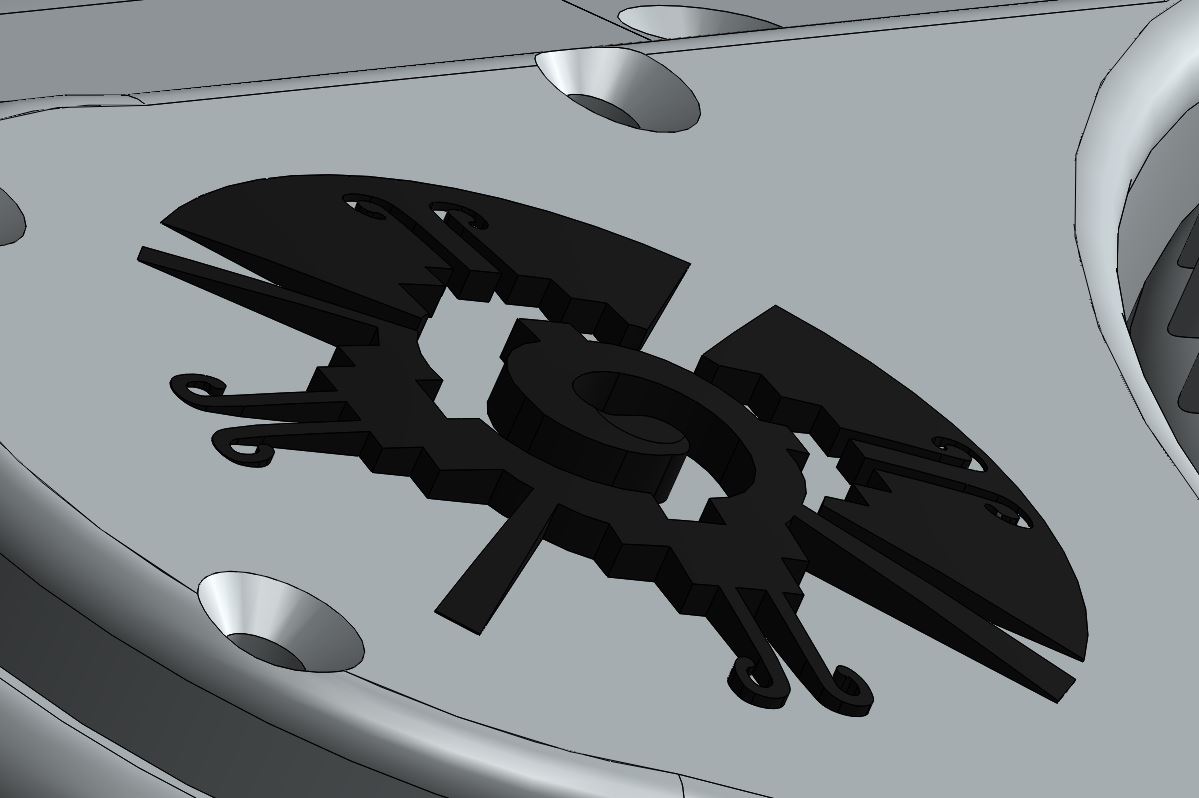
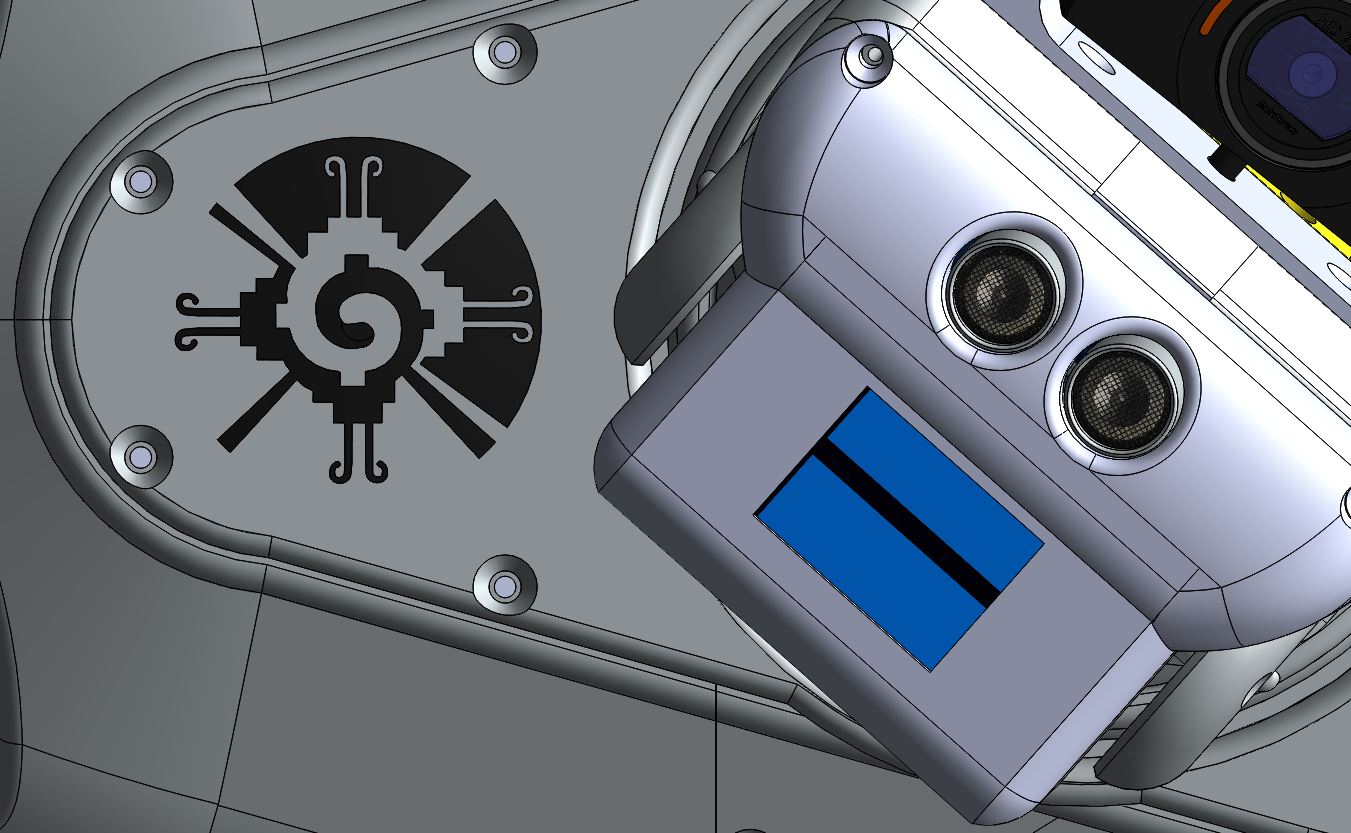
Nous avons aussi ajouté des symboles Maya sur la carcasse du robot comme décoration, par exemple sur le support porte coup le papillon galactique .
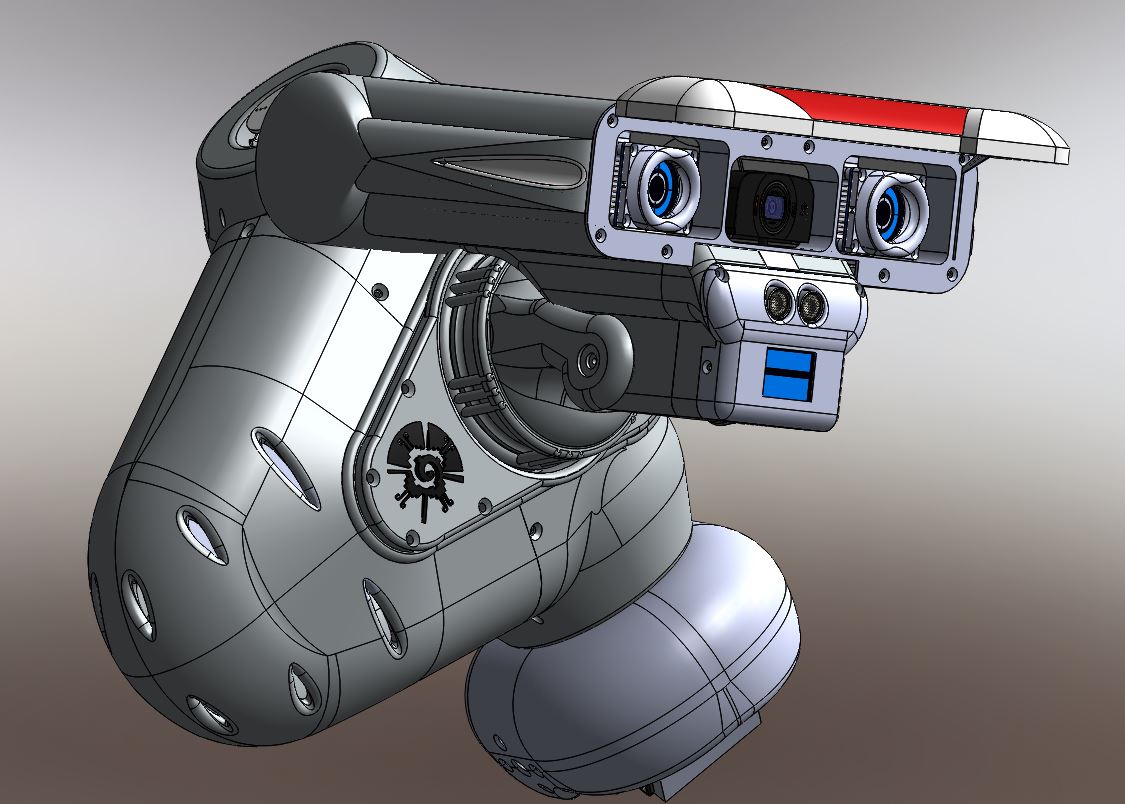
RedOhm le robot Maya : sur la base du porte cou le symbole du papillon galactique
Quelle est la définition du papillon galactique dans la culture Maya ?
Ce symbole est appelé Hunab Ku ou Papillon Galactique dans la mythologie Maya ; il est dit qu’il représente toute la Conscience ayant jamais existé dans cette galaxie. Il englobe la totalité de nos ancêtres sur le plan physique, les humains, les animaux, les reptiles, les poissons, les crustacés et également les plantes en tant que conscience qui organise toute matière à l’état brut à partir d’un disque tournoyant dans les étoiles, les planètes et les systèmes solaires. Ceci possède une grande signification. Si grande que les Mayas d’origine ne possédaient aucun symbole pour cela. Dans leur civilisation il n’y avait pas de nom pour « Dieu ». La connaissance du concept était suffisante.
Pour plus d’information sur le papillon Galactique :
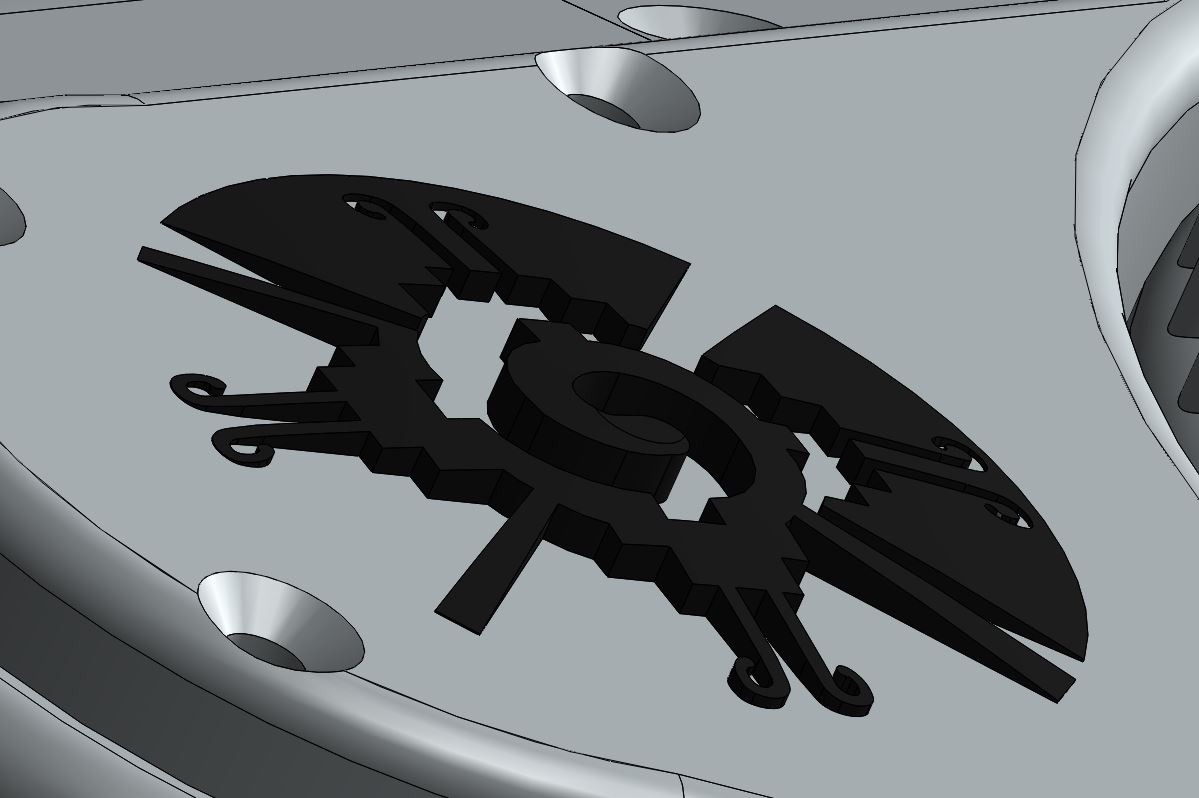
Ce symbole est appelé Hunab Ku ou Papillon Galactique dans la mythologie Maya . RedOhm
Un récapitulatif en vidéo du travail accompli le 26/11/2016
***
| Retour au sommaire |
03/12/2016 Montage du thorax , du cou , de la tête et essai de l’ensemble |
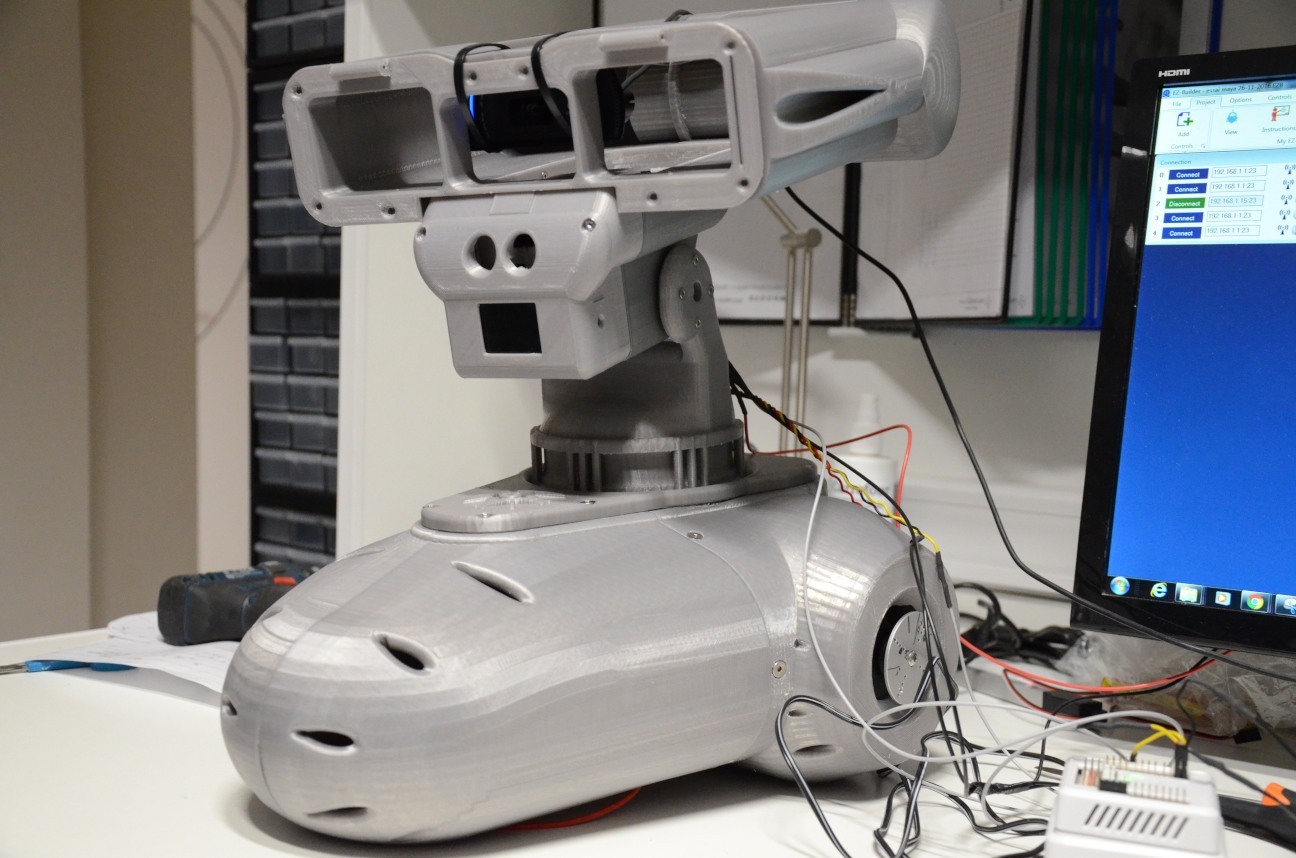
Maya construction du thorax , du cou ,de la tête RedOhm
| Retour au sommaire |
10/12/2016 Mise au point du système de vision pour la partie mécanique |
| Retour au sommaire |
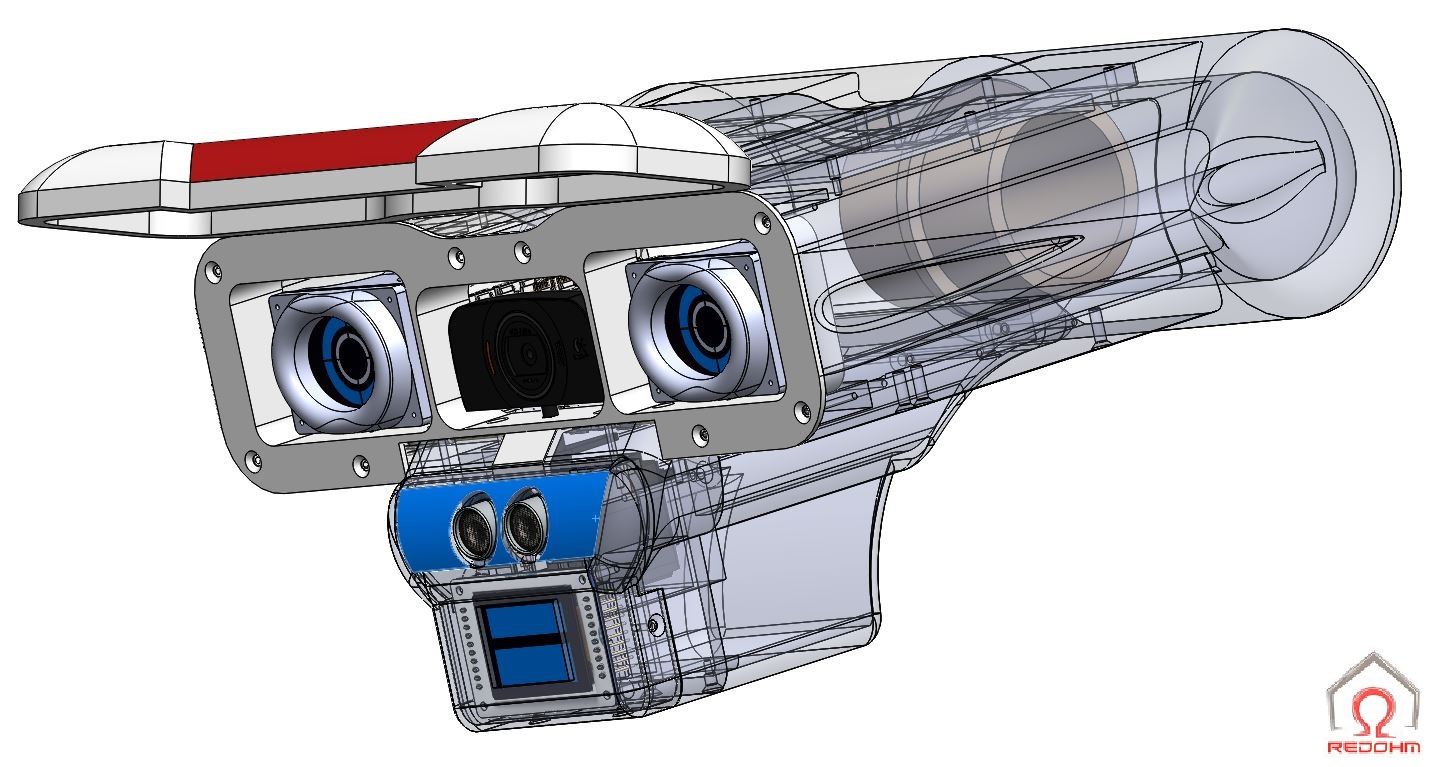
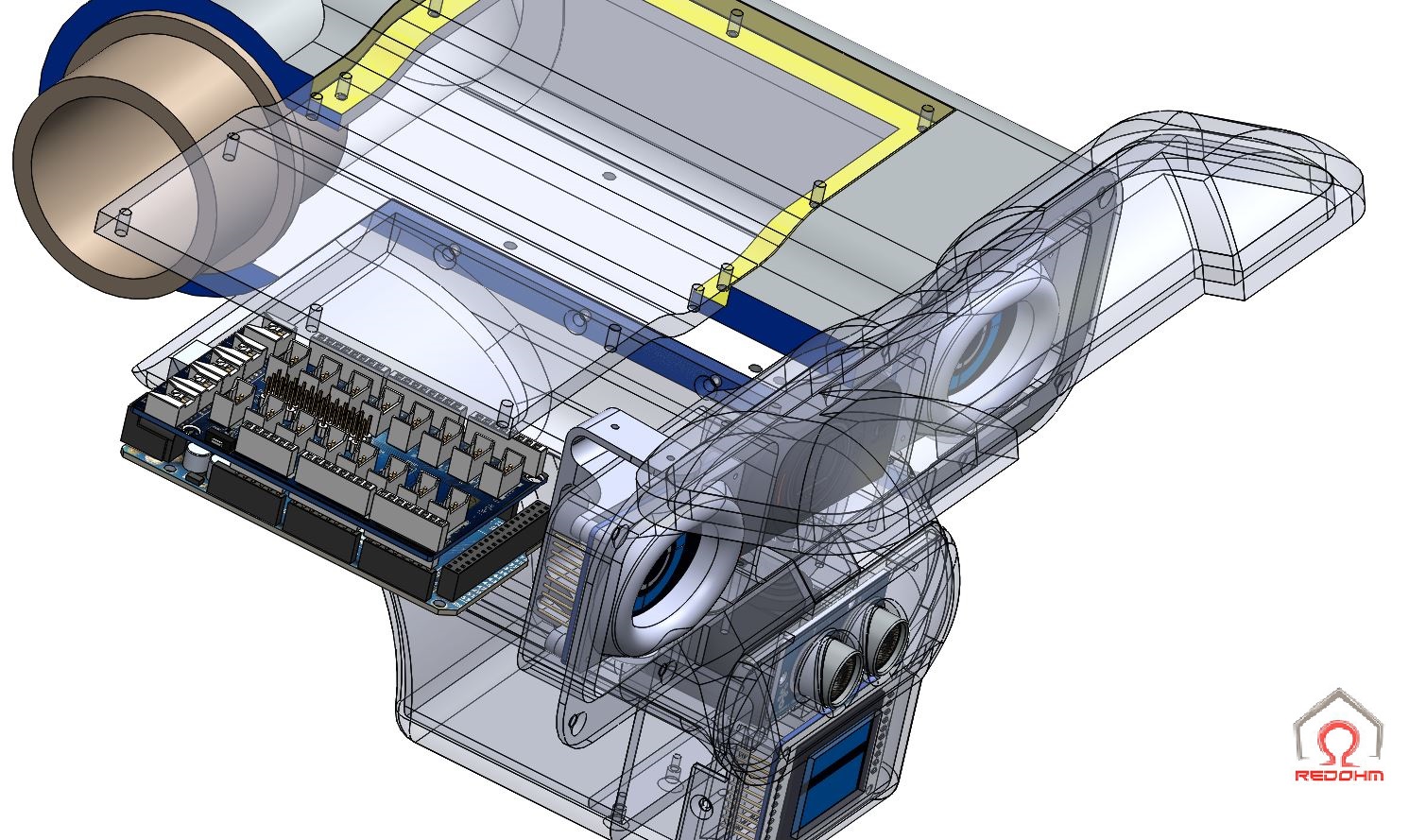
18/01/2017 Modification de l’encéphale |
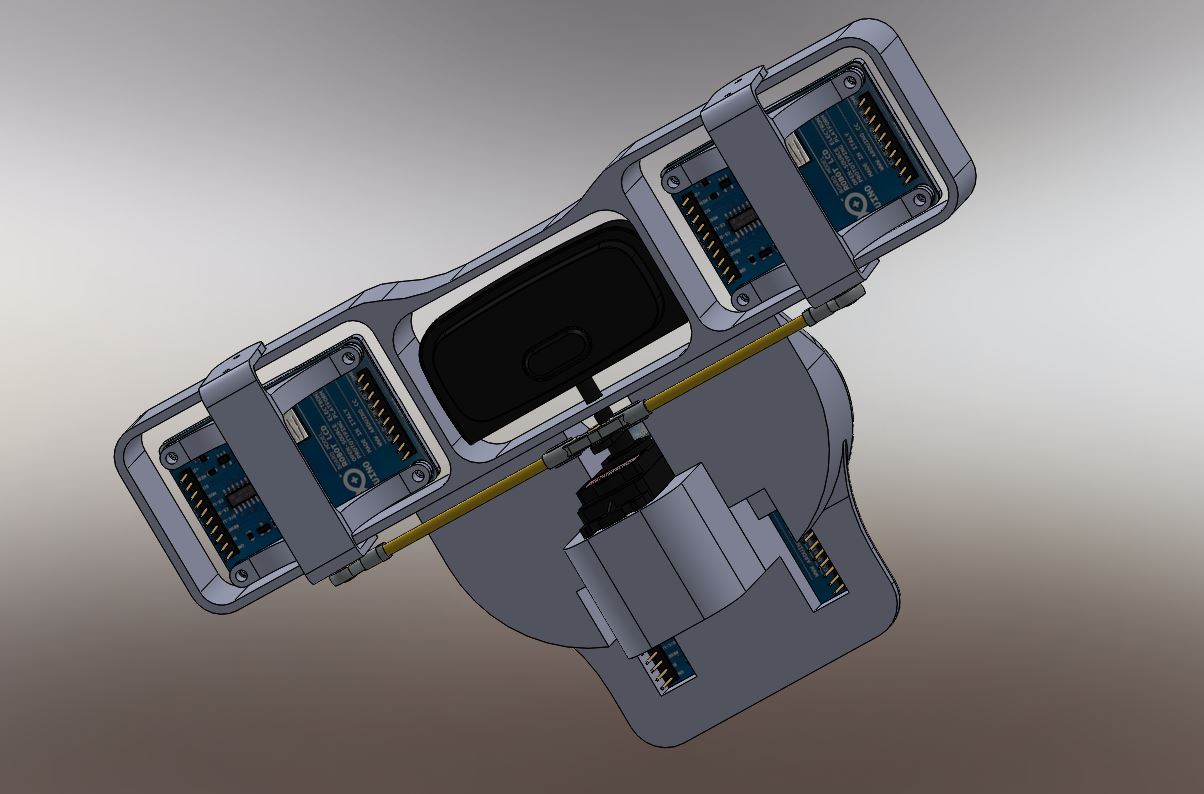
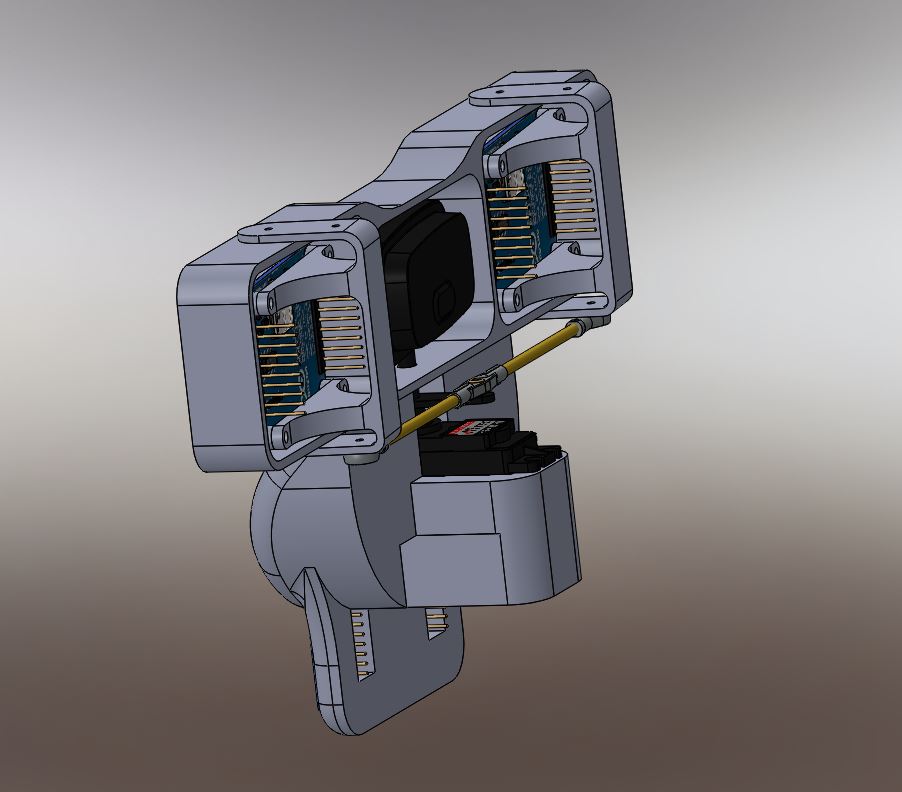
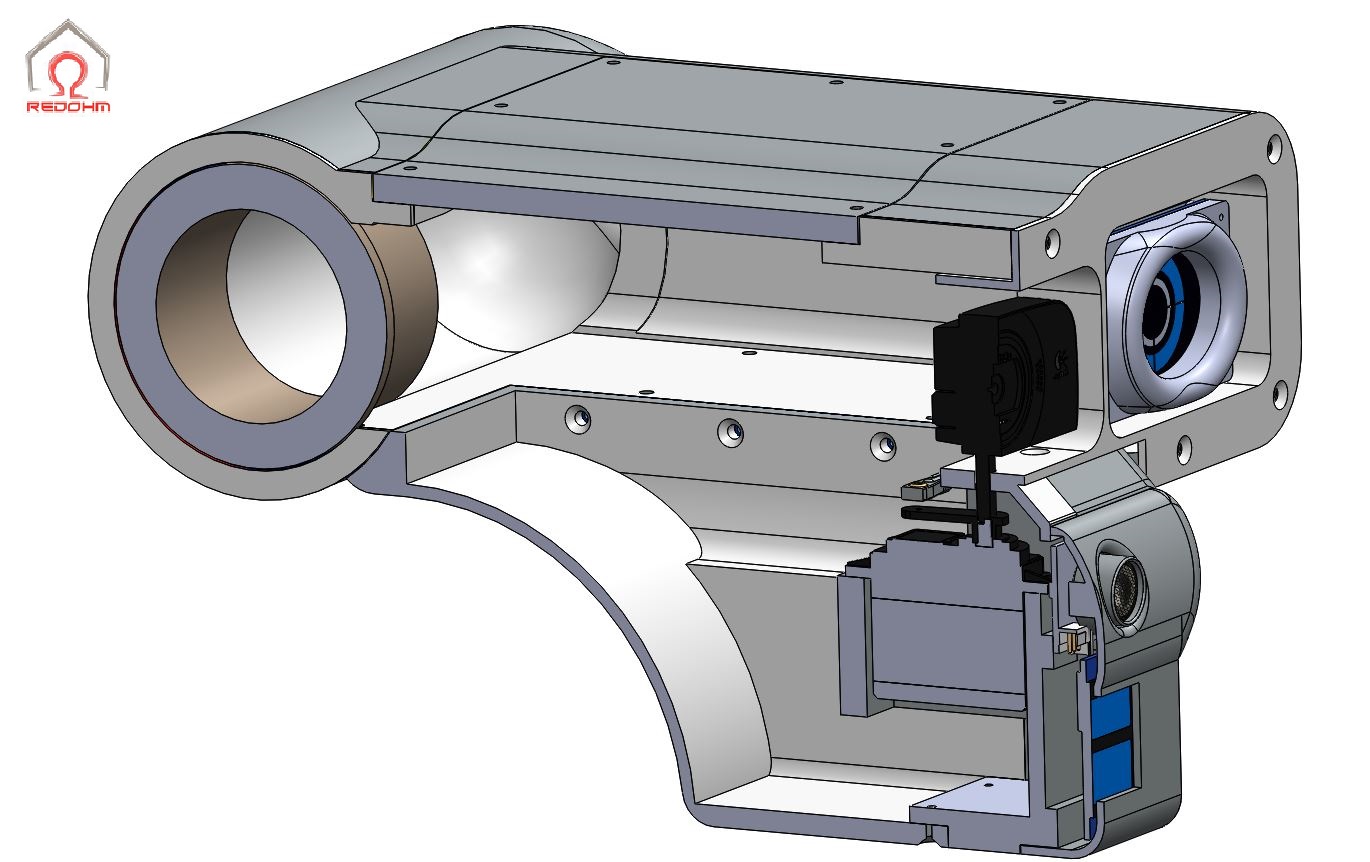
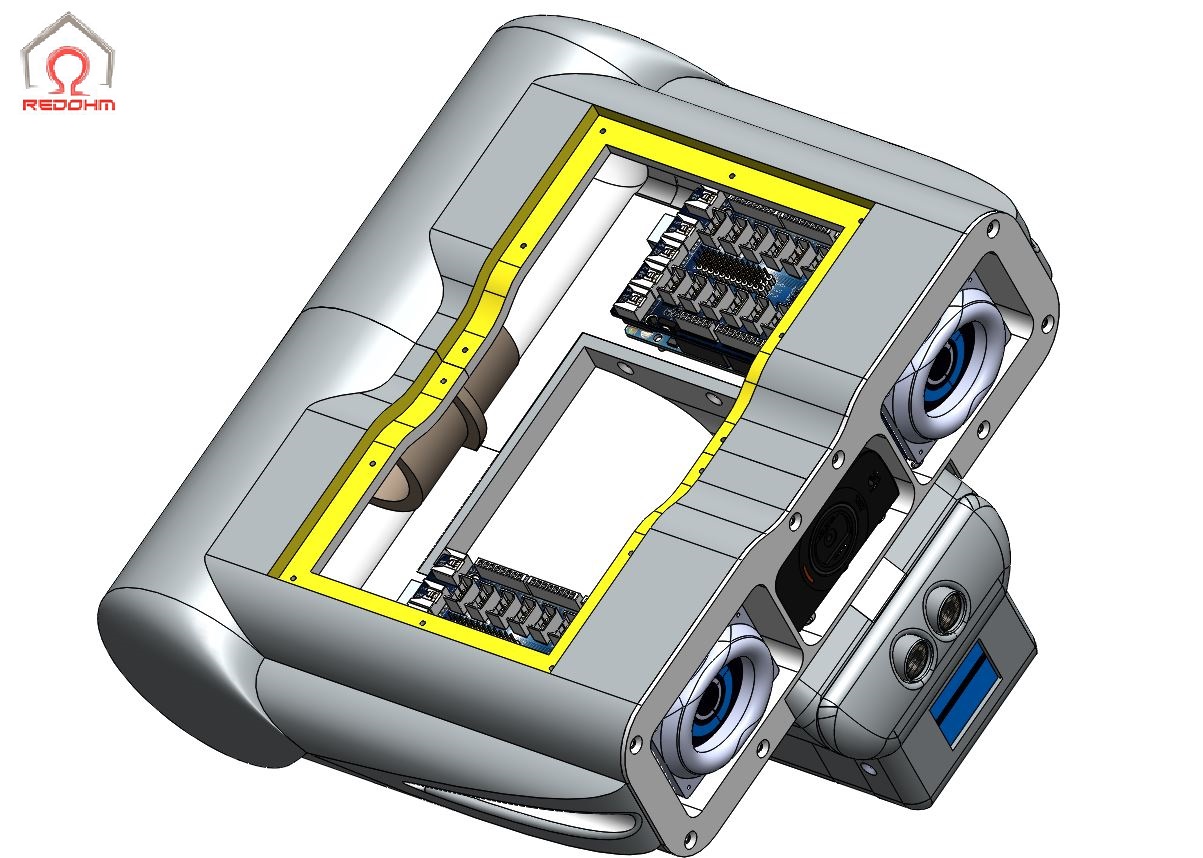
Nous avons modifié la partie de l’encéphale mais il faut savoir que les versions 1.00 ou 2 .00 sont compatibles avec le reste des ensembles du robot Maya .Ces modifications ont pour but d’améliorer la pose des cartes ainsi que le câblage de celle-ci. Les personnes qui ont déjà démarré la version 1.00 ne doivent pas s’inquiéter, l’ensemble de la version 1.00 est opérationnelle.
Ci-dessous une photo en coupe pour vous montrer le support carte Arduino , alors que dans la version 1.00 les cartes étaient visées sur les côtés de la boite crânienne
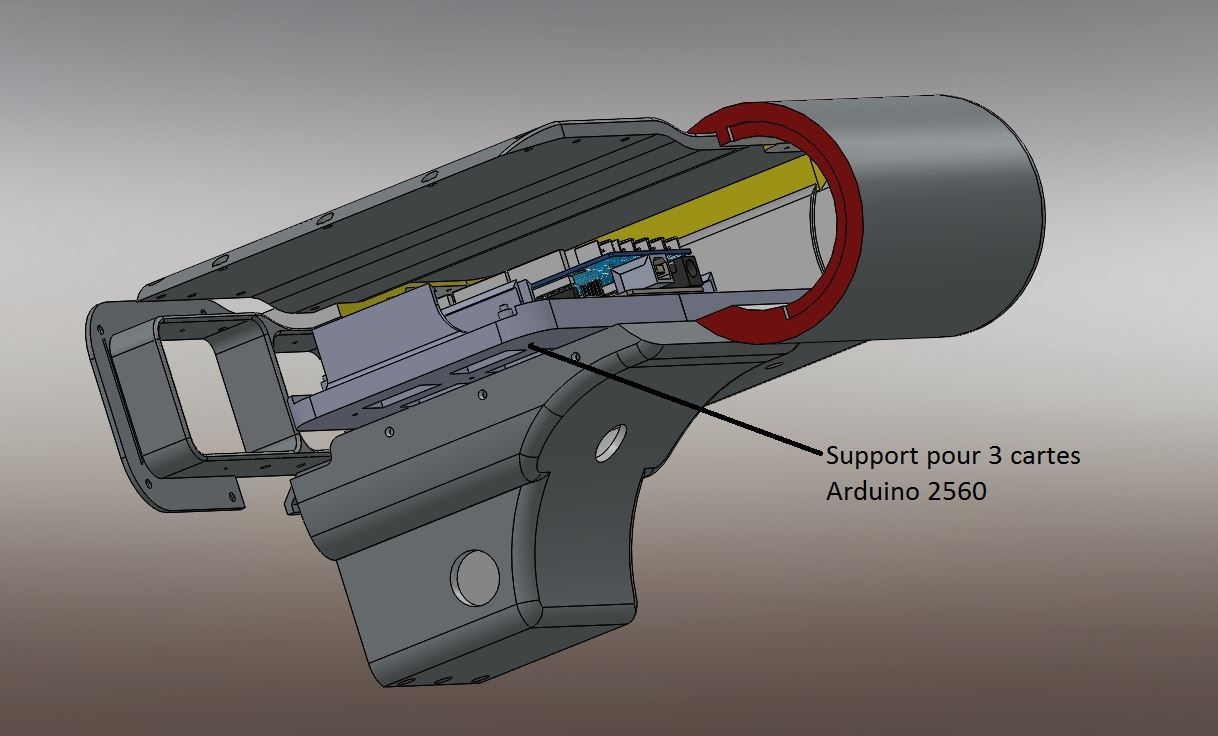
Encéphale avec support carte pour Arduino – RedOhm
Modification et renforcement de la partie fixation de la face avant
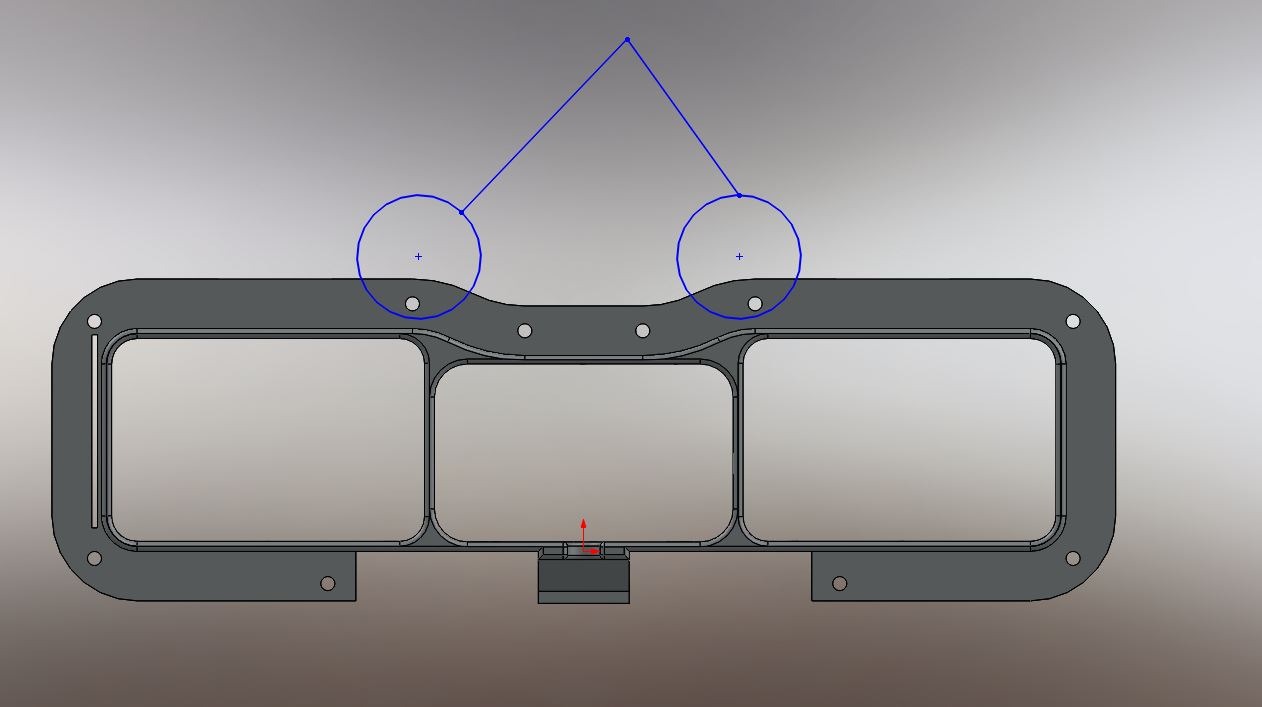
Robot Maya cache face avant renfort de la partie fixation RedOhm
L’ouverture d’accès de l’encéphale agrandit de Maya pour la pose et le câblage des cartes Arduino
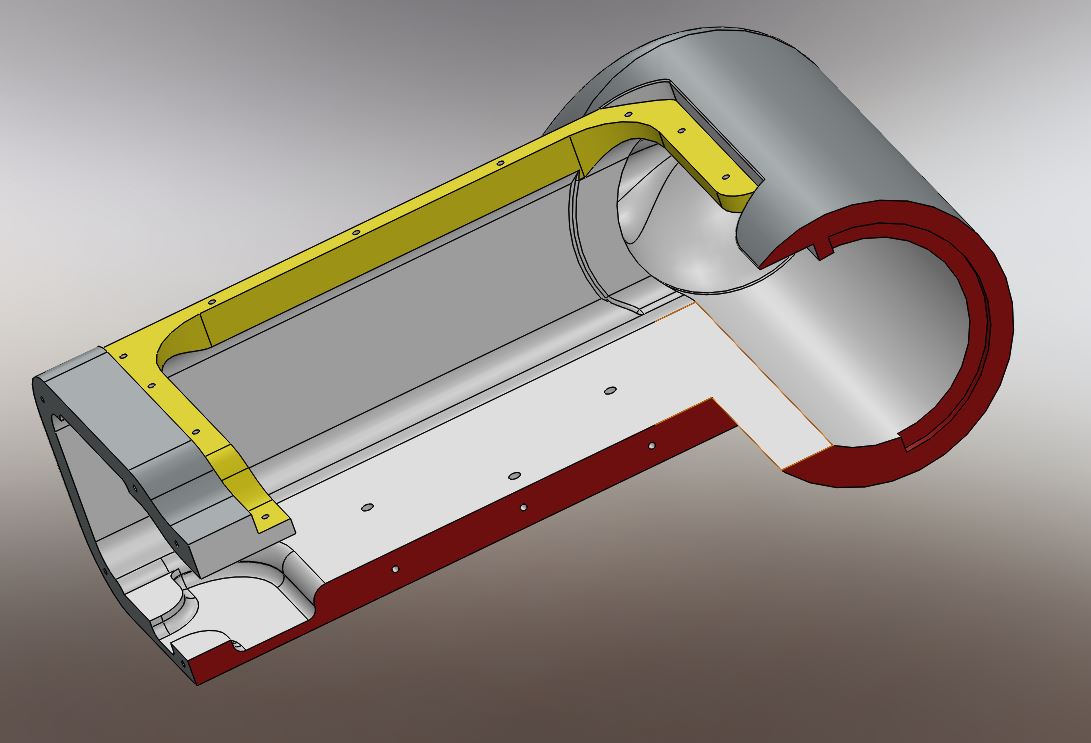
L’ouverture d’accès de l’encéphale agrandit de Maya – RedOhm
Nouveau capot suite aux modifications de l’ouverture. 2 versions de ce capot seront disponibles. Une pour les imprimantes 200*200*200 et une version pour les imprimantes avec un espace supérieur à celui précité.
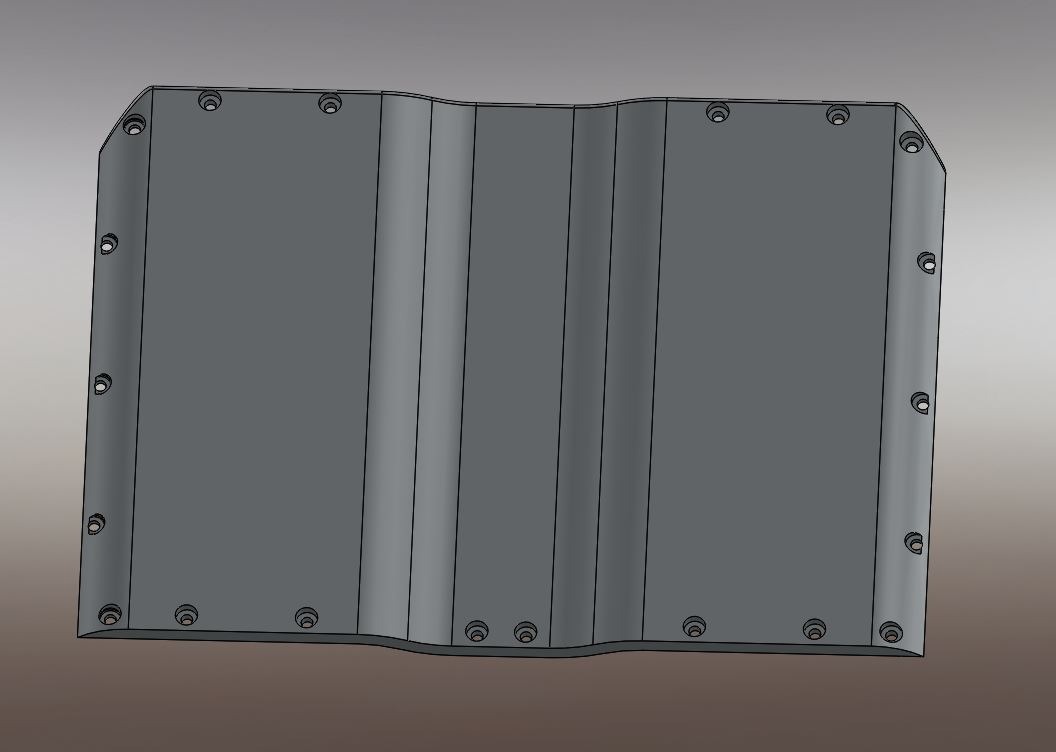
Nouveau capot suite aux modification de l’ouverture – RedOhm
Pièce d’assemblage modifiée pour gagner de la place en vue du câblage des cartes électroniques
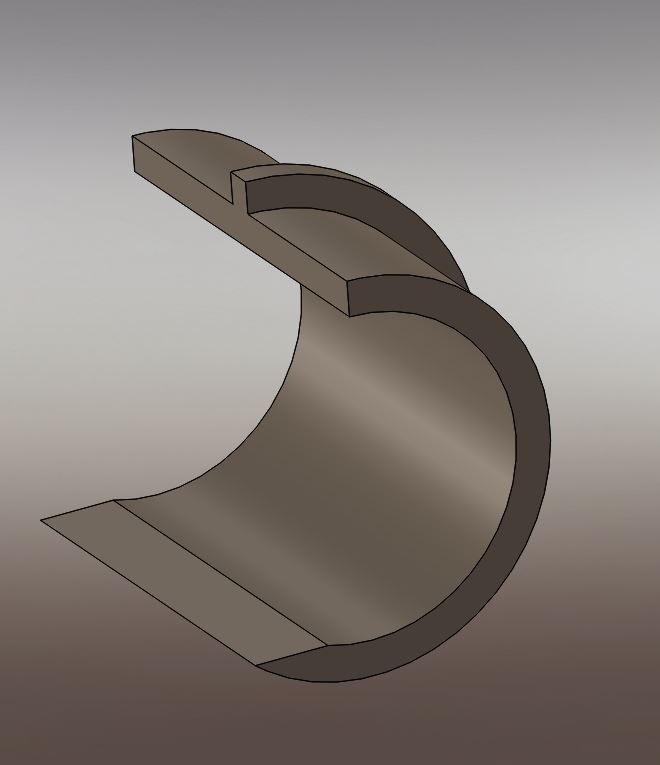
Pièce d’assemblage modifiée robot Maya – RedOhm
Modification seulement pour le rendu de la pièce
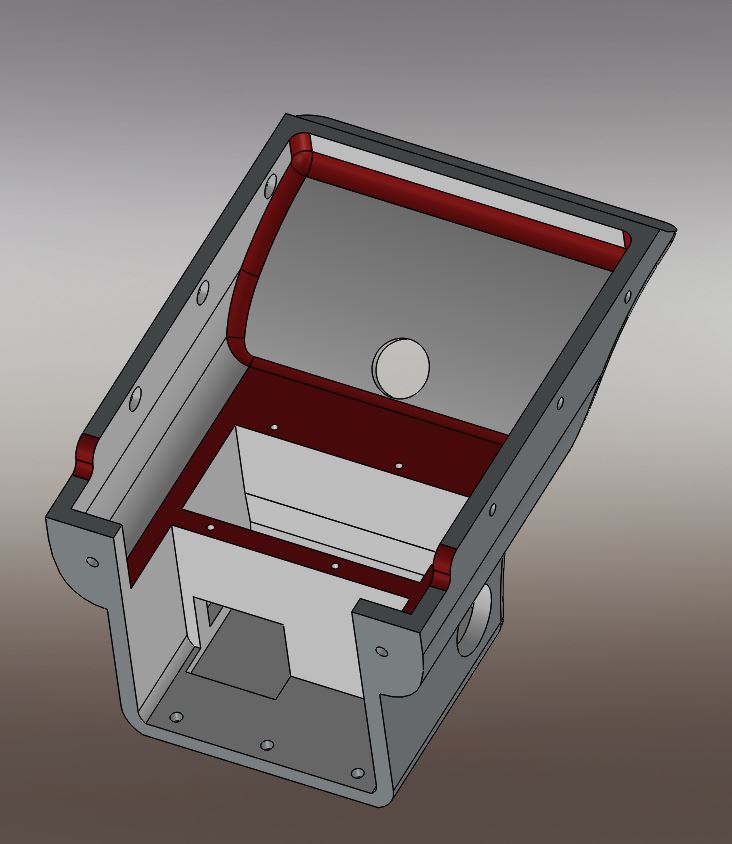
Modification seulement pour le rendu de la pièce – RedOhm
Aperçu de l’ensemble des modifications du robot Maya
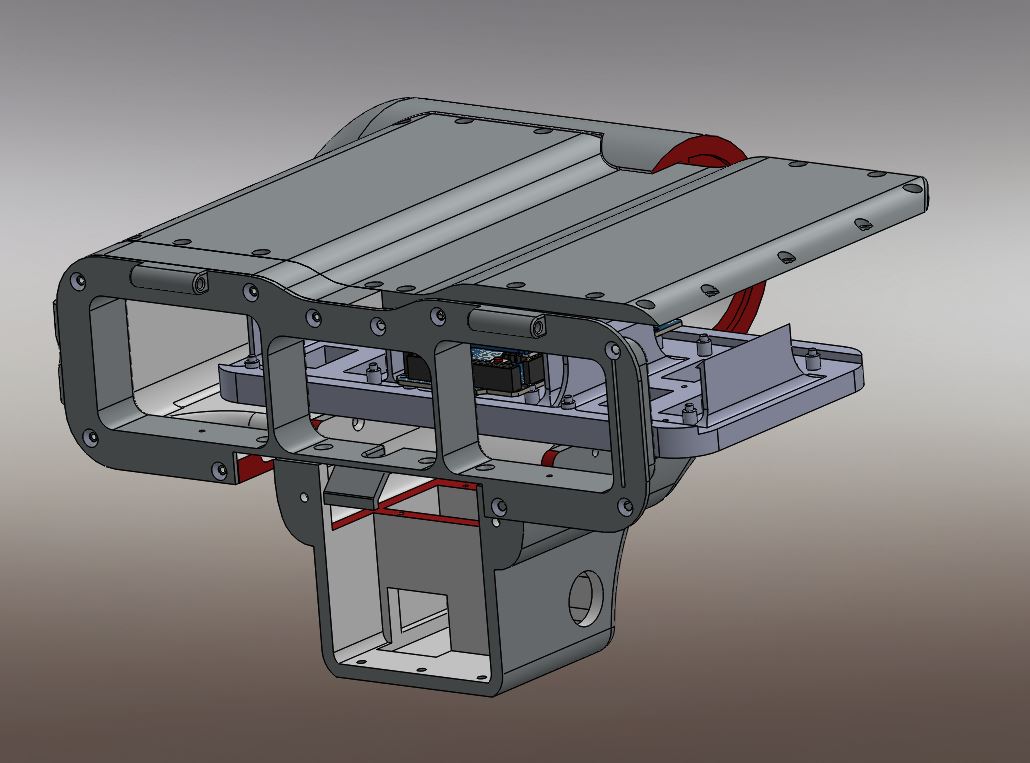
Aperçu de l’ensemble des modifications – RedOhm
| Retour au sommaire |
29/01/2017 Etude du bras Phase n-1 |
Voici une première étude de la partie du bras de Maya. Comme vous avez pu l’observer sur le dessin les servomoteurs sont en entraînement direct. Le bras est rattaché à l’épaule par un servomoteur en entraînement direct (les seules démultiplications sont à l’intérieur du servomoteur).Celui-ci assurera la rotation de l’épaule, un second servomoteur monté dans la cage de l’épaule assurera l’élévation du bras. Le type de servomoteur choisi nous permettra de porter des charges relativement conséquentes (les tests nous confirmeront le poids des charges déplacées)
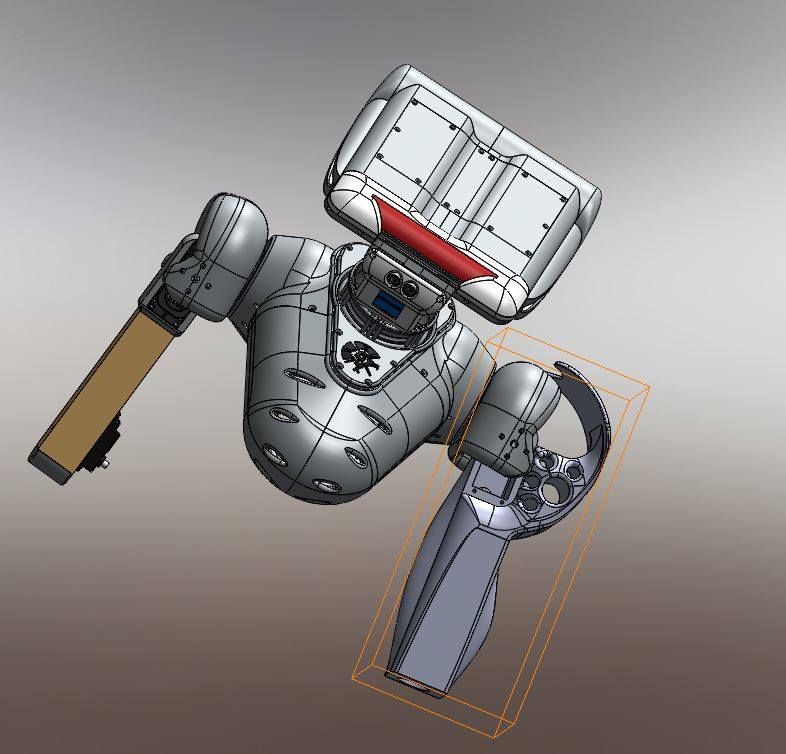
Etude des bras de Maya – RedOhm -001
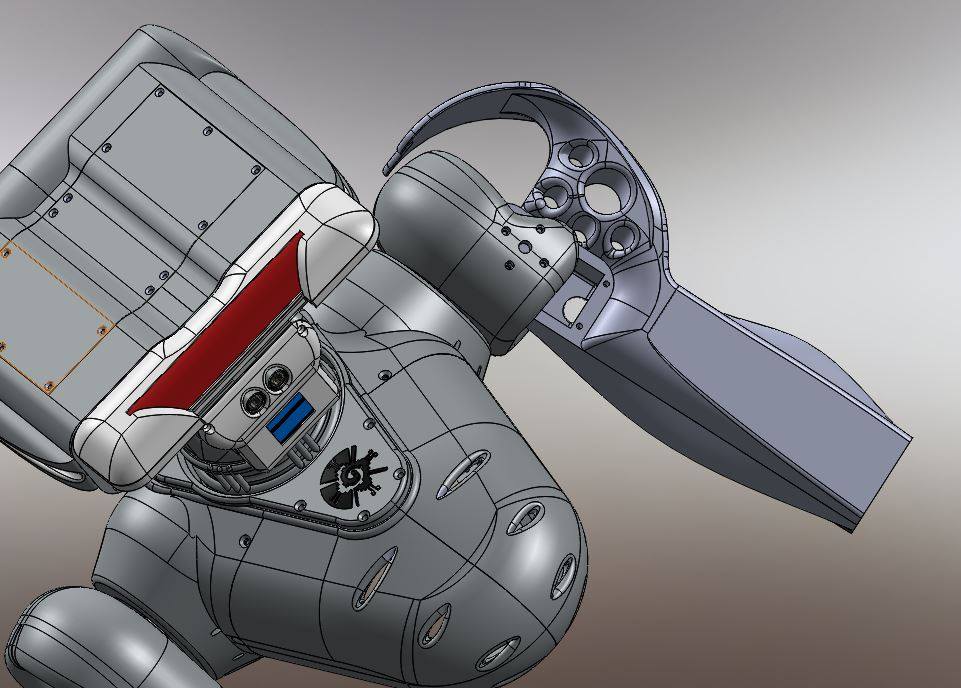
Etude des bras de Maya – RedOhm -002
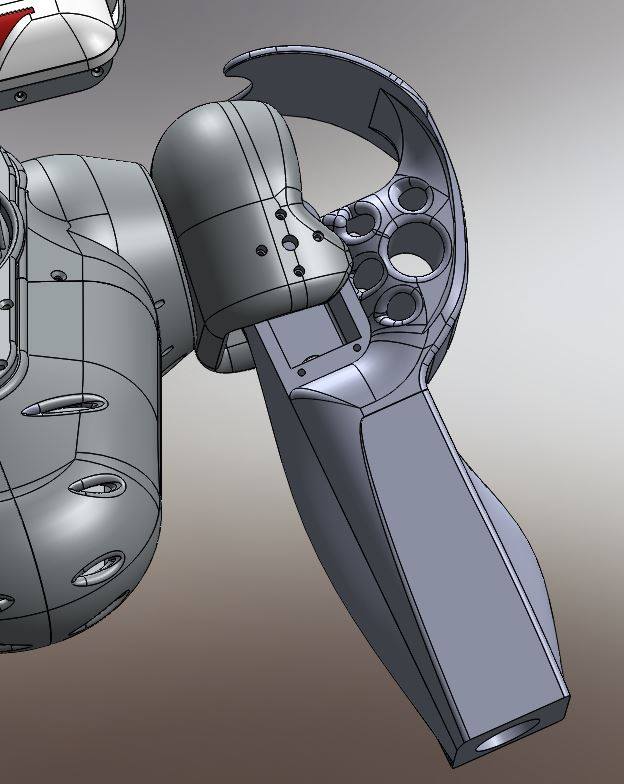
Etude des bras de Maya – RedOhm -003
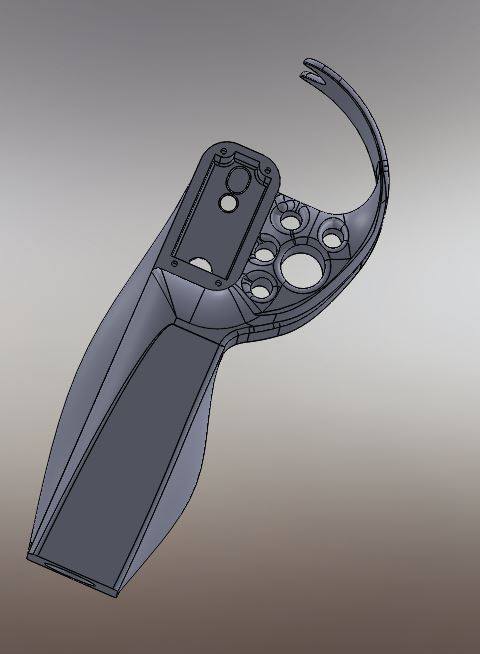
Etude des bras de Maya – RedOhm -004
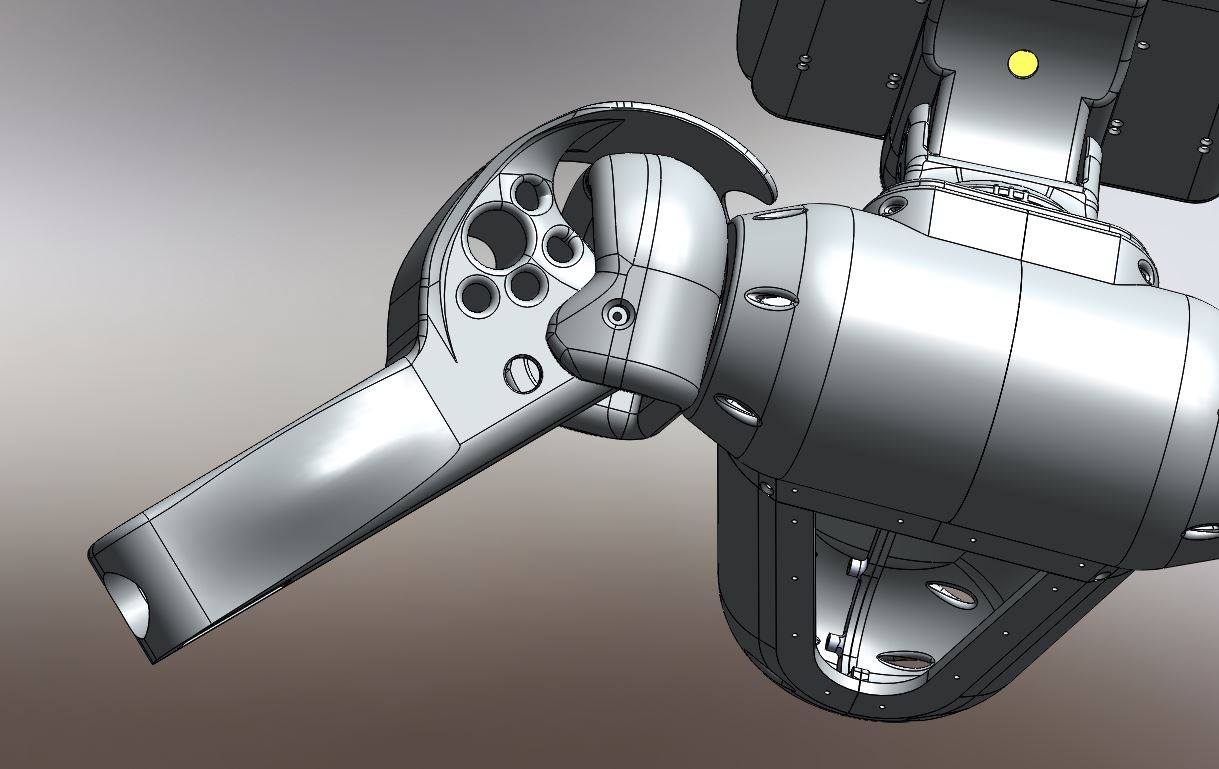
Etude des bras de Maya – RedOhm -005
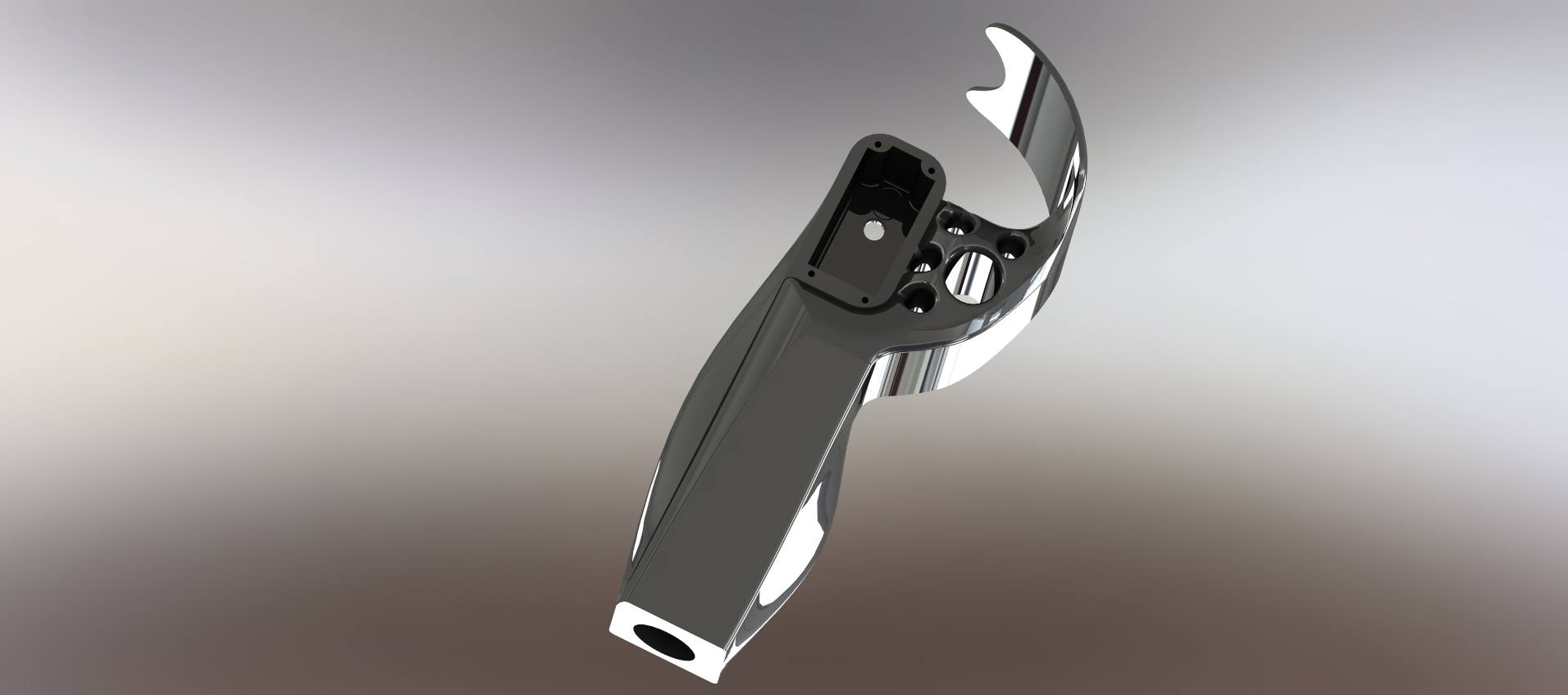
Etude des bras de Maya – RedOhm -006
–
| Retour au sommaire |
Mise à jour le 08/04/2019 : L’ équipe RedOhm a pour objectif de créer un robot semi humanoïde complet . Le robot Maya sera reproductible par tous et une grande partie sera en impression 3D.Retrouvez l’ensemble des articles concernant le projet Maya sur notre site https://www.redohm.fr ou suivez-nous sur notre chaîne YouTube. Continuer la lecture
***
Mise à jour le 20/11/2016
Sommaire :
- Le matériel utile pour cette réalisation
- L’écran LCD 1,77 »
- Présentation de l’écran LCD 1,77 » Arduino
- La fiche technique de l’écran LCD 1,77 » Arduino
- Utilisation de la bibliothèque
- Begin : Initialisation de l’écran
- background : Efface l’écran
- stroke : Défini la couleur des formes
- noStroke : Arrêt de la définition de la couleur des formes
- fill : Remplissage de l’objet
- noFill : Arrêt Remplissage de l’objet
- text() : Positionne un texte
- setTextSize : Définit la taille du texte
- point : Dessine un point .
- line : Dessine une ligne .
- L’écran LCD 1,77 »
- La création de l’œil de Maya
- Création de la fonction pour dessiner l’œil
***
Le matériel utile pour cette réalisation |
Présentation de l’écran LCD 1,77 » Arduino
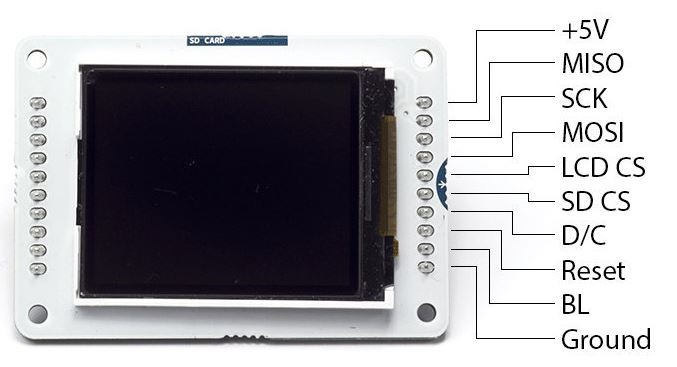
Pour la création de l’œil , on va utiliser un écran couleur LCD TFT 1,77″ Arduino .Le module est équipé d’un port micro-SD, ce qui permet notamment de stocker et afficher des images bitmap et de communiquer avec la carte Arduino via le port SPI. La librairie contenue dans la version Arduino 1.5.8 beta est nécessaire au bon fonctionnement de cet afficheur.
Fiche technique :
Alimentation: 5 Vcc
Ecran: 1,77″
Couleurs: 262000
Résolution: 160 x 128 pixels
Port: SPI
Support carte: micro-SD
Température de service: -20 à +70°C
Dimensions: 60 x 42 x 15 mm
Référence fabricant: A000096
| Retour au sommaire |
Utilisation de la bibliothèque :
Si vous utilisez l’interface SPI matériel avec la carte Arduino Uno ou Mega Arduino, il vous suffit de déclarer le CS, DC, RESET et MOSI (broche 11) et SCLK (broche 13) qui sont déjà définies.Voir l’exemple ci-dessous .
|
1 2 3 4 5 6 7 |
// // #define CS 10 #define DC 9 #define RESET 8 TFT myScreen = TFT(CS, DC, RESET); |
| Retour au sommaire |
***
Mot clef : begin
Cette instruction doit être appelée pour initialiser l’écran lcd TFT 1,77″ Arduino . Exemple ci-dessous
|
1 2 3 4 5 6 7 8 9 10 11 12 13 14 15 16 17 18 19 20 21 22 |
// // #include <SPI.h> #include <TFT.h> #define cs 10 #define dc 9 #define rst 8 TFT screen = TFT(cs, dc, rst); void setup() { // initialisation de l'écran screen.begin(); // Efface l'écran LCD avec la couleur indiquée. screen.background(255,255,255); } void loop() { } |
| Retour au sommaire |
***
Mot clef : background
Permet d’effacer à tout moment l’écran LCD avec la couleur indiquer .Peut être utilisée dans loop () pour effacer l’écran.Voir exemple ci-dessous .
|
1 2 3 4 5 6 7 8 9 10 11 12 13 14 15 16 17 18 19 20 21 22 23 24 |
// // #include <SPI.h> #include <TFT.h> #define cs 10 #define dc 9 #define rst 8 TFT screen = TFT(cs, dc, rst); void setup() { // initialisation de l'écran screen.begin(); // Efface l'écran LCD avec la couleur indiquée. // Peut être utilisée dans loop () pour effacer l'écran. // Couleur du fond blanc screen.background(255,255,255); } void loop() { } |
| Retour au sommaire |
***
Mot clef : stroke
Cette instruction est appelée avant de dessiner un objet sur l’écran, il définit la couleur des lignes et des bordures autour des formes.
L’instruction stroke () attend des valeurs de 8 bits pour chacun des canaux rouge, vert et bleu, mais l’écran n’affiche pas l’ensemble de ces couleurs . Les valeurs rouges sont réduites aux couleurs de 5 bits (32 étapes distinctes) et les couleurs bleues sont réduites à 6 bits (64 étapes distinctes) .
|
1 2 3 4 |
// // // défini la couleur du dessin en blanc screen.stroke(255,255,255); |
| Retour au sommaire |
***
Mot clef : noStroke
Après avoir appelé la fonction noStroke, arrêt de la définition de la couleur des lignes et des bordures autour des formes.
| Retour au sommaire |
***
Mot clef : fill
Cette instruction est appelée avant de dessiner un objet sur l’écran, il définit la couleur du remplissage des formes et des textes.
L’instruction fill () attend des valeurs de 8 bits pour chacun des canaux rouge, vert et bleu, mais l’écran n’affiche pas l’ensemble de ces couleurs . Les valeurs rouges sont réduites aux couleurs de 5 bits (32 étapes distinctes) et les couleurs bleues sont réduites à 6 bits (64 étapes distinctes).
|
1 2 3 4 5 6 7 8 9 |
// // // Définition de la couleur du remplissage la en blanc screen.fill(255,255,255); // dessine un rectangle blanc dans le centre de l'écran screen.rect(screen.width()/2+10,screen.height()/2+10,screen.width()/2-10,screen.height()/2-10); } |
| Retour au sommaire |
***
Mot clef : noFill
Après avoir appelé la fonction noFill, toutes les formes dessinées sur l’écran ne seront pas remplies.
| Retour au sommaire |
***
Mot clef : text()
L’instruction écrire un texte à l’écran aux coordonnées données.Exemple ci-dessous.
La syntaxe est la suivante : screen.text(text, xPos, yPos);
- text: le texte que vous voulez écrire sur l’écran
- xPos: int, l’emplacement sur l’axe-x que vous voulez commencer à dessiner le texte à l’écran
- yPos: int, l’emplacement sur l’axe-y que vous voulez commencer à dessiner le texte à l’écran.
|
1 2 3 4 5 6 7 |
// // // définir la couleur du texte en blanc screen.stroke(255,255,255); // écrire un texte à l'écran dans le coin supérieur gauche screen.text(" REDOHM ", 0, 0); |
| Retour au sommaire |
***
Mot clef : setTextSize
Définit la taille du texte qui suit. La taille par défaut est « 1 ». Chaque changement de taille augmente le texte par 10 pixels en hauteur. Autrement dit, la taille 1 = 10 pixels, taille 2 = 20 pixels, et ainsi de suite.Exemple ci-dessous.
La syntaxe est la suivante : screen.setTextSize(size);
|
1 2 3 4 5 6 7 8 9 10 11 12 13 14 15 16 17 18 19 20 21 22 23 24 25 26 27 28 29 30 31 32 33 34 35 36 37 38 |
// // // #include <SPI.h> #include <TFT.h> #define cs 10 #define dc 9 #define rst 8 TFT screen = TFT(cs, dc, rst); void setup() { // initialisation de l'écran screen.begin(); // Efface l'écran LCD avec la couleur indiquée. // Peut être utilisée dans loop () pour effacer l'écran. // Couleur du fond noir screen.background(0,0,0); // défini la couleur du dessin en blanc screen.stroke(255,255,255); // Taille du texte par défaut screen.setTextSize(1); // écrire le texte "bonjour" à l'écran dans le coin supérieur gauche screen.text("bonjour !", 0, 0); // augmenter la taille du texte screen.setTextSize(5); // écrire le texte "YODA" a l'écran screen.text(" YODA ", 0, 10); } void loop() { } |
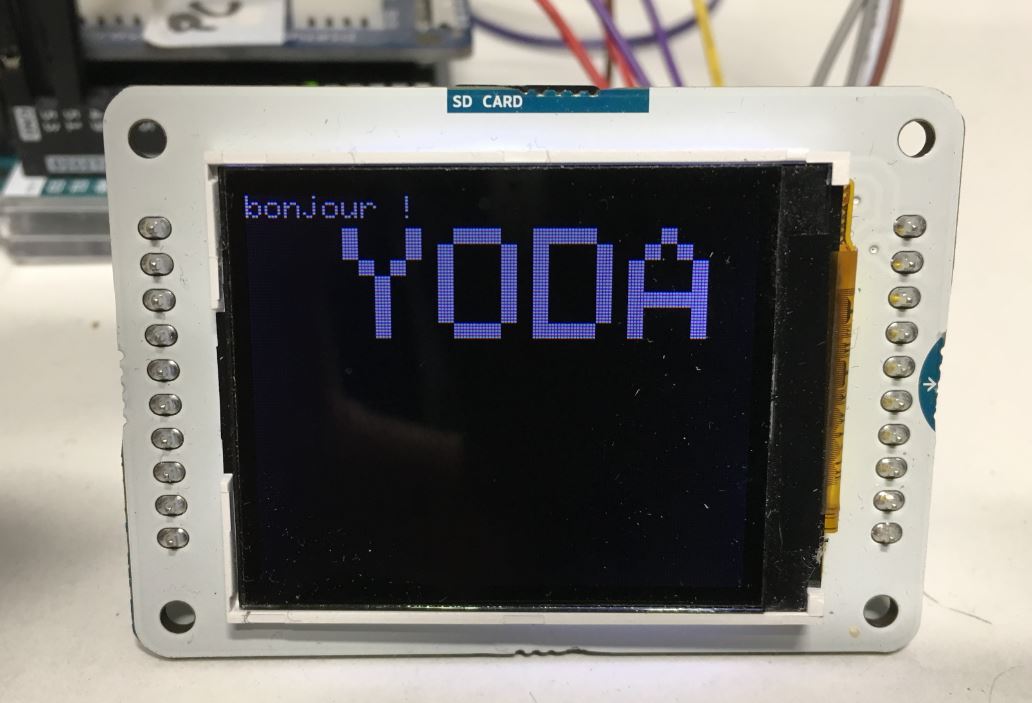
Affichage de texte et définition de la taille des caracteres
| Retour au sommaire |
***
Mot clef : point
Dessine un point aux coordonnées données. Le premier paramètre est la valeur horizontale pour le point, la deuxième valeur est la valeur verticale pour le point.Exemple ci-dessous.
La syntaxe est la suivante : screen.point(xPos, yPos);
|
1 2 3 4 5 6 7 8 9 10 11 12 13 14 15 16 17 18 19 20 21 22 23 24 25 26 27 28 29 30 31 32 33 34 35 |
// // // Commande // screen.point(xPos, yPos); // // Modifier par RedOhm #include <SPI.h> #include <TFT.h> #define cs 10 #define dc 9 #define rst 8 TFT screen = TFT(cs, dc, rst); void setup() { // initialisation de l'écran screen.begin(); // Efface l'écran LCD avec la couleur indiquée. // Peut être utilisée dans loop () pour effacer l'écran. // Couleur du fond noir screen.background(0,0,0); // défini la couleur du dessin en blanc screen.stroke(255,255,255); // dessiner un pixel dans le centre de l'écran screen.point(screen.width()/2, screen.height()/2); } void loop() { } |
| Retour au sommaire |
***
Mot clef : line
Dessine une ligne entre deux points.Exemple ci-dessous.
La syntaxe est la suivante : screen.line(xStart, yStart, xEnd, yEnd);
Paramètres
- xStart: int, la position horizontale où la ligne commence
- ystart: int, la position verticale où la ligne commence
- xEnd: int, la position horizontale où la ligne se termine
- yEnd: int, la position verticale où les extrémités de la ligne
|
1 2 3 4 5 6 7 8 9 10 11 12 13 14 15 16 17 18 19 20 21 22 23 24 25 26 27 28 29 30 31 32 33 |
/* * */ #include <SPI.h> #include <TFT.h> #define cs 10 #define dc 9 #define rst 8 TFT screen = TFT(cs, dc, rst); void setup() { // initialisation de l'écran screen.begin(); // Efface l'écran LCD avec la couleur indiquée. // Peut être utilisée dans loop () pour effacer l'écran. // Couleur du fond noir screen.background(0,0,0); // défini la couleur du dessin en blanc screen.stroke(255,255,255); // dessine une diagonale ( ligne ) screen.line(0, 0, 160, 124); } void loop() { } |
| Retour au sommaire |
***
La création de l’œil de Maya . |
La première étape consiste à dessiner le plus grand cercle
|
1 2 3 4 5 6 7 8 9 10 11 12 13 14 15 16 |
// // // // Efface l'ecran et met le fond en noir screen.background(0,0,0); //defini la couleur pour tracer l'objet a dessiner screen.stroke(255,255,255); // 1 anneau exterieure bleu // définition de la couleur de remplissage exemple bleu -> 128,255,255 screen.fill(128,255,255); // je dessine un annneau exterieur dans le centre de l'écran // je prend la largeur de l'ecran que je divise par 2 // je prend la hauteur de l'ecran que je divise par 2 screen.circle(screen.width()/2, screen.height()/2, 60); |
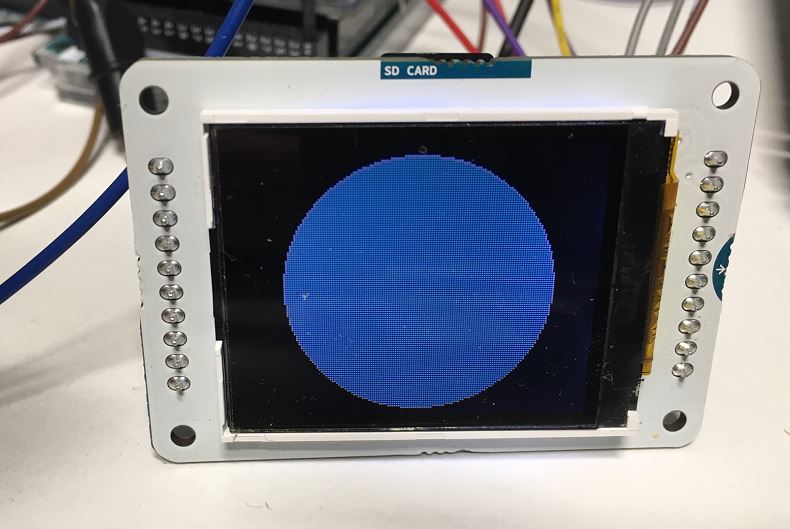
Maya – étape 1
La deuxième étape consiste à dessiner le trait horizontal et le trait vertical
|
1 2 3 4 5 6 7 8 9 10 11 12 13 14 15 16 |
// // //dessine le trait horizontal et vertical //defini la couleur pour tracer l'objet a dessiner en noir screen.stroke(0,0,0); // Trace trois lignes horizontale qui traverse l'ecran for (x=0;x<3;x++) { screen.line(1,63+x,159,63+x); } // Trace une ligne verticale qui traverse l'ecran d'une epaisseur de // 3 pixels for (x=0;x<3;x++) { screen.line (79+x,1,79+x,127); } |
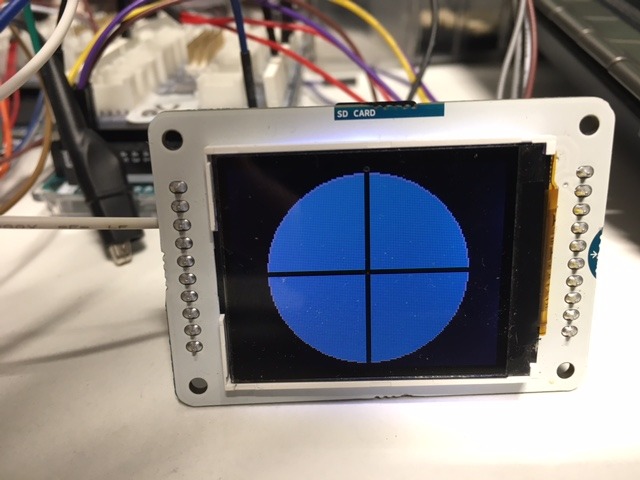
Maya – étape 2
La troisième étape consiste à dessiner un cercle noir qui donnera une épaisseur au cercle extérieur
|
1 2 3 4 5 6 7 8 |
// // // 2 cercle // définit la couleur de remplissage exemple gris 127.127.127 screen.fill(0,0,0); // je dessine un cercle dans le centre de l'écran screen.circle(screen.width()/2, screen.height()/2, 45); |
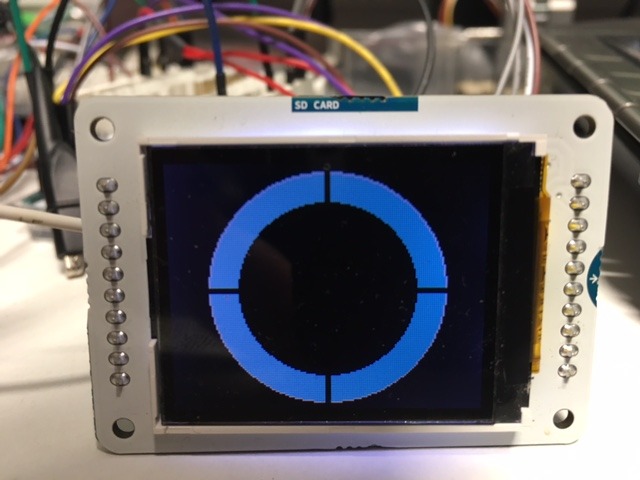
Maya – étape 3
La quatrième étape consiste à dessiner un cercle gris
|
1 2 3 4 5 6 7 |
// // // 3 cercle // définit la couleur de remplissage exemple gris 127.127.127 screen.fill(127,127,127); // je dessine un cercle dans le centre de l'écran screen.circle(80, 64, 35); |
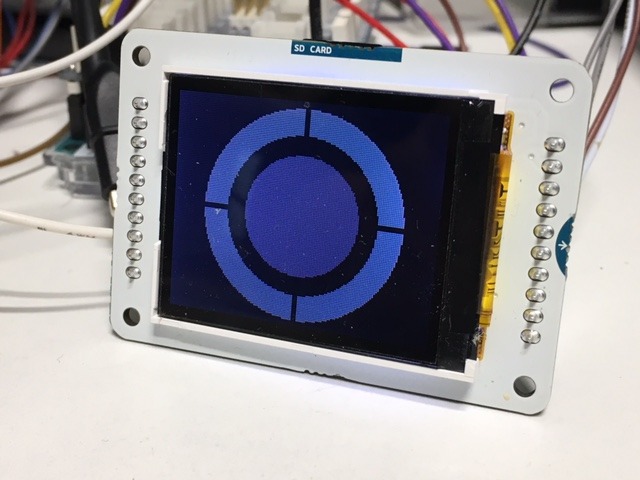
Maya – étape 4
La cinquième étape consiste à donner une épaisseur au cercle gris
|
1 2 3 4 5 6 7 |
// // // 4 cercle // définit la couleur de remplissage exemple noir 0.0.0 screen.fill(0,0,0); // je dessine un cercle dans le centre de l'écran screen.circle(screen.width()/2, screen.height()/2, 25); |
Maya – étape 5
L’ensemble du programme de la création de l’œil se compose de la façon suivante
|
1 2 3 4 5 6 7 8 9 10 11 12 13 14 15 16 17 18 19 20 21 22 23 24 25 26 27 28 29 30 31 32 33 34 35 36 37 38 39 40 41 42 43 44 45 46 47 48 49 50 51 52 53 54 55 56 57 58 59 |
// // void creation_de_oeil() { // Efface l'ecran et met le fond en noir screen.background(0,0,0); //defini la couleur pour tracer l'objet a dessiner screen.stroke(255,255,255); // 1 anneau exterieure bleu // définition de la couleur de remplissage exemple bleu -> 128,255,255 screen.fill(128,255,255); // je dessine un annneau exterieur dans le centre de l'écran // je prend la largeur de l'ecran que je divise par 2 // je prend la hauteur de l'ecran que je divise par 2 screen.circle(screen.width()/2, screen.height()/2, 60); //dessine le trait horizontal et vertical //defini la couleur pour tracer l'objet a dessiner en noir screen.stroke(0,0,0); // Trace trois lignes horizontale qui traverse l'ecran for (x=0;x<3;x++) { screen.line(1,63+x,159,63+x); } // Trace une ligne verticale qui traverse l'ecran d'une epaisseur de // 3 pixels for (x=0;x<3;x++) { screen.line (79+x,1,79+x,127); } // 2 cercle // définit la couleur de remplissage exemple gris 127.127.127 screen.fill(0,0,0); // je dessine un cercle dans le centre de l'écran screen.circle(screen.width()/2, screen.height()/2, 45); // 3 cercle // définit la couleur de remplissage exemple gris 127.127.127 screen.fill(127,127,127); // je dessine un cercle dans le centre de l'écran screen.circle(80, 64, 35); // 4 cercle // définit la couleur de remplissage exemple noir 0.0.0 screen.fill(0,0,0); // je dessine un cercle dans le centre de l'écran screen.circle(screen.width()/2, screen.height()/2, 25); } |
***
Création de la fonction pour dessiner l’oeil |
Dans cette partie, on modifie le programme principal pour le transformer en fonction indépendante , qui s’appellera -> creation_de_oeil.
la syntaxe sera la suivante : void creation_de_oeil()
|
1 2 3 4 5 6 7 8 9 10 11 12 13 |
// // // void creation_de_oeil() { // dans cette partie nous retrouverons le programme pour // la création de l'oeil } |
Transfert du programme principal dans la fonction
|
1 2 3 4 5 6 7 8 9 10 11 12 13 14 15 16 17 18 19 20 21 22 23 24 25 26 27 28 29 30 31 32 33 34 35 36 37 38 39 40 41 42 43 44 45 46 47 48 49 50 51 52 53 54 55 56 57 58 59 60 61 62 63 64 65 66 67 68 69 70 71 72 73 74 75 76 77 78 79 80 81 82 83 84 85 86 87 88 89 90 91 92 93 94 95 96 97 98 99 100 101 102 103 104 105 106 107 108 109 110 111 112 113 114 115 116 117 118 119 120 121 122 123 124 125 126 127 128 129 130 131 132 133 134 135 136 137 138 139 140 141 142 143 144 145 146 147 148 149 150 151 152 153 154 155 156 |
/* * Programme de l'oeil droit * * code projet : REDOHM_MAYA_0001 * * Herve Mazelin */ // je charge la librairie SPI // Cette librairie vous permet de communiquer avec des périphériques SPI // La carte Arduino en tant que "maitre" #include <SPI.h> // je charge la librairie TFT // Cette bibliothèque permet à une carte Arduino de communiquer // l'écran LCD TFT #include <TFT.h> #define cs 10 #define dc 9 #define rst 8 TFT screen = TFT(cs, dc, rst); // Declare la variable X // Rappel sur la fonction d'une variable :On peut définir une variable comme // une boite ou l’on stock des balles .Une variable est une boite ou // l’on stock un nombre ,et comme il existe une multitude de nombres: // Exemple entiers ,décimaux etc …Il faut donc assigner un type à cette // variable . int x; int controle14; // fils en borne 14 int fil_14=14; // variable pour enregistrer l'etat de l'entrée 14 int entree_14 ; // Un programme Arduino doit impérativement contenir la fonction "setup" // Elle ne sera exécuter une seule fois au démarrage du microcontroleur // Elle sert à configurer globalement les entrées sorties void setup() { // initialisation de l'écran screen.begin(); // forcage de la variable a l'etat bas controle14=LOW; //Initialise la broche numérique 14 comme entrée avec la résistance //interne pull-up activé pinMode (fil_14,INPUT_PULLUP); } // Le programme principal s’exécute par une boucle infinie appelée Loop () void loop() { // Lit l"état de la broche 14 en entrée numérique, et renvoie la valeur // dans la variable entree_14 entree_14=digitalRead(fil_14); if ((entree_14==LOW)&&(controle14==LOW)) { // appel de la fonction -> creation_de_oeil creation_de_oeil(); controle14=HIGH; } // Ecran noir : efface l'ecran else if (entree_14==HIGH) { screen.background(0,0,0); controle14=LOW; } } /* * la creation de la fonction -> creation_de_oeil * * a savoir : la creation d'un fonction est independante du programme * principal.Elle sera donc en dehors du programme principal * */ void creation_de_oeil() { // Efface l'ecran et met le fond en noir screen.background(0,0,0); //defini la couleur pour tracer l'objet a dessiner screen.stroke(255,255,255); // 1 anneau exterieure bleu // définition de la couleur de remplissage exemple bleu -> 128,255,255 screen.fill(128,255,255); // je dessine un annneau exterieur dans le centre de l'écran // je prend la largeur de l'ecran que je divise par 2 // je prend la hauteur de l'ecran que je divise par 2 screen.circle(screen.width()/2, screen.height()/2, 60); //dessine le trait horizontal et vertical //defini la couleur pour tracer l'objet a dessiner en noir screen.stroke(0,0,0); // Trace trois lignes horizontale qui traverse l'ecran for (x=0;x<3;x++) { screen.line(1,63+x,159,63+x); } // Trace une ligne verticale qui traverse l'ecran d'une epaisseur de // 3 pixels for (x=0;x<3;x++) { screen.line (79+x,1,79+x,127); } // 2 cercle // définit la couleur de remplissage exemple gris 127.127.127 screen.fill(0,0,0); // je dessine un cercle dans le centre de l'écran screen.circle(screen.width()/2, screen.height()/2, 45); // 3 cercle // définit la couleur de remplissage exemple gris 127.127.127 screen.fill(136,136,136); // je dessine un cercle dans le centre de l'écran screen.circle(80, 64, 35); // 4 cercle // définit la couleur de remplissage exemple noir 0.0.0 screen.fill(0,0,0); // je dessine un cercle dans le centre de l'écran screen.circle(screen.width()/2, screen.height()/2, 25); } |
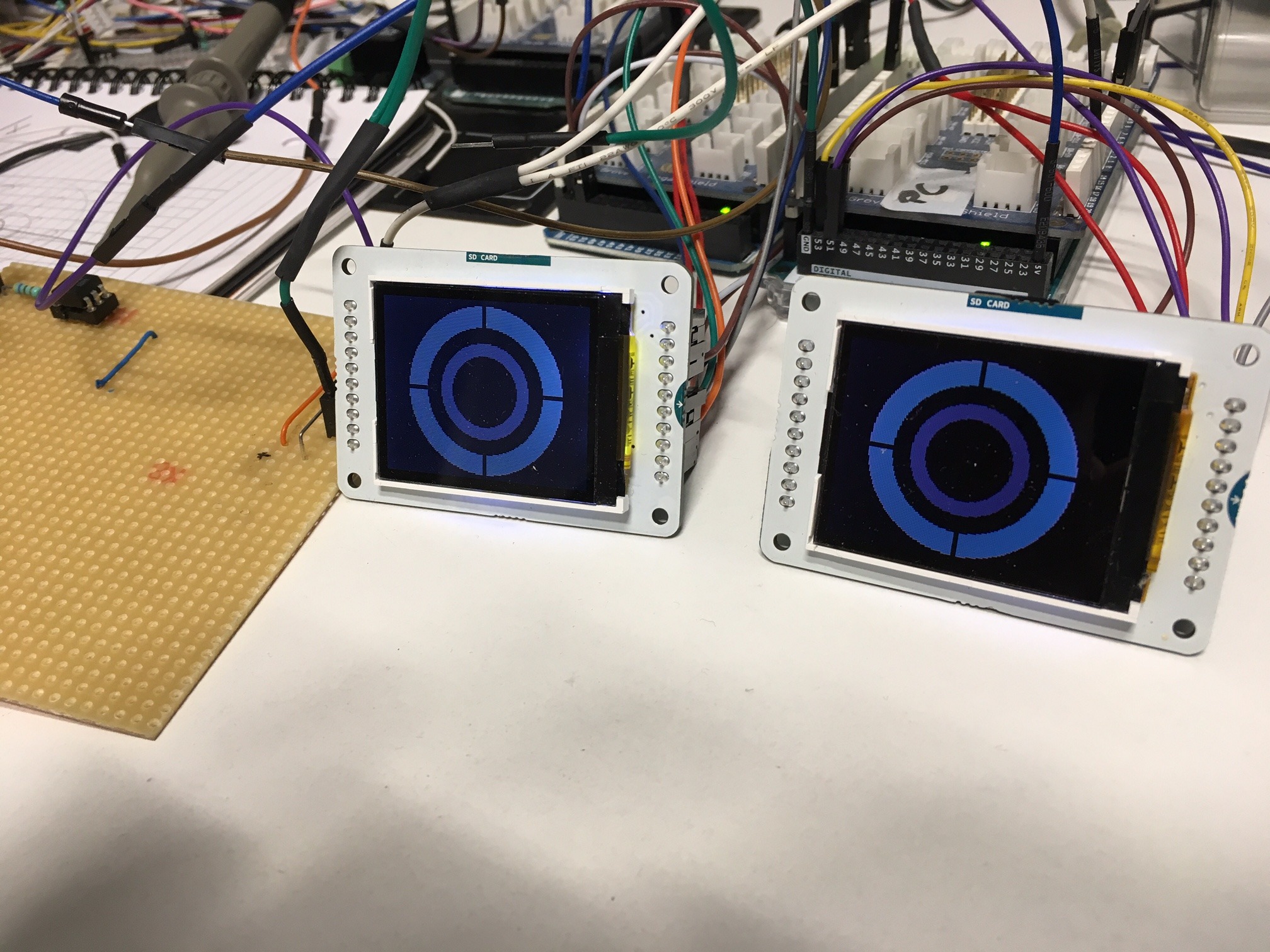
Vue d’ensemble